¶ Цены, скидки, программы лояльности
¶ Виды цен (колонки прайс-листов)
Программа поддерживает работу с несколькими видами цен. Виды цен помогают продавать один и тот же товар по разным ценам в разных каналах продаж. Для задания видов цен номенклатуры предусмотрен одноименный справочник, доступный по гиперссылке Виды цен группы Цены и скидки. Справочник содержит два предопределенных элемента: Розничная и Учетная цена. Пользователь имеет возможность редактировать их и добавлять в справочник любые другие виды цен.
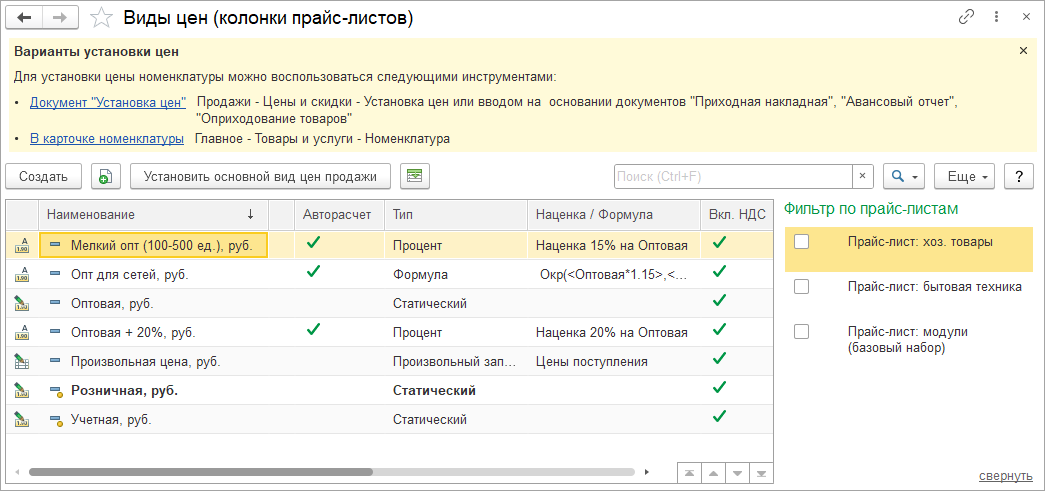
Для каждого вида цены задаются: наименование, тип и правило расчета НДС. Правило расчета НДС определяет, должна ли цена включать в себя НДС.
В зависимости от выбранного типа будут различаться способы расчета цены:
■ Статический – задается пользователем.
■ Динамический (процент) – рассчитывается как наценка на базовый вид цен.
■ Динамический (формула) – рассчитывается по заданной формуле.
■ Произвольный запрос – позволяет устанавливать цены по своим правилам и алгоритмам с помощью схемы компоновки данных.
■ Расширение – позволяет подключать расширения для расчета цен.
Для цен с типом Динамический (Процент) и Динамический (формула) можно сразу выполнить регистрацию по кнопке Регистрировать новые цены и закрыть. Данные типы цен могут актуализироваться автоматически на основе базовых цен и их изменений, если установлен флажок Авторасчет.
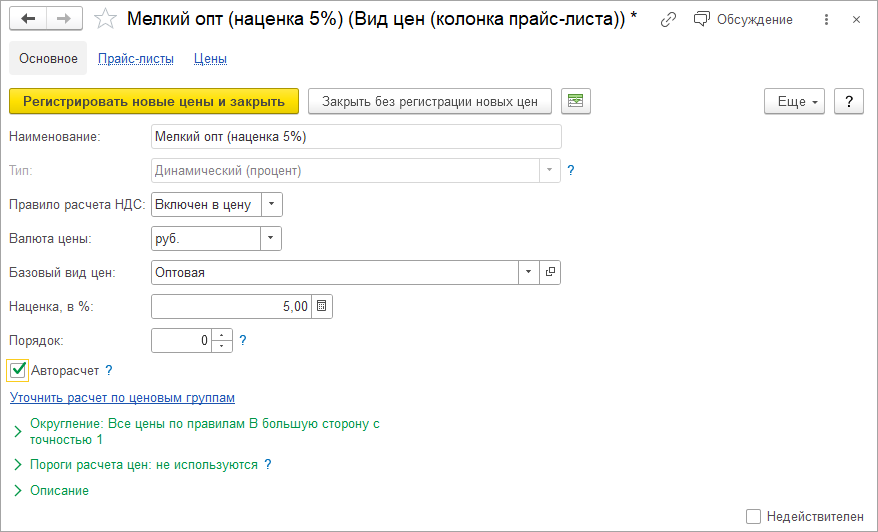
При назначении динамических цен со снятым флажком Авторасчет создается и заполняется документ Установка цен.
Статические цены и динамические цены без авторасчета могут использоваться в рознице для подразделений с типом Склад, Розничный склад, Розничный склад (суммовой учет), Магазин или группа складов.
¶ Ценовые группы
Номенклатура компании может быть распределена по ценовым группам. Значение ценовой группы можно указать в карточке номенклатуры любого типа в группе Прайс-лист. Перечень ценовых групп содержится в одноименном справочнике, вызываемом по команде Ценовые группы в разделе Компания – Все справочники – Продажи.
¶ Установка цен
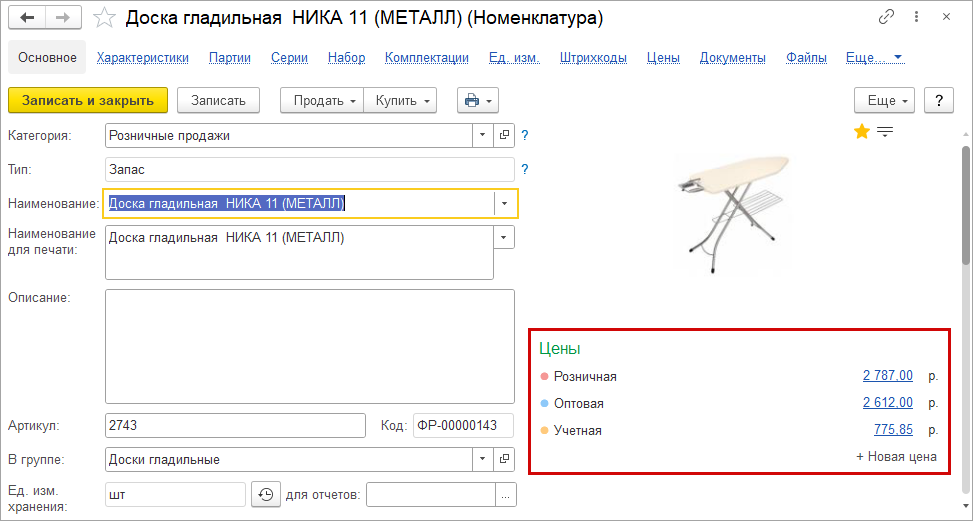
Цены можно назначать в карточке товара (справочник Номенклатура) по ссылке + новая цена. Цена регистрируется непосредственно в регистре Цены номенклатуры.
Назначение цен сразу для списка товаров выполняется в документе Установка цен. Документ служит для расчета и ввода в действие цен номенклатуры по различным видам цен. С помощью документа можно назначать статические и рассчитывать динамические виды цен, печатать ценники, контролировать историю назначения цены и ответственных.
Список документов Установка цен вызывается по одноименной команде из панели навигации раздела Продажи (группа Цены и скидки).
Перейти к массовой установке цен можно из списка Виды цен (колонки прайс-листов) по ссылке Установить цены
Документ Установка цен также можно заполнить на основании документов:
■ Приходная накладная,
■ Авансовый отчет,
■ Оприходование запасов,
■ Сборка запасов.
Документ заполнится на основании автоматически для типов цен Статическая, Произвольный запрос и Расширение. В карточке вида цен должна быть включена настройка Заполнять из документа-основания.
С помощью документа Установка цен можно установить статические цены, рассчитать зависимые от них динамические (по формуле или процентом), задать цены типа Произвольный запрос и Расширение.
Ручное заполнение документа выполняется последовательно по закладкам: Виды цен, Товары, услуги, Дополнительно.
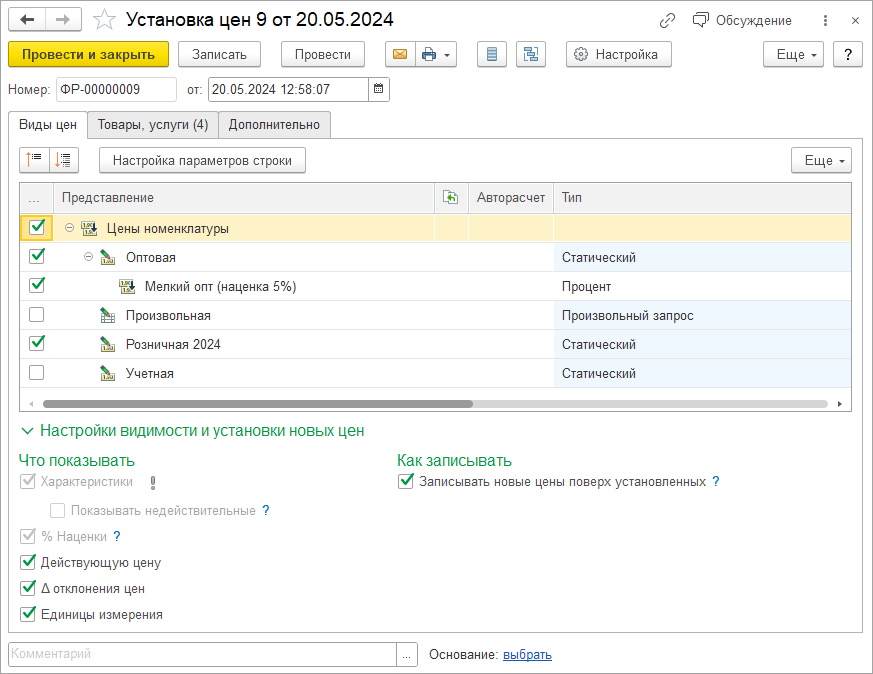
По кнопке Печать можно сразу распечатать таблицу с результатами формирования цен и ценники для товара (см. раздел «Печать этикеток и ценников»).
При необходимости можно отменить проведение документа и таким образом отменить действие новых цен.
На основании документа Приходная накладная установку цен можно выполнить с помощью помощника Формирование цен. Помощник Формирование цен включает в себя шаги для пакетного расчета или изменения цен номенклатуры. Быстрая отмена цен, введенных с помощью помощника, невозможна. Для оперативной отмены рекомендуем использовать документ Установка цен.
¶ Прайс-листы компании
В прикладном решении предусмотрена возможность продажи товара по разным ценам в зависимости от тех или иных условий. Для каждой цены можно сформировать прайс-лист.
Для формирования, просмотра и настройки прайс-листов следует воспользоваться гиперссылкой Прайс-листы группы Цены и скидки.
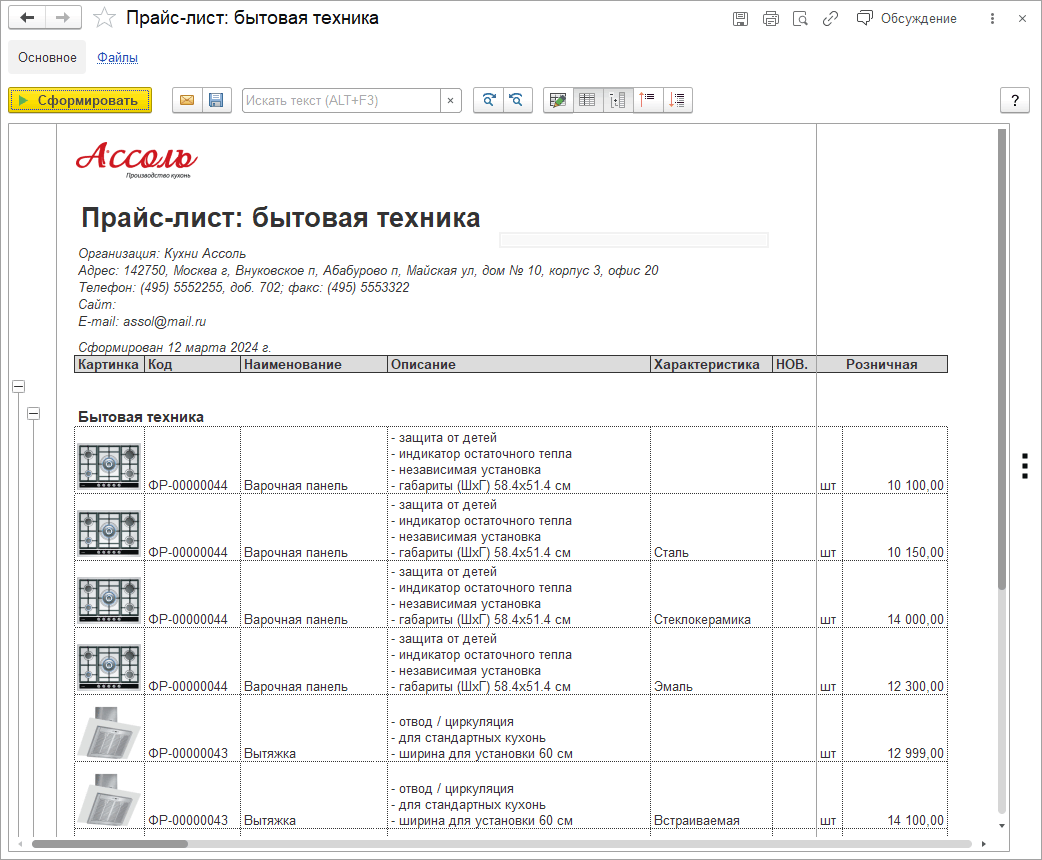
Прайс-лист можно скомпоновать в различных вариантах представления.
■ Вид прайс-листа Полотно является классическим вариантом компоновки данных, при котором номенклатура, ее описание, цены и другая информация располагаются в строку, а сам прайс-лист выглядит в форме одной монолитной таблицы.
■ Две колонки – представляет собой способ подачи информации с максимальной компактностью. В связи с этим имеет некоторые ограничения, например: выводится только одна колонка с ценой, отсутствует возможность вывода картинки и других второстепенных данных.
■ Диафильм (слайды) – по внешнему виду напоминает каталог товаров. Основное назначение – предоставить пользователю максимально наглядный прайс-лист, где номенклатура представлена в виде картинок.
¶ Удаление устаревших цен
В правой нижней части формы списка Виды цен (колонки прайс-листов) размещен индикатор Очистка цен. Он показывает уровень наполнения базы устаревшими ценами. Рекомендация по очистке цен не является обязательной. Удаление устаревших цен позволяет ускорить расчет цен, подбор товаров в документах, печать этикеток и ценников.
Удаление цен логируется, по результатам операции формируется файл и сохраняется в папку «Удаленные цены» в хранилище файлов.
¶ Скидки и наценки
Предусмотрена возможность указывать процент или сумму скидки/наценки отдельно для каждой строки документа.
Использование скидок в документах включается с помощью настроек:
■ Настройки – Еще больше возможностей – Продажи – Скидки и наценки в продажах. Скидку можно использовать в документах Заказ покупателя, Счет на оплату, Расходная накладная, Чек ККМ, Акт выполненных работ и Заказ-наряд.
■ Настройки – Еще больше возможностей – Закупки – Скидки и наценки в закупках. Скидку можно использовать в документах Заказ поставщику и Приходная накладная.
Также настройки позволяют вести расширенный учет применяемых в фирме скидок/наценок.
Скидки хранятся в справочнике Виды скидок и наценок. Управлять скидками можно в рабочем месте Скидки и наценки, доступном из раздела Продажи по ссылке Скидки.
Добавление нового вида скидок выполняется на закладке Ручные скидки.
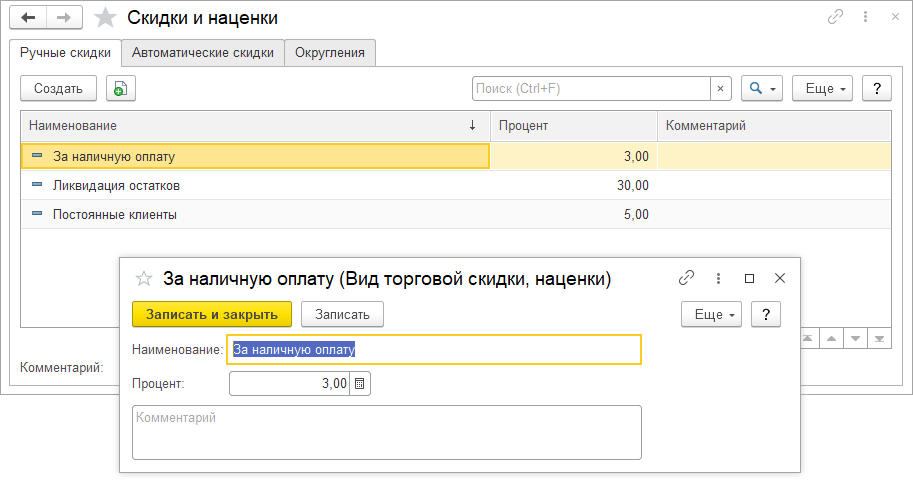
Можно указывать разный процент ручной скидки или сумму скидки/наценки в строках документа. Кроме того, во всех документах, где есть скидки, присутствует возможность указать общий процент или сумму скидки по документу. Редактировать эти поля можно при наличии прав доступа.
При изменении процента или суммы скидки остальные поля и итоги документа пересчитываются. Если скидка указана суммой на документ, скидка распределяется по строкам пропорционально сумме строки.
¶ Автоматические скидки и наценки
В прикладном решении можно автоматически назначать скидки при продаже покупателю. Автоматические скидки могут быть предоставлены процентом или суммой во всем документе либо только в определенной строке.
Для хранения и редактирования видов автоматических скидок используется рабочее место Скидки и наценки, которое можно вызвать из раздела Продажи по гиперссылке Скидки.
Для добавления нового вида автоматических скидок требуется перейти на закладку Автоматические скидки и нажать кнопку Создать.
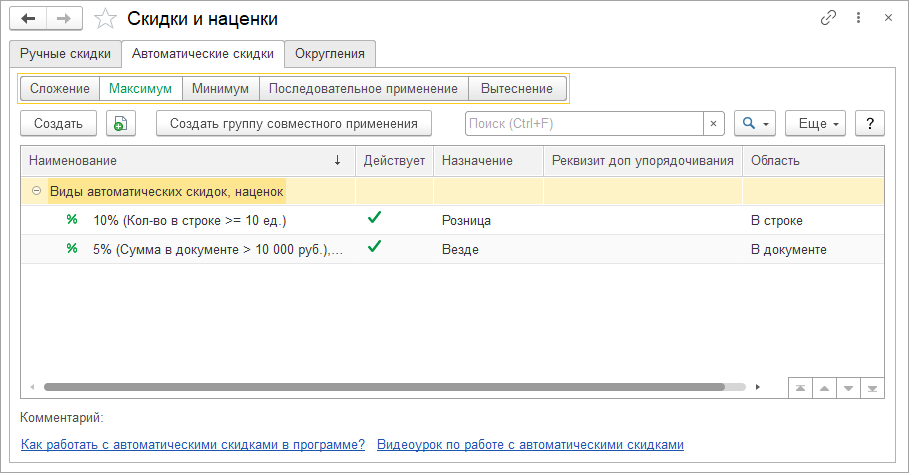
Для автоматической скидки можно настроить зону действия (опт, розница, везде), способ предоставления и параметры расчета.
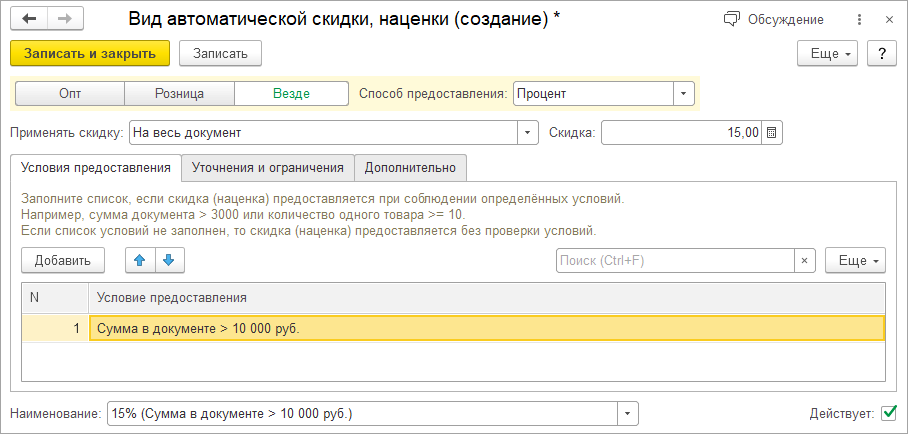
Для каждого вида автоматических скидок можно назначить свой список условий, при выполнении которых скидка предоставляется.
Скидку можно отключить в любой момент, для этого достаточно в карточке скидки снять флажок Действует. Если в компании действуют несколько видов автоматических скидок, то должно быть задано правило, по которому эти скидки совместно применяются. Общее для всех них правило совместного применения устанавливается в списке видов автоматических скидок.
¶ Использование автоматических скидок, наценок
Механизм расчета автоматических скидок реализован в следующих документах: Заказ покупателя, Акт выполненных работ, Счет на оплату, Заказ-наряд, Расходная накладная, Отчет о переработке, Чек ККМ и Чек ККМ на возврат. Работа с автоматическими скидками во всех документах аналогична.
Расчет автоматических скидок выполняется при записи документа и при нажатии кнопки 
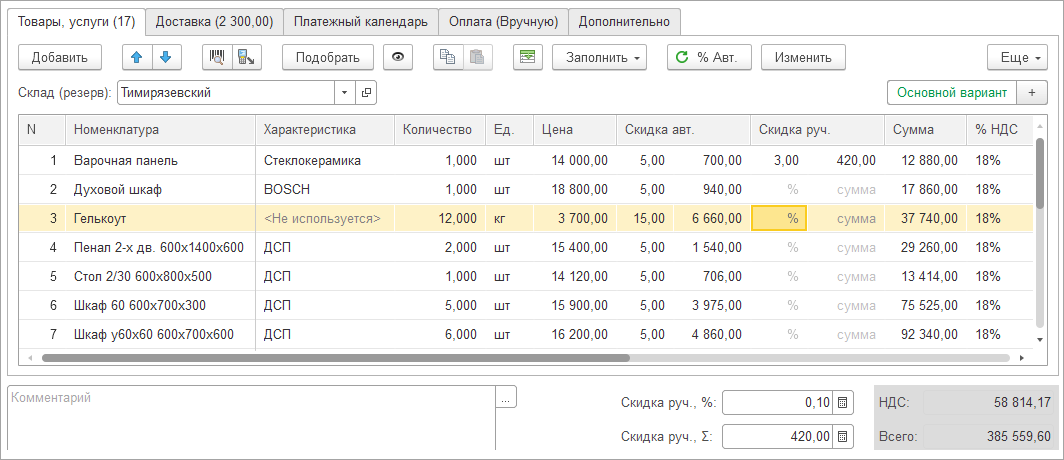
Автоматические скидки недоступны для редактирования в документе. Для просмотра примененных в определенной строке скидок необходимо дважды щелкнуть в строке мышкой в колонке % Авт.
¶ Округление после применения скидок
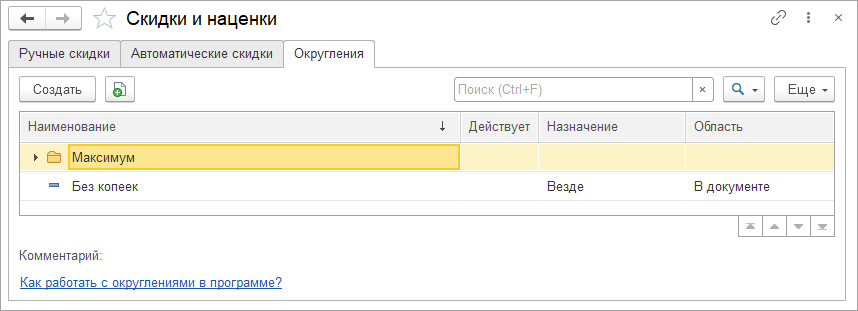
Суммы в документах после применения скидок можно автоматически округлять до заданной точности. Округления реализованы с помощью автоматических скидок. Настройка скидок выполняется аналогично автоматическим скидкам.
Настройки округлений выполняются в рабочем месте Скидки и наценки на закладке Округления.
¶ Минимальные цены продажи
Предусмотрена возможность контролировать цены продажи товара. Если цена товара ниже минимальной, программа выделит ее в документе красным цветом. Скидка, при которой цена рассчитывается ниже минимальной, будет изменена до значения, при котором цена товара становится минимальной.
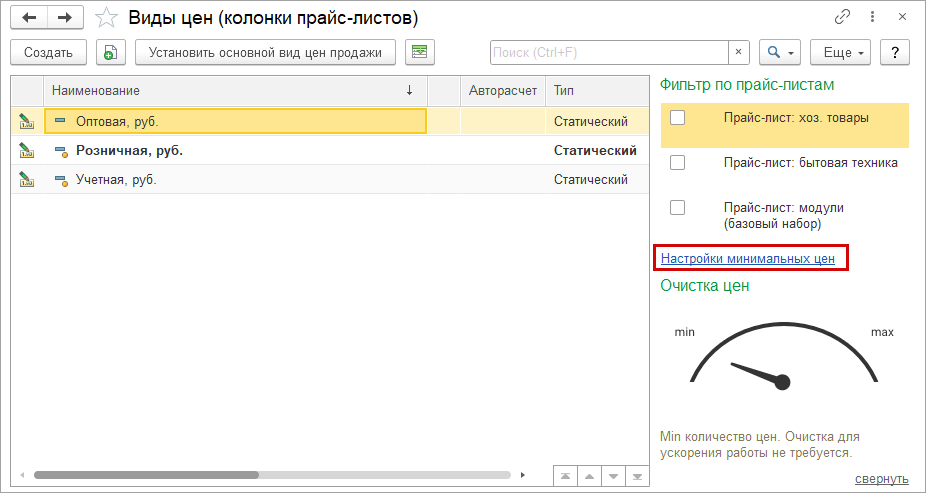
Для включения возможности необходимо установить флажок Минимальные цены продажи в разделе Настройки – Еще больше возможностей – Продажи – Цены и скидки. После установки флажка становится доступна ссылка Настройки минимальных цен, по которой открывается форма настройки. К настройке минимальных цен также можно перейти из списка Виды цен (раздел Продажи).
После расчета скидок в документе программа проверяет, что итоговая цена не ниже минимальной. Если сумма скидок превысит допустимую границу цены, то скидки будут изменены до минимально допустимого значения. Отобразится сообщение о корректировке скидок.
¶ Оптовые продажи
Основной бизнес-процесс продажи товара или оказания услуги клиенту предусматривает следующие этапы:
■ Регистрация клиентов и их потребностей – новые клиенты регистрируются в справочнике Покупатели
■ Регистрация заказов клиентов:
○ вводится новый элемент в справочник Договоры контрагентов (см. раздел «Договоры»);
○ формируется документ Заказ покупателя для регистрации намерений покупателя приобрести товары, работы, услуги. Заказ покупателя является основным документом, отражающим процесс ведения сделки с клиентом от первого контакта до отгрузки товара или оказания услуги;
○ если необходимо, для заказа выполняется калькуляция, клиенту направляется коммерческое предложение;
○ после формирования заказа покупателю выставляется счет на оплату заказанного товара. Печатная форма счета доступна в документе Заказ покупателя – меню Печать, команда Счет на оплату или Счет на оплату (частичная). Также предусмотрена возможность ввода отдельного документа Счет на оплату.
■ Выполнение заказа. Продажа товара регистрируется документом Расходная накладная, а выполнение работы или оказание услуги – документом Акт выполненных работ.
¶ Калькуляция заказов покупателей
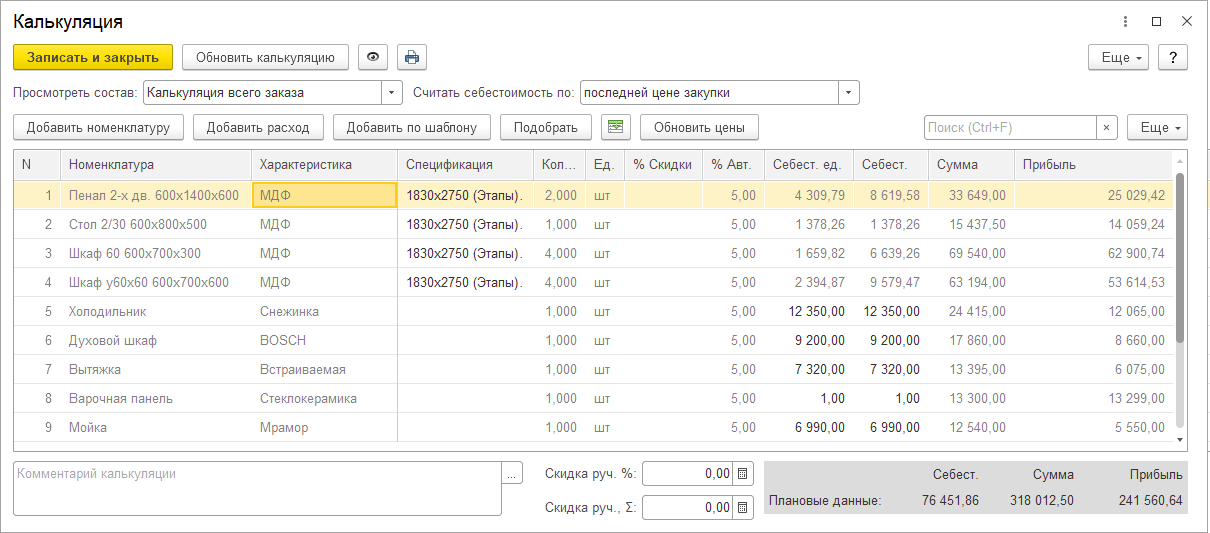
В документе Заказ покупателя можно выполнить предварительную калькуляцию заказа и определить плановую себестоимость.
Открыть предварительную калькуляцию можно непосредственно из формы заказа покупателя по ссылке + Калькуляция заказа, расчет выполняется автоматически при открытии формы.
¶ Контроль обеспечения заказов
Проверить, все ли заказанные клиентом товары зарезервированы на складе и обеспечены в заказах поставщику/на производство, можно непосредственно в документе Заказ покупателя в режиме просмотра – Показать остатки и резервы.
Цветовая индикация в колонках Можно отгрузить (всего) и Обеспечено (всего) информирует пользователей о готовности товаров к отгрузке.
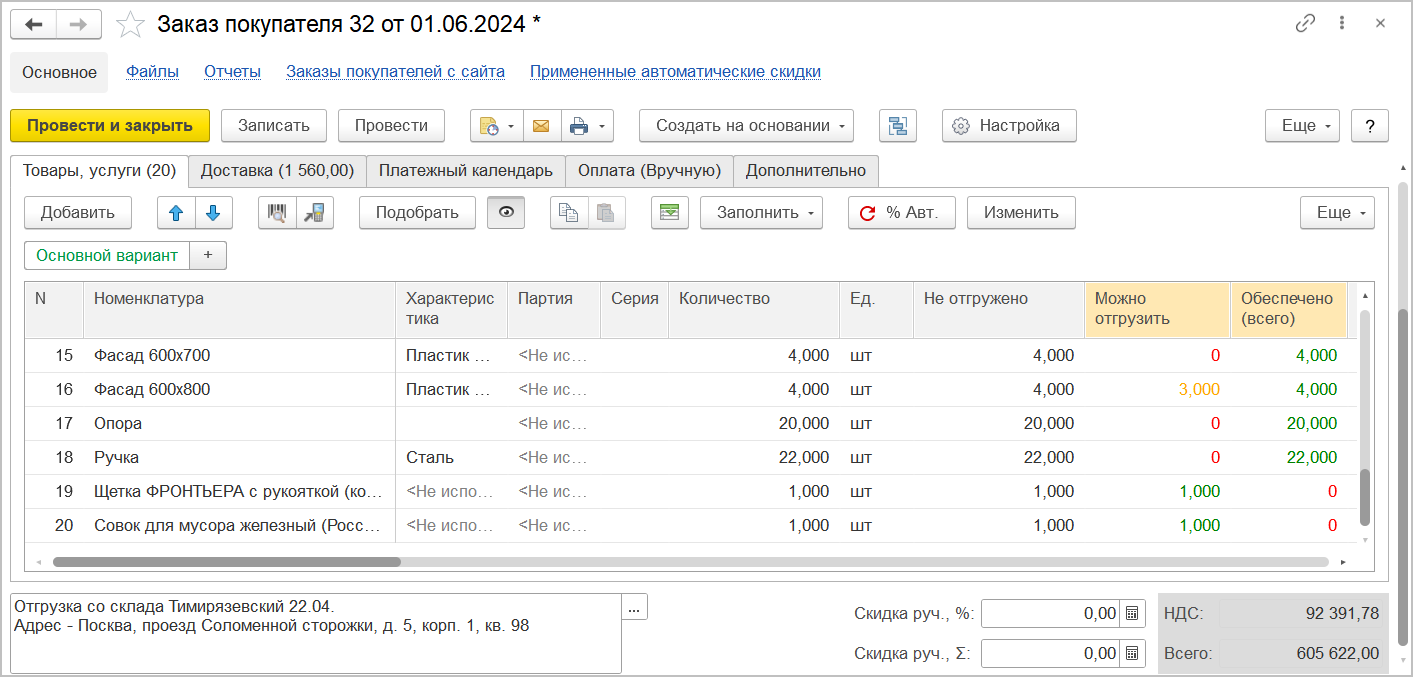
При нажатии на значение в колонке Размещено (всего) можно получить расшифровку значения в колонке: количество товара и единица измерения, документ обеспечения. При выборе пункта меню будет открыт соответствующий документ.
¶ Сборка заказов
В заказе покупателя можно выполнять сборку заказов: отмечать собранные товары и видеть, какие товары еще нужно собрать. Сборка выполняется в документе Заказ покупателя в режиме Сборка заказа.
Для использования режима необходимо включить функциональную опцию Сборка заказов покупателей (Настройки – Еще больше возможностей – Продажи).
Перейти в режим можно по кнопке  на командной панели.
В режиме сборки в заказе можно сразу отмечать собранные позиции с помощью сканера штрихкодов или вручную. В таблице Товары, услуги становятся доступны две дополнительных колонки:
■ Собрано – в колонку вносится количество товара, которое уже подготовлено для отправки клиенту.
■ Расхождение – отображает количество, которое необходимо собрать – разница между колонками Собрано и Количество.
Информацию о сборке можно заполнить вручную, сканером штрихкодов или терминалом сбора данных.
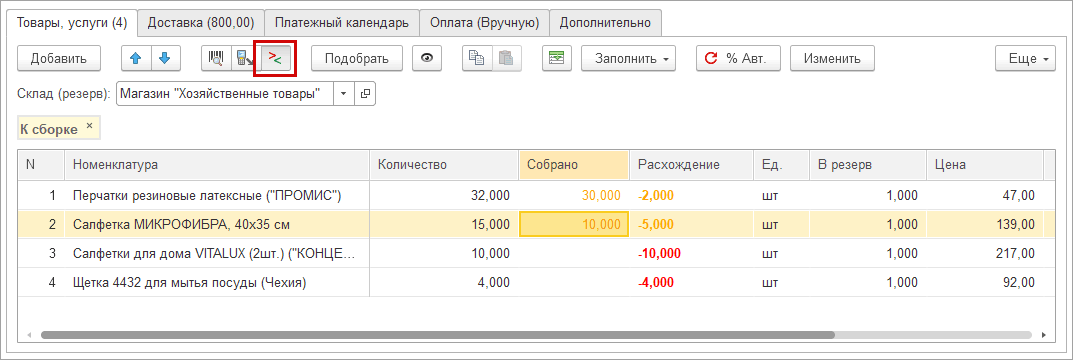
В режиме сборки отображаются только те товары, которые предстоит собрать. Если товарная позиция собрана полностью, она скрывается из таблицы.
Сборку можно прервать и продолжить позже. После выхода из режима сборки колонка Собрано остается видимой, если хотя бы в одной строке заполнено количество.
Цветовая индикация в колонке Собрано информирует пользователей о готовности сборки:
■ зеленый – собрано полностью;
■ оранжевый – собрано частично;
■ красный или пустая ячейка – не собрано.
В списке заказов покупателей степень сборки можно увидеть в колонке Состояние сборки. С помощью фильтра Сборка в правой панели можно быстро сделать отбор заказов, готовых к отгрузке, а также тех, сборка которых не завершена.
После сборки всех товаров на основании заказа можно оформить документ Расходная накладная. При формировании накладной и печати чека из заказа, для которого выполнялась сборка, количество заполняется из колонки Собрано. В случае если колонка не заполнена, используется значение в колонке Количество.
¶ Планирование и зачет оплаты
¶ Планирование оплаты заказов
В документах Заказ покупателя и Счет на оплату можно запланировать оплату на закладке Платежный календарь. Для планирования необходимо установить флажок Запланировать оплату и указать планируемые даты, способ оплаты и процент, который должен быть выплачен не позднее указанной даты. Суммы оплаты (процента) и НДС будут рассчитаны автоматически.
Данные об оплате могут быть представлены в виде списка для оплаты в несколько этапов. Для отражения в платежном календаре ожидаемого поступления денежных средств можно заранее определить, как будет оплачиваться счет: наличными или безналичными средствами.
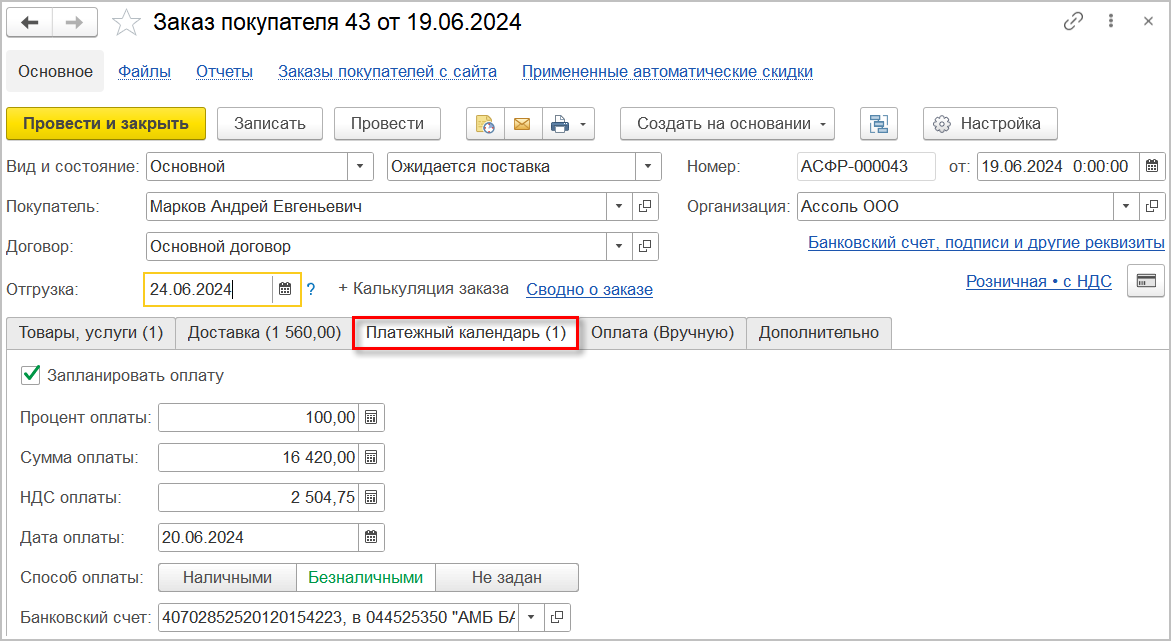
Если для оформления сделки используются и заказ покупателя, и счет на оплату, то планирование оплаты необходимо осуществлять либо в заказе покупателя, либо в счете на оплату или частично планировать оплату в заказе и частично в счете, чтобы избежать дублирования плановых поступлений денежных средств в платежном календаре.
¶ Зачет предоплаты
В документе Заказ покупателя на закладке Оплата имеется табличная часть, которая заполняется сведениями по зачету авансов от покупателя или по зачету авансов поставщику, если документом отражается операция возврата.
Порядок зачета предоплаты: автоматически или вручную – определяется настройками в договоре с покупателем, в карточке клиента и общими настройками системы.
Переключатель Режим работы определяет режим работы вкладки.
В режиме Редактирование отображается табличная часть, в которой можно вручную добавить документы оплаты. Для быстрого заполнения таблицы оплат предусмотрены кнопки:
■ Подобрать. Открывает форму Зачет предоплаты, в которой можно выбрать документы к зачету.
■ Помощник. Открывает форму Помощник зачета предоплаты, предназначенную для ввода сведений о зачете авансов, полученных ранее от покупателя.
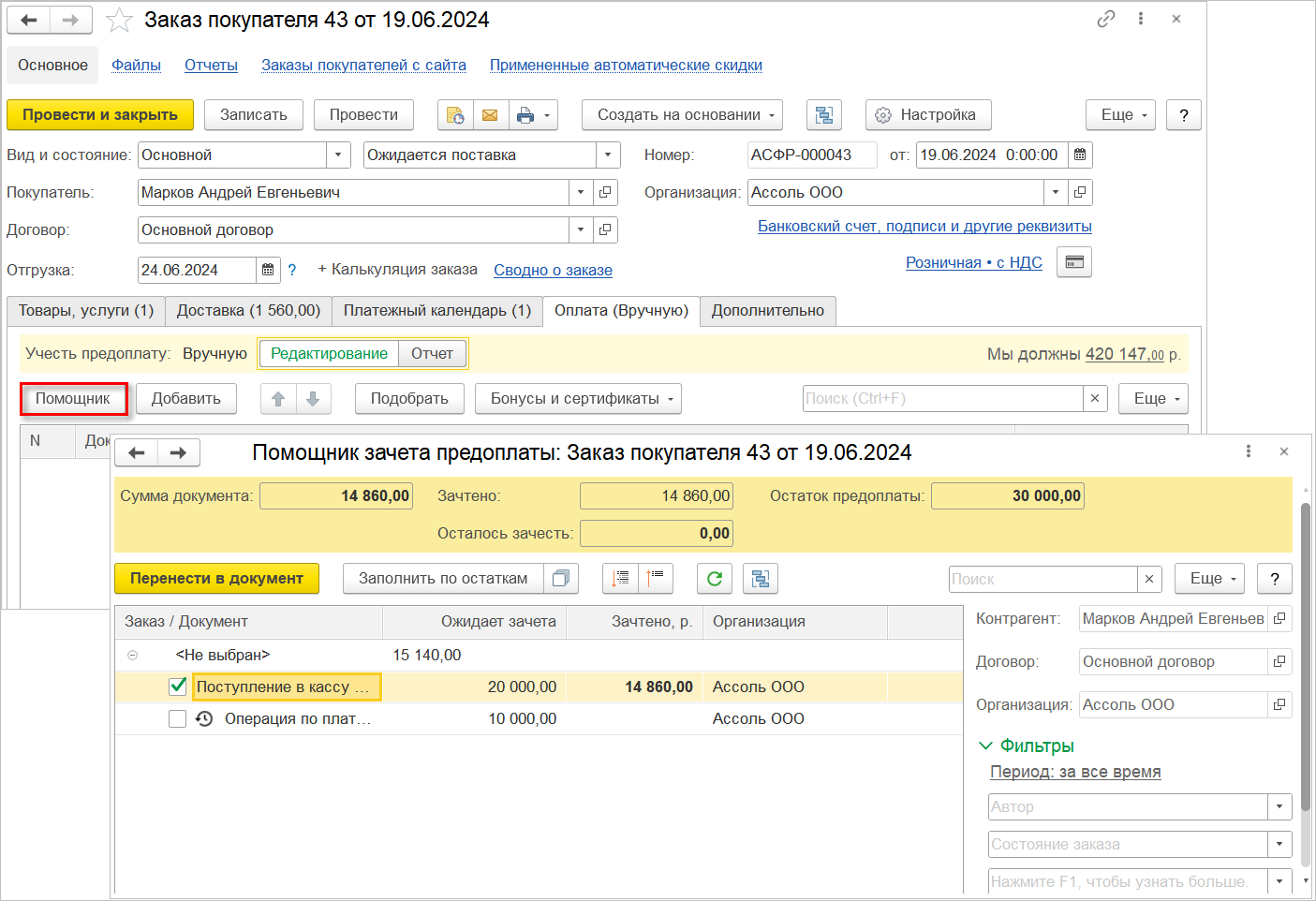
Помощник покажет остаток долга контрагента, а также какие платежи этого контрагента еще не соотнесены ни с одной накладной. В этом окне пользователь сможет сразу распределить деньги между заказами и накладными контрагента.
В шапке помощника выводится сводная информация по документу, из которого он открыт.
Документы к зачету/разнесению выбираются с помощью флажков. Двойным кликом по документу можно его открыть для просмотра и редактирования.
Иконка  напротив документа информирует пользователя о том, что платеж поступил позже, чем была оформлена отгрузка товара.
Иконка  будет отображаться, если оплата уже зачтена в документе, который указан в строке.
В правой панели формы расположены фильтры для быстрого поиска документа.
Чтобы зачесть предоплату, необходимо отметить флажками документы оплаты или воспользоваться командой Заполнить по остаткам.
Перенести результаты работы помощника в заказ покупателя можно по кнопке Перенести в документ.
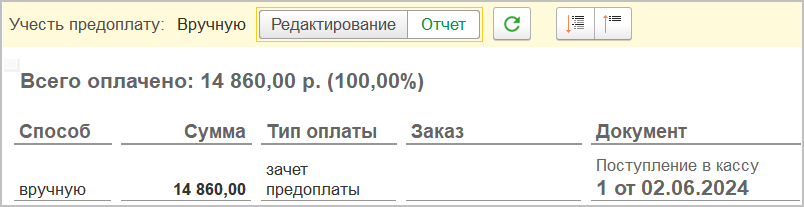
Вкладка переключится в режим работы Отчет. В нем отобразится информация о зачтенных оплатах по данному заказу.
¶ Отгрузка товаров
¶ Документ «Расходная накладная»
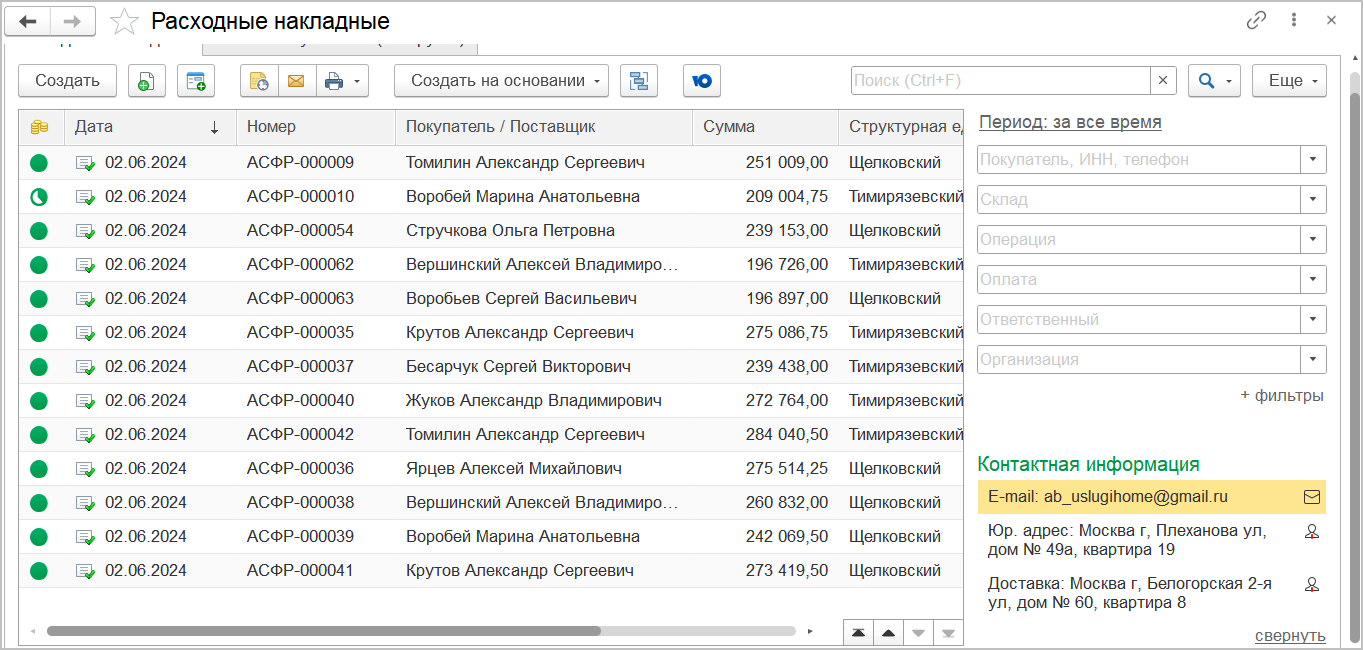
Для отражения реализации товаров стороннему контрагенту в учете предназначен документ Расходная накладная. В списке расходных накладных с помощью пиктограмм отображается степень оплаты.
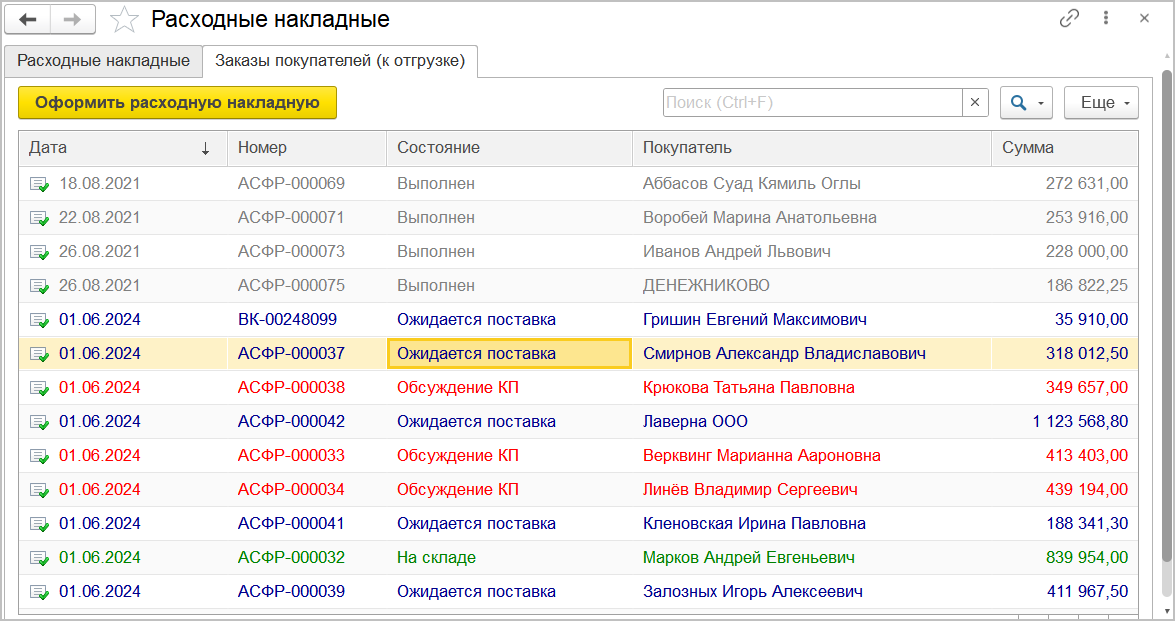
На закладке Заказы покупателей (к отгрузке) отображаются все заказы, которые необходимо отгрузить. В списке можно проанализировать состояние выделенных заказов, потребности в запасах и состояние взаиморасчетов.
Оформить накладную можно как по одному, так и по нескольким выделенным заказам покупателей.
Документ может быть сформирован на основании документа Заказ покупателя и по содержанию в основном аналогичен ему. В качестве документа-основания также могут быть выбраны Приходная накладная, Счет на оплату и Перемещение запасов.
В расходной накладной, в отличие от заказа, отсутствует поле Отгрузка, но присутствует поле Заказ. Для поля Заказ можно переключать положение: в шапке или в табличной части. Вариант «в табличной части» используется в случае, когда накладная формируется сразу по нескольким заказам покупателя. Настройка Шапка/табличная часть вызывается кликом правой кнопки мыши по таблице Товары и услуги или из списка команд по кнопке Еще.
В форме документа также можно настроить отображение полей Склад и Проект для каждой строки таблицы Товары и услуги или для документа в целом.
Чтобы проверить возможность отгрузки по документу, используется режим просмотра Показать остатки. Расширенный режим просмотра позволяет получать информацию об остатках, резервах и обеспечению по накладной.
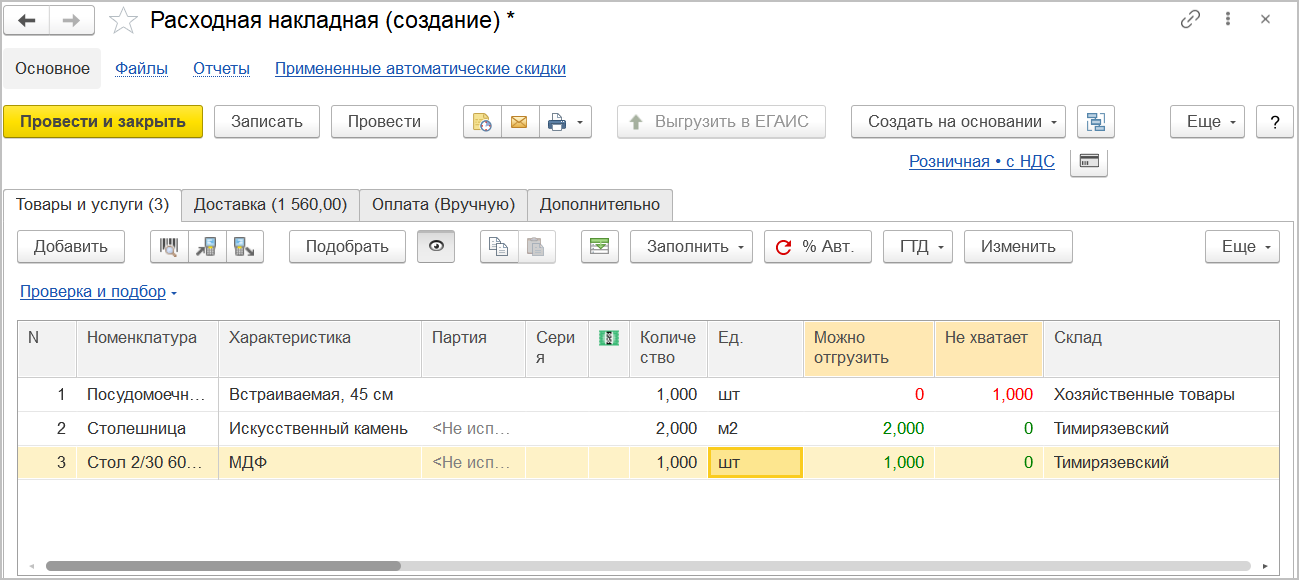
Закладка Доставка будет заполнена информацией о доставке из заказа покупателя. Заказ на доставку в сервисе «1С:Доставка» или «1С:Курьер» можно сформировать на закладке, даже если доставка не запланирована в заказе покупателя.
Закладка Оплата работает аналогично с документом Заказ покупателя. Если в системе или для клиента/договора установлен автоматический зачет предоплаты, вкладка сразу откроется в режиме Отчет. Оплата, поступившая от контрагента, будет автоматически зачтена в данной продаже.
На закладке Дополнительно можно указать подразделение-исполнитель и сотрудника, ответственного за ввод документа, проект, а также параметры для отправки электронного чека покупателю.
По гиперссылке Реквизиты печати можно заполнить реквизиты, используемые для печати документов, например: ответственные лица, грузоперевозчик, грузоотправитель, марка автомобиля и прицепа и т. д.
Из документа Расходная накладная можно распечатать формы ТОРГ-12 (товарная накладная), 1-Т (товарно-транспортная накладная) и другие.
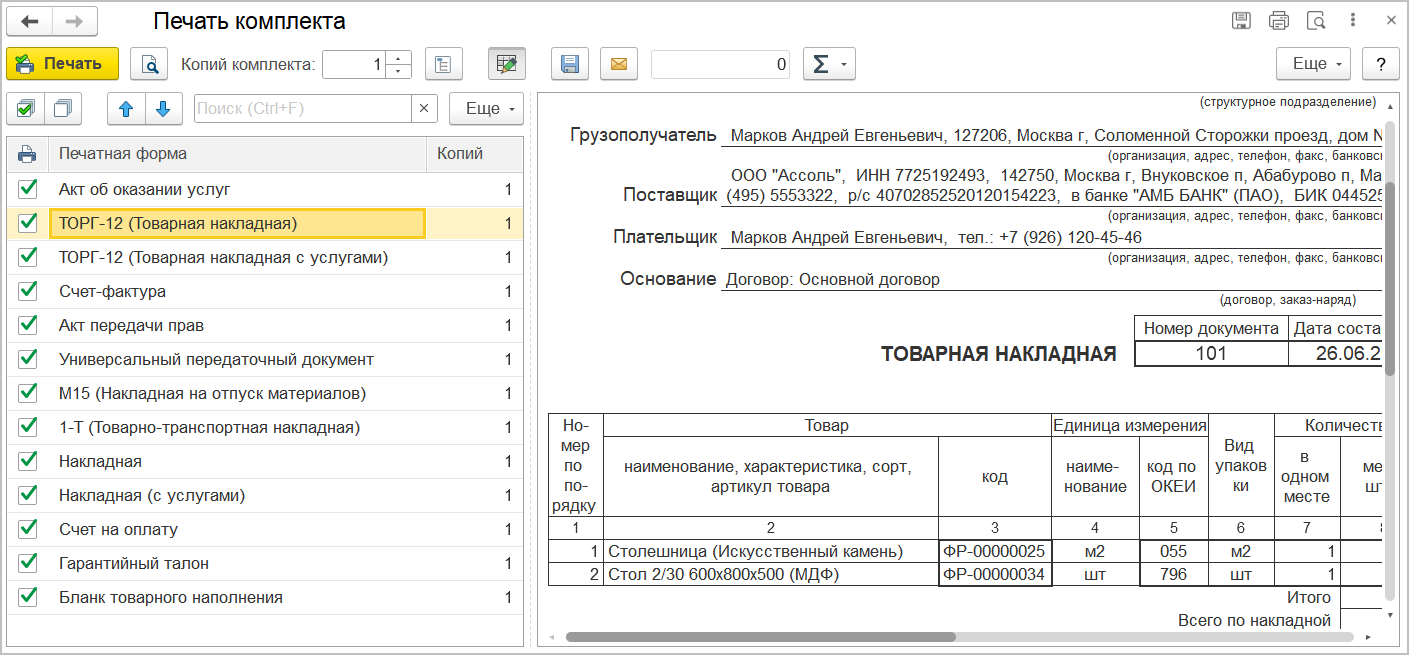
Для быстрой подготовки комплекта документов к отгрузке предусмотрен помощник Печать комплекта, доступный по ссылке Настраиваемый комплект документов в меню Печать.
Состав комплекта настраивается с помощью флажков напротив документов, для каждого документа можно указать количество печатных копий. Сформированный комплект документов можно сохранить в папку на компьютер или направить клиенту по электронной почте.
На основании документа Расходная накладная можно сформировать следующие документы:
■ Приходная накладная (возврат) для оформления возврата (в поле Вид операции автоматически будет установлено значение Возврат от покупателя);
■ Счет-фактура;
■ Счет на оплату;
■ Расходный ордер (если используется ордерный склад);
■ Поступление денег (план) (если используется платежный календарь);
■ Поступление в кассу (если покупатель оплачивает товар наличными);
■ Поступление на счет (если оплата осуществляется по безналичному расчету);
■ Оплата картой – для регистрации факта поступления оплаты банковской картой, а также другие документы.
¶ Документ «Счет-фактура»
Документ Счет-фактура оформляется на основании расходной накладной или заказ-наряда при реализации товаров и акта выполненных работ при реализации работ и услуг, а также при получении аванса (предоплаты) от покупателей.
Создать счет-фактуру можно непосредственно из подвала документа-основания (расходной накладной или заказ-наряда) по гиперссылке Создать.
В документ переносятся сведения из соответствующего документа-основания. Номер и дата присваиваются документу автоматически при его сохранении.
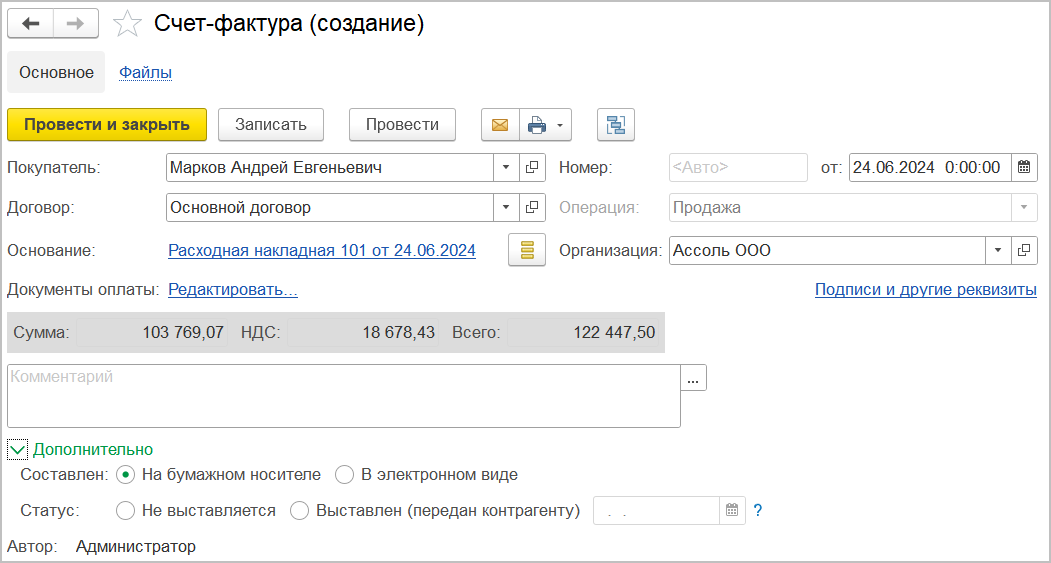
Предусмотрена возможность автоматической печати счетов-фактур при отгрузке товаров. Для этих целей используется команда Печать – Настраиваемый комплект документов из формы документа Расходная накладная или из списка документов Расходные накладные.
¶ Оказание услуг
¶ Документ «Акт выполненных работ»
Документ предназначен для отражения в учете реализации услуг (работ). По содержанию документ в основном аналогичен расходной накладной, однако в табличной части указывается только номенклатура с типом Работа или Услуга.
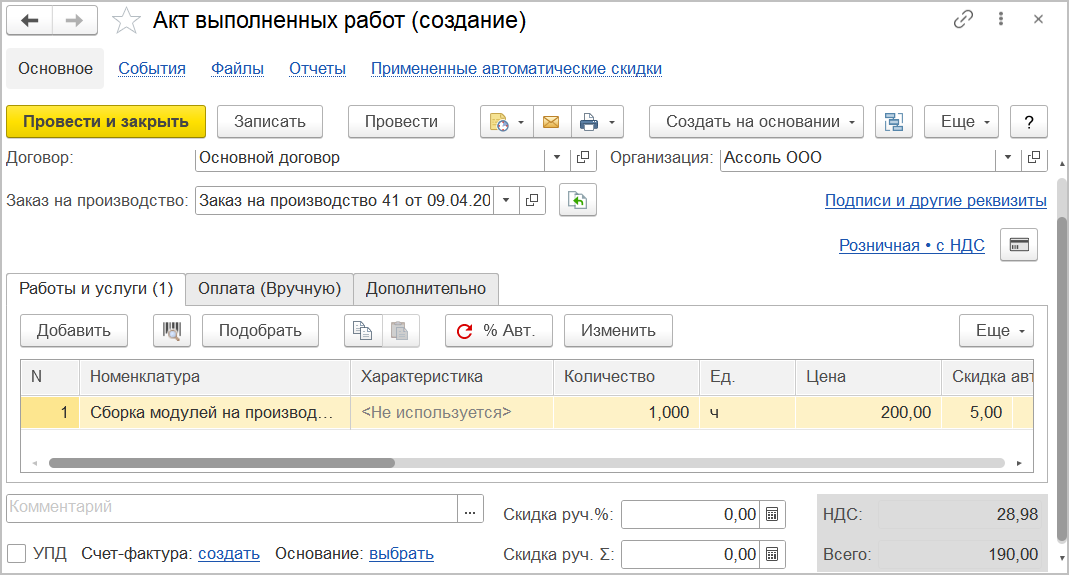
Список документов на закладке Заказы покупателей (к отгрузке) позволяет отражать факт выполнения услуг покупателям, в том числе и по находящимся в работе заказам покупателей. Из данной формы можно сформировать Акт выполненных работ по одному или нескольким выделенным заказам покупателей.
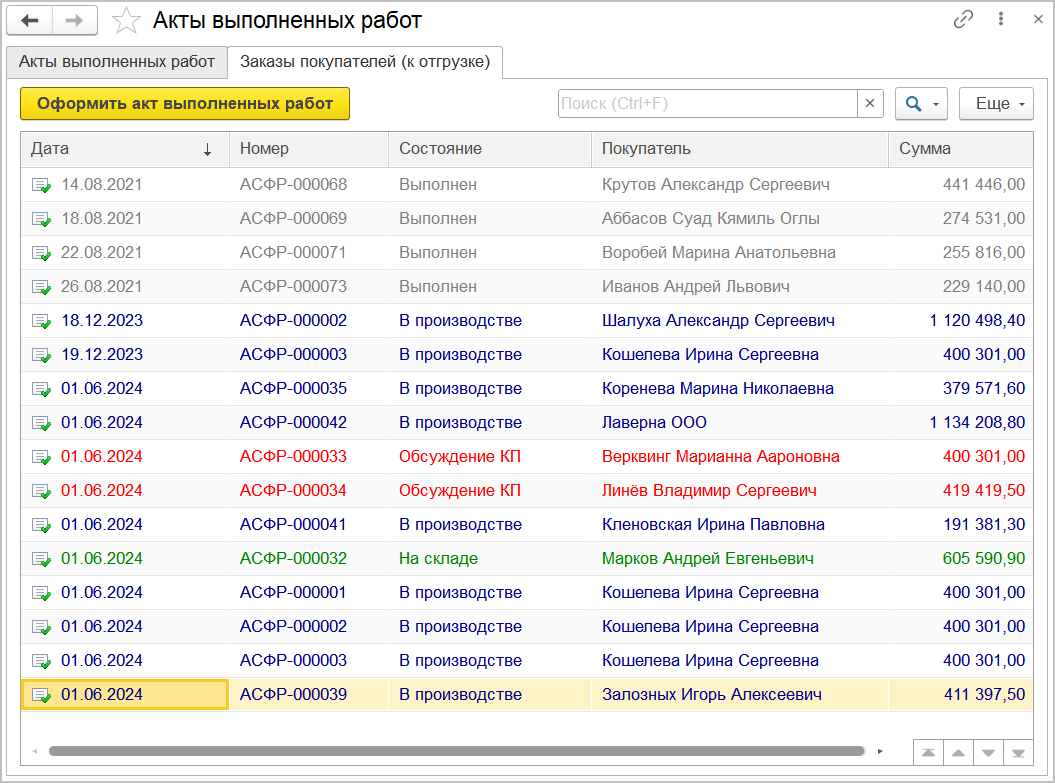
Документ также может быть сформирован на основании документа Заказ на производство. Для полей Заказ и Заказ на производство переключается положение в документе: в шапке или в табличной части. Вариант «в табличной части» используется в случае, когда акт формируется сразу по нескольким заказам покупателя. Настройка Шапка/табличная часть вызывается кликом правой кнопки мыши по таблице Работы и услуги или из списка команд по кнопке Еще.
¶ Доставка
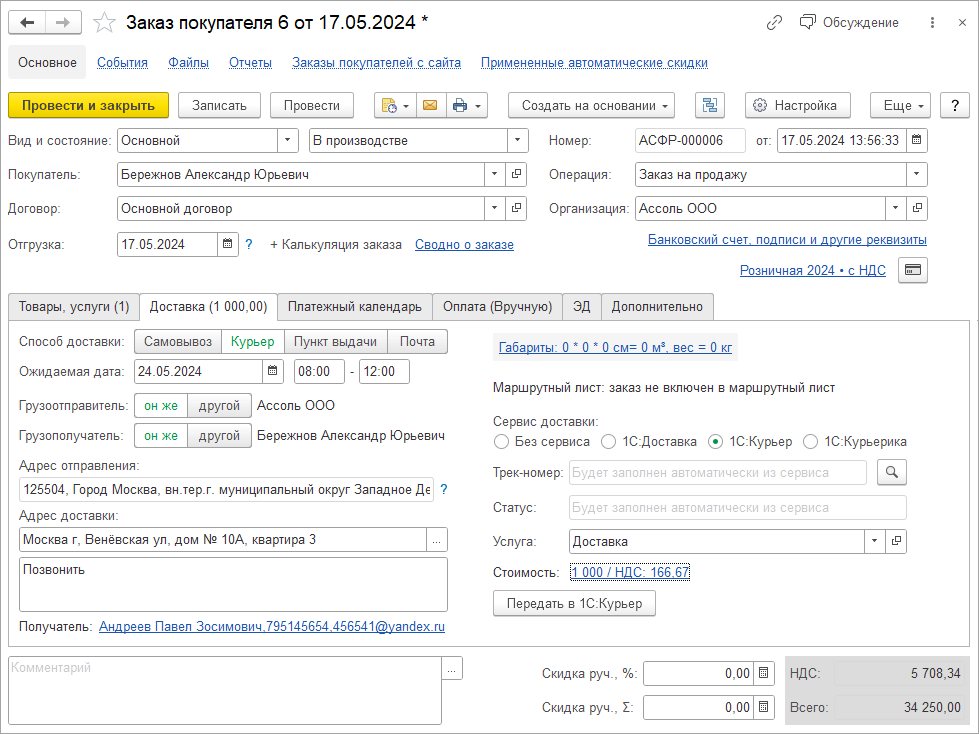
В программе можно планировать доставку товаров своими курьерами, с помощью служб доставки, передавать в пункт выдачи, отправлять почтой. Планирование доставки выполняется в документе Заказ покупателя на закладке Доставка.
¶ Маршрутные листы
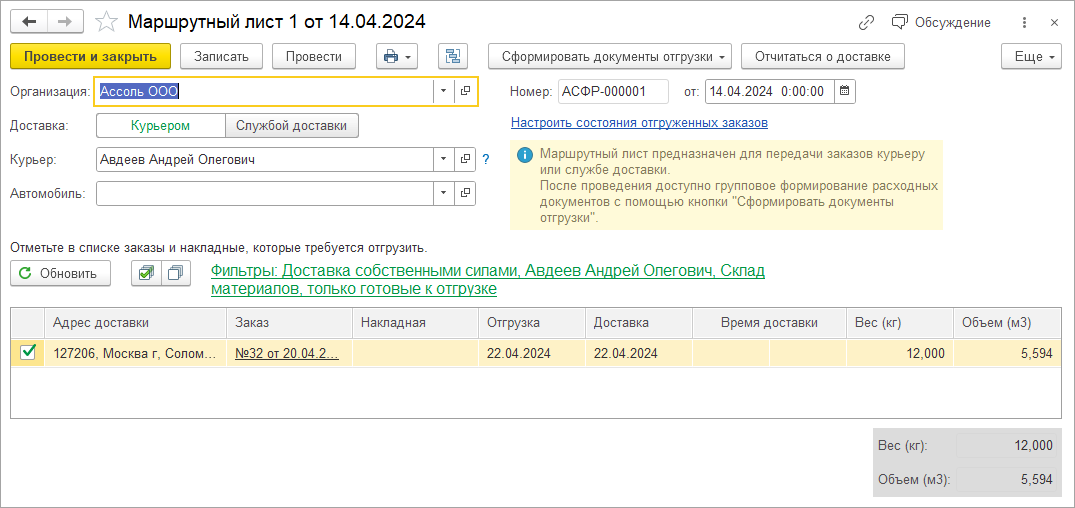
Для управления доставкой товаров до клиента используется документ Маршрутный лист. Работа с маршрутными листами выполняется из журнала Маршрутные листы в разделе Продажи – Доставка. В документе выбираются способ доставки, курьер, автомобиль.
Для работы с маршрутными листами должны быть определены состояния заказов покупателя, при которых осуществляется доставка (ссылка Настроить состояния отгруженных заказов).
Таблица Заказы автоматически заполняется всеми неотгруженными заказами по складу, установленному по умолчанию.
После оформления маршрутного листа доступны массовое формирование и печать расходных накладных для отгружаемых заказов.
¶ Отчеты о доставке
Из документа Маршрутный лист можно ввести результаты выполнения доставки по кнопке Отчитаться о доставке.
В рабочем месте Доставка отображаются все отгруженные, но еще не доставленные заказы. По умолчанию включен фильтр по маршрутному листу, из которого выполнен переход к рабочему месту. Состояние доставки и оплаты пользователь вносит в соответствующие колонки: Доставка и Оплата.
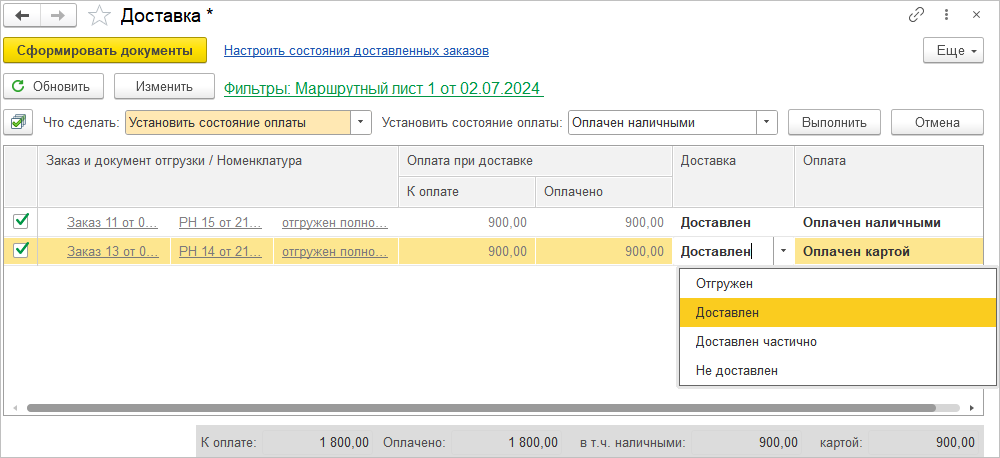
По кнопке Сформировать документы сохраняются изменения и выполняются действия согласно состояниям доставки.
¶ Поступление оплаты за доставленные товары
В случае отправки заказов через курьерскую компанию или «Почту России» факт получения денег отражается документом Поступление на счет с видом операции От курьерской компании или почты. В расшифровке платежа пользователь указывает заказы, за которые перечисляет деньги курьерская компания, и суммы, полученные от клиента и удержанные агентом за свои услуги.
¶ Возврат товаров
Документ Приходная накладная с операцией Возврат от покупателя предназначен для оформления возврата номенклатурных позиций, которые были отгружены покупателю ранее.
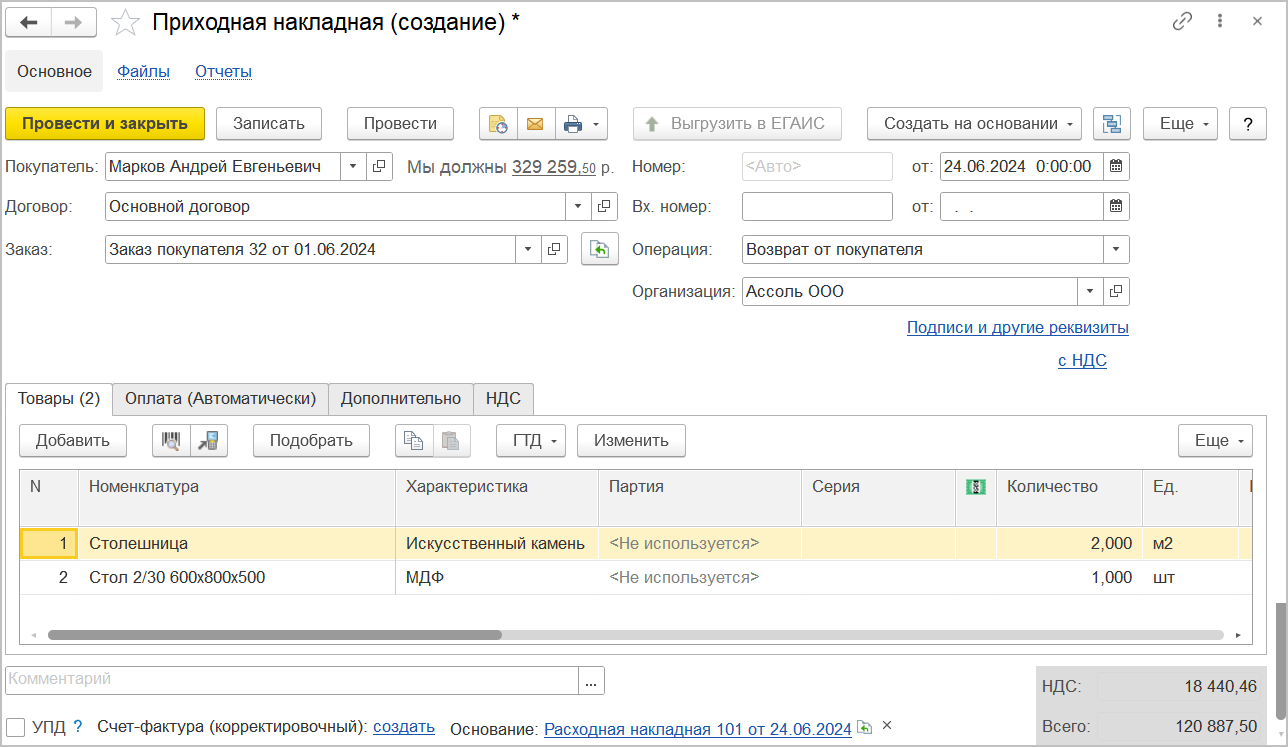
Документ может быть введен на основании расходной накладной по команде Возврат от покупателя. При этом табличное поле будет заполнено данными документа-основания.
¶ Корректировка реализаций
В программе предусмотрена возможность отражать расхождения при приемке товара и оформлять на их основании корректировки реализаций и корректировочные счета-фактуры (отдельными документами).
Для ввода корректировочных реализаций в настройках раздела должна быть включена опция Корректировки реализаций (Настройки – Еще больше возможностей – Продажи).
¶ Документ «Акт о расхождениях (полученный)»
Документ Акт о расхождениях (полученный) поступает от грузополучателя и содержит товары, не принятые на склад покупателя.
Документ используется для хранения информации и не формирует движений запасов.
В таблице Товары и услуги отражаются расхождения. Каждой строке документа-основания соответствуют две строки в документе корректировки:
■ До изменения. В строку переносятся количество и сумма из исходного документа, строка не редактируется.
■ После изменения. Заполняется теми же значениями, что и строка До изменения. В этой строке пользователь указывает фактические значения.
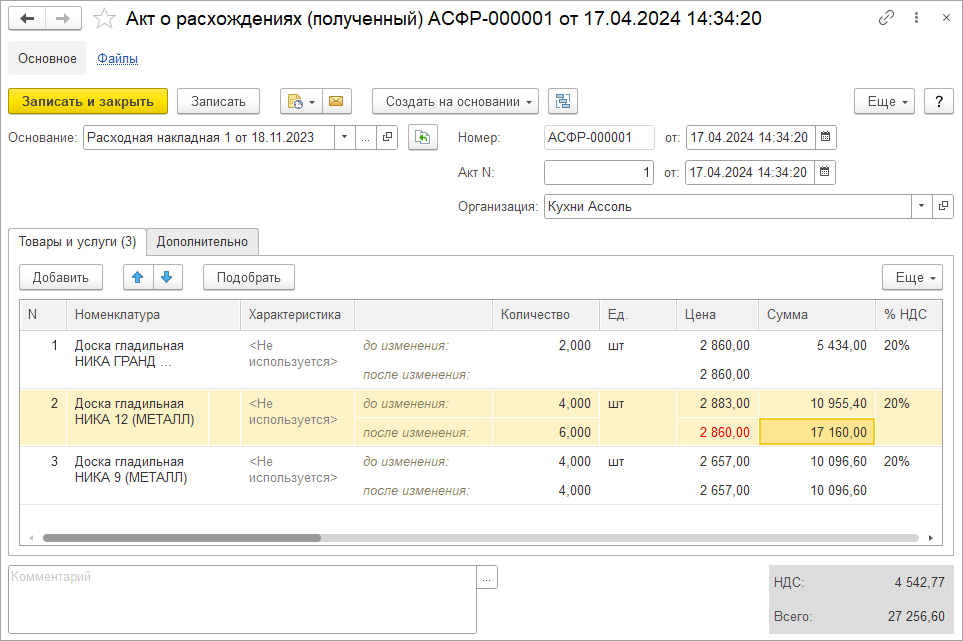
Документ Акт о расхождениях (полученный) можно ввести на основании документов:
■ Расходная накладная,
■ Заказ-наряд,
■ Акт выполненных работ.
По данным документа удобно формировать документ Корректировка реализации. Корректировка автоматически заполняется товарами и услугами, по которым были зафиксированы расхождения в акте.
¶ Документ «Корректировка реализации»
Документ Корректировка реализации предназначен для регистрации исправлений в первичных документах, переданных покупателю. Например, при выявлении продавцом ошибки при оформлении первичных документов или в случае согласованного между продавцом и покупателем изменения стоимости ранее реализованных товаров, работ и услуг. Корректировочные документы позволяют изменять данные, находящиеся в закрытом и запрещенном для редактирования периоде.
Документ Корректировка реализации можно создать на основании документов Акт о расхождениях (полученный), Расходная накладная, Акт выполненных работ, Заказ-наряд и Корректировка реализации. Документ автоматически заполнится данными из документа-основания.
В зависимости от значения переключателя Отражать корректировку документ может формировать движения по регистрам учета или использоваться только для получения печатных форм.
Каждой строке исходного документа соответствуют две строки в документе корректировки: до изменения, после изменения. Строка После изменения изначально заполнена теми же значениями, что и строка До изменения. В этой строке указываются исправленные (скорректированные) значения.
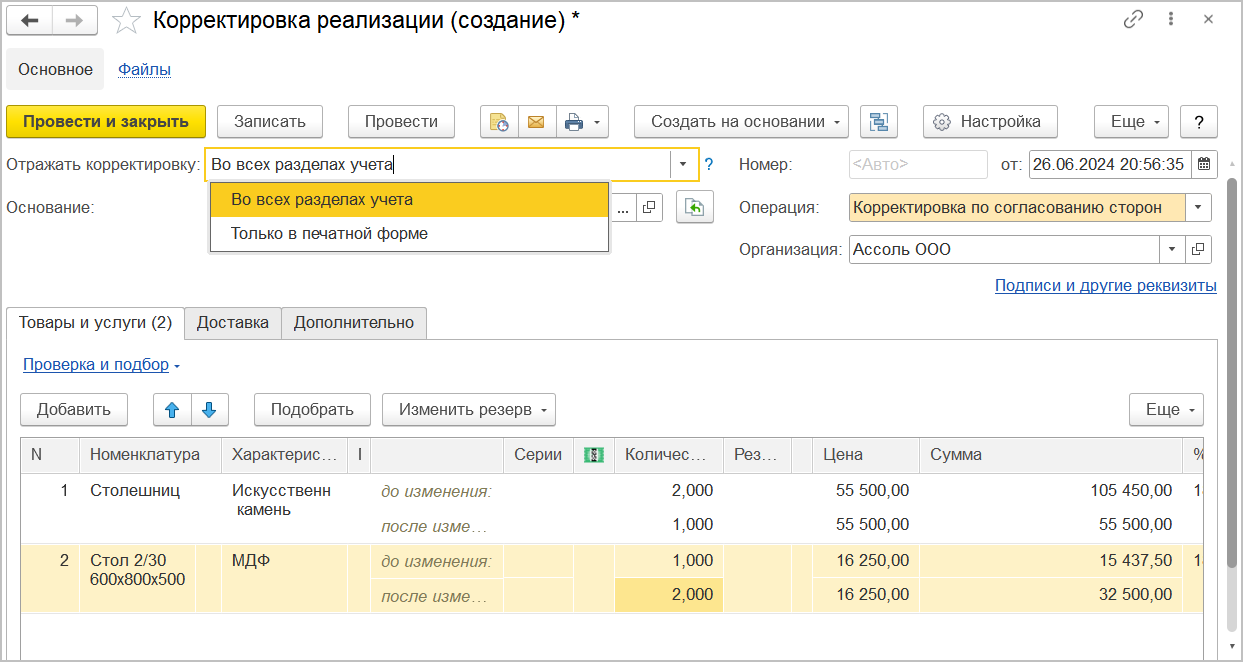
Если вводится исправление на основании документа корректировки по согласованию сторон, дополнительно выводится строка До корректировки.
Документ позволяет отразить следующие операции:
■ исправление в первичных документах,
■ корректировка по согласованию сторон.
Операция Исправление в первичных документах используется для отражения исправления ошибок, допущенных продавцом при оформлении документов. Исправление в первичных документах не является независимым событием и относится к тому же периоду, что и сам исправляемый документ. Продавцом в данном случае выставляется исправленный счет-фактура.
Операция Корректировка по согласованию сторон регистрирует независимое событие – согласованное между продавцом и покупателем изменение стоимости ранее реализованных товаров, работ и услуг. Оно относится к текущему периоду. Продавцом в данном случае выставляется корректировочный счет-фактура.
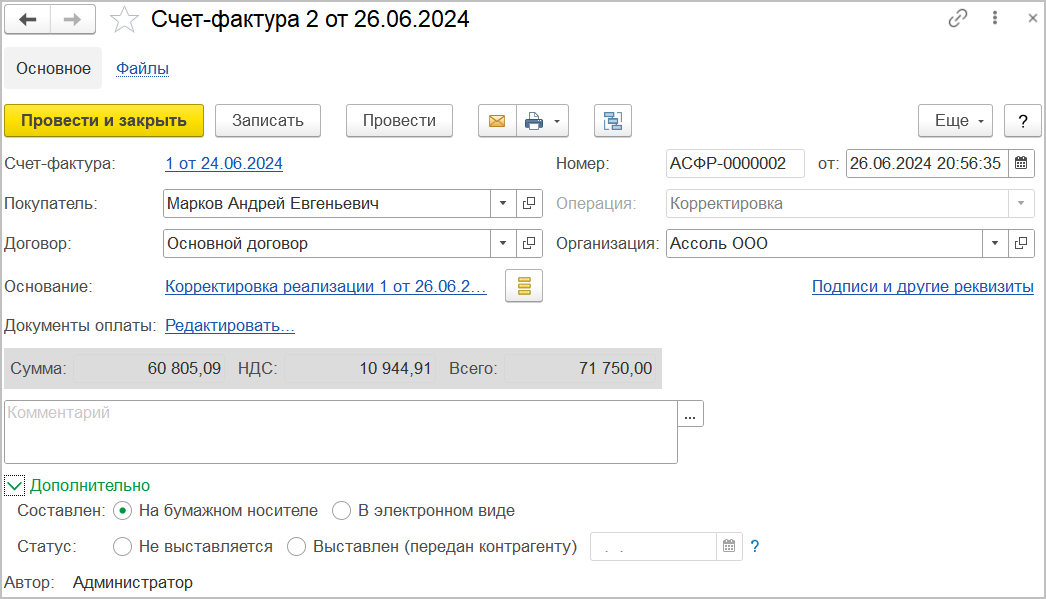
Из формы документа Корректировка реализации можно распечатать универсальный корректировочный документ (УКД), универсальный передаточный документ (УПД) и весь комплект документов продажи с учетом корректировок.
Корректировочными документами можно обмениваться с контрагентами посредством электронного документооборота.
¶ Сверка взаиморасчетов с покупателями
¶ Документ «Сверка взаиморасчетов»
Документ Сверка взаиморасчетов предназначен для контроля и регистрации сверки взаиморасчетов. Доступен по гиперссылке Сверки взаиморасчетов на панелях навигации разделов Продажи и Закупки.
Возможность регистрировать и контролировать сверки взаиморасчетов с контрагентами включается в разделе Настройки – Еще больше возможностей – Продажи в группе Расчеты с покупателями.
Участниками сверки взаиморасчетов являются организация торгового предприятия и контрагент (юридическое или физическое лицо партнера).
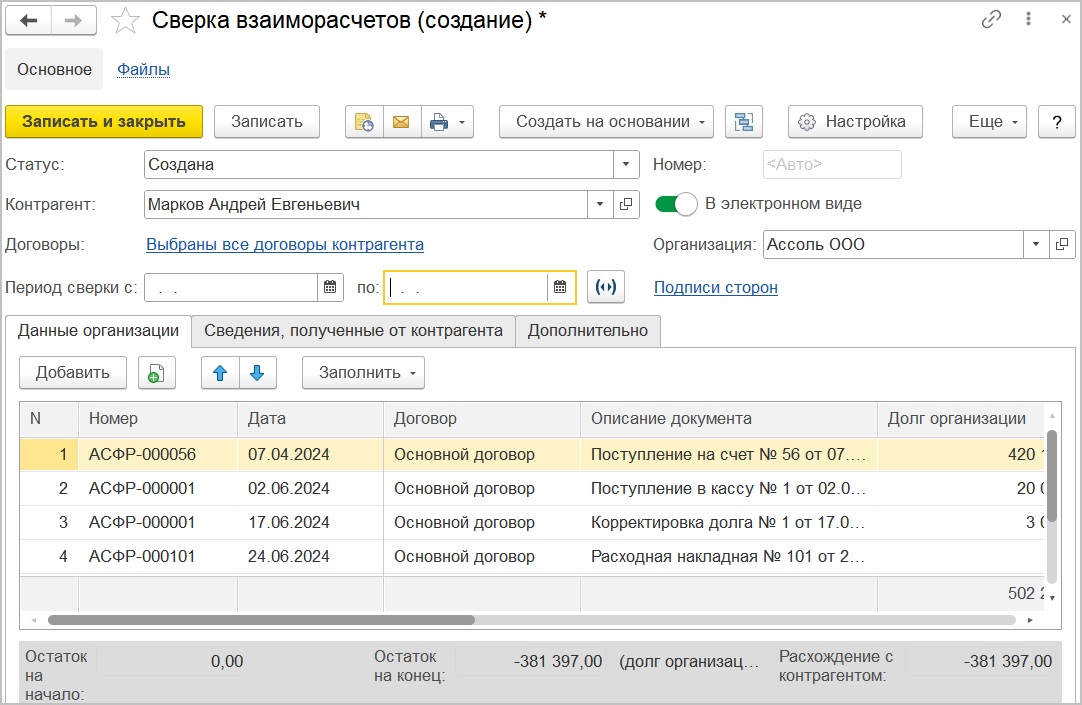
Сверка взаиморасчетов производится в несколько этапов, по каждому из которых в документе регистрируется определенный статус документа сверки: Создана, На сверке, Сверена.
■ Создана – создается сверка взаиморасчетов. Документ может быть создан вручную или с помощью помощника создания сверки (пакетный ввод документов). Документ печатается и передается контрагенту.
■ На сверке – документ передан контрагенту. Контрагент сверяет данные, присланные организацией, со своими данными. Информация о расхождениях по задолженностям взаиморасчетов заполняется на закладке Сведения, полученные от контрагента.
■ Сверена – участники взаиморасчетов согласовали взаимные претензии по взаиморасчетам и подписали документ.
Документ может быть оформлен по инициативе контрагента. В этом случае создается новый документ, в котором в соответствии с присланной печатной формой акта сверки регистрируется информация о задолженности контрагента. Для документа устанавливается статус На сверке. Используя отчеты, можно сравнить информацию о задолженности по данным контрагента с нашими данными. Можно также распечатать подробную информацию с указанием перечня документов, по которым возникла задолженность (как по нашим данным, так и по данным контрагента). Для этих целей используется соответствующая печатная форма.
Кроме того, сверку взаиморасчетов можно формировать в разрезе договоров с контрагентом. Для этого необходимо перейти по гиперссылке со списком договоров и установить соответствующий флажок.
На основании сверки взаиморасчетов можно ввести документ Корректировка долга.
¶ Документ «Корректировка долга»
Документ предназначен для проведения взаимозачетов и переуступок долга с контрагентами.
В зависимости от установленного вида операции с помощью данного документа могут быть зафиксированы:
■ Взаимозачет,
■ Переуступка долга покупателя,
■ Переуступка долга поставщику,
■ Корректировка долга покупателя,
■ Корректировка долга поставщику,
■ Прочий взаимозачет,
■ Зачет авансов покупателя,
■ Зачет авансов поставщику.
Операция Взаимозачет предназначена для оформления взаимозачета с контрагентом.
Если необходимо оформить операцию переуступки долга покупателя, то устанавливается вид операции Переуступка долга покупателя.
В случае оформления операции переуступки долга поставщику устанавливается вид операции Переуступка долга поставщику.
Закладка Реквизиты получателя становится доступной для заполнения для видов операции Переуступка долга покупателя и Переуступка долга поставщику.
Закладка Долги становится доступной для заполнения для видов операции Зачет авансов покупателя и Зачет авансов поставщика.
Для операций по корректировке долга необходимо заполнять реквизит Корреспонденция – счет отнесения корректировки.
Для операций по корректировке долга необходимо указать Тип корректировки – Уменьшение долга или Увеличение долга.
¶ Отчеты раздела «Продажи»
Прикладное решение содержит ряд отчетов, позволяющих анализировать эффективность торговой деятельности. Все отчеты раздела Продажи открываются по гиперссылке Отчеты подраздела Аналитика раздела Продажи.
По гиперссылке открывается список отчетов, отобранных по тегу продажи. Есть три варианта наборов отчетов: Избранные, Последние и Все отчеты. Если список отчетов большой, то с помощью строки поиска можно быстро найти нужный вариант отчета. Для этого в поле Поиск нужно начать набирать искомое название, а затем выбрать из предложенного списка необходимый отчет.
Форма настройки позволяет сформировать любой отчет из дерева, а также определить, какие из отчетов будут доступны для быстрого выбора, то есть размещены непосредственно на панели отчетов.
¶ «Отгрузка и оплата по заказам»
Отчет Отгрузка и оплата по заказам позволяет проанализировать состав и ход выполнения заказов покупателей.
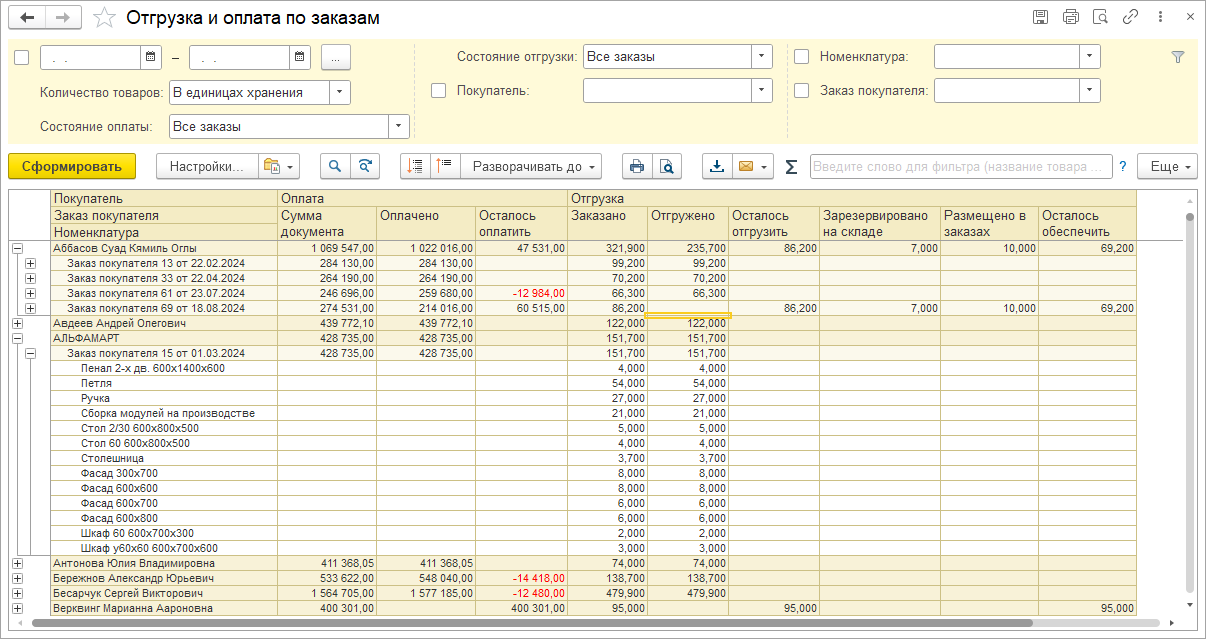
Отчет сгруппирован по заказам. Для каждого заказа рассчитывается недостающее (не обеспеченное источниками) количество позиций номенклатуры. Таким образом, с помощью отчета можно определить потребность в закупке или изготовлении той или иной позиции номенклатуры, необходимой для выполнения заказа.
Потребность в номенклатуре может быть удовлетворена следующими способами:
■ резервированием на складе,
■ размещением в заказах.
¶ «Примененные скидки»
Для анализа скидок, предоставленных при продаже товаров, работ и услуг, в прикладном решении реализовано три отчета:
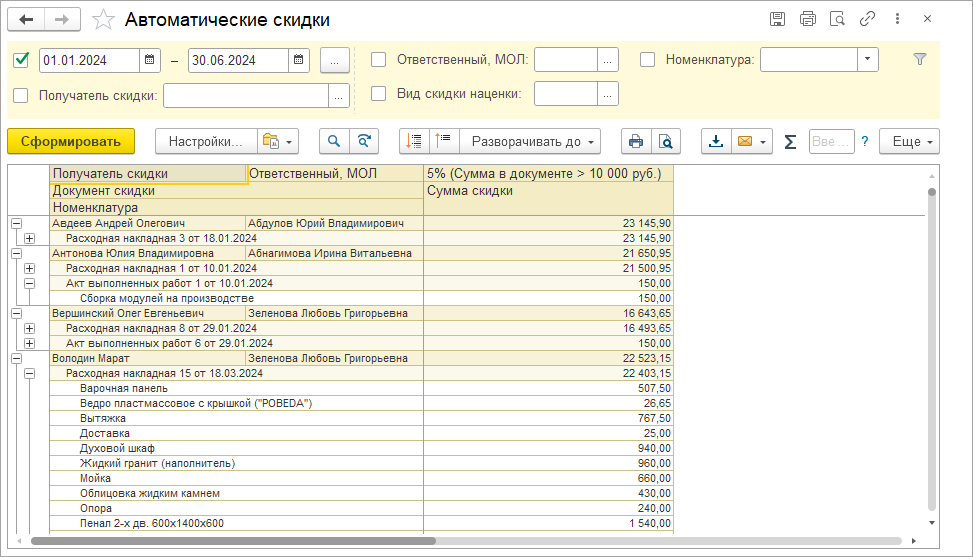
■ Отчет Автоматические скидки предназначен для анализа примененных в документах автоматических скидок. Информация попадает в отчет после регистрации продаж документами Расходная накладная, Акт выполненных работ, Заказ-наряд, Отчет о переработке или Чек ККМ. Документ Чек ККМ на возврат с видом операции Возврат от покупателя уменьшает сумму автоматических скидок.
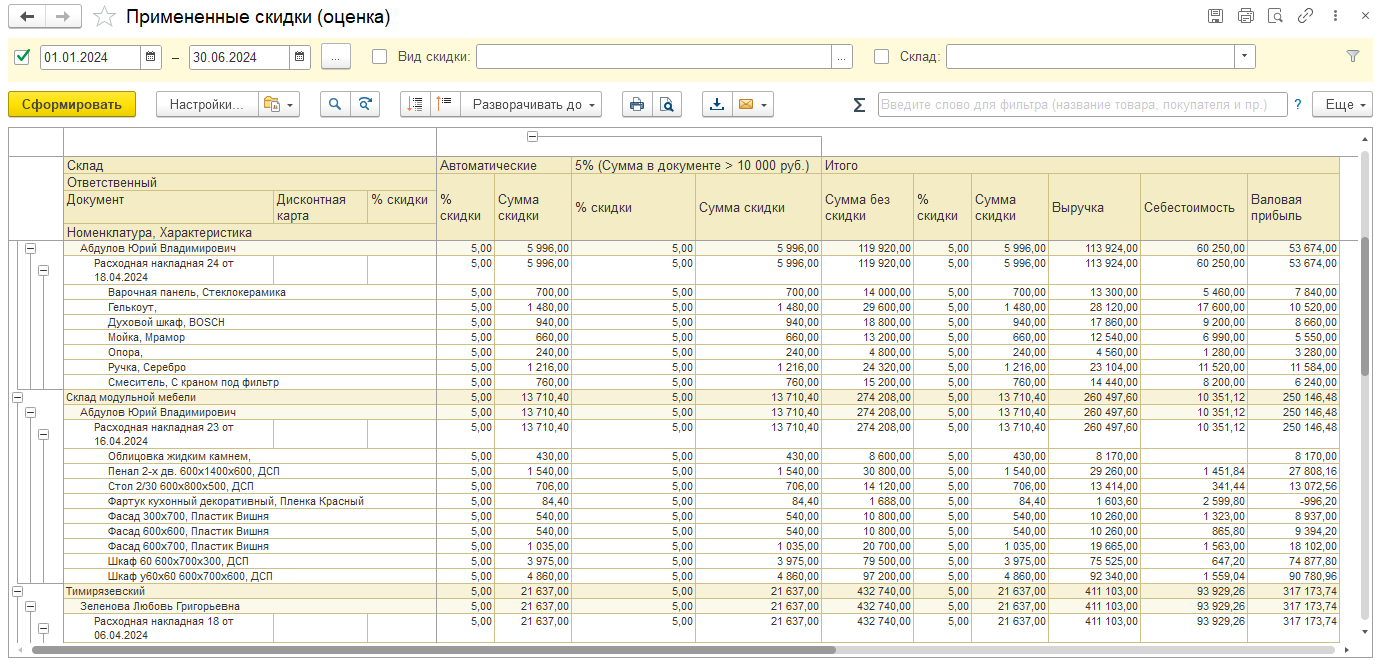
■ Отчет Примененные скидки (оценка) отображает, по каким документам были предоставлены скидки, ответственного за документ, а также итоговые данные по скидкам, себестоимость продаж, сумму без скидки, выручку и прибыль.
■ Отчет Примененные скидки (статистика) позволяет получить информацию о том, какие скидки используются чаще всего, а какие почти не применяются в повседневной торговле. В отчете присутствует диаграмма, наглядно отражающая популярность скидок.
В совокупности данные отчеты выступают в роли комплексного инструмента для оценки результатов маркетинговых кампаний, включающих в себя предоставление скидок покупателям.
¶ «Остатки товаров на складах»
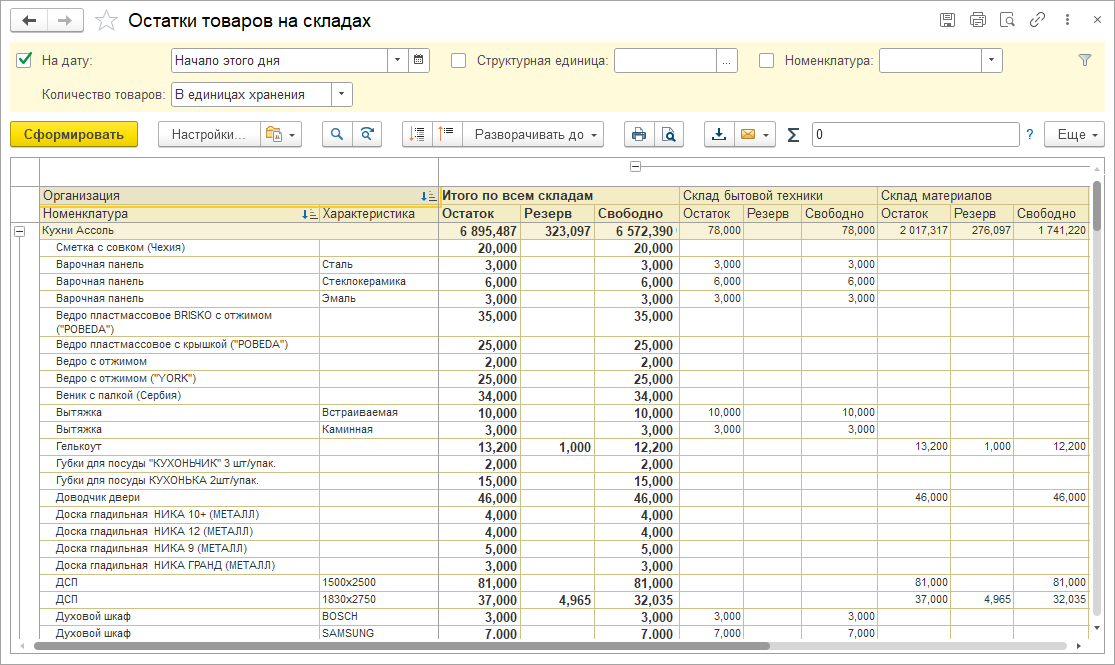
Отчет Остатки товаров на складах позволяет получить информацию о свободных остатках товаров по складам. Дополнительно отчет отображает сводные данные об остатках, резервах и свободных остатках товаров по компании в целом.
¶ «Задолженность покупателей по срокам долга»
Отчет Задолженность покупателей по срокам долга отображает суммы задолженностей контрагентов перед компанией с указанием сроков задолженности: менее недели, 1–2 недели, 2 недели – месяц, 1–2 месяца, более двух месяцев.
Дополнительно отчет выводит информацию об общей сумме задолженности, сумме просроченной задолженности и о количестве дней просрочки. При этом просроченная задолженность и количество дней просрочки рассчитываются с учетом срока оплаты покупателем, указанного в договоре контрагента (или в настройках параметров, если срок оплаты в договоре не задан).
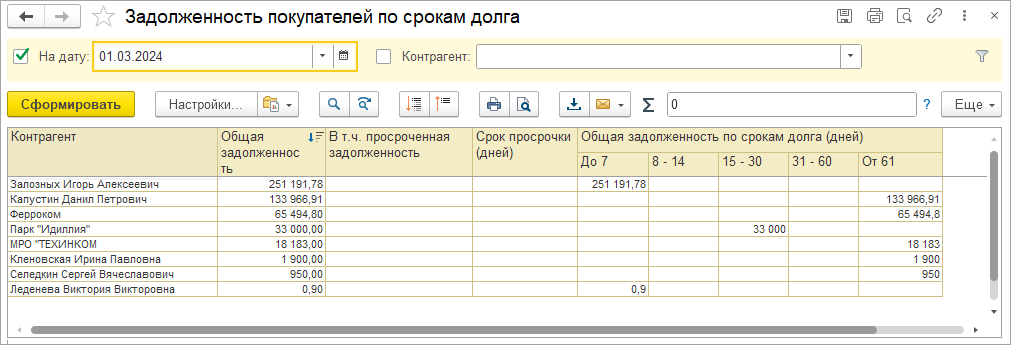
Отчет формируется на определенную дату или на текущую, если дата не задана.
¶ «Расчеты с покупателями»
Отчет Расчеты с покупателями отображает состояние и динамику взаиморасчетов с контрагентами (покупателями, поставщиками и др.) за выбранный период времени.
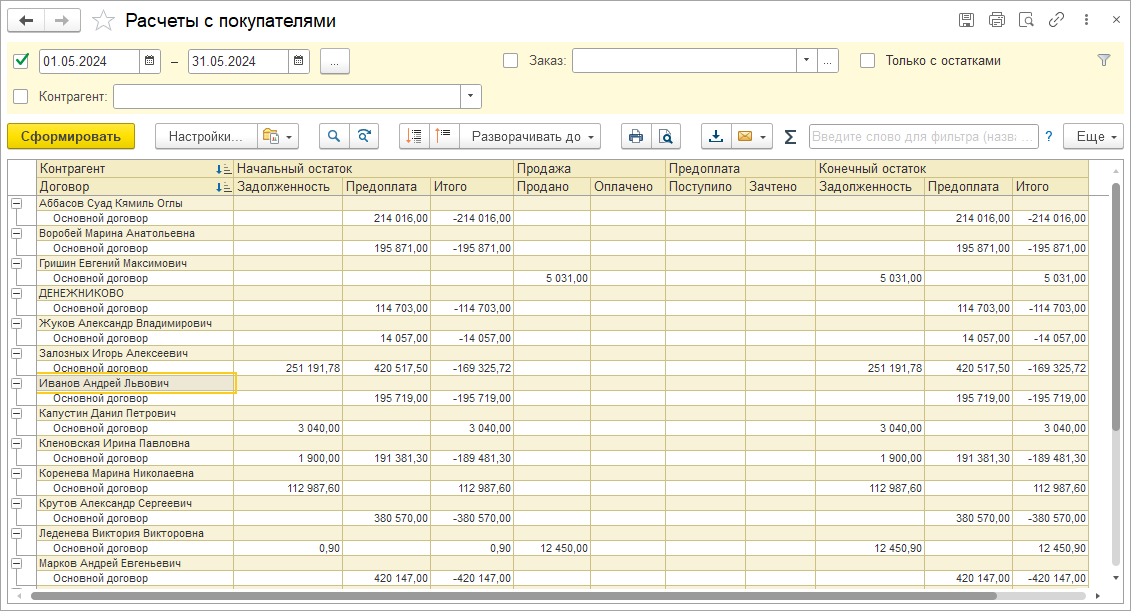
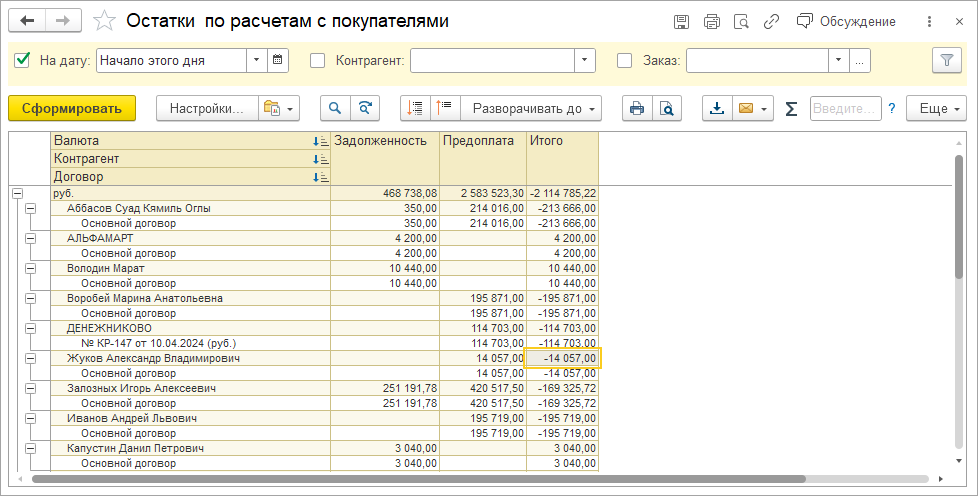
Сведения отображаются с группировкой по контрагентам, договорам и заказам. Для данного отчета предусмотрены три режима: Остатки по расчетам с покупателями, Остатки по расчетам с покупателями (упр. вал.) и Расчеты с покупателями (упр. вал.). В режиме Остатки по расчетам с покупателями в отчет выводятся только данные об остатках взаиморасчетов на выбранную дату.
¶ «Продажи»
В отчете отражается информация о продажах компании и динамике изменения продаж за период с различной степенью детализации.
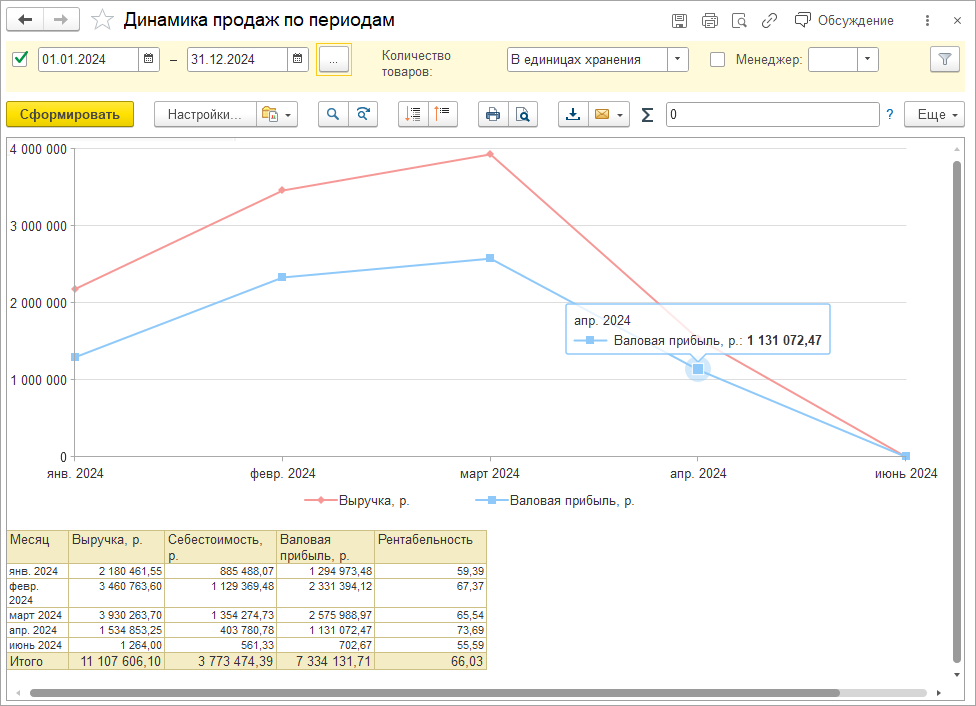
Отчет может быть сформирован более чем в десяти вариантах, например: Продажи, Валовая прибыть по менеджерам, Динамика продаж по периодам, Возвраты и др.
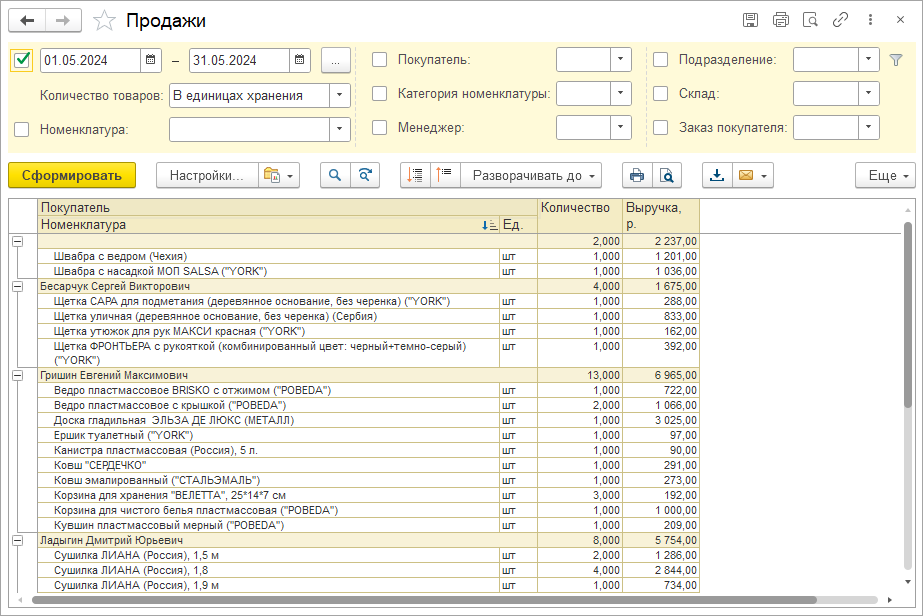
В варианте Продажи отчет отображает сведения о проданных позициях номенклатуры в количественном и суммовом выражении за определенный период времени.
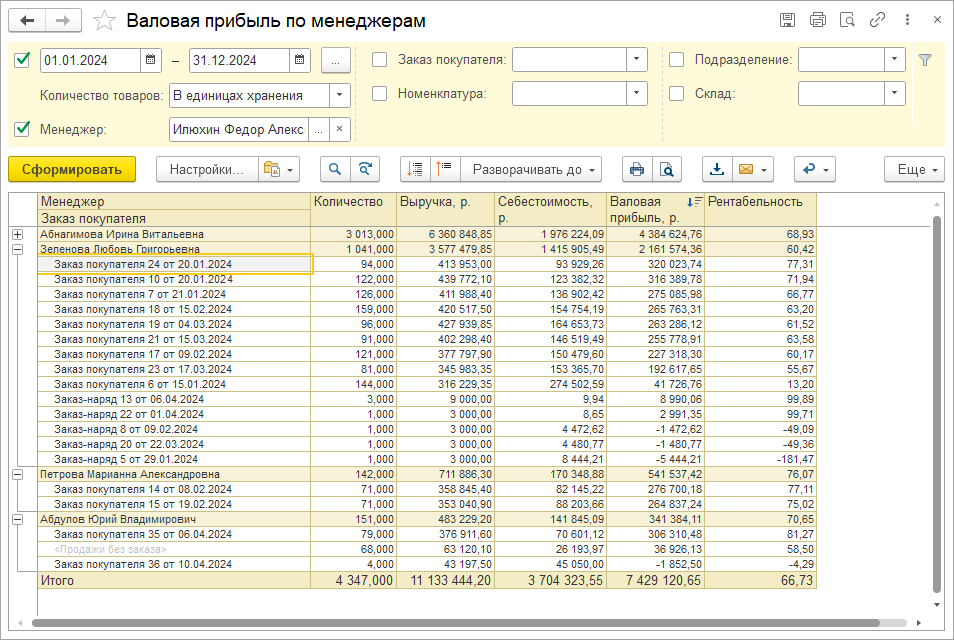
Варианты отчета по валовой прибыли отображают информацию о количестве, выручке, себестоимости, валовой прибыли и рентабельности в разрезе номенклатуры/номенклатурных групп/покупателей/менеджеров. Отчет может быть детализирован до номенклатуры и документов движения.
В вариантах отчета по динамике продаж отображается информация о динамике изменения показателя в разрезе выбранной периодичности и покупателей. Периодичность определяется автоматически в зависимости от выбранного периода отчета. Например, при формировании отчета за месяц будет установлена периодичность День, а при формировании за год – Месяц.