¶ Основные справочники денежных средств
¶ Валюты
Прикладное решение позволяет регистрировать движение денежных средств в разных валютах. Предварительно нужно установить флажок Вести учет операций в валюте в настройках Деньги раздела Настройки. Также учет по нескольким валютам можно включить из справочников Кассы, Банковские счета, Контрагенты и Виды цен при изменении поля Валюта.
Список валют хранится в справочнике Валюты, доступном по гиперссылке панели навигации раздела Деньги.
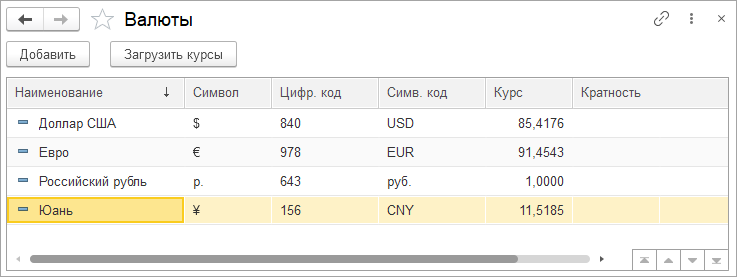
Изначально справочник содержит один элемент – российский рубль. Новые валюты можно добавить путем подбора из Общероссийского классификатора валют (ОКВ).
Для пересчета иностранной валюты в рубли используются данные о курсах валют, установленных Центральным банком России. Курсы валют обновляются автоматически по данным портала 1С:ИТС.
Также можно создать карточку с произвольной валютой, если у компании есть необходимость в использовании в учете внутренней валюты. Курс такой валюты может устанавливаться вручную либо рассчитываться автоматически в зависимости от курсов других валют.
¶ Банки
Перечень банков, в которых имеются расчетные счета – как у самого торгового предприятия, так и у контрагентов, – хранится в одноименном справочнике, доступном по гиперссылке панели навигации Все справочники раздела Деньги.
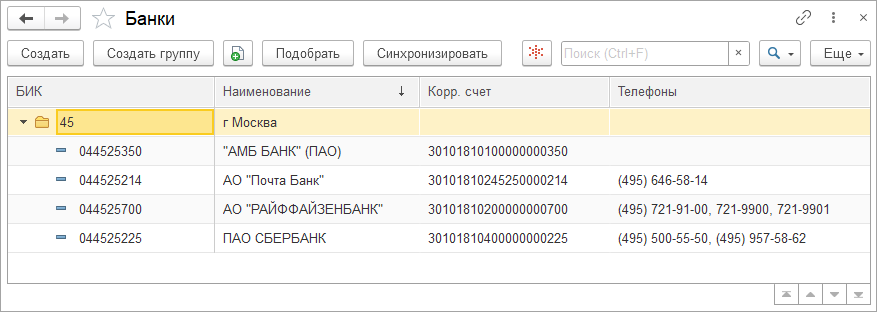
По кнопке Подобрать информация о новом банке добавляется из классификатора банков РФ, включенного в поставку конфигурации. В открывшейся форме пользователь выполняет поиск банка по БИК или наименованию. По кнопке Выбрать банк добавляется в справочник.
Справочник Банки имеет иерархическую структуру, по умолчанию все банки группируются по регионам. Новый банк сразу добавляется в группу соответствующего региона.
В карточке банка хранится следующая информация:
■ наименование банка;
■ БИК или национальный код банка (для иностранных банков);
■ SWIFT-код для банков, подключенных к международной системе расчетов SWIFT;
■ корреспондентский счет;
■ контактные данные банка: город и адрес местонахождения, телефоны для связи с банковскими сотрудниками.
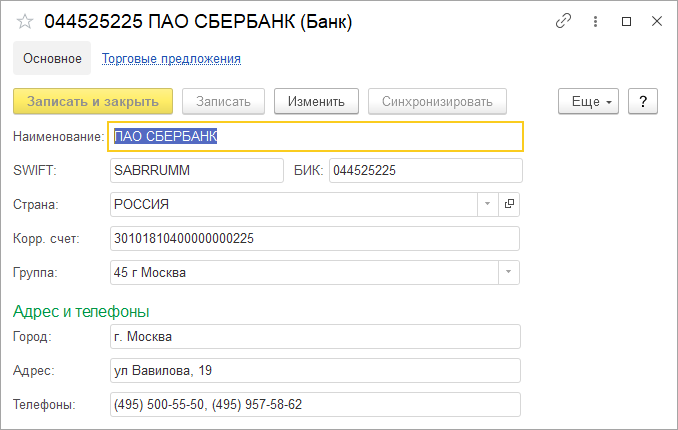
Информацию в справочнике Банки не рекомендуется заполнять или изменять вручную. При обновлениях классификатора информация о банках автоматически изменяется в соответствии с данными классификатора. Изменять и добавлять можно только ту дополнительную информацию, которая не присутствует в классификаторе. Например, можно для банка указать адрес, информация о котором не загружается из классификатора.
¶ Статьи движения денежных средств
Учет денежных средств ведется по статьям движения денежных средств. Статьи движения предназначены для организации аналитического учета денежных средств (ДС), анализа поступивших денежных средств и произведенных выплат в разрезе направлений движения.
Учет по статьям используется для всех без возможности выбора (вести или не вести). Для компаний, которые не планируют вести учет по статьям, реализована подстановка статей по умолчанию во всех документах.
Перейти к справочнику Статьи движения денег можно по гиперссылке панели навигации раздела Деньги (группа Все справочники). На старте работы с программой справочник содержит наиболее используемые статьи движения денег. Все статьи разделены по трем денежным потокам: операционная, инвестиционная и финансовая деятельность.
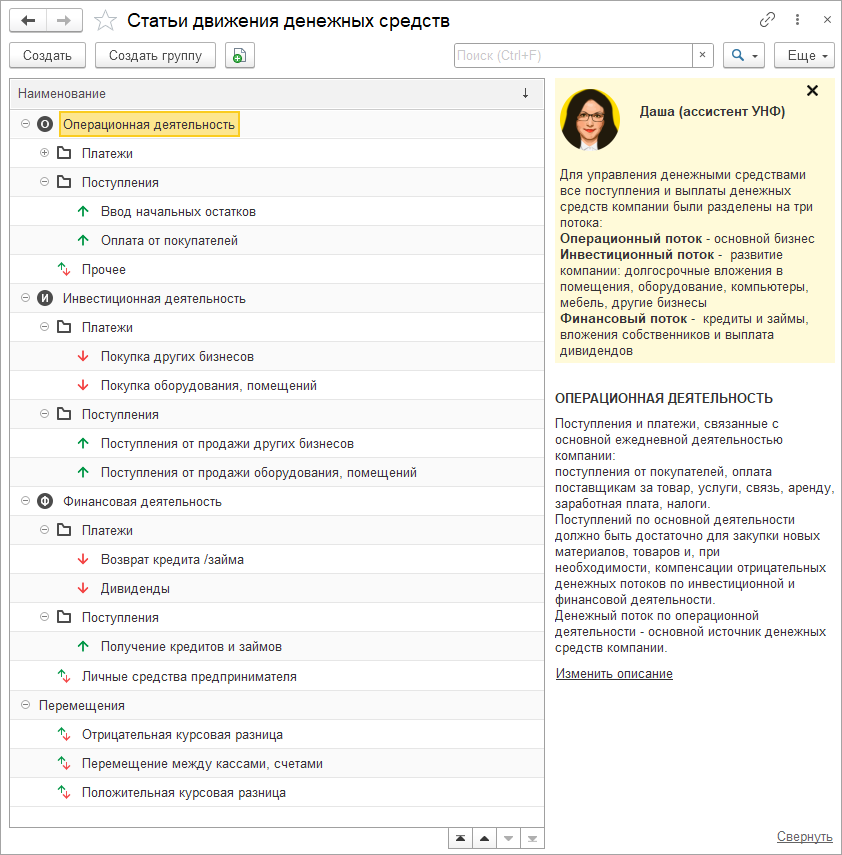
Пользователь может добавить свои статьи денежных средств по поступлению и расходу ДС.
Учет движения ДС можно вести в детализации по проектам и подразделениям. Для этого необходимо включить соответствующую опцию в разделе Настройки – Еще больше возможностей – Компания.
¶ Безналичные денежные средства
В прикладном решении предусмотрена возможность учета безналичных денежных средств на расчетных счетах организации.
Банковские счета, на которых хранятся безналичные денежные средства компании, должны быть зарегистрированы в одноименном справочнике.
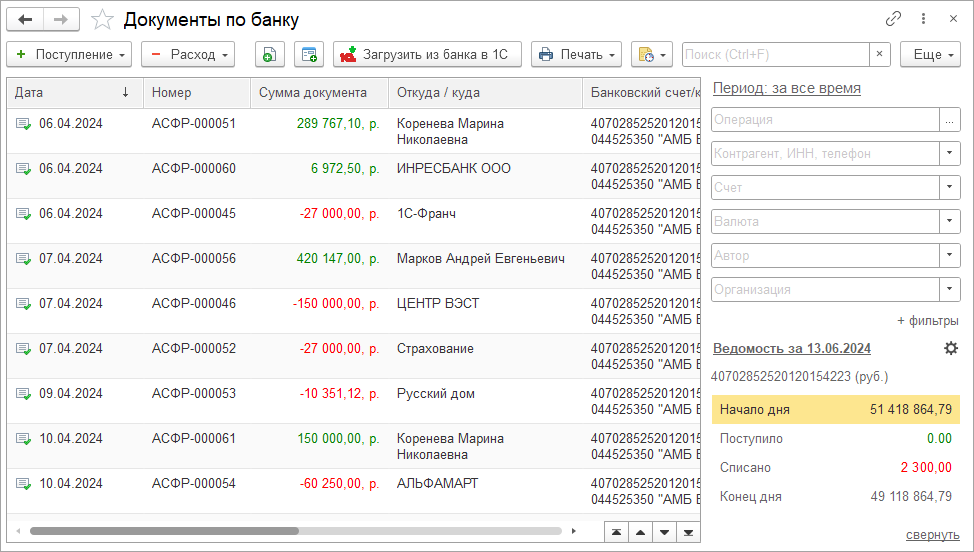
Движения безналичных денежных средств регистрируются документами Поступление на счет и Расход со счета. Документы учета безналичных денежных средств отображаются в специальном журнале Документы по банку.
¶ Банковские счета
В справочнике Банковские счета хранятся банковские счета всех юридических и физических лиц: собственных и сторонних. Справочник Банковские счета подчинен справочникам Организации, Контрагенты и Физические лица. Список банковских счетов контрагента, собственной организации или физического лица определяется теми банковскими счетами, которые подчинены соответствующему элементу справочника Организации либо Контрагенты.
Информация о расчетных счетах организации заполняется в карточке организации по гиперссылке Банковские счета. Счета всех организаций хранятся в справочнике Банковские счета, доступном по гиперссылке из раздела Компания.
Информация о банковских счетах контрагентов заполняется в карточке контрагента по гиперссылке Банковские счета.
Для каждого контрагента или собственной организации можно выбрать банковский счет по умолчанию, который будет автоматически подставляться в платежные документы. Банковский счет организации можно указать в договоре с контрагентом.
Аналитический учет денежных средств ведется по каждому банковскому счету.
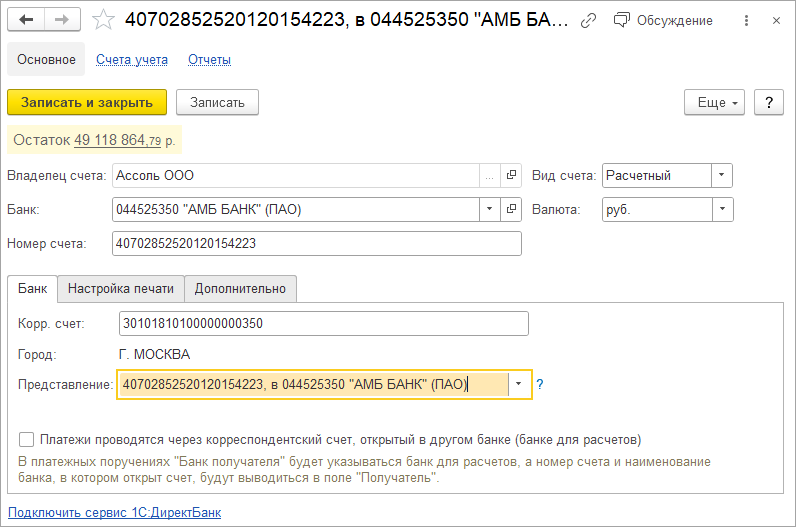
В карточке любого банковского счета указываются его номер, вид (расчетный (текущий), ссудный, депозитный или иной) и валюта. Вид счета выбирается в соответствии с требованиями составления справок о расчетных счетах.
¶ Поступление на счет
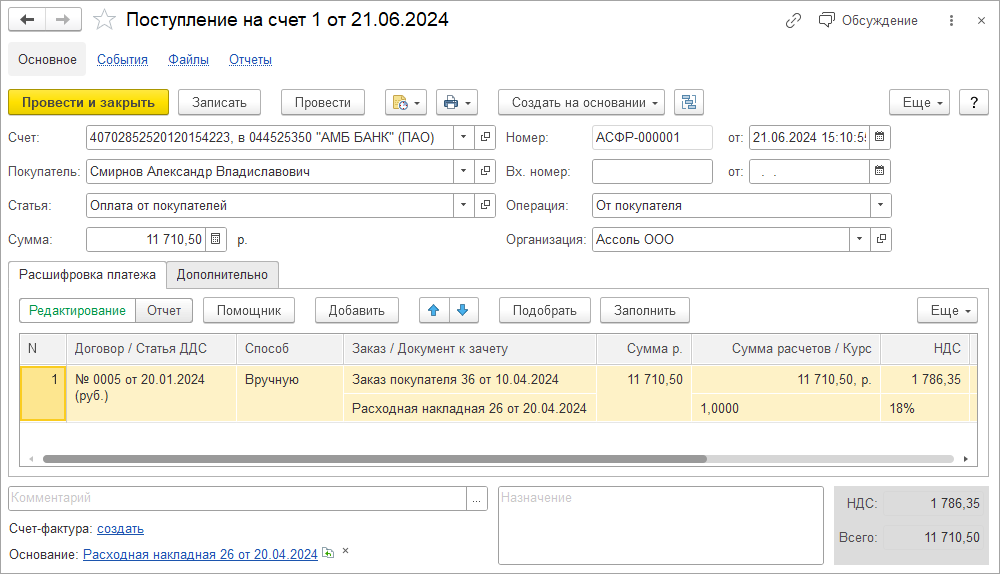
Для регистрации поступления денежных средств на расчетные счета организации предназначен документ Поступление на счет.
Вид операции, указанный в документе, влияет на состав его реквизитов. В зависимости от установленного вида операции с помощью данного документа может быть зафиксировано поступление безналичных денежных средств по различным операциям, например: От покупателя, Прочее поступление, От поставщика (возврат) и др.
В случае применения онлайн-кассы из документа Поступление на счет можно сформировать кассовый чек по кнопке Пробить чек. Чек формируется для передачи налоговому органу и выдачи его клиенту (физлицу) в бумажном виде или в электронной форме.
¶ От покупателя
Операция От покупателя предназначена для оформления поступления безналичных денежных средств от покупателя. Документ поступления денег от покупателя может быть создан на основании заказов и документов отгрузки, например: Заказ покупателя или Расходная накладная.
Таблица Расшифровка платежа заполняется вручную в режиме Редактирование, с помощью помощника (кнопка Помощник), подбора или автозаполнения. Способ разнесения оплаты может быть подставлен в документ оплаты из договора, карточки контрагента и настроек раздела Деньги (список составлен по мере убывания приоритета при подстановке).
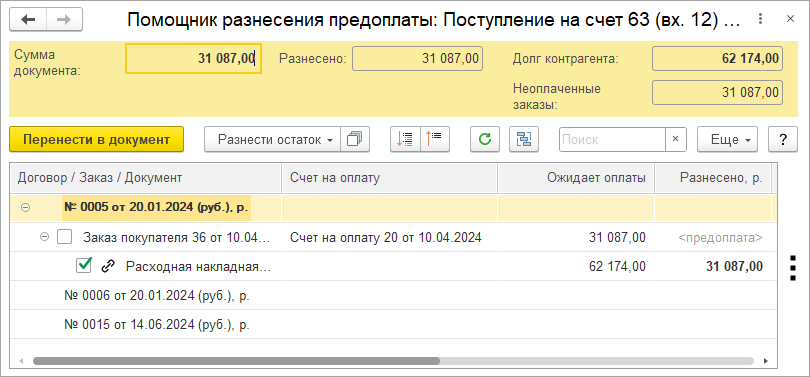
Помощник, открытый из поступления на счет, покажет остаток долга контрагента, его неоплаченные заказы и накладные. В окне помощника можно распределить деньги между заказами и накладными контрагента и перенести результат работы помощника в таблицу Расшифровка платежа.
¶ От курьерской компании или почты
Операция От курьерской компании или почты используется для оформления поступления денежных средств от курьерской компании, которая осуществляла доставку товара до покупателя и принимала у покупателя деньги. В случае работы с почтой данная операция используется для поступления по наложенным платежам.
¶ Отчет эквайера
Для регистрации поступления на счет денежных средств по оплатам картами от банка-эквайера предназначен документ Поступление на счет с видом операции Отчет эквайера.
Для данного вида операции предусмотрено заполнение группы Эквайринговые операции с помощью кнопок Заполнить остатками, Заполнить за период и Подбор.
В документе предусмотрено отражение операций сразу по нескольким эквайринговым терминалам. Для этого необходимо переключить режим отображения эквайрингового терминала в документе, кликнув правой кнопкой мыши по полю Терминал, и в выпадающем меню выбрать команду Шапка/табличная часть. Поле Терминал отобразится в табличной части.
¶ Валютные операции
Для отражения факта покупки валюты организацией предназначен вид операции Покупка валюты. Для данного вида операции предусмотрено указание курса приобретения и суммы в валюте учета. Если в документе установлен флажок Отражать разницу в курсе, то в результате проведения документа формируются движения по курсовой разнице.
Для регистрации поступления денег от продажи валюты предназначен вид операции Поступление от продажи валюты. Для данного вида операции также предусмотрены указание курса продажи валюты и формирование движений по курсовой разнице.
¶ Платежное поручение
Документ Платежное поручение служит для передачи распоряжения о перечислении денег в обслуживающий банк, а также оформления одноименной унифицированной печатной формы.
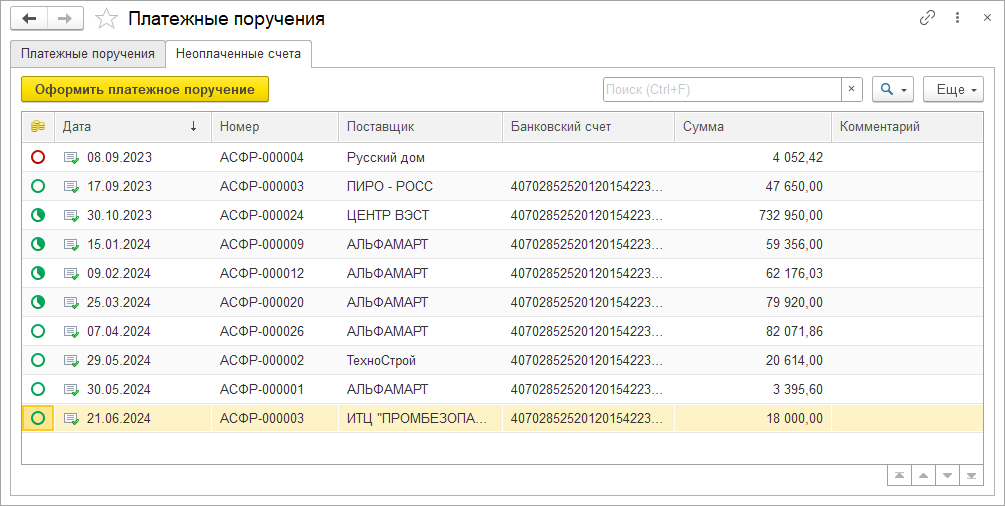
Для быстрой подготовки документа в форме списка платежных поручений предусмотрена закладка Неоплаченные счета. Здесь отображаются все неоплаченные счета, по которым можно сформировать платежные поручения. При выборе нескольких документов будет создано одно платежное поручение с детализацией по счетам на оплату в расшифровке платежа.
В документе доступен выбор операции для оформления различных видов платежных поручений:
■ Поставщику – операция предназначена для формирования печатной формы платежного поручения на оплату контрагенту;
■ На расходы;
■ Зарплата по ведомости – операция предназначена для оформления расходования денежных средств на выплату заработной платы по ведомости;
■ Зарплата сотруднику – используется для оформления расходования денежных средств на выплату заработной платы сотруднику без ведомости;
■ Прочему контрагенту (учредителю, таможне);
■ Покупателю (возврат) – используется, если необходимо оформить операцию оплаты покупателю за возвращенные им ранее позиции номенклатуры;
■ Перевод на другой счет;
■ Прочий расход;
■ Подотчетнику – устанавливается для оформления выдачи денежных средств подотчетнику;
■ Возврат кредита – предназначена для оформления операции выплаты по кредиту;
■ Личные средства – используется для оформления вывода личных средств со счета предпринимателя;
■ Перечисление в бюджет – предназначена для формирования печатной формы платежного поручения на перечисление в бюджет.
Для любого вида операции следует указать данные организации и контрагента, а также сумму платежа по аналогии с документом Поступление на счет. Дополнительно нужно указать Очередность платежа (число от 1 до 5) и выбрать из списка его вид:
■ Электронно,
■ Почтой,
■ Телеграфом,
■ Срочно.
Коды и наименования нашей организации и контрагента-получателя указываются в соответствующих полях областей Получатель и Плательщик. Эти параметры могут быть заполнены автоматически по данным справочников.
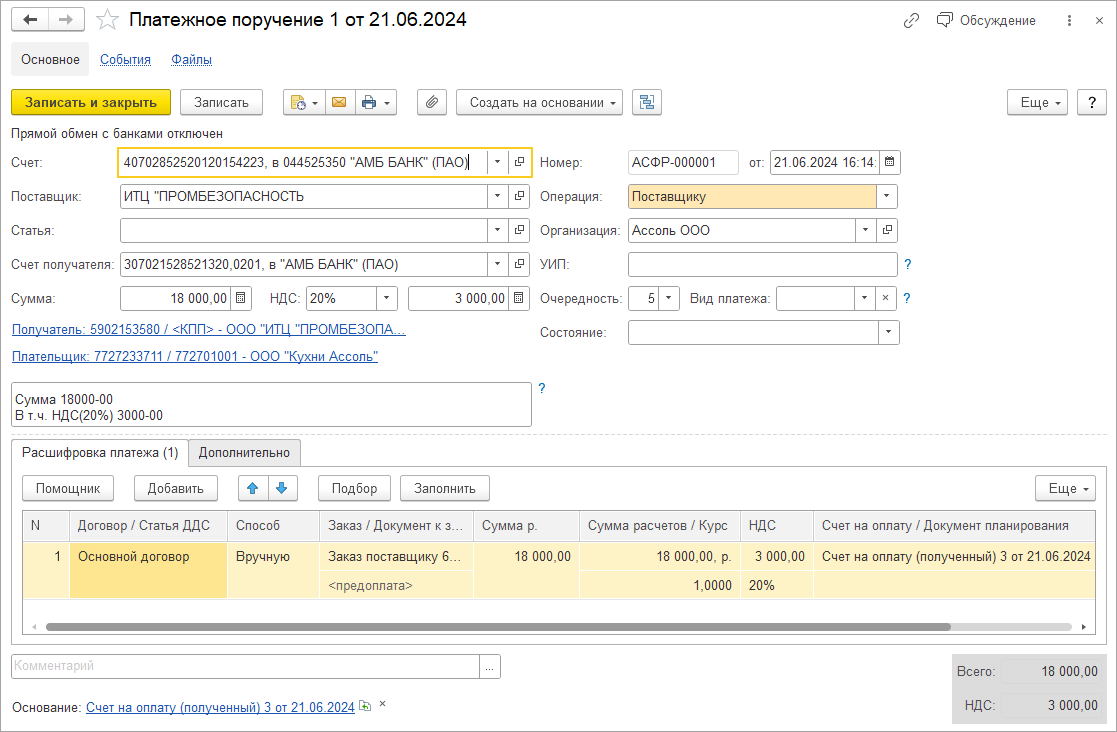
В зависимости от выбранной операции изменяется состав полей в документе и содержание таблицы Расшифровка платежа.
Для регулярно повторяющихся платежей (например, платежей за аренду, услуги связи и др.) можно настроить автоматическое создание платежных поручений и включить напоминание об оплате.
Для операции Перечисление в бюджет в форме документа становится доступной группа Бюджет. В группе нужно заполнить поля 101, 104–110 платежного поручения. Правила заполнения полей определяются выбранным в платежном поручении видом перечисления в бюджет:
■ Налоговый платеж – используется для перечисления в бюджет налогов, сборов и других платежей, администрируемых налоговыми органами;
■ Таможенный платеж – используется для перечисления в бюджет таможенных и иных платежей от внешнеэкономической деятельности;
■ Иной платеж – используется для всех прочих перечислений денежных средств в бюджет (при аренде или покупке имущества, за услуги, оказанные государственными органами, административные платежи и сборы и т. д.).
¶ Расход со счета
Для регистрации любого списания безналичных денежных средств предназначен документ Расход со счета. Документом отражаются следующие виды операций (выплат):
■ Поставщику,
■ На расходы,
■ Нашей организации,
■ Зарплата по ведомости,
■ Зарплата сотруднику,
■ Прочему контрагенту (учредителю, таможне),
■ Покупателю (возврат),
■ Возврат кредита,
■ Выдача займа сотруднику,
■ Перевод на другой счет,
■ Снятие наличных,
■ Прочий расход,
■ Подотчетнику,
■ Отчет эквайера,
■ Налоги,
■ Комиссия банка,
■ Личные средства.
Вид операции указывается в поле Операция и влияет на состав реквизитов формы.
¶ Поставщику
При выборе вида операции Поставщику в шапке документа указывается поставщик – контрагент, которому выплачиваются денежные средства, сведения о сумме оплаты и валюте оплаты; указывается касса, а также при помощи установки флажка можно учесть документ в налоговом учете. Если документ создавался на основании другого документа, то ссылка на него будет отображаться под табличной частью группы Расшифровка платежа (например, основанием может быть Заказ поставщику или Приходная накладная).
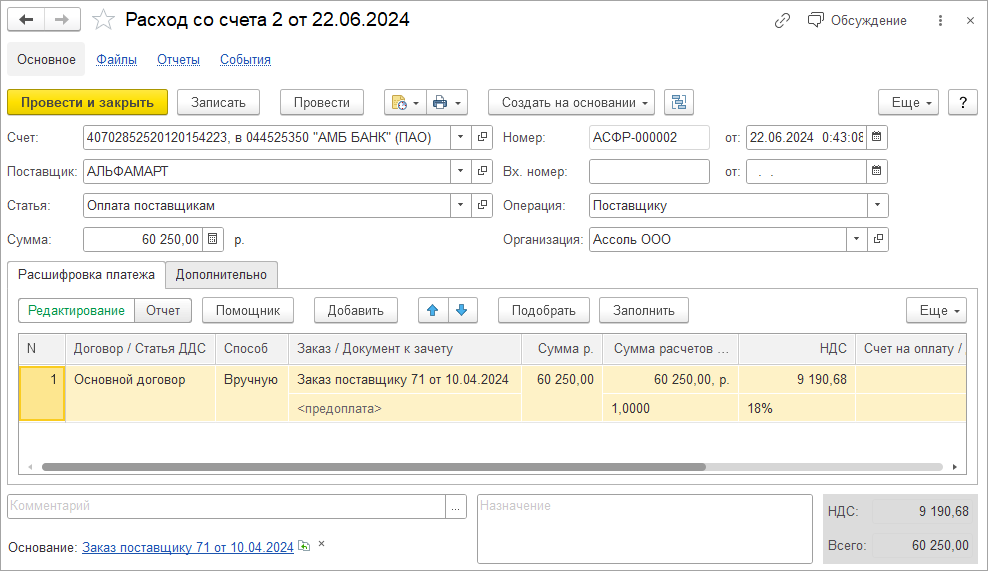
Закладка Расшифровка платежа заполняется вручную в режиме Редактирование, а также с помощью помощника (кнопка Помощник), подбора или автозаполнения.
Если выплата поставщику является предоплатой, следует в режиме редактирования установить в колонке Способ значение Вручную и оставить пустым поле Документ к зачету. В противном случае необходимо обязательно указать документ, по которому поступает платеж.
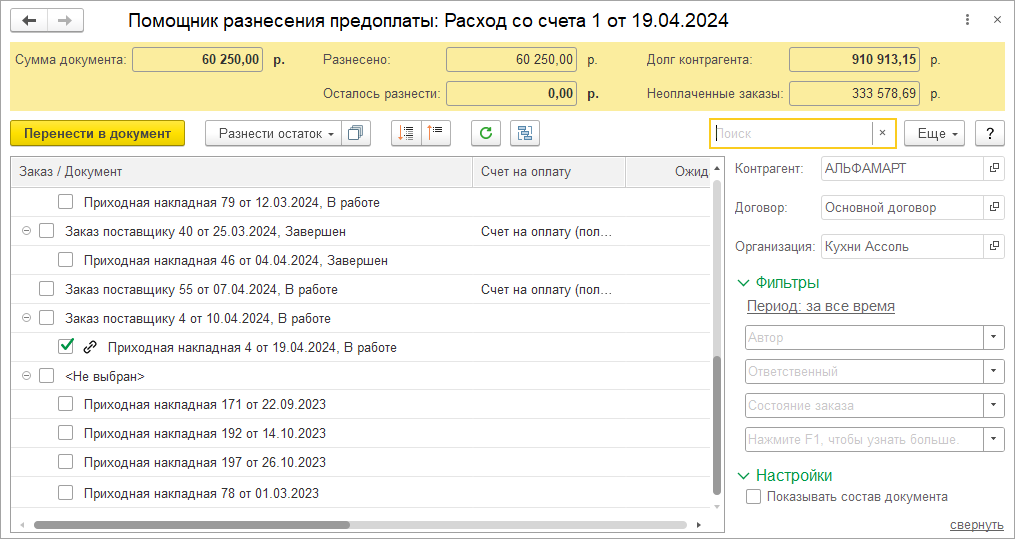
Для быстрого разнесения преоплаты по заказам рекомендуется использовать помощник. Интерфейс помощника позволяет распределить оплату между заказами поставщику и приходными накладными. Результаты работы помощника переносятся на закладку Расшифровка платежа.
¶ Другие операции
Заполнение остальных операций документа выполняется аналогично. Состав полей и табличных частей документа зависит от выбранной операции.
При выборе вида операции Покупателю (возврат) в форме документа следует указать покупателя, которому возвращаются денежные средства. В табличном поле Расшифровка платежа требуется заполнение договора/статьи ДДС, суммы платежа, ставки НДС и документа планирования.
При выборе вида операции Подотчетнику в форме документа указывается сотрудник, которому выдаются под отчет денежные средства, и, в случае выдачи сумм, ранее перерасходованных сотрудником по авансовому отчету, соответствующий авансовый отчет.
При выборе вида операции Зарплата по ведомости в форме документа отобразится табличное поле, где нужно указать сведения о платежных ведомостях и сумме выплаты по каждой ведомости. Расход для выдачи заработной платы по ведомости удобно вводить на основании документа Платежная ведомость.
Операция Зарплата сотруднику позволяет перечислить деньги конкретному сотруднику. В форме документа отобразится поле, где нужно указать сотрудника и сумму выплаты.
При выборе вида операции Прочий расход в форме документа отображаются реквизиты: Корреспонденция – счет отнесения платежа и Документ планирования – выбирается из списка документов Перемещение денег (план) или Поступление денег (план).
При выборе вида операции Налоги в форме документа необходимо заполнить реквизит Вид налога. Значение реквизита выбирается из одноименного справочника.
¶ Обмен электронными документами с банками
В программе реализован обмен электронными документами с обслуживающими банками. Обмен позволяет:
■ передавать в банк платежные поручения и требования;
■ отправлять запрос состояния обработки платежного документа;
■ получать извещения о состоянии обработки платежного документа;
■ отправлять в банк запрос об отзыве отправленного ранее платежного документа, который еще не был отражен в выписке банка;
■ отправлять в банк запрос выписки;
■ получать выписку из банка и загружать данные выписки в учетную систему.
Взаимодействие с банками может выполняться или путем выгрузки файла с данными из «1С» и загрузки в клиент банка, или с помощью сервиса прямого взаимодействия с банком «1С:ДиректБанк». «1С:ДиректБанк» позволяет отправлять документы в банк и получать документы из банка нажатием одной кнопки в программе «1С». Способ взаимодействия с банком и условия подключения зависят от банка, в котором открыт счет.
Обмен с банками предполагает использование электронных подписей, подписание электронных документов проводится прямо в «1С».
¶ Система быстрых платежей
В программе поддерживается прием оплат от клиента и формирование возвратов клиенту через Систему быстрых платежей (СБП). СБП – это система, позволяющая переводить средства по идентификатору (QR-коду), даже если стороны перевода имеют счета в разных кредитных организациях.
Кассиры могут принимать оплату, которую покупатели оформили через мобильные банковские приложения. Пользоваться СБП просто:
-
Покупатель сообщает кассиру о желании оплатить покупку таким способом.
-
При оформлении продажи в программе создается QR-код на оплату чека.
-
Кассир выводит его на экран или распечатывает для покупателя.
-
Покупатель сканирует QR-код через мобильное приложение своего банка и производит оплату.
-
Деньги зачисляются на счет продавца, а кассир получает уведомление об оплате.
-
Завершается процесс печатью фискального чека и передачей товаров покупателю.
В зависимости от используемого оборудования, принятой в компании схемы работы и других особенностей поддерживаются разные сценарии оформления оплаты продаж с помощью СБП. Например, кассир сможет отправить клиенту ссылку на оплату, не выходя из «Заказа покупателя», или вывести QR-код на дисплей, оформляя «Чек ККМ». Можно разместить в своей кассовой зоне изображение QR-кода, которое будет содержать всю необходимую информацию для оплаты через СБП, при этом не потребуется для каждой покупки выводить новую ссылку в виде QR-кода. Удобно использовать NFC-метку. В этом случае, чтобы расплатиться, покупателю достаточно будет просто приложить смартфон к запрограммированной метке.
Принять оплату и оформить возврат через СБП смогут и пользователи, работающие в РМК или конфигурации «1С:РМК» в связке с управляющей программой.
¶ Сервис электронных платежей ЮKassa
В прикладном решении реализована интеграция с сервисом электронных платежей ЮKassa (ранее – Яндекс.Касса).
Сервис позволяет упростить взаимодействие между продавцом и покупателем и организовать удобный прием платежей – отправлять платежные ссылки и принимать оплаты. Сервис ЮKassa принимает онлайн-оплаты с банковской карты, из электронного кошелька, через интернет-банкинг, по номеру мобильного телефона и другие.
Ссылку на оплату можно создать из рабочего места кассира и документов: Заказ покупателя, Счет на оплату, Акт выполненных работ, Заказ-наряд, Расходная накладная, Прием и передача в ремонт. Созданную ссылку легко сразу отправить покупателю по e-mail, SMS или другому каналу связи.
После того как счет оплачен, продавец получает информацию о поступлении оплаты из сервиса ЮKassa.
¶ Наличные денежные средства
Места хранения наличных денежных средств (кассы) должны быть зарегистрированы в справочнике Кассы.
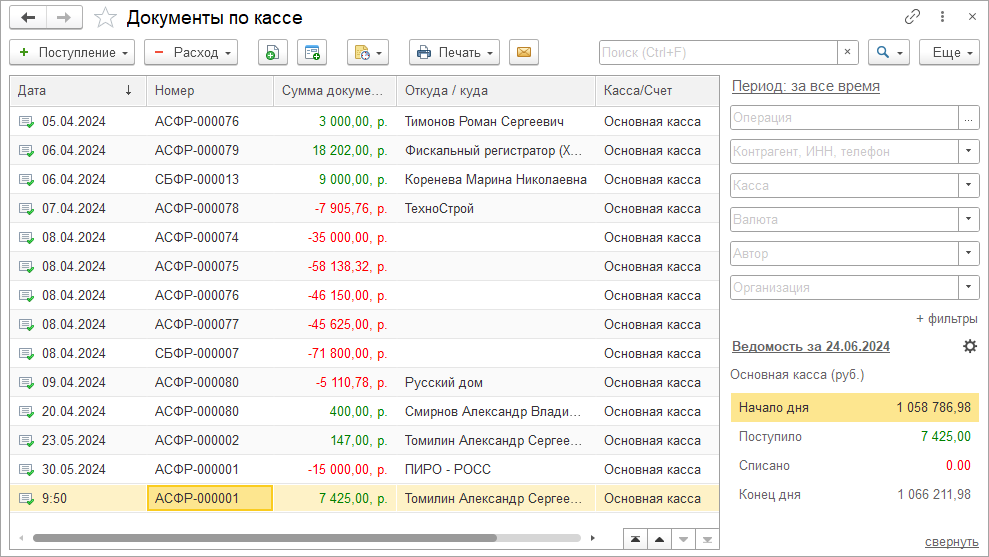
Поступления денежных средств и выплаты из кассы регистрируются документами Поступление в кассу и Расход из кассы. Документы учета наличных денежных средств содержатся в журнале Документы по кассе.
¶ Кассы
В прикладном решении предусмотрена возможность учета наличных денег в нескольких кассах предприятия.
Справочник Кассы используется для идентификации мест фактического хранения и движения денежных средств (кассовые помещения, сейфы руководителей подразделений).Одна касса может использоваться в разных организациях, и в одной кассе могут храниться денежные средства в разных валютах.
Подсказка
Для автоматической подстановки валюты в кассовые документы для кассы можно указать валюту по умолчанию.
Ввод информации о новой кассе производится в диалоговом окне. Для каждой кассы указываются ее наименование (например, Касса директора, Основная касса), валюта хранения денежных средств в данной кассе по умолчанию и счет учета денежных средств. Валюта выбирается из выпадающего списка, состав которого определяется содержимым справочника Валюты.
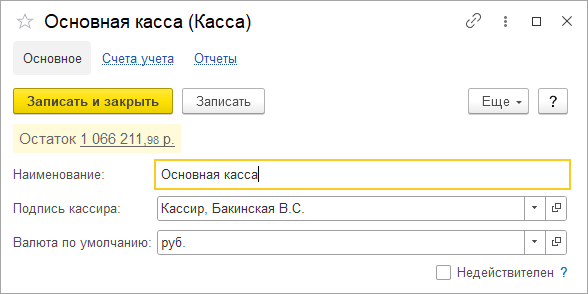
Для каждой кассы устанавливается подпись кассира, которая подставляется при печати документов с факсимильной подписью. При оформлении документов, сопровождающих поступление и выдачу наличных денег (приходного и расходного кассового ордера), из справочника Кассы выбирается та касса, в которую поступили или из которой были выданы наличные деньги.
¶ Поступление в кассу
Документом Поступление в кассу отражаются следующие виды операций (оплат):
■ От покупателя,
■ Прочее поступление,
■ От поставщика (возврат),
■ Получение кредита,
■ Возврат займа сотрудником,
■ Покупка валюты,
■ Поступление от продажи валюты,
■ Получение наличных в банке,
■ От прочего контрагента (учредителя),
■ От подотчетника,
■ Розничная выручка,
■ Розничная выручка (суммовой учет),
■ Личные средства,
■ От нашей организации.
Вид операции указывается в одноименном поле и влияет на состав других реквизитов формы.
Кнопка Печать позволяет распечатать на основе документа Поступление в кассу унифицированную печатную форму КО-1 (Приходный кассовый ордер). Сумма платежа с указанием валюты отображается в виде надписи в нижней части формы.
В случае применения онлайн-кассы из документа Поступление в кассу можно сформировать кассовый чек по кнопке Пробить чек. Чек формируется для передачи налоговому органу и выдачи его клиенту (физлицу) в бумажном виде или электронной форме.
Способ передачи электронного чека клиенту уточняется на закладке Дополнительно. Также здесь предусмотрена настройка отражения документа для налоговой отчетности при применении спецрежимов «Патент» или ЕСХН.
¶ От покупателя
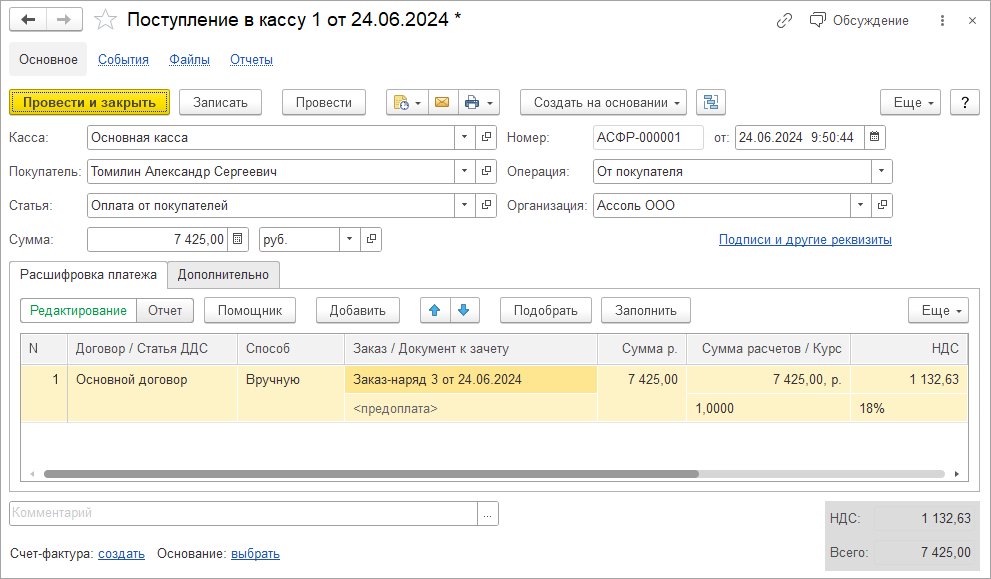
При выборе вида операции От покупателя в шапке документа указываются касса, покупатель – контрагент, от которого поступают денежные средства, сведения о сумме оплаты и валюте оплаты. Если документ создавался на основании другого документа, то ссылка на него будет отображаться как Основание под табличной частью группы Расшифровка платежа (например, основанием может быть Расходная накладная или Акт выполненных работ).
Поведение закладки Расшифровка платежа аналогично документу Поступление на счет с видом операции От покупателя.
В группе Расшифровка платежа предоставлен выбор из двух режимов работы:
■ Редактирование. В данном режиме пользователю доступна таблица, в которой можно выбрать конкретные документы с помощью «Помощника» или по кнопке Добавить.
■ Отчет. В данном режиме пользователь видит отчет с результатом распределения денег.
Вариант разнесения оплаты может быть подставлен в документ оплаты из договора, карточки контрагента и настроек раздела Деньги (список составлен по мере убывания приоритета при подстановке).
В режиме работы Редактирование можно указать вариант распределения оплаты для каждой строки, выбрав в колонке Способ вариант Автоматически или Вручную.
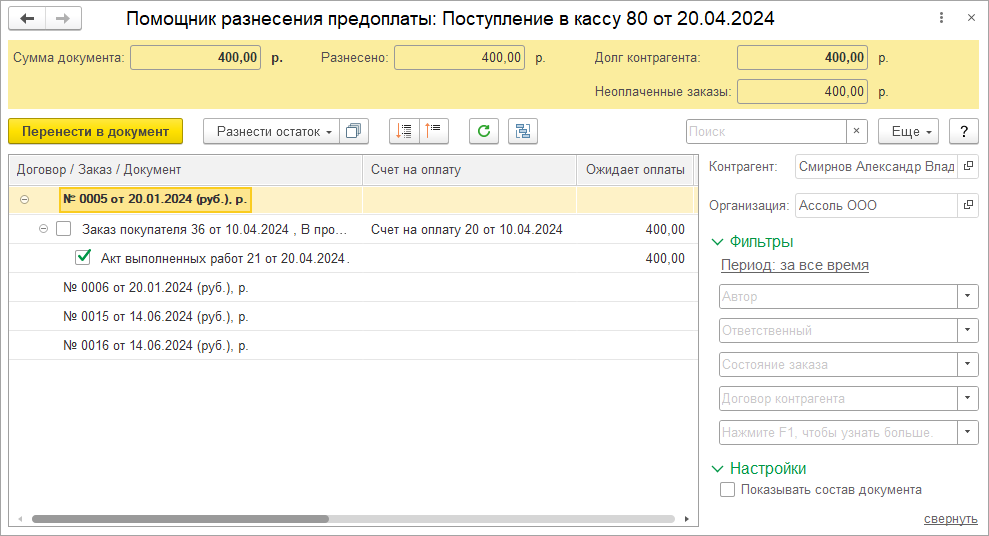
Помощник, открытый из поступления в кассу, покажет остаток долга контрагента, его неоплаченные заказы и накладные. В этом же окне можно сразу распределить деньги между заказами и накладными контрагента.
¶ От подотчетника
При выборе вида операции От подотчетника в форме документа дополнительно указывается подотчетное лицо – сотрудник, которому ранее были выданы под отчет денежные средства, а также документ их выдачи. В данной форме предусмотрено табличное поле, в котором можно указать несколько документов выданных авансов одного подотчетного сотрудник. Если указать документ выдачи денег в шапке и оставить таблицу пустой, тогда значение будет взято из шапки. Если таблица заполнена, то детализация будет взята из нее. При этом, заполнение поля в шапке обязательно в обоих случаях.
¶ Прочее поступление
При выборе вида операции Прочее поступление в форме документа появляются следующие реквизиты:
■ в группе Расшифровка платежа реквизит Корреспонденция – счет отнесения платежа. После ввода значения в поле Корреспонденция появляется реквизит Аналитика, который можно заполнить при условии, что для указанного счета задана аналитика;
■ в группе Планирование реквизит Документ планирования – выбирается из списка документов Перемещение денег (план) или Поступление денег (план).
¶ Расход из кассы
Для регистрации выплат наличных денежных средств предназначен документ Расход из кассы. Документом отражаются следующие виды операций (выплат):
■ Поставщику,
■ На расходы,
■ Зарплата по ведомости,
■ Зарплата сотруднику,
■ Прочему контрагенту (учредителю),
■ Покупателю (возврат),
■ Возврат кредита,
■ Выдача займа сотруднику,
■ Личные средства,
■ Взнос наличными в банк,
■ Прочий расход,
■ Подотчетнику,
■ Перемещение в кассу ККМ,
■ Налоги,
■ Нашей организации.
Вид операции указывается в одноименном поле и влияет на состав других реквизитов формы.
Кнопка Печать позволяет сформировать на основе документа Расход из кассы унифицированную печатную форму КО-2 (Расходный кассовый ордер).
¶ Поставщику
При выборе вида операции Поставщику в шапке документа указываются: поставщик – контрагент, которому выплачиваются денежные средства, касса, сведения о сумме оплаты и валюте оплаты. Если документ создавался на основании другого документа, то ссылка на него будет отображаться под табличной частью группы Расшифровка платежа. Например, основанием может быть Заказ поставщику или Приходная накладная.
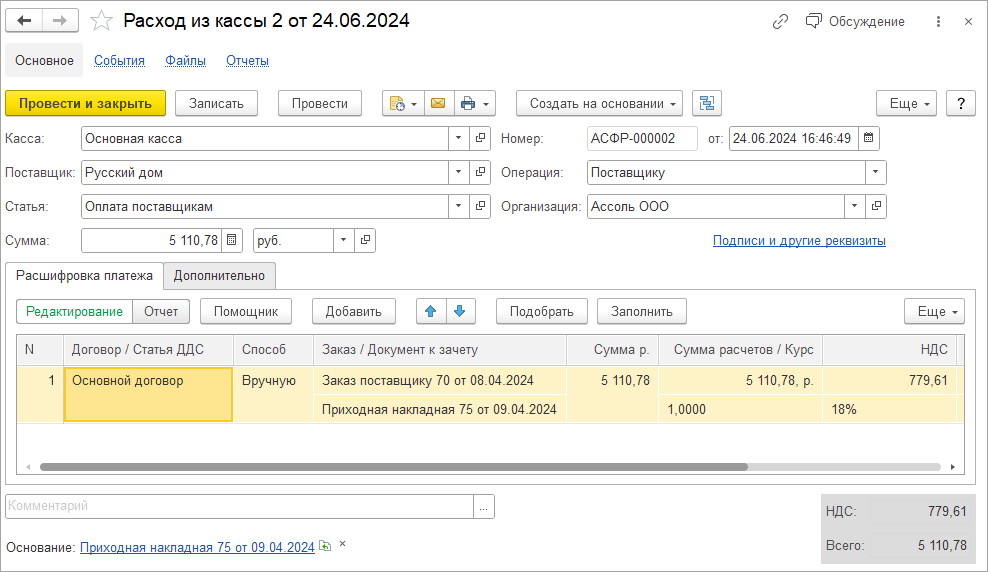
Поведение закладки Расшифровка платежа аналогично документу Расход со счета с видом операции Поставщику.
Если выплата поставщику является предоплатой, следует в режиме редактирования установить в колонке Способ вариант Вручную и оставить пустым поле Документ к зачету. В противном случае необходимо обязательно указать документ, по которому поступает платеж.
¶ Взнос наличными в банк
Операция Взнос наличными в банк используется для отражения перемещения денежных средств. При выборе данного вида операции в форме документа отобразится поле, где нужно указать банковский счет и сумму поступления.
При оформлении взноса наличными в банк есть возможность сделать опись сдаваемых наличных денег, сформировать и распечатать сопроводительные документы: «Квитанция к сумке», «Накладная к сумке», «Препроводительная ведомость к сумке» и др.
Для использования возможности необходимо включить настройку Опись сдаваемых наличных денег (раздел Настройки – Еще больше возможностей – Деньги). В документе появится дополнительная табличная часть с возможными номиналами купюр. Кассир заполняет количество купюр каждого номинала, итоговая сумма рассчитается автоматически.
¶ Другие операции
При выборе вида операции Покупателю (возврат) в форме документа следует указать покупателя, которому возвращаются денежные средства, и статью ДДС. В табличном поле Расшифровка платежа требуется заполнение суммы платежа, курса, ставки НДС и документа планирования.
При выборе вида операции Подотчетнику в форме документа указывается сотрудник, которому выдаются под отчет денежные средства, и, в случае выдачи сумм, ранее перерасходованных сотрудником по авансовому отчету, соответствующий авансовый отчет.
При выборе вида операции Зарплата по ведомости в форме документа отобразится табличное поле, где нужно указать сведения о платежных ведомостях и сумме выплаты по каждой ведомости. Расход для выдачи заработной платы по ведомости удобно вводить на основании документа Платежная ведомость.
Операция Зарплата сотруднику позволяет перечислить деньги конкретному сотруднику. В форме документа отобразится поле, где нужно указать сотрудника и сумму выплаты.
При выборе вида операции Перемещение в кассу ККМ в форме документа отобразятся поля, в которых нужно указать кассу ККМ и перемещаемую сумму.
При выборе вида операции Прочий расход в форме документа отображаются реквизиты: Корреспонденция – счет отнесения платежа и Документ планирования – выбирается из списка документов Перемещение денег (план) или Поступление денег (план).
При выборе вида операции Налоги в форме документа необходимо заполнить реквизит Вид налога. Значение реквизита выбирается из одноименного справочника.
¶ Кассовая книга
В программе предусмотрена возможность формирования кассовой книги по каждой операционной кассе в детализации по организации, а также от лица платежного агента.
Кассовая книга представляет собой документ, который записывает информацию в программу и имеет печатную форму. Есть возможность контролировать актуальность и полноту листов, а также корректность их нумерации.
¶ Перемещения денег
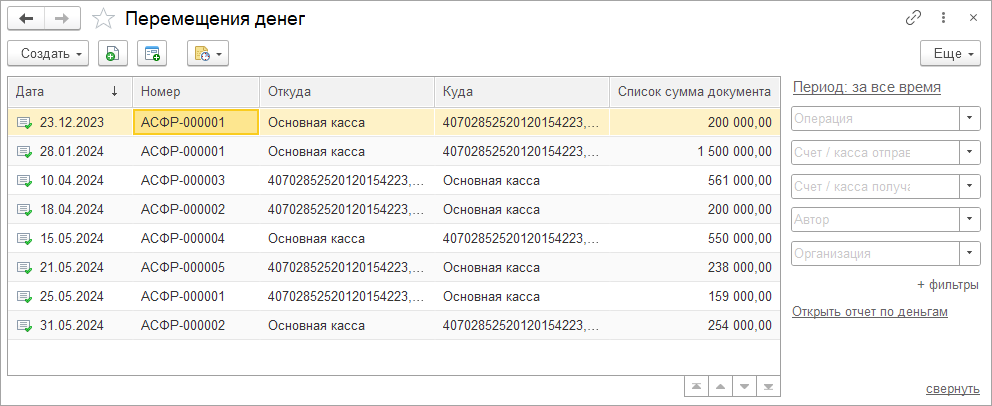
Перемещения денежных средств отражаются с помощью документа Перемещения денег, а также кассовых и банковских документов: Расход со счета, Поступление на счет, Расход из кассы, Поступление в кассу – с соответствующими видами операций.
Документы перемещения денежных средств содержатся в журнале Перемещения денег.
¶ Перемещение денег между кассами
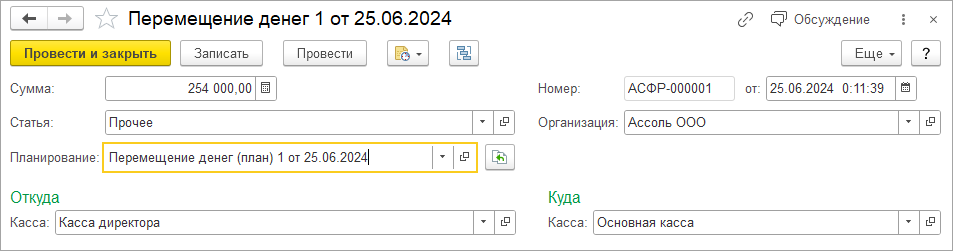
Перемещение денег между кассами организации отражается с помощью документа Перемещение денег.
В группе Откуда указывается касса-отправитель, в группе Куда – касса-получатель.
¶ Перемещение денег между кассами и счетами организации
Перемещения денег между кассами и счетами отражаются с помощью следующих документов:
■ Из кассы на счет. Создается документ Расход из кассы с видом операции Взнос наличными в банк. При проведении документа формируются движения: расход денежных средств из кассы, приход денежных средств на банковский счет организации.
■ Из банка в кассу. Создается документ Поступление в кассу с видом операции Получение наличных в банке. При проведении документа формируются движения: расход денежных средств с банковского счета организации и приход денежных средств в кассу.
■ Между счетами организации. Используется документ Расход со счета с видом операции Перевод на другой счет организации.
¶ Денежные переводы «в пути»
В случае если необходимо учитывать временные промежутки (задержки в выполнении операций банком) при перемещении денежных средств на другой счет, взнос, снятие наличных с расчетного счета в банке, необходимо выполнить дополнительную настройку в разделе Настройки – Еще больше возможностей – Деньги по ссылке Переводы в пути. Настройка выполняется для конкретной организации, устанавливается дата начала действия.
Для корректного отражения операций перемещения денежных средств с учетом временных промежутков документы перемещения необходимо вводить парами:
■ Перемещение из кассы на банковский счет отражается документом Расход из кассы и документом Поступление на счет.
■ Перемещение с банковского счета в кассу отражается документом Поступление в кассу и документом Расход со счета.
■ Перемещение между банковскими счетами организации отражается документом Расход со счета и документом Поступление на счет.
¶ Эквайринговые операции
Документы Операция по платежным картам с видами операций Оплата картой (от покупателя) и Возврат оплаты на карту (покупателю) позволяют регистрировать в программе операции взаиморасчетов картами. Для выбора доступны два способа оплаты: Оплата картой и Оплата онлайн.
¶ Оплата картой (от покупателя)
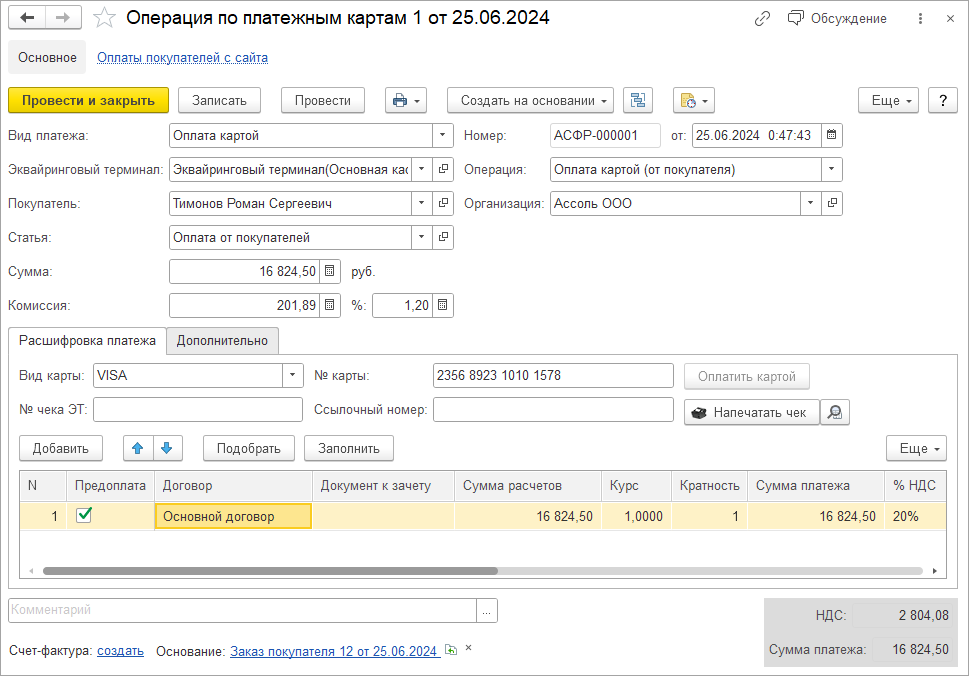
Оплата картой (от покупателя) регистрирует поступление оплаты от контрагента через эквайринговый терминал или оплату электронными средствами платежа.
В документе указываются терминал или сервис, через который была совершена оплата, и контрагент. В группе Расшифровка платежа заполняются данные о карте, которой произведена оплата.
В случае применения онлайн-кассы из документа формируется кассовый чек по кнопке Напечатать чек. Чек необходим для передачи налоговому органу и выдачи его клиенту (физлицу) в бумажном виде или электронной форме.
Табличная часть заполняется аналогично другим документам поступления денежных средств от контрагентов.
Возврат оплаты на карту (покупателю) можно оформить на основании операции Оплата картой (от покупателя). Возврат будет заполнен аналогично документу-основанию.
¶ Способы оплаты
Справочник Способы оплаты доступен по гиперссылке Все справочники раздела Компания в группе Продажи.
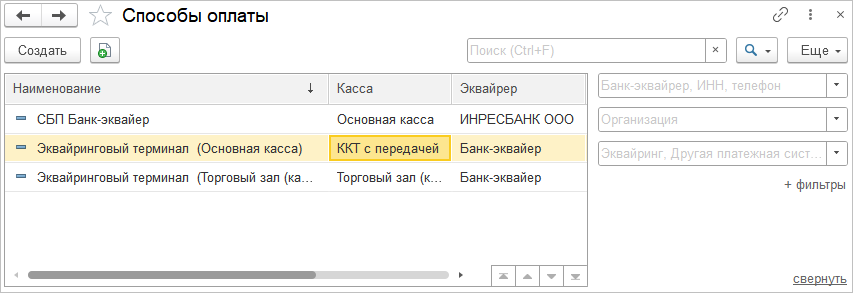
В карточке Способ оплаты необходимо выбрать Тип: Эквайринг, СБП или Другая платежная система – и заполнить соответствующие ему реквизиты. При создании нового элемента справочника по умолчанию создается элемент с типом Эквайринг. Выбор платежных систем и способов оплаты доступен при подключении соответствующих платежных систем.
Для эквайрингового терминала указывается Эквайер – банк-контрагент, предоставляющий услуги по договору. Вводятся Банковский счет и Касса/Касса ККМ, к которым привязан терминал. В табличную часть вводится информация о видах платежных карт, которыми можно будет расплачиваться через данный терминал, вводится размер комиссии за платеж, возврат и отмену операции оплаты в процентах.
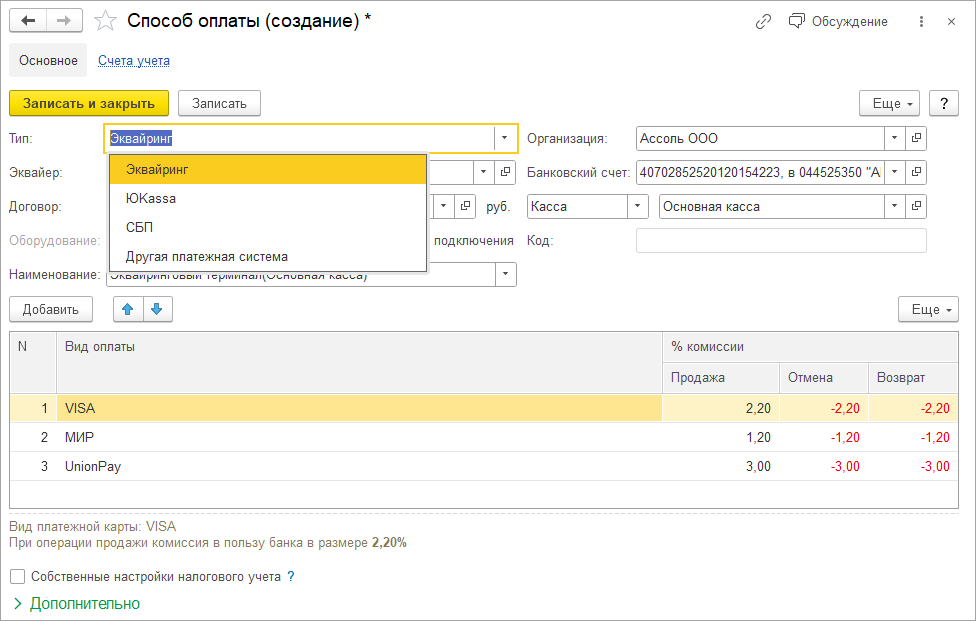
Комиссия, возвращаемая банком при возврате или отмене платежа, указывается в соответствующей колонке. Если комиссия введена со знаком минус, то банк возвращает сумму удержанной комиссии за первоначальную операцию оплаты.
Комиссии за платеж, возврат и отмену подставляются в документы:
■ Операции по платежной карте. В документах с видом операции Возврат можно указать отрицательный процент комиссии.
■ Отчет о розничных продажах. Отменой считается возврат денежных средств в ту же кассовую смену, в которую была произведена сама продажа.
¶ Отчеты раздела «Деньги»
Все отчеты раздела Деньги открываются по гиперссылке Отчеты подраздела Аналитика раздела Деньги.
После вызова отчетов по указанной гиперссылке открывается список отчетов, отфильтрованный по тегу Деньги. Первоначально список настроен и содержит набор Рекомендуемые отчеты.
¶ «Деньги»
В отчете Деньги отображаются движения денежных средств – как наличных, так и безналичных.
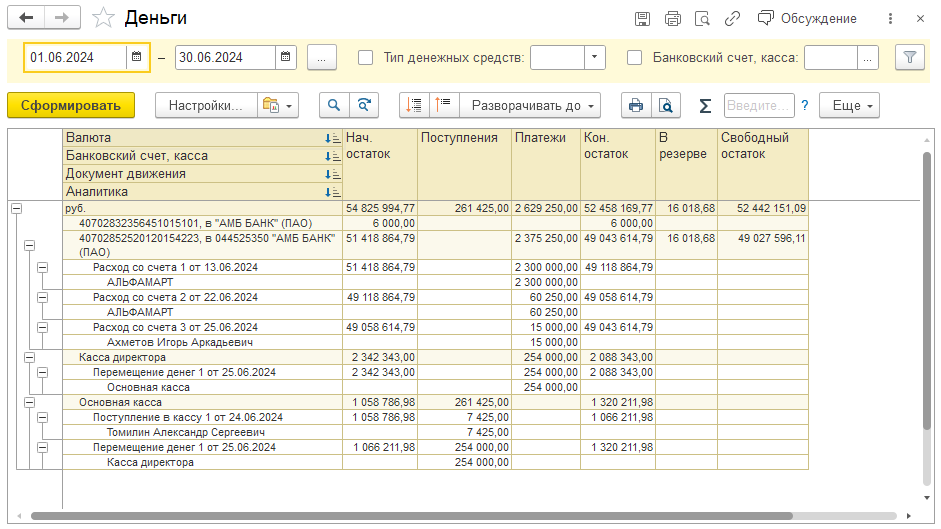
Отчет может быть сформирован в вариантах:
■ Движение денег,
■ Движение денег (упр. вал.),
■ Деньги,
■ Деньги (упр. вал.),
■ Динамика поступления денег,
■ Динамика расхода денег,
■ Остатки денег (упр. вал.),
■ Остатки денег.
В режиме Деньги в отчете можно отобразить движения всех денежных средств с детализацией по кассам и банковским счетам за выбранный период. В режиме Остатки денег из отчета исключаются сведения о приходах и расходах – выводятся только суммы остатков денежных средств на счетах и в кассах организации на указанную дату.
В режиме Движение денег отдельной колонкой отображается разница между положительными и отрицательными денежными потоками организации (колонка Чистый денежный поток) за выбранный период.
¶ «Денежный поток»
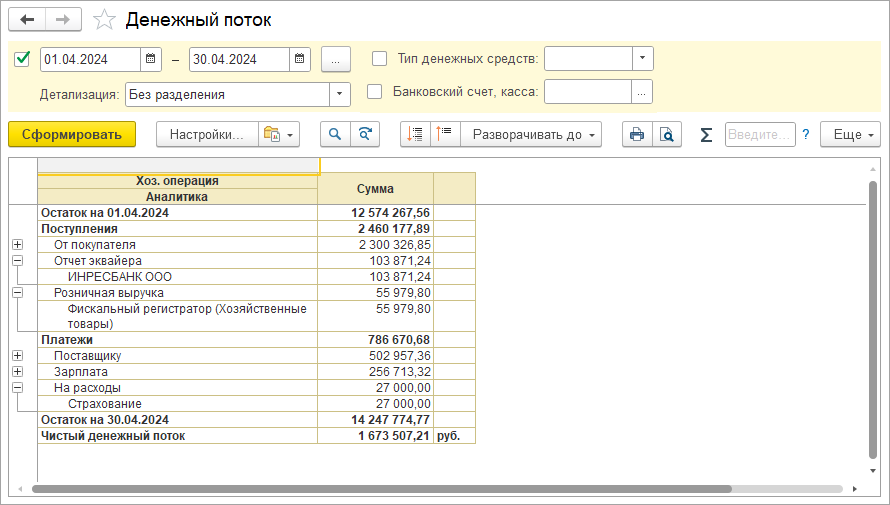
Отчет по денежным потокам отображает остаток денег на начало и конец периода, наглядно показывает соотношение поступлений и платежей за выбранный период, рассчитывает чистый денежный поток.
¶ «Расчеты с подотчетниками»
Отчет по денежным средствам отображает состояние и изменение в течение выбранного периода времени задолженностей, возникающих при расчетах с подотчетными лицами. Задолженность изменяется документами Авансовый отчет и документами денежных расчетов.
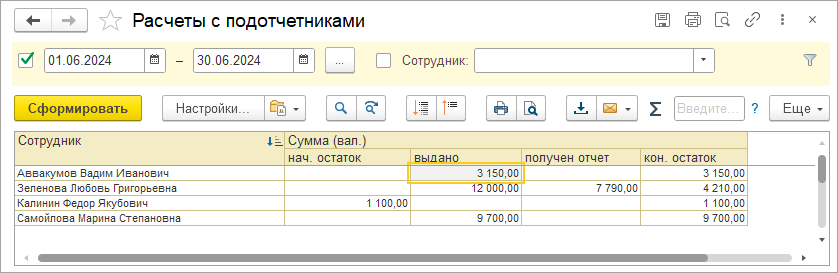
Отчет позволяет группировать задолженности по сотрудникам и валютам. Предусмотрены два режима формирования отчета: Расчеты с подотчетниками и Остатки по расчетам с подотчетниками; также оба варианта представлены в валюте. При выборе режима Остатки по расчетам с подотчетниками из отчета будут исключены сведения о выдаче и возврате денежных средств – отобразятся только задолженности на выбранную дату.