¶ Возможности Admin24.
Кртакий видео обзор.
https://disk.yandex.ru/i/yDVI_FJGjowCLw
Admin24 работает на вебформах и тикитовой системе.
- Вебформы.
Это - общие вебформы для незарегистрированных пользователей. Размещаються на сайте и в базе знаний.
Все заявки и диалоги на стороне клиента, происходят через писма (почту). Клиенту приходит, на почту, письмо с содержанием заявки, для ответа клиету необходимо ответить на письмо и т.д.
Работа сотрудника поддержки идет в интерфейсе Битрикс24, через задачи. Так же есть возможность, вести заявк и через кабинет сотрудника на портале Admin24.
- Тикиты.
Заявки клиент или компания, создает через личный кабинет технической поддержки.
Работа сотрудника поддержки идет в интерфейсе Битрикс24, через задачи. Так же есть возможность, вести заявк и через кабинет сотрудника на портале Admin24.
В ЛК клиента имеются: заявки, история обращений, структура компании, и дашборды (статистика по количеству заявок и срокам их выполнения).
Клиент не может самостоятельно завести личный кабинет. Для регистрации в ЛК, администратору портала, необходимо выслать приглашение, на почту клиента. После этого, клиент сможет пройти регистрацию.
Схема работы, отдела технической поддержки, будет описана ниже.
Подробная инструкция по и нтерфейсу и настройке, а так же инструкция для клиентов, будет размещена в другой инструкции.
- SLA компании
SLA (англ. Service Level Agreement) – соглашение об уровне предоставления услуги. Вы можете указать, за какое время ваши сотрудники должны реагировать на заявку и/или оказывать услугу. Если ответственный превысит указанное время, то руководитель получит соответствующее уведомление.
- Дашборды
Была реализована страница «Дашборд», на которой в реальном времени отображаются актуальные данные по заявкам в организации.
- Учет времени
Если для конкретного клиента ведется учет затраченного времени.
- Мессенджеры.
В Admin24 можно сделать ботов на трех платформах: Telegram, VK и Одноклассники.
Месенджеры и чаты: Telegram и WhatsApp Business.
- API
¶ ЛК Клиента. Интерфейс.
Во вкладке «Заявки» находится рабочая область для управления заявками.
Раздел «Заявки»
Карточка заявки
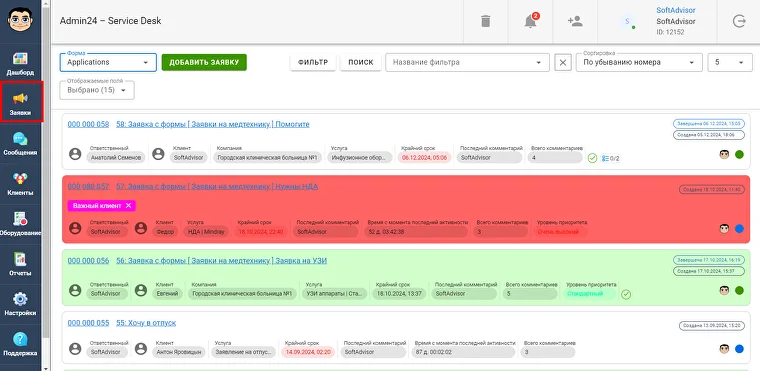
В левом углу находится выбор формы заявки.
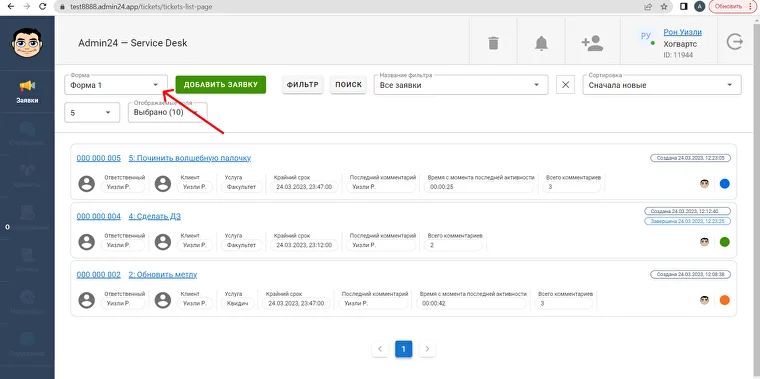
Можно подключить сразу несколько форм, например, форму с сайта и форму из социальных сетей. Они могут иметь разные поля, оформление и выполнять не связанные между собой задачи. Заявки по ним будут размещаться в разных рабочих областях.
В рабочей области есть набор параметров, по которым можно осуществлять поиск, сортировать и фильтровать заявки.
Создание заявок
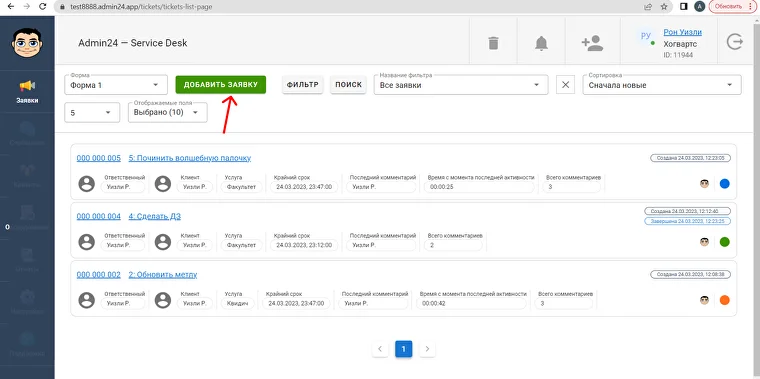
«Добавить заявку»
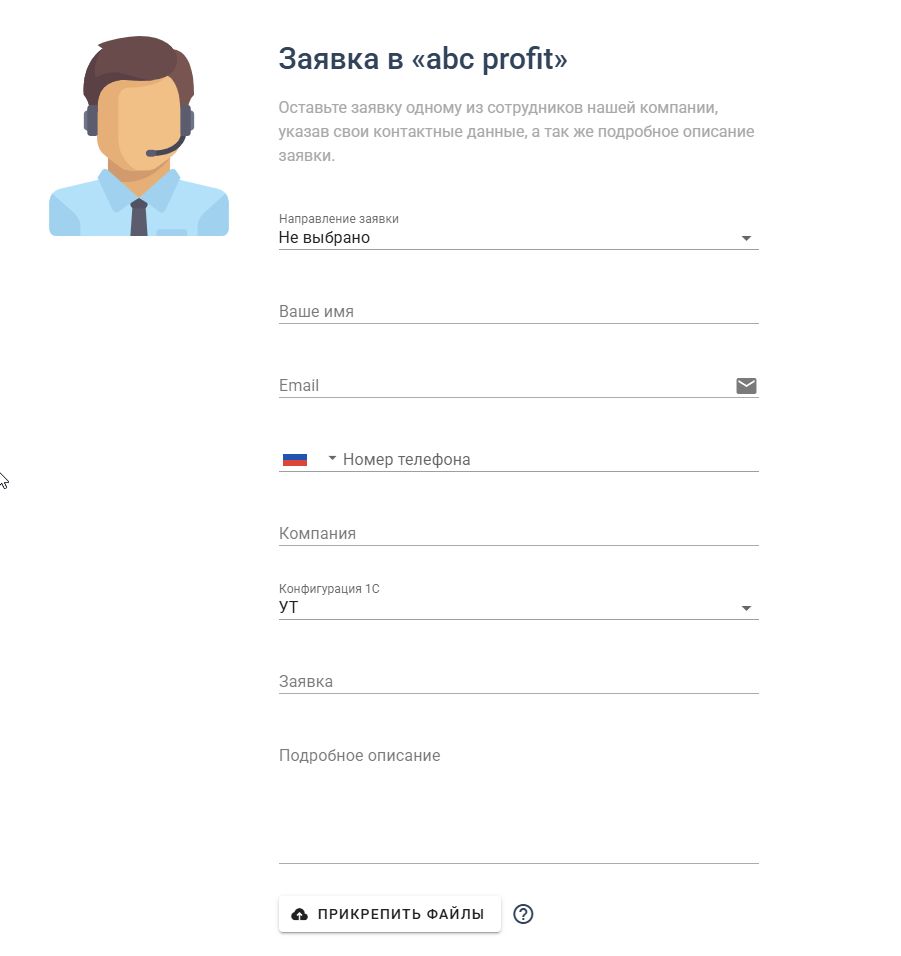
Откроется форма создания заявки:
Заявка опявиться в списке.
.webp)
Карточка заявки
Внутри заявка выглядит так:
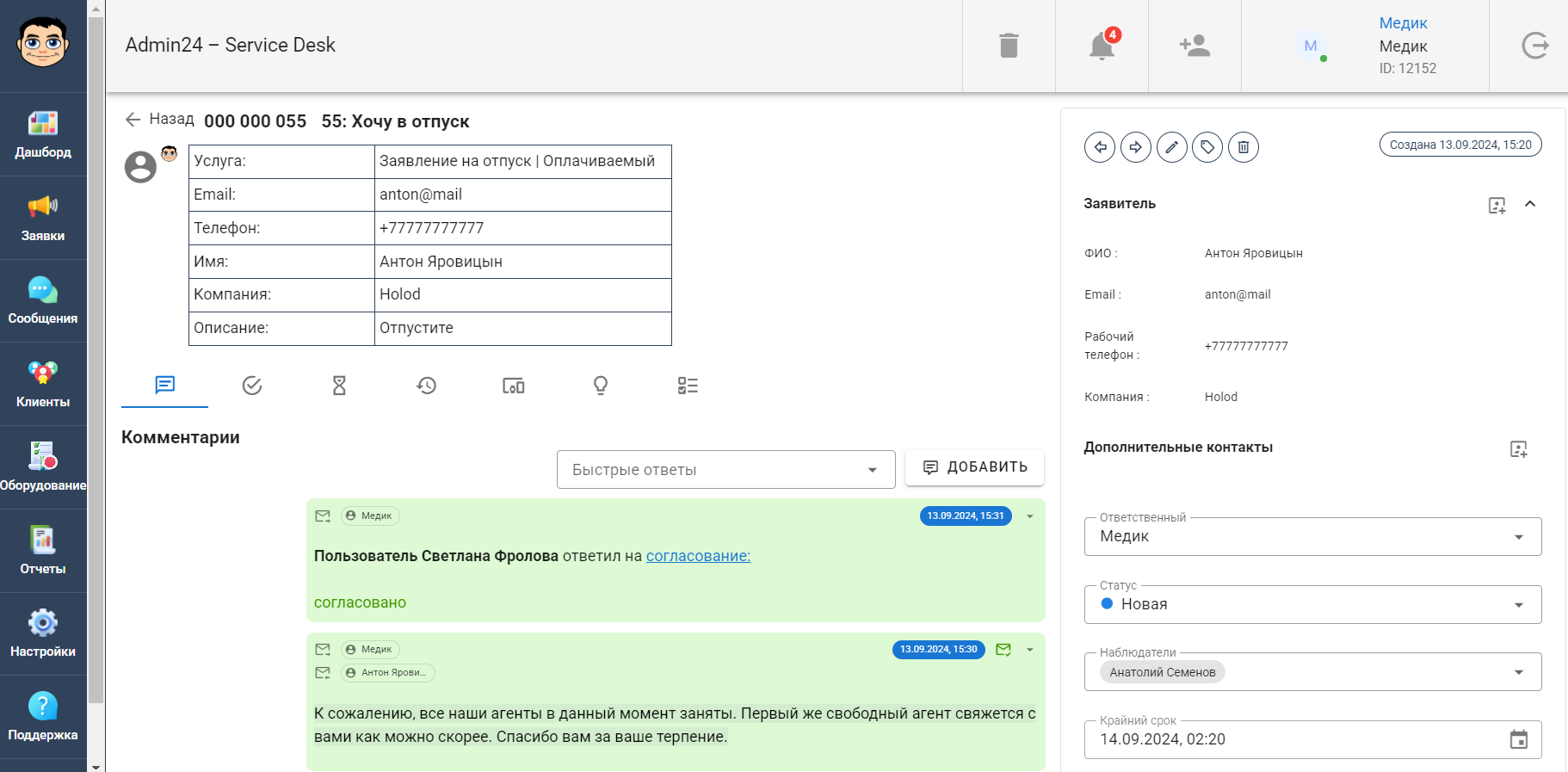
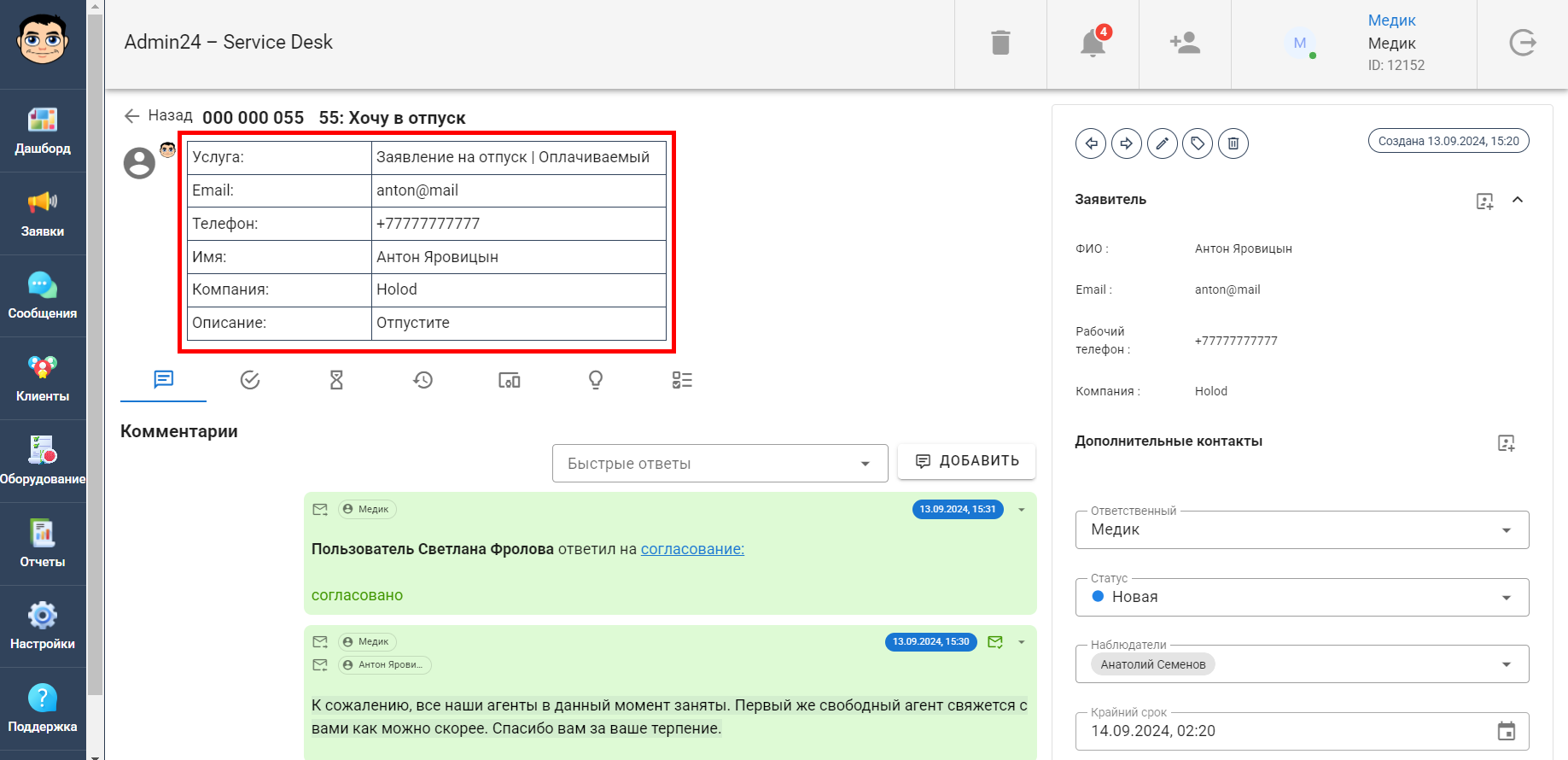
Слева вверху находится панель, где находится основная информация по заявке: по какой услуге она пришла, имя клиента, его email, номер телефона, компания, название и описание заявки.
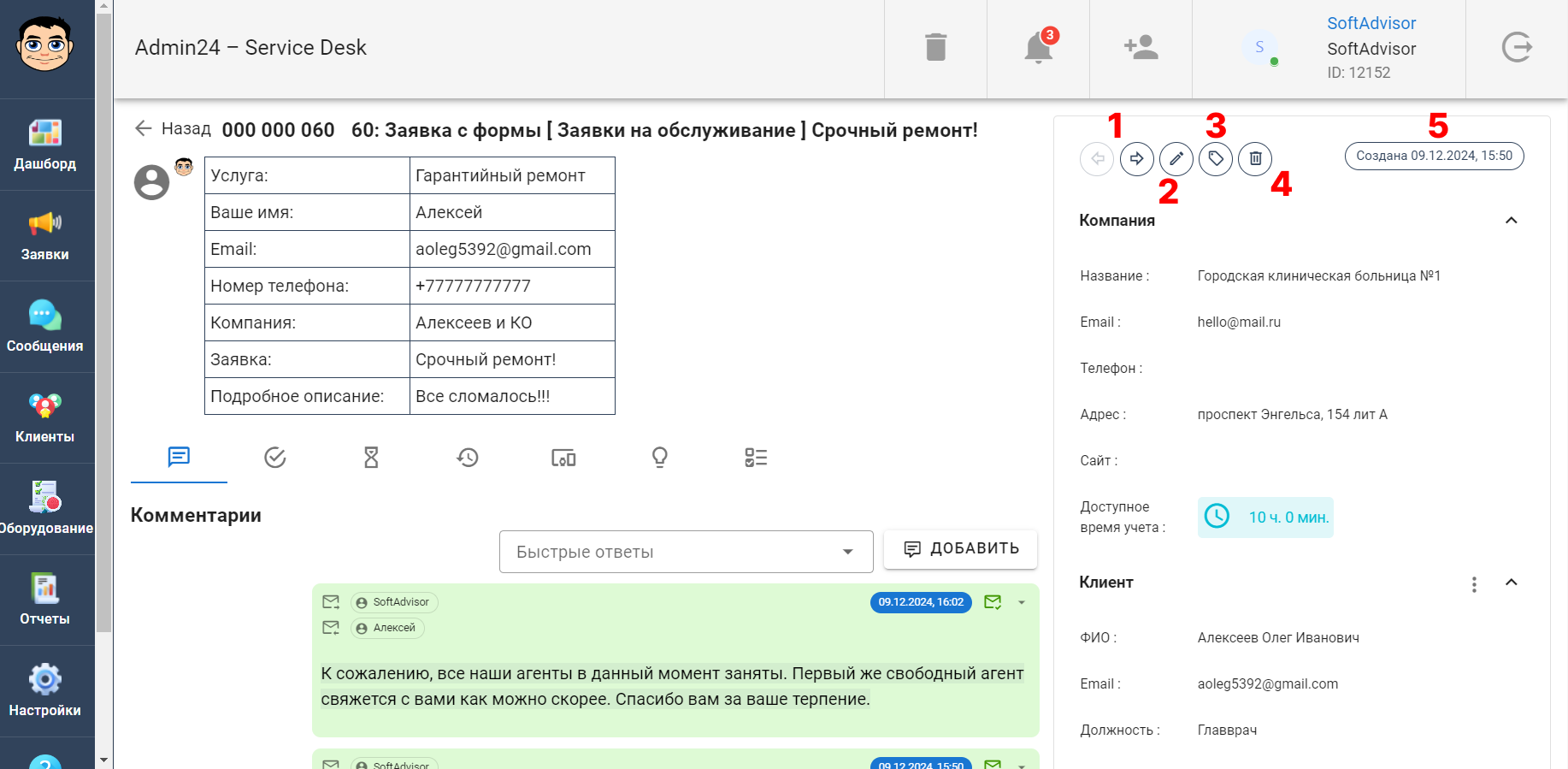
Слева находится панель, на которой можно промсотреть информацию о компании:
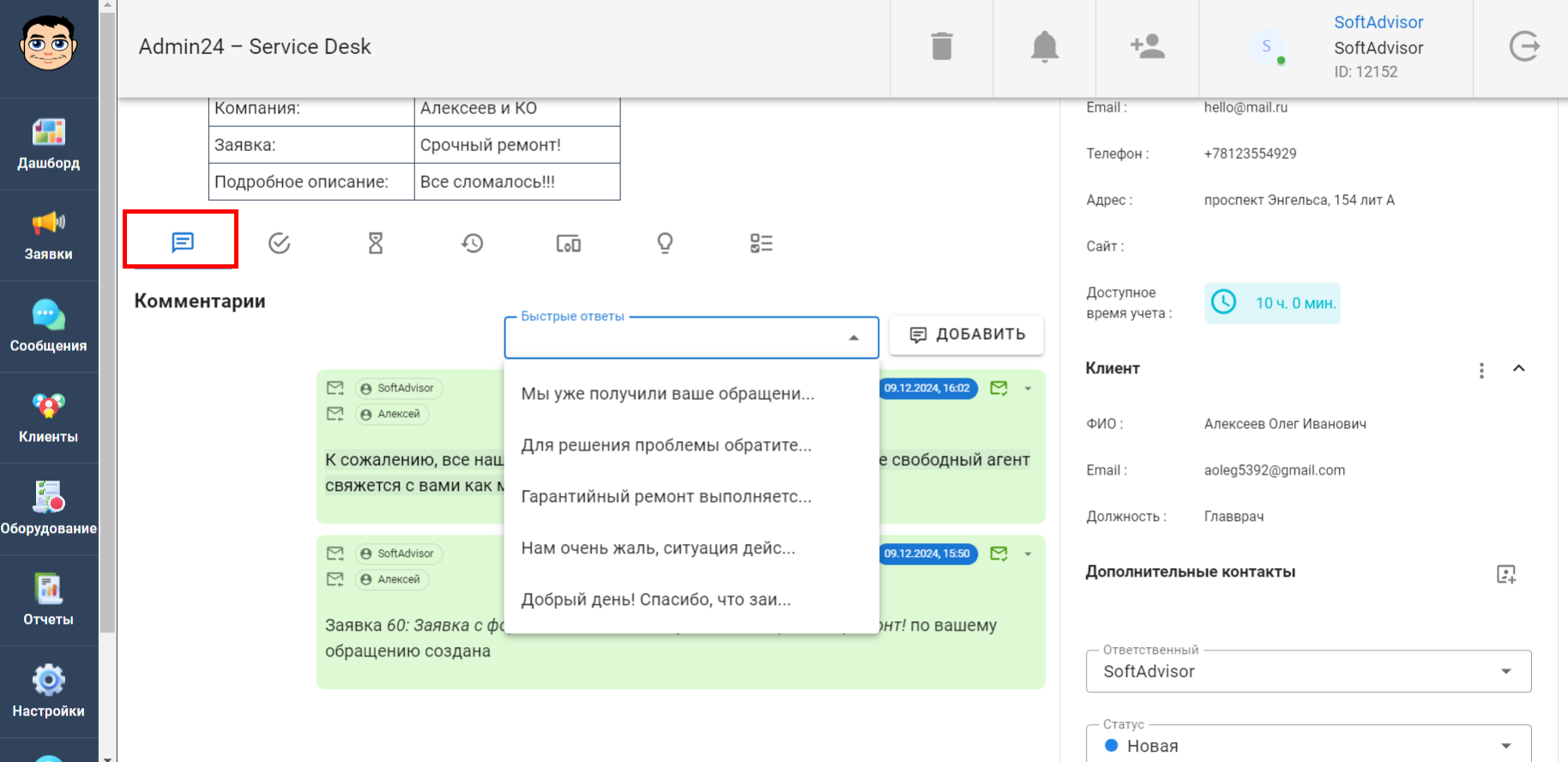
Ниже находятся вкладки для работы с заявкой:
Комментарии. Здесь отображаются комментарии клиента и ответственных к заявке. Благодаря этому полю можно коммуницировать с клиентом в процессе выполнения задачи, а также отправлять быстрые ответы.
Согласования. Здесь можно настроить цепочку согласований по заявке.
.webp)
Была реализована страница «Дашборд», на которой в реальном времени отображаются актуальные данные по заявкам в организации.
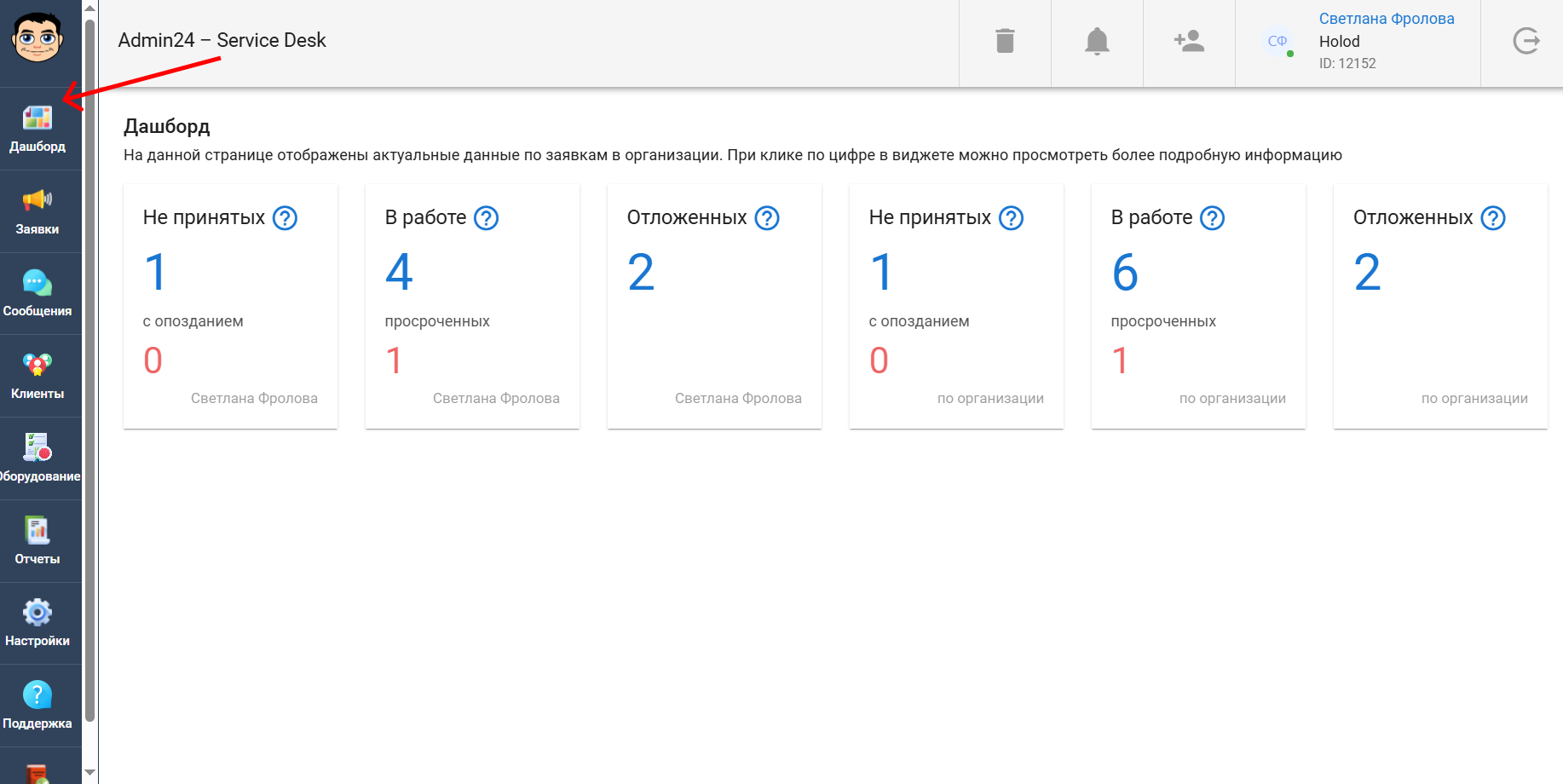
На вкладке отображаются:
Не принятые конкретным менеджером заявки. Виджет показывает, сколько заявок в данный момент имеют статус «Новая» в Admin24 или статус «Принята к исполнению» в Битрикс24 (при наличии интеграции). Также здесь отображается количество просроченных по принятию заявок.
Заявки в работе у конкретного менеджера. Виджет показывает, сколько заявок у ответственного в данный момент имеют статус «В работе» в Admin24 или статус «Выполняется» в Битрикс24. Также здесь отображается количество просроченных по выполнению заявок.
Количество отложенных заявок у конкретного менеджера. Виджет показывает, сколько заявок у ответственного в данный момент имеют статус «Отложена» в Admin24 или в Битрикс24.
Заявки, по которым имеются сообщения без ответа для владельца личного кабинета.
Общее количество непринятых и просроченных по принятию заявок. Виджет показывает, сколько заявок в данный момент имеют статус «Новая» в Admin24 или статус «Принята к исполнению» в Битрикс24. Также здесь отображается количество просроченных по принятию заявок.
Общее количество заявок в работе. Виджет показывает общее по организации число заявок со статусом «В работе» в Admin24 или «Выполняется» в Битрикс24. Также здесь отображается количество заявок, просроченных по выполнению.
Общее количество отложенных заявок. Виджет показывает общее по организации число заявок со статусом «Отложена» в Admin24 или в Битрикс24.
Заявки, по которым имеются сообщения без ответа по всей организации.
При клике по цифре в виджете можно просмотреть более подробную информацию:
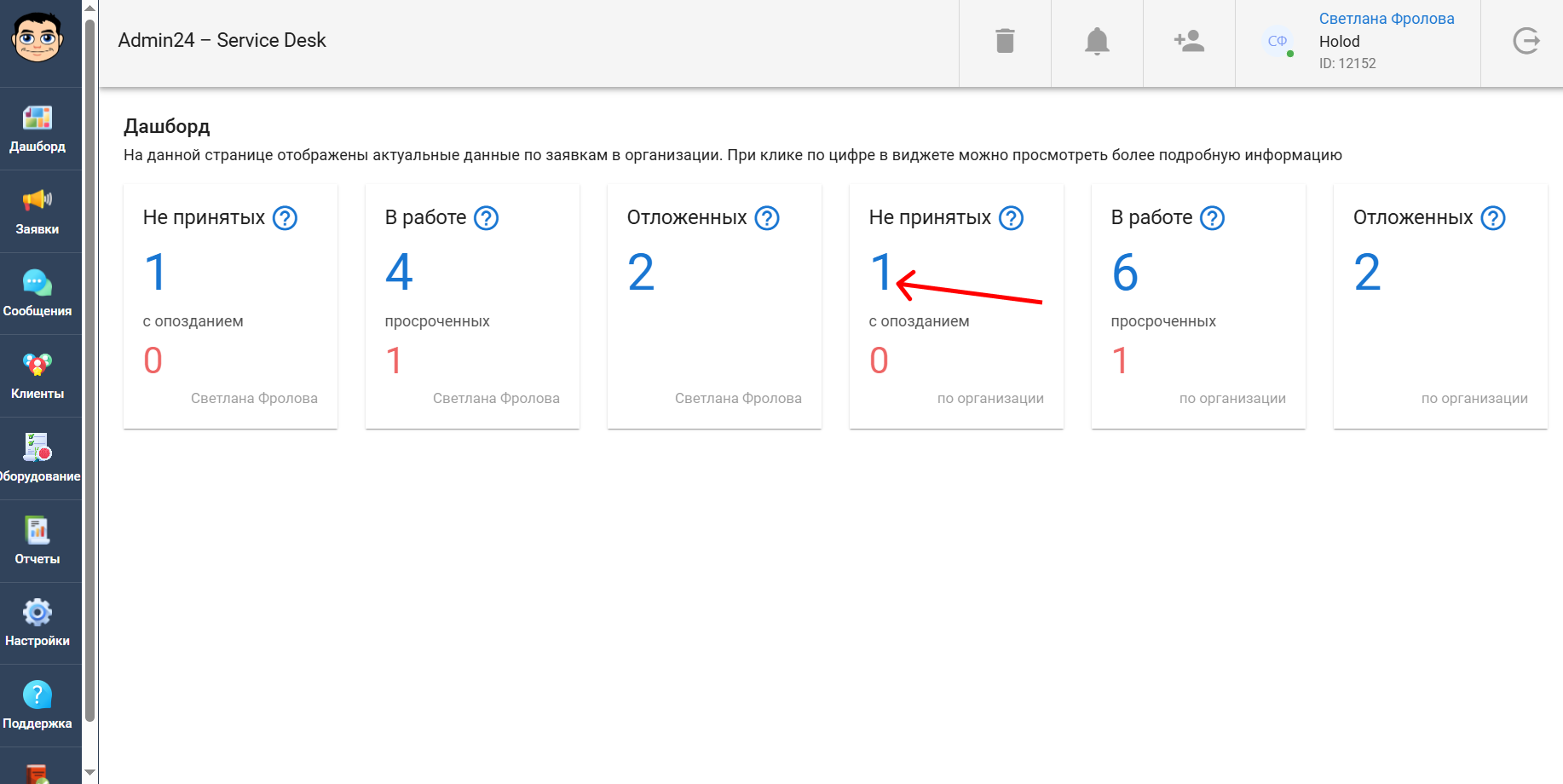
При необходимости их можно скрыть.
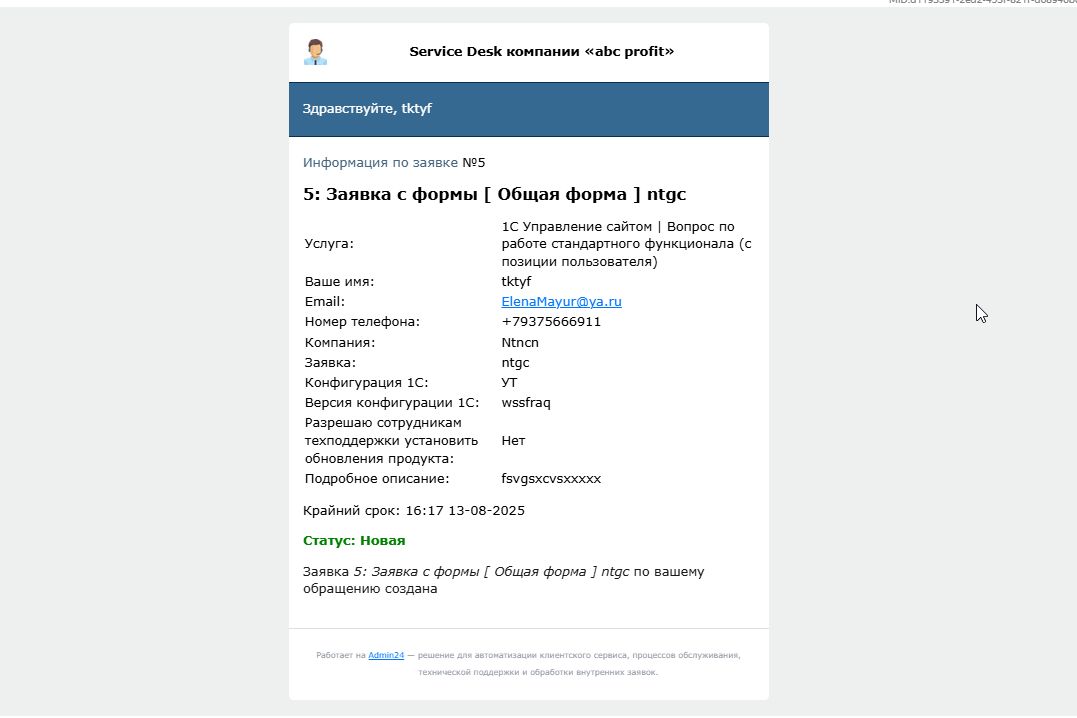
При подаче заявок через вебформу, клиенту приходит отбивка на почту с содерданием заявки и комментариями.
Клиент отвечает на сообщения и поддрежка видит переписку в задачах Битрикс24.
¶ Интерфейс техподдрежки.
Все тоже самое что и у клиента но расширенее.
Дашборды описанны выше.
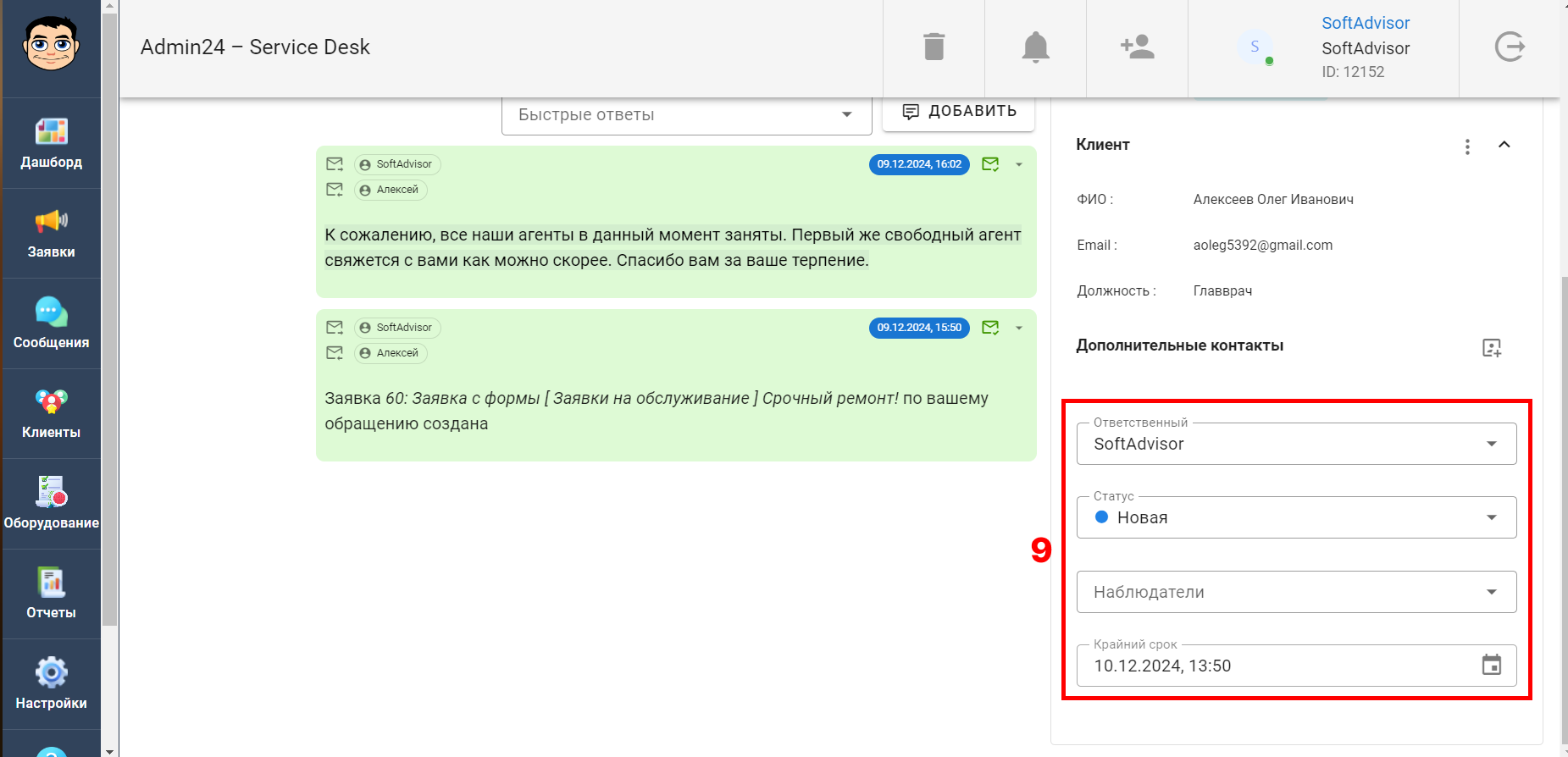
Помимо стандартного функционала как у клиента. Дашборды, список заявок, подача заявок. У поддержки имеються возможности:
Удаление и восстановление заявок.
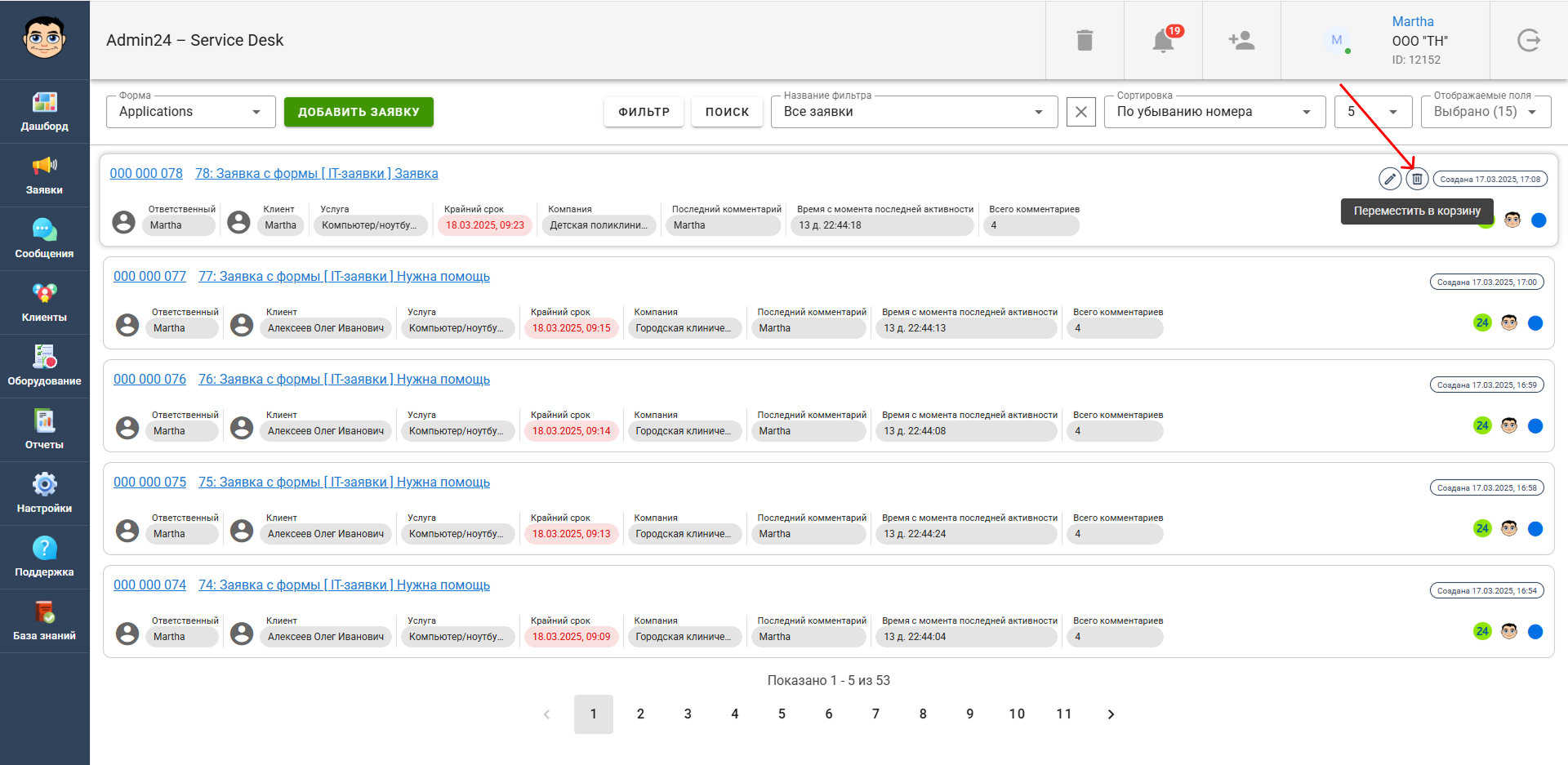
Редактировать заявку.
.png)
Добавлять соисполнителя.
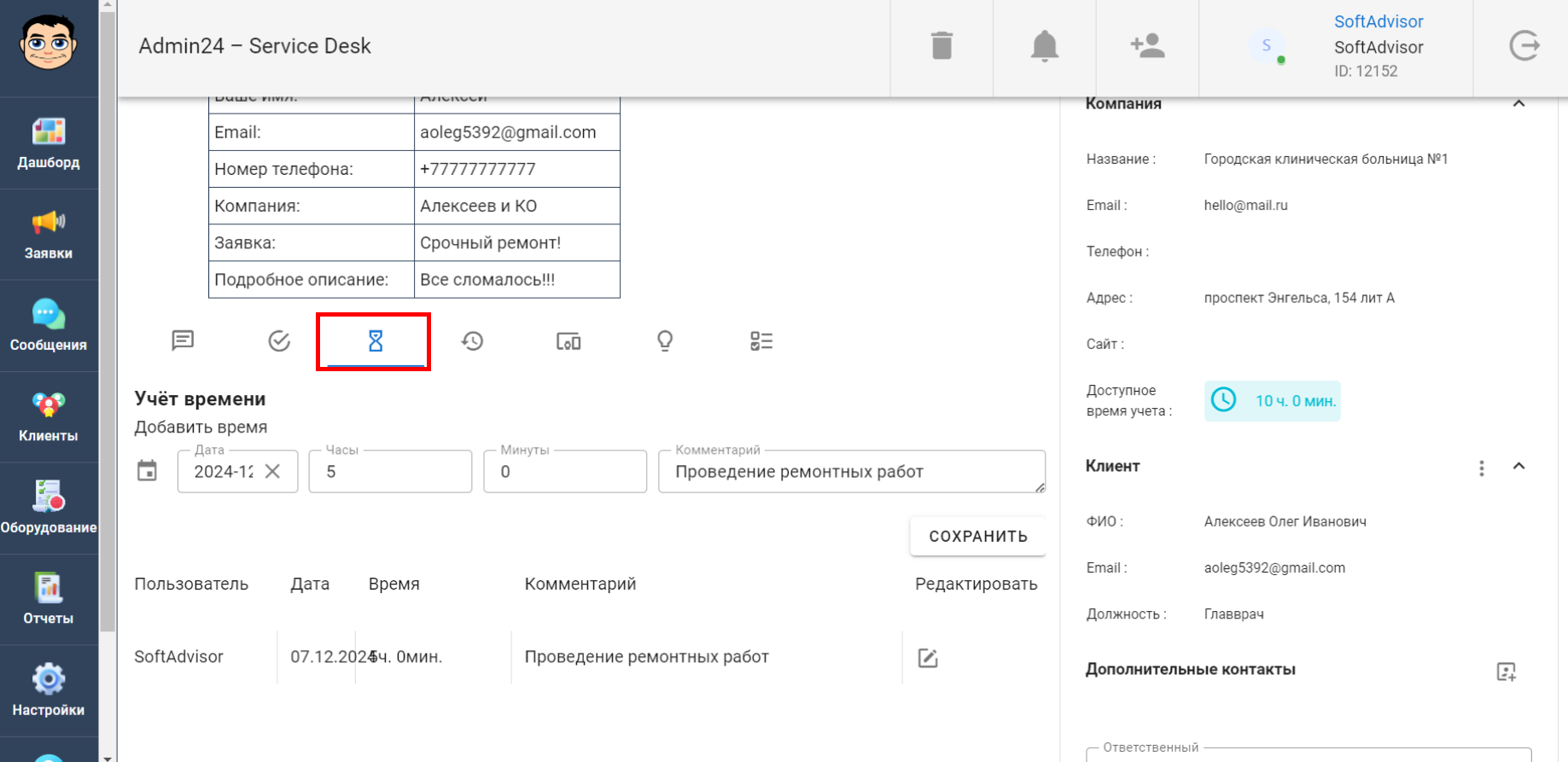
Учет времени. Здесь можно вести учет времени, затраченного на выполнение заявки. При добавлении времени можно помечать, что оно задано для выездных работ. Учет времени можно сортировать по дате.
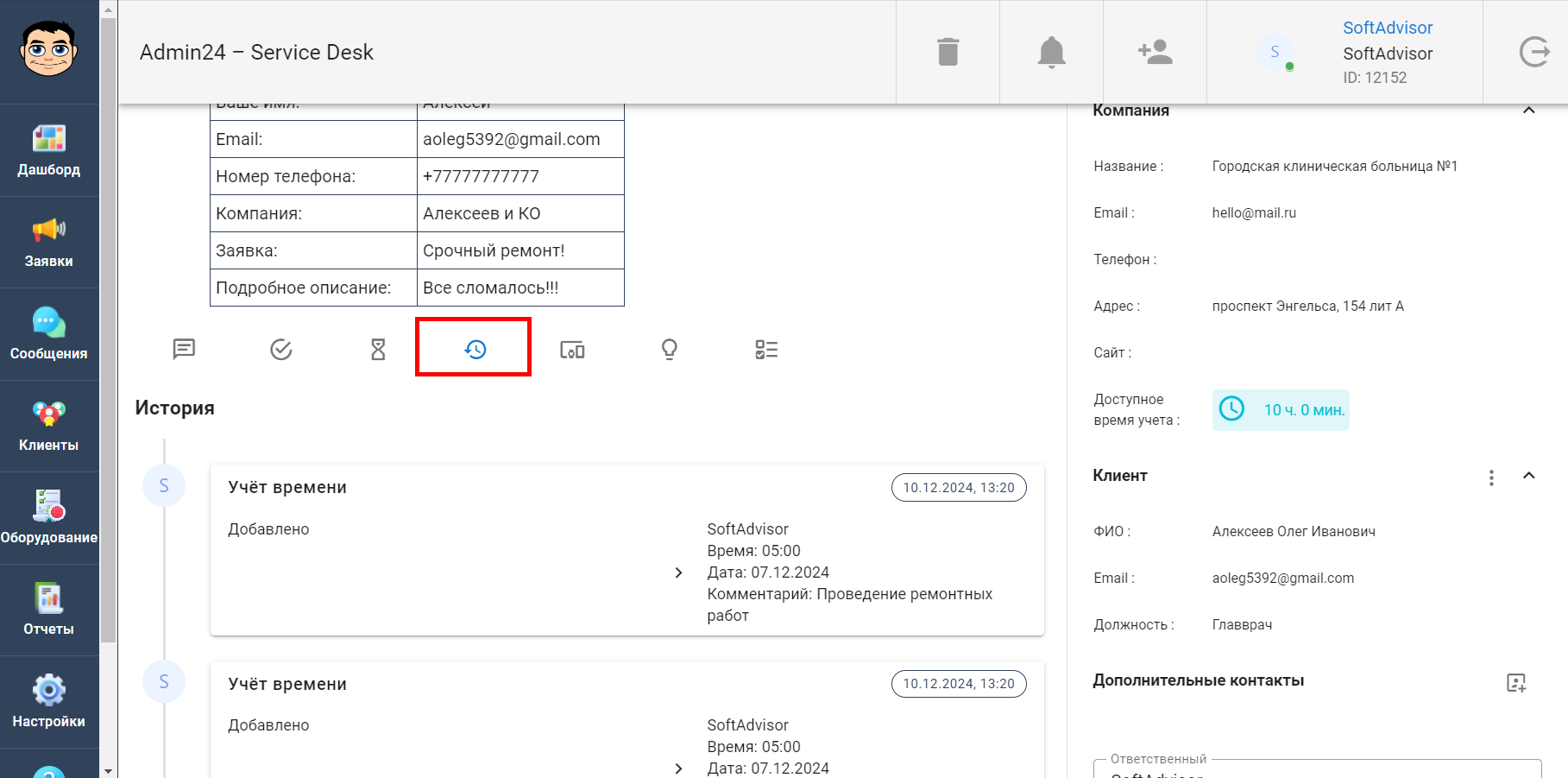
История. Здесь отображается вся история изменений заявки.
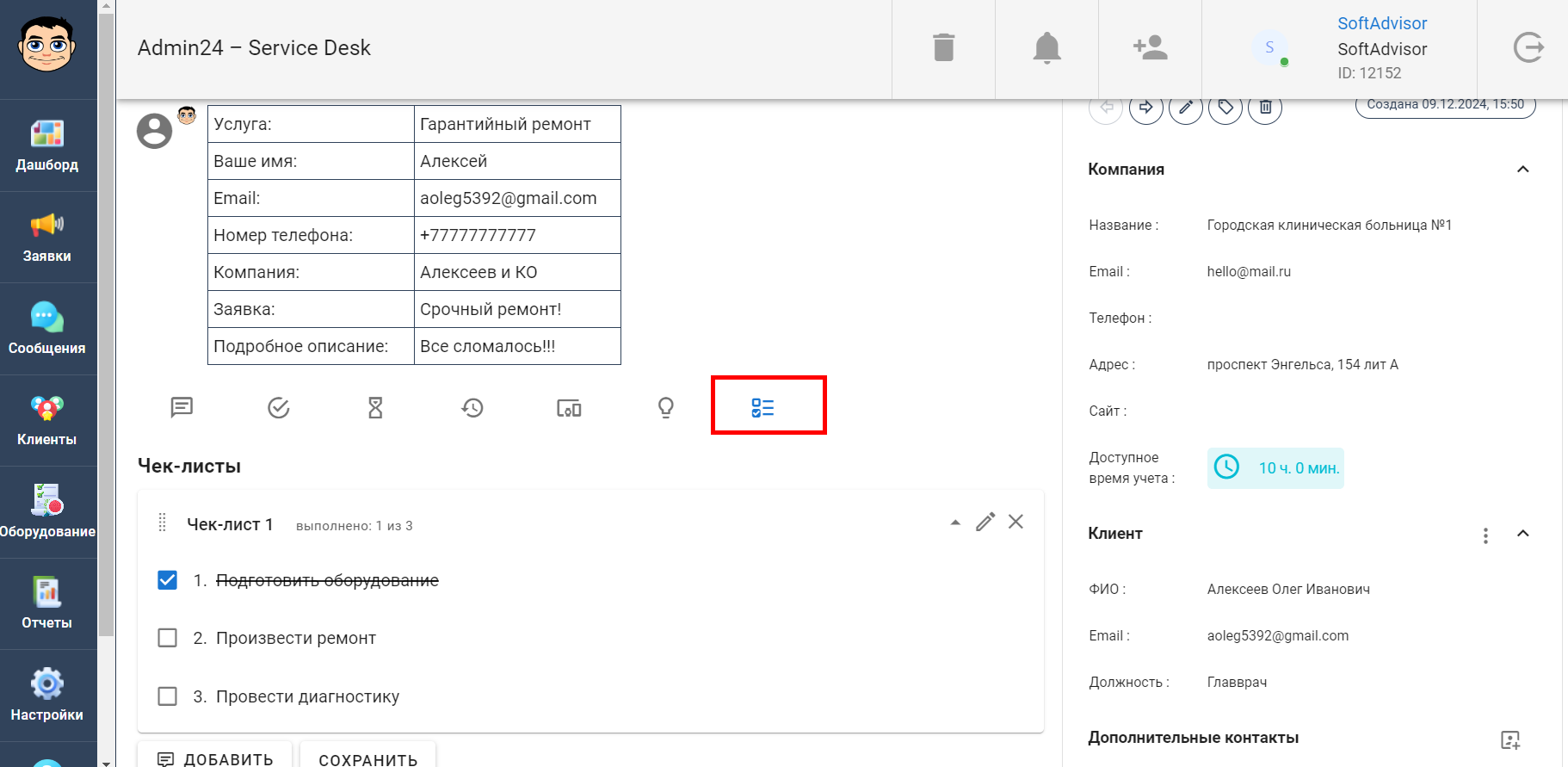
Чек-листы. На этой вкладке можно прикрепить чек-листы к задаче, чтобы разделить их выполнение на этапы.
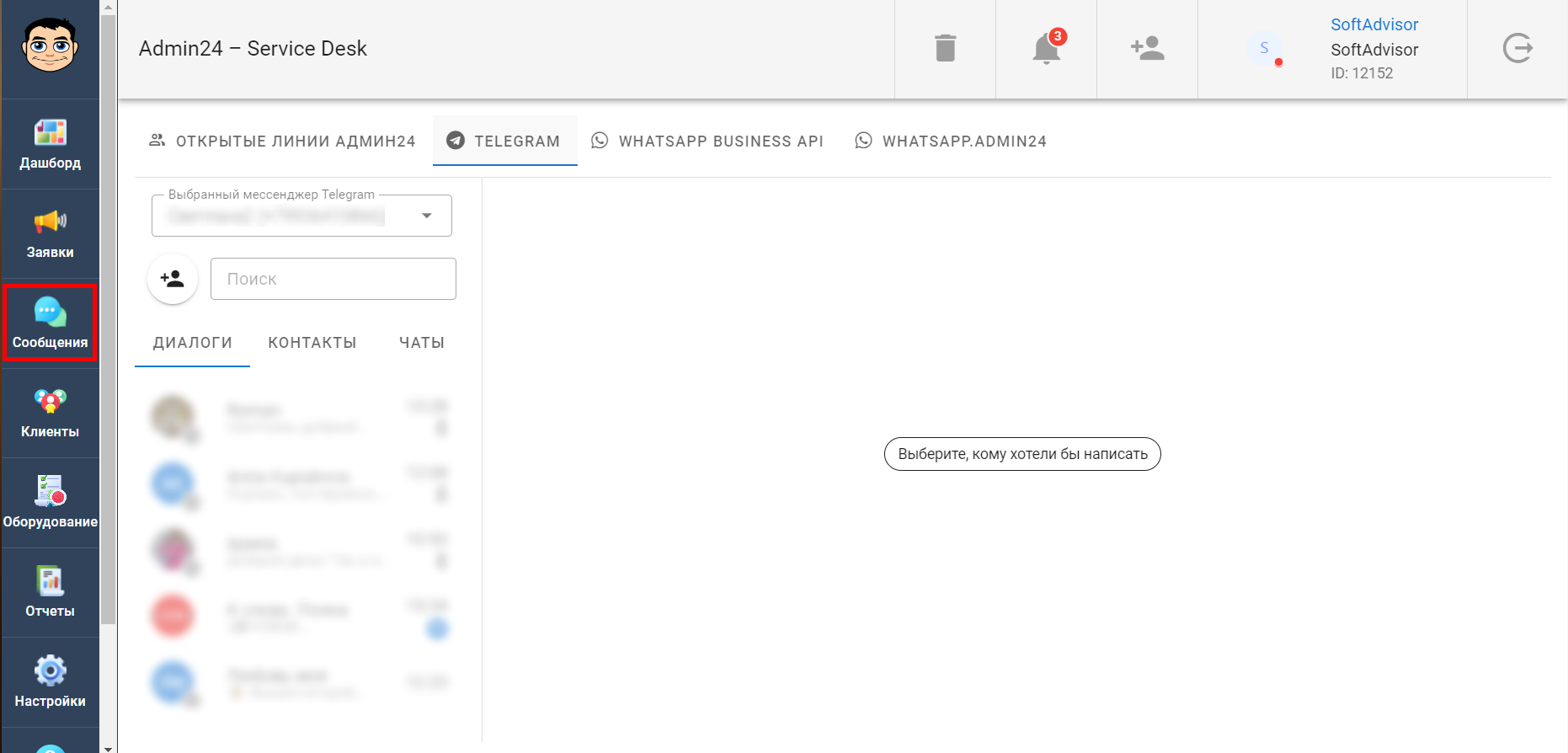
После подключения и настройки мессенджеров и открытых линий, сообщения от пользователей будут отображаться в разделе «Сообщения».
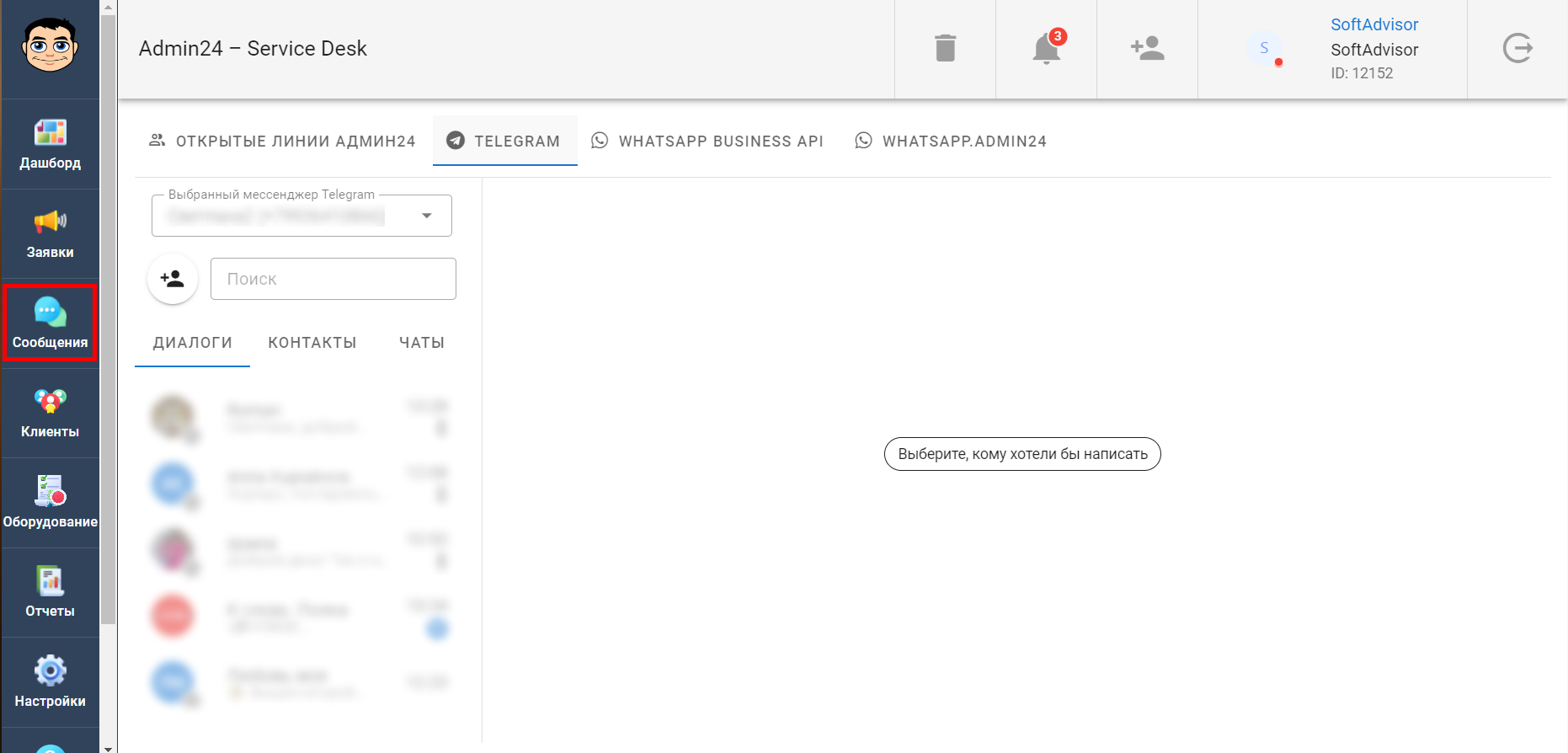
В «Открытых линиях» отображаются сообщения клиентов из онлайн-формы, подключенной к сайту.
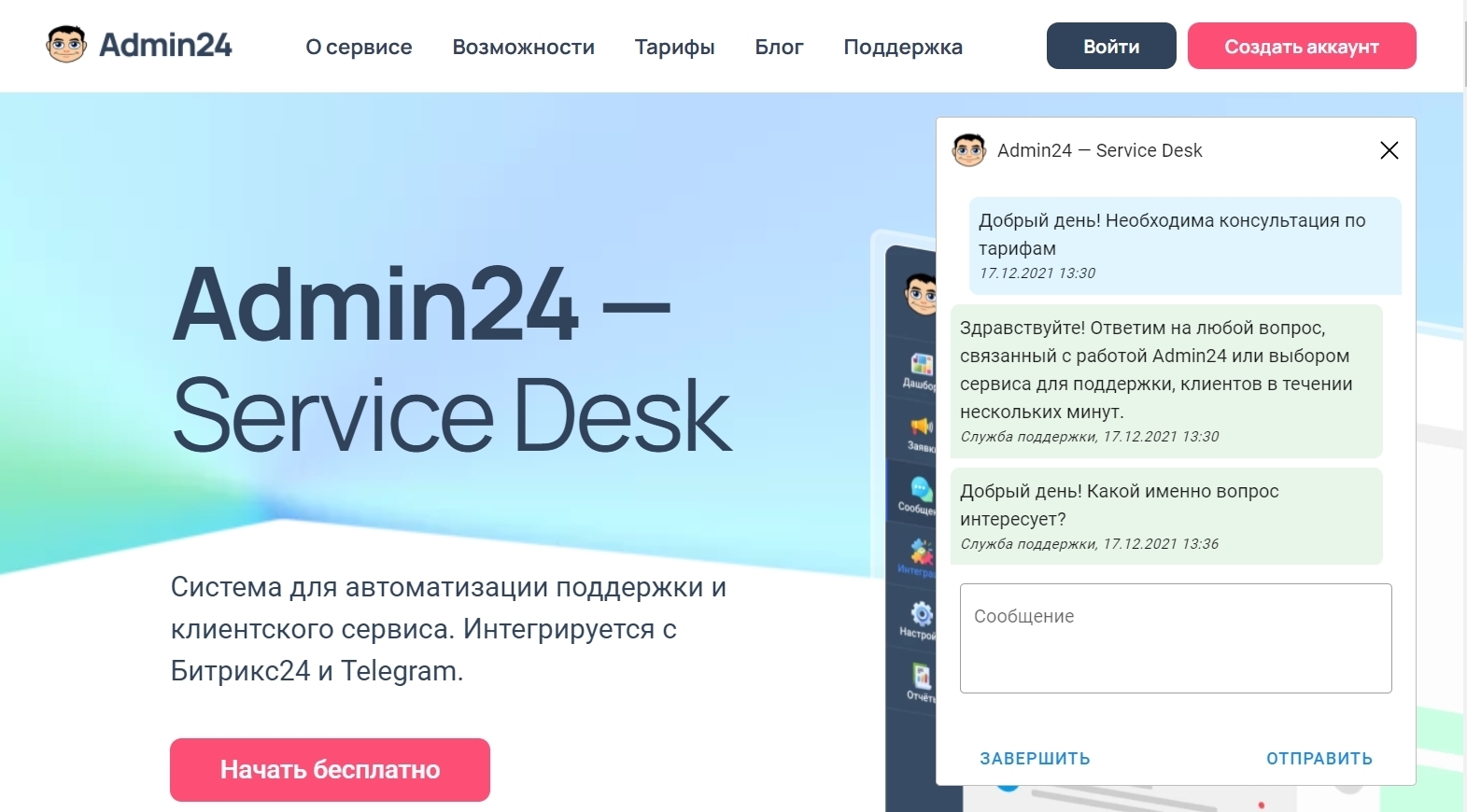
В левом боковом меню, во вкладке «Клиенты» располагается рабочая область для работы с клиентами: компаниями и их сотрудниками.
Вкладка «Список компаний»
-
Во вкладке «Список компаний» располагаются компании, с которыми вы работаете.
-
Список контактов.
-
Затраченное время. Если для клиента ведется учет затраченного времени на поддержку, то укажите в данном разделе. В «Настройках. SLA» можно настроить ответственного, который будет получать уведомление при превышении выделенного времени.
-
Отслеживать отчеты по заявкам.
-
Персональные документы. Добавьте необходимые для работы договора.
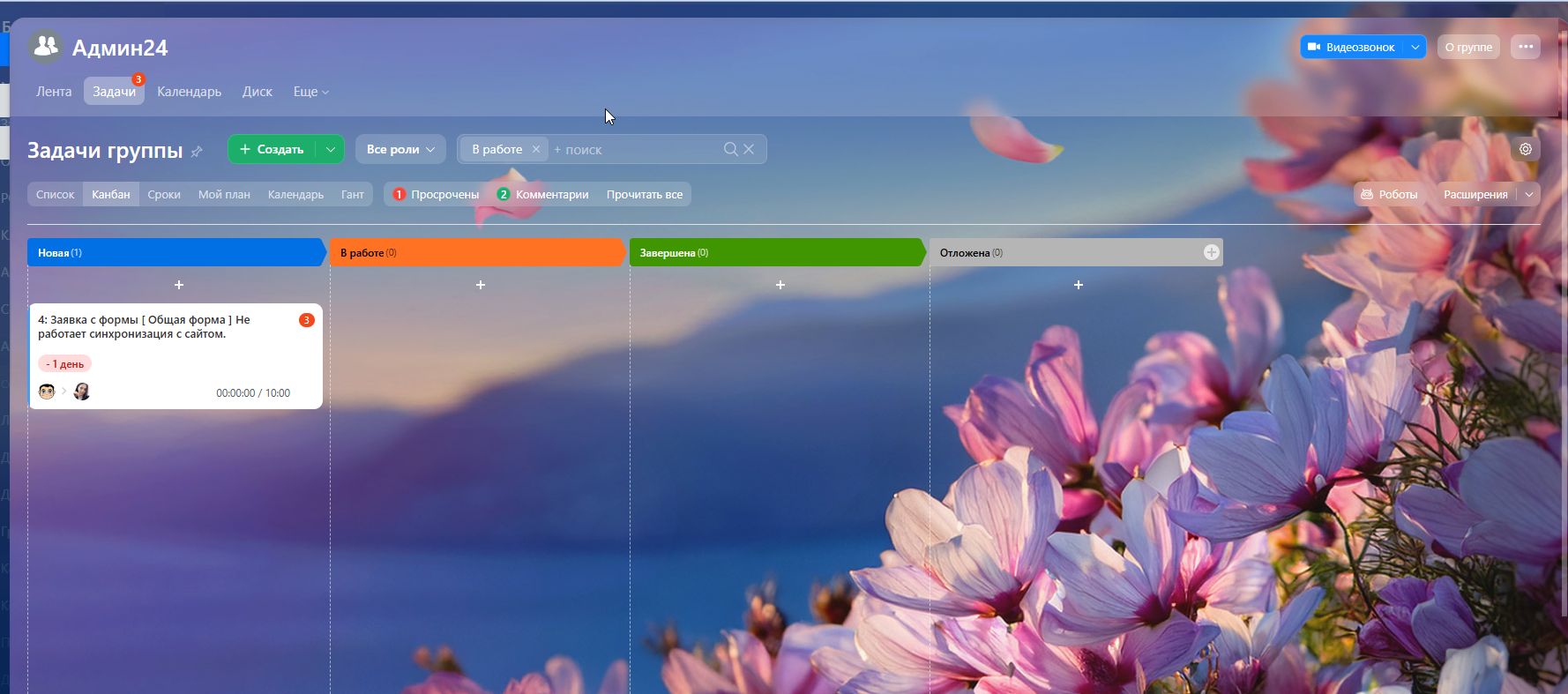
Все заявки попадают в группу задач Битрикс24.
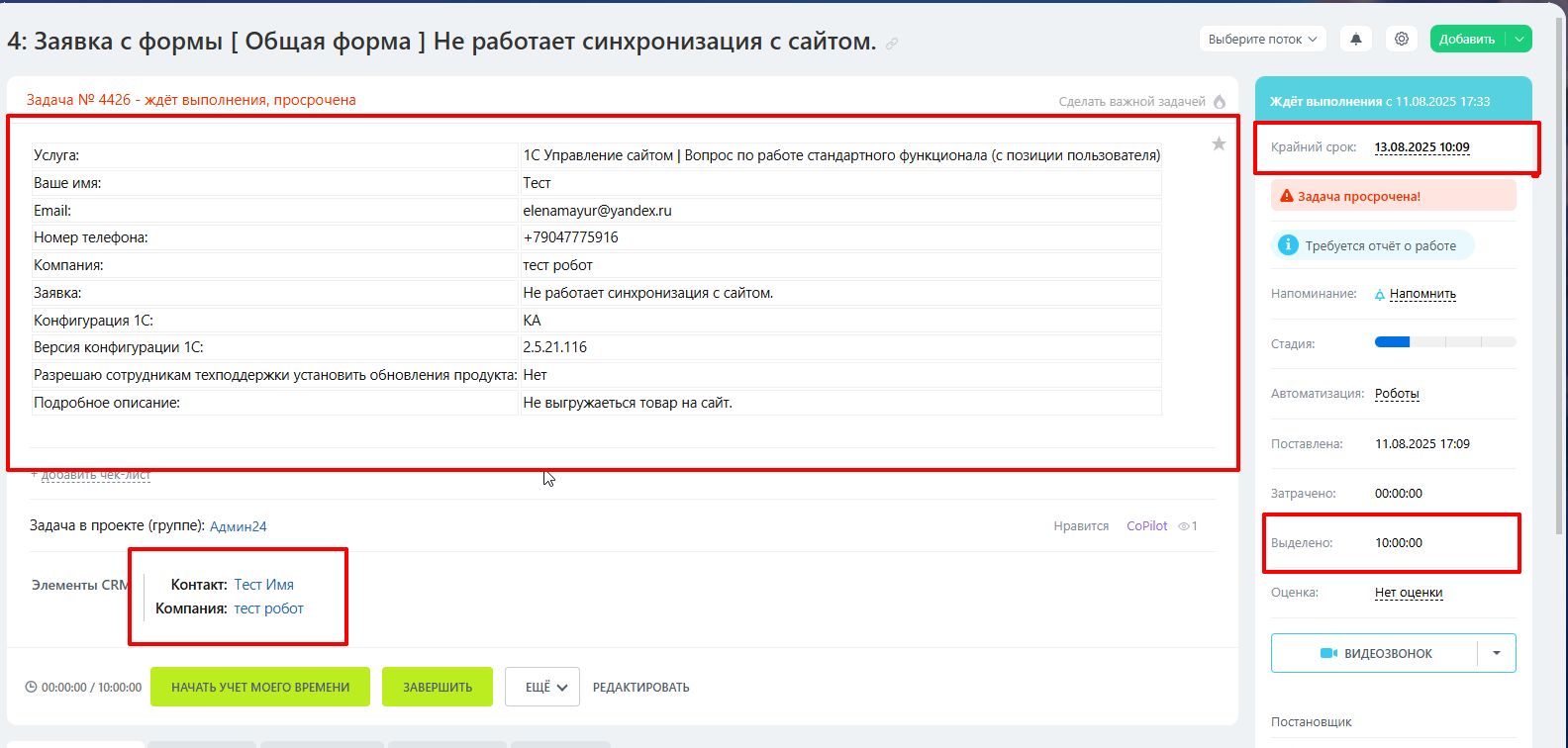
Задача в Б24 имеет и нформацию о заявку, контаке и компанию, ежемесячное время компании (тариф) и тараченное время за текущий месяц. Крайний срок.
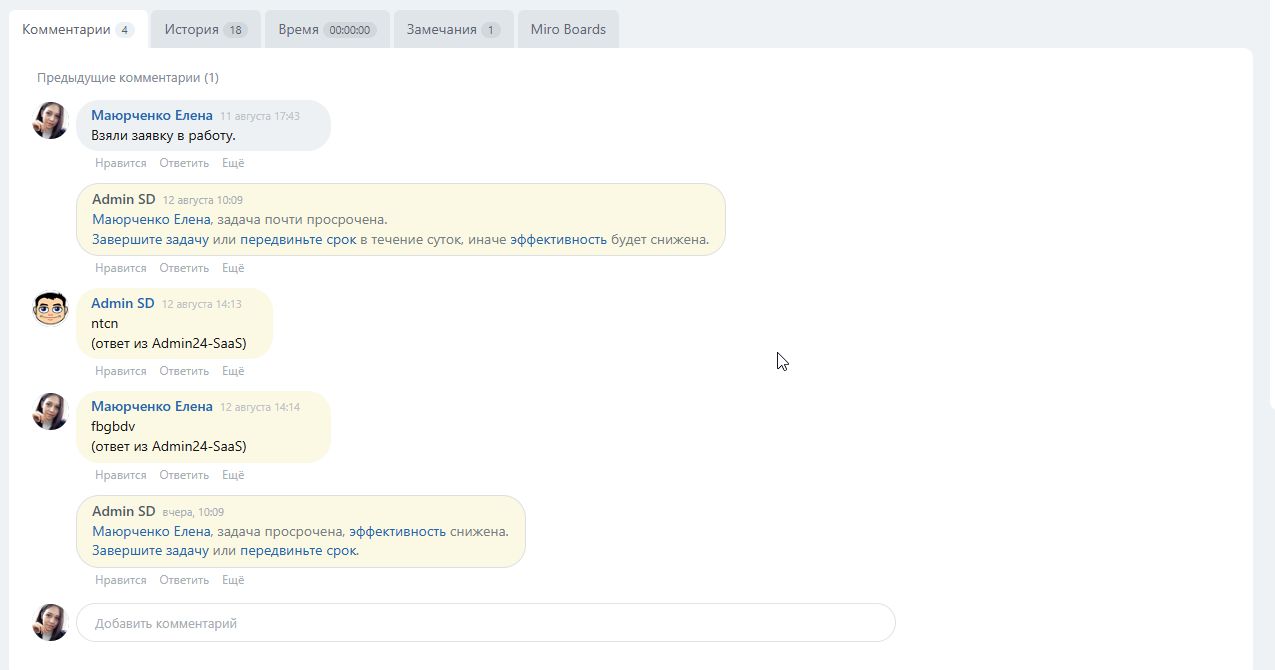
Общение с клиентом ведется черз коментарии к задаче.
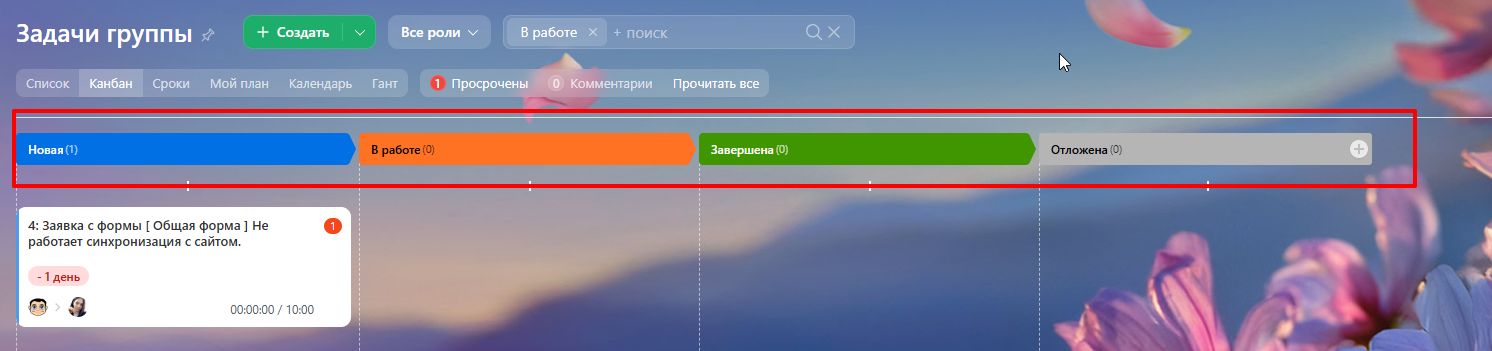
Статусы заявки меняються через воронку канбана.
SLA (англ. Service Level Agreement) – соглашение об уровне предоставления услуги. Вы можете указать, за какое время ваши сотрудники должны реагировать на заявку и/или оказывать услугу. Если ответственный превысит указанное время, то руководитель получит соответствующее уведомление.
SLA можно указать для конкретной формы, компании, услуги или приоритета. На данный момент анстроенно на формы по тарифам: стандарт, малый бизнес и бизнес.
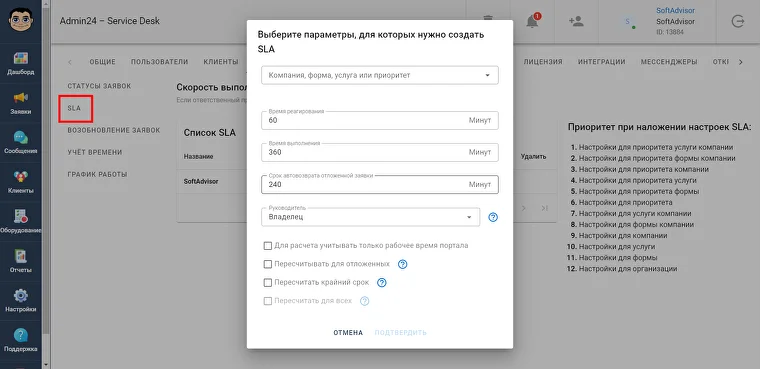
Время реагирования — это время, в течение которого сотрудник должен или принять заявку и начать по ней работать, или отложить ее на потом.
Время выполнения автоматические указывается при создании заявки. Если вы указали 600 минут, то при создании заявки в 10:00 дедлайн автоматически будет поставлен 20:00.
Срок автовозврата отложенной заявки — время, через которое исполнителю придет повторное уведомление о заявке, если она была отложена. Здесь же можно выбрать, кому будут приходить уведомления о нарушении сроков, применить условия к уже созданным ранее заявкам и учитывать график работы вашей компании.
Если для конкретного клиента ведется учет затраченного времени.
.png)
В Admin24 можно сделать ботов на трех платформах: Telegram, VK и Одноклассники.
Месенджеры и чаты: Telegram и WhatsApp Business.
¶ Схема работы поддрежки
- Регистрация клиента, отправка приглашения администратором.
Все текущие клиенты, и новые из Чертеж24. Будут попадать в 1С, от туда в Б24, и будет ставиться задача на Администратора, для регистрации клиента.
-
Помощ в регистрации при необходимости.
-
Клиента оставляет заявку через ЛК или форму.
Форма:
Контакт. Комания. Телефон. Почта (необязательно). Услуга и подуслуга.
Услуга:
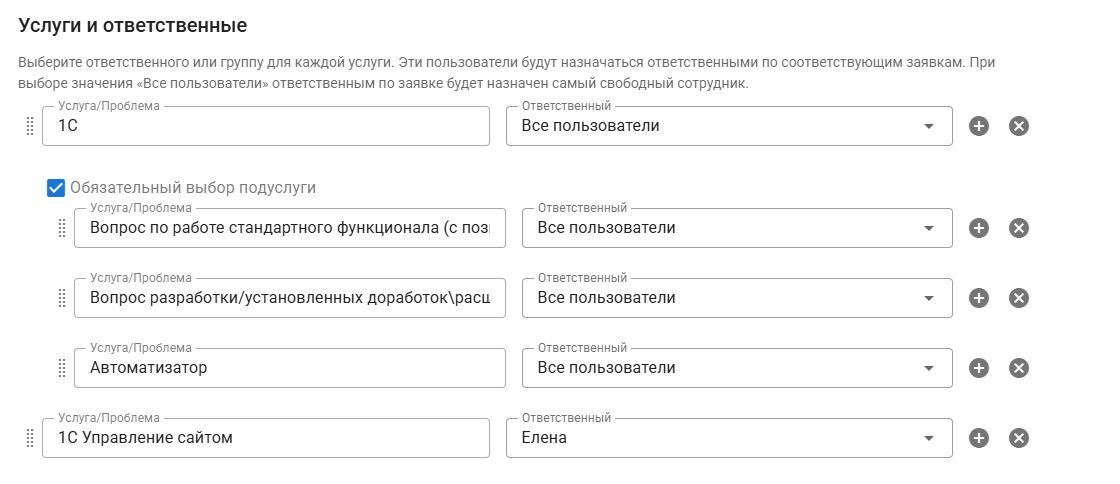
- 1C: Запрос на консультацию; Регистрация ошибки; Иное.
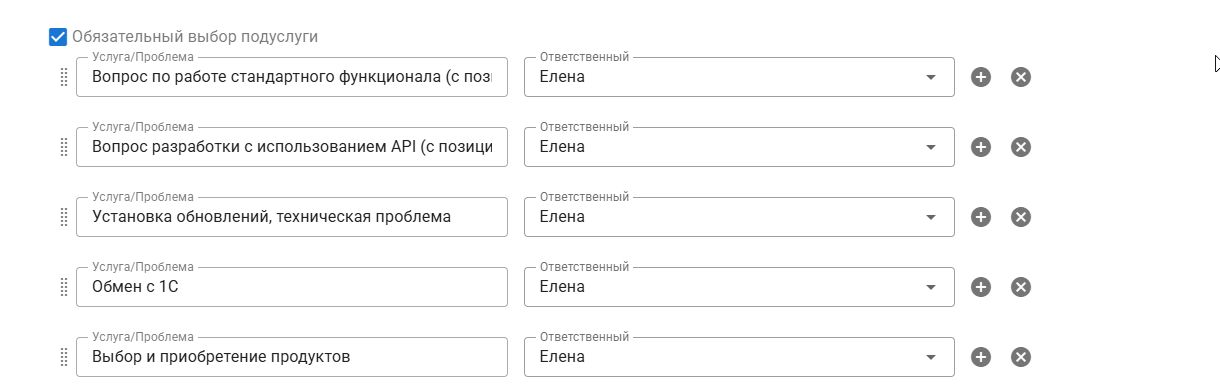
- Битрикс Управление сайтом: Вопрос по работе системы; Запрос на разработку; Регистрация ошибки; Обмен с 1С; Выбор и приобретение продуктов.
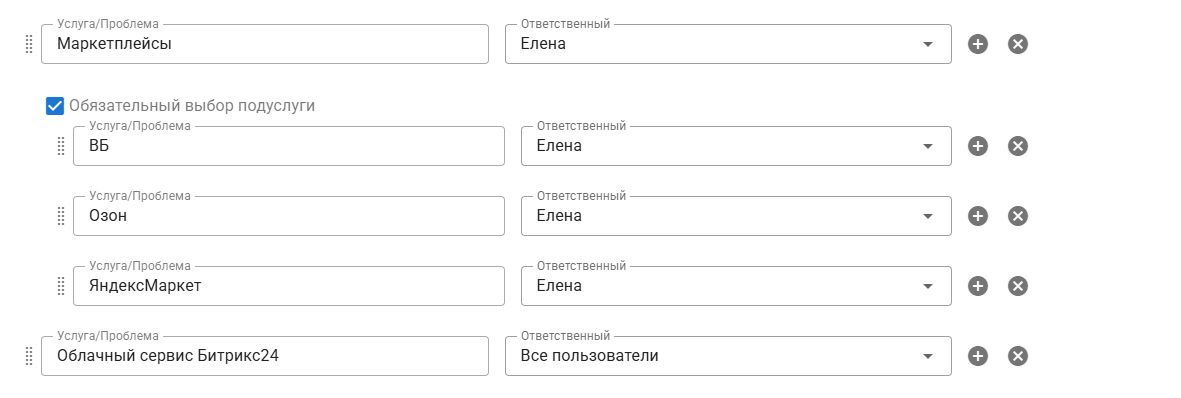
- Маркетплейсы: Установка и подключение; Регистрация ошибки; Запрос на консультацию.
-
Облачный сервис Битрикс24: Вопрос по работе системы; Регистрация ошибки; Обмен с 1С; Обмен с сайтом; Смена тарифа, продление.
-
Личный кабинет Техподдержки (abc-profit???): Регистрация ЛК; Проблема со входом.
-
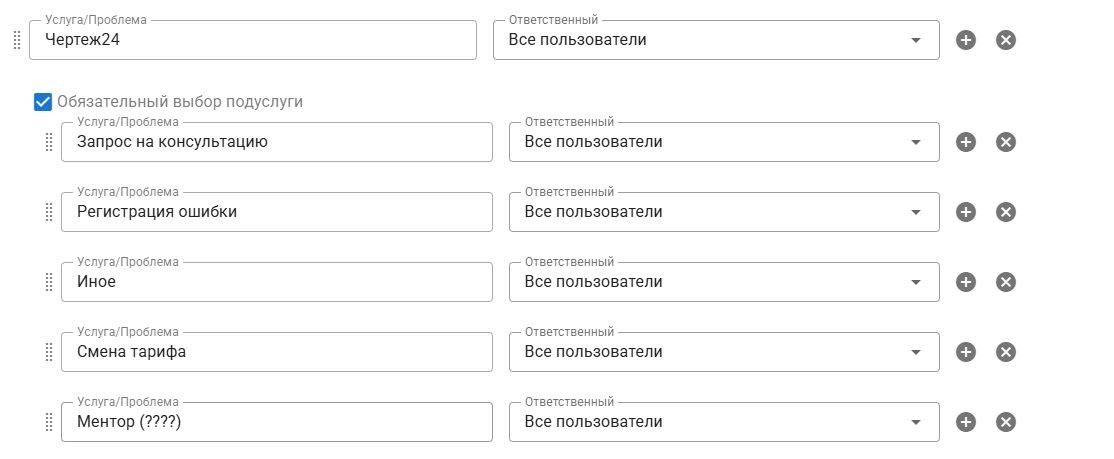
Чертеж24: Запрос на консультацию; Регистрация ошибки; Иное; Смена тарифа; Ментор (????).
Распределение задач на пользоватлей:
Они распределяются по услугам. Все пользователи: пользователи заведенные в Admin24. Задачи распределяються равномерно, в соответствии с рабочим временем сотрудника, в Битрикс24 (сотрудник должен вести учет рабочего времени: начать раб.дени и завершить рабдень).
SLA:
Так же деляться на формы. По SLA можно расчитывать KPI, смотреть отчеты по успушности и времения реагирования на заявки, строяться дашборты и отчеты.
- Стандарт:
Время реагирования - сутки.
Время выполнения -30 минут.
Срок автовозврата отложенной заявки - сутки.
- Малый бизнес:
Время реагирования - 2 часа.
Время выполнения -1 час.
Срок автовозврата отложенной заявки - сутки.
- Бизнес:
Время реагирования - 1 час.
Время выполнения -2 часа.
Срок автовозврата отложенной заявки - сутки.
Месенджеры:
Поделючен аккаунт Telegram, сотрудник первой линии поддержки обрабатывает входящие сообзения из чатов, и ставит задачи (заявки) из интерфейса Admin24/
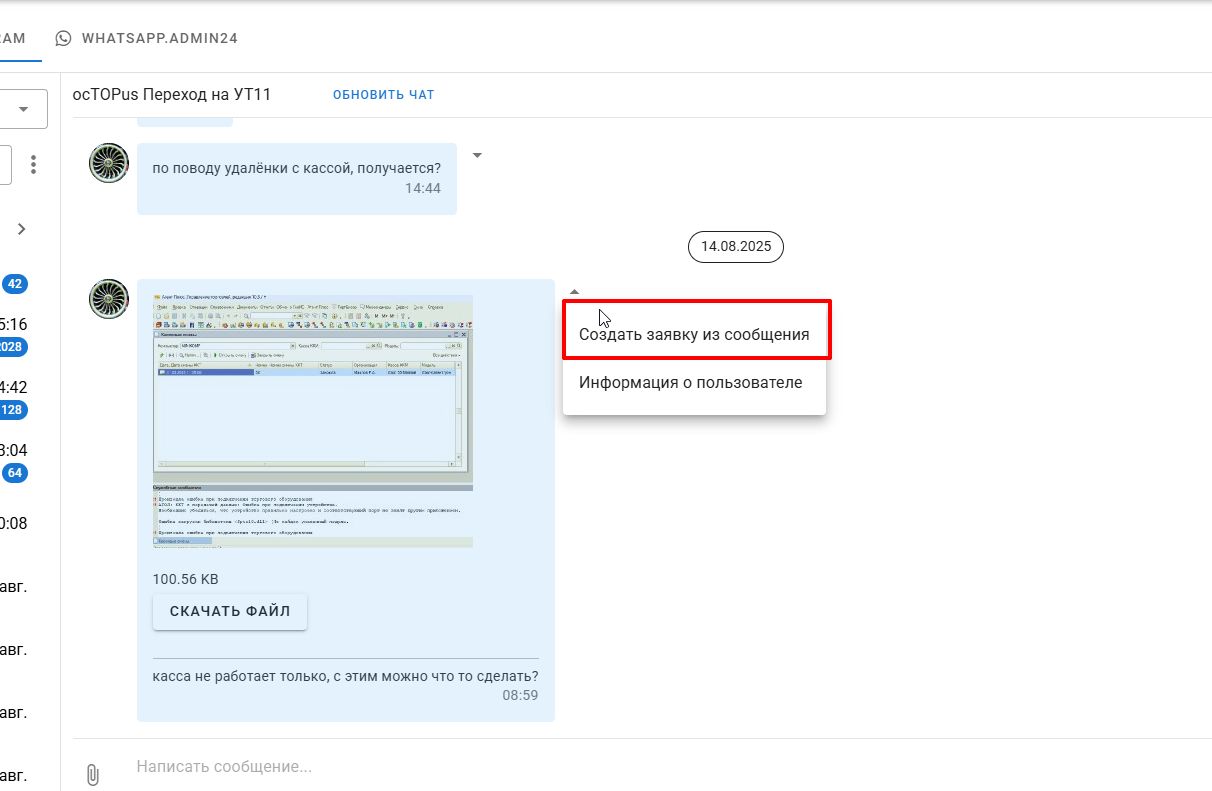
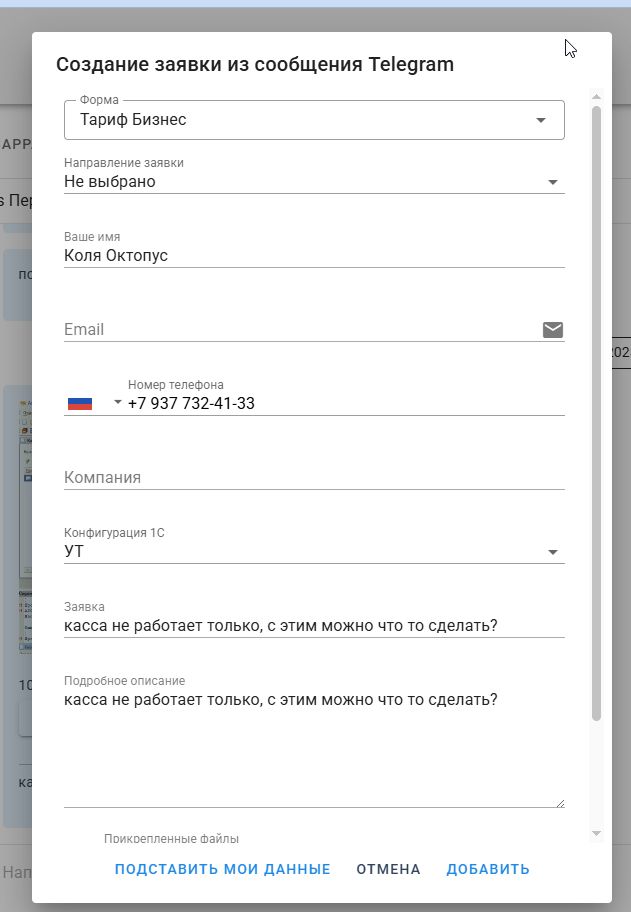
- Сотрудник обрабатывает задачу в Битрикс24.
Сотрудник определяет уровень сложности и направление заявки, если вопрос не решиться на первой линии, ставиться подзадача на другого сотрудника (Игорь). Консультант, уже самостоятельно, ставит задачу на программиста, задача программиста ставиться в соответствующие проекты компании, для учета времени работы программиста.
После решения задачи, сотрудник первой линии указывает время выполнения, в интерфейсе Admin24, для учета общего времени выделного на компанию, в соответсвии с тарифом.
Время из Битркса, к сожалению, пока не пересоиться в Admin24. В разработке.
¶ Начало работы. Регистрация.
Для начала работы, администратором портала, сотруднику высылается пиглашение для регистрации в Admin24.
На указанную вами почту, из профиля сотрудника Битрикс24.
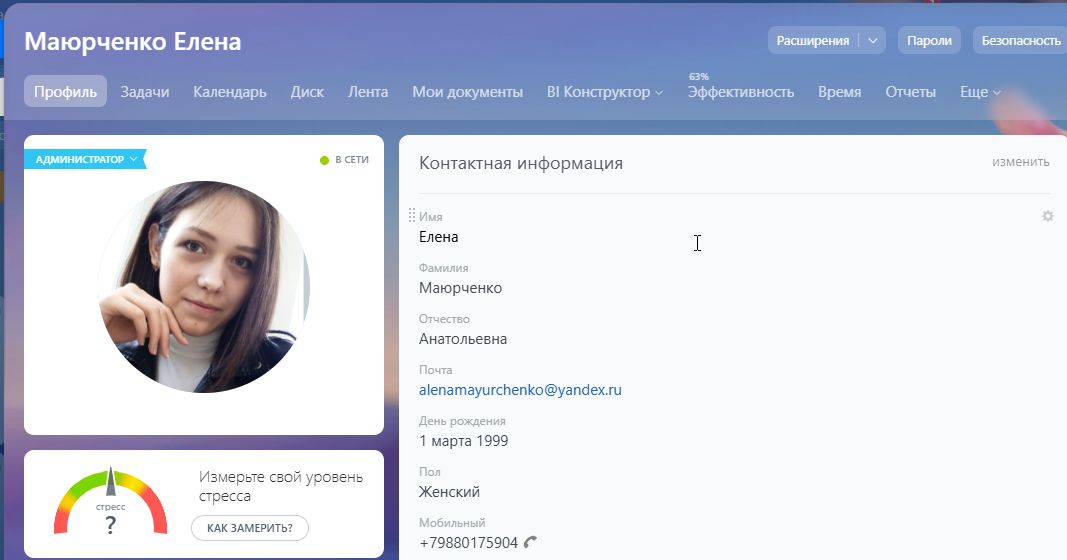
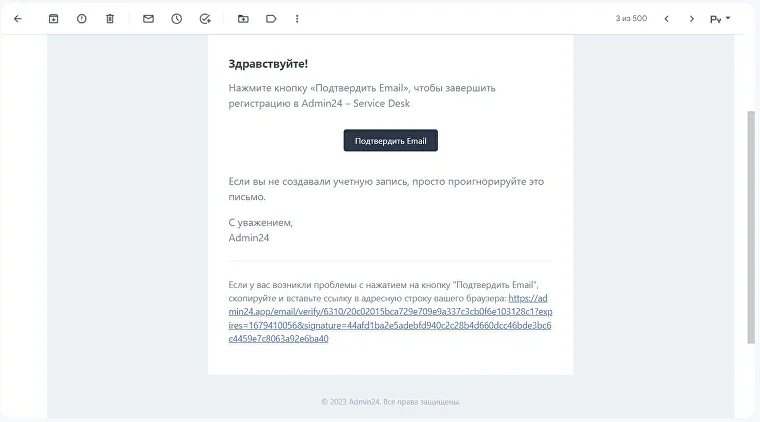
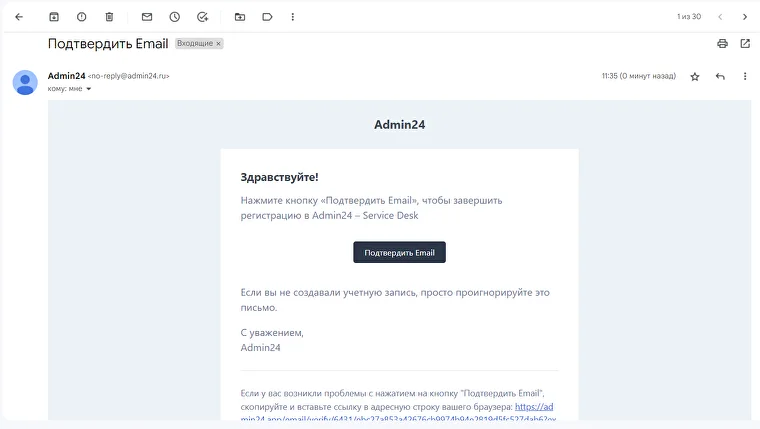
Сразу же будет отправлено письмо для подтверждения регистрации. Если его там нет, проверьте папку «Спам».
Откроется стандартная форма регистрации:
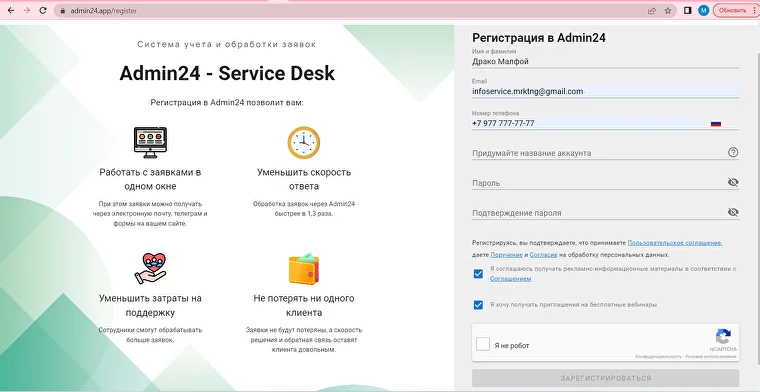
После ее заполнения необходимо подтвердить адрес электронной почты:
Далее откроется окно с приглашением, нажмите на кнопку «Принять».
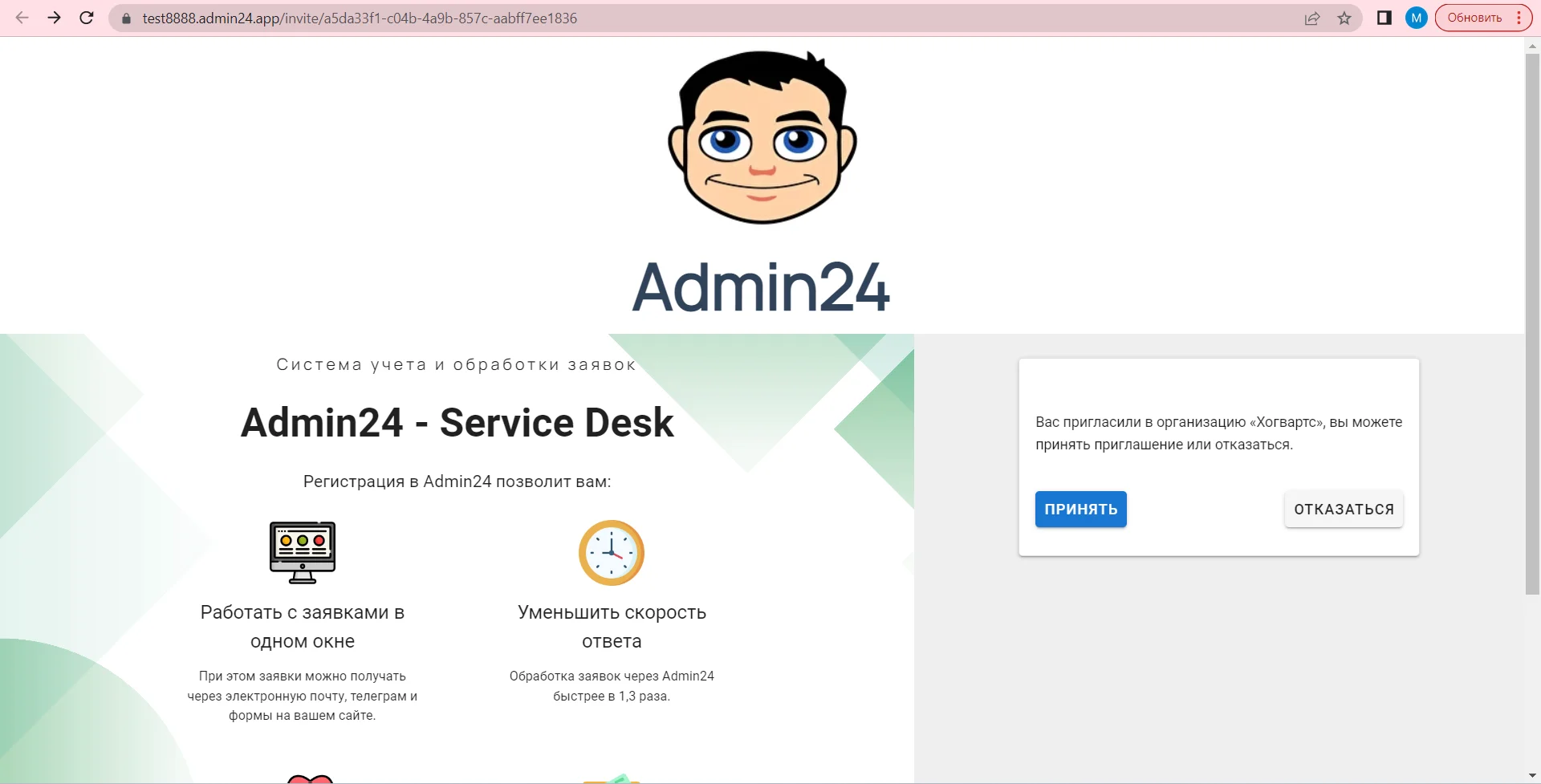
После того как пользователь примет приглашения, он отобразится во вкладке «Пользователи».