¶ Взаимодействия
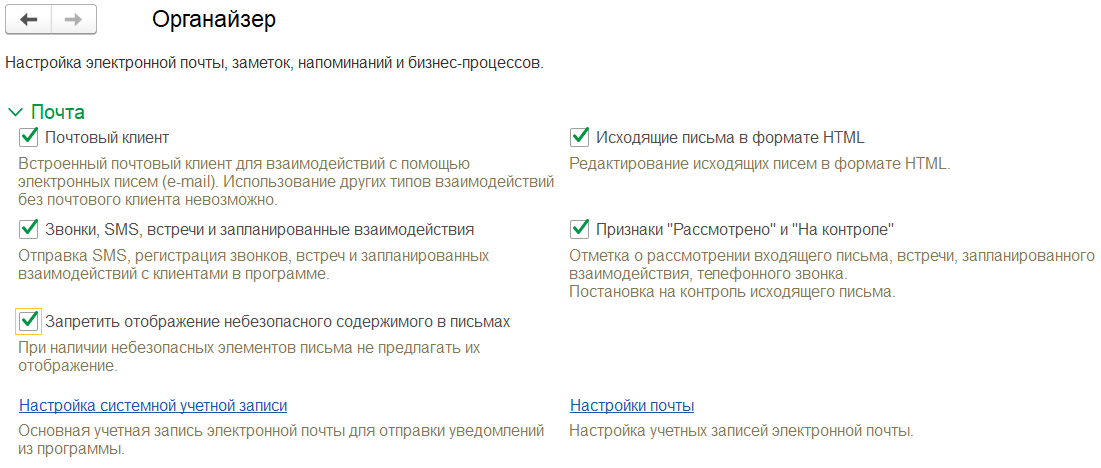
Основной целью обработки и хранения информации о взаимодействии с партнерами является возможность налаживать устойчивые внешние связи, не зависящие от внутренних проблем компании. Настройка функциональных опций и параметров взаимодействий выполняется в разделе НСИ и администрирование – Администрирование – Органайзер.
Список взаимодействий доступен в рабочем месте Главное – Почта, задачи – Взаимодействия и может выводиться на рабочий стол пользователя.
Взаимодействия могут быть следующих типов:
■ встреча,
■ запланированное взаимодействие,
■ телефонный звонок,
■ сообщение SMS,
■ электронное письмо.
Каждое взаимодействие содержит в себе следующую ключевую информацию:
■ ответственный (субъект) – инициатор взаимодействия;
■ контакт (объект) – с кем выполняется взаимодействие;
■ предмет – бизнес-процесс, для которого выполняется взаимодействие.
Предмет – основной реквизит взаимодействия, позволяющий связать в единую цепочку несколько объектов системы. Это может быть претензия клиента, сделка или маркетинговое мероприятие. Если в информационной базе еще нет предмета взаимодействия (например, если сделка еще не создана), можно использовать цепочку взаимодействий.
Цепочка может состоять из взаимодействий разных типов (например, позвонил клиент и попросил каталог, отправили электронное письмо с каталогом, после чего провели встречу и т. п.). При создании сделки на основании цепочки взаимодействий в качестве предмета во всех ранее зарегистрированных взаимодействиях цепочки автоматически проставляется созданная сделка; состав участников сделки копируется из состава участников взаимодействия.
Для участника взаимодействия может быть определена текстовая информация (представление, контактные данные: телефон, e-mail и т. п.) и ссылка на контакт, хранимый в прикладном решении.
Контактами в прикладном решении являются партнеры, контактные лица партнеров и физические лица, пользователи. Контакты могут быть доопределены (проставлены ссылки в строках участников, содержащих только текстовую информацию) в произвольный момент работы с взаимодействием. Предоставляется возможность создать контакт на основании участника взаимодействия.
Для удобства работы со списком взаимодействий в форме можно устанавливать различные фильтры и выбирать способы группировки, в т. ч. по ключевым параметрам. В качестве параметра группировки можно использовать любой дополнительный реквизит, который добавляется в документы взаимодействия в пользовательском режиме.
Использование статусов документов взаимодействия позволяет управлять актуальностью данных, отсекая отложенные или отработанные взаимодействия.
Для контроля и учета результатов работы по взаимодействиям с клиентами можно использовать отчет Календарь событий (раздел Главное – Почта, задачи).
С помощью отчета Календарь событий можно посмотреть список неотработанных взаимодействий с клиентами, проанализировать текущие события, связанные с продажами (оплата заказа, отгрузка и т. д.).
Получить сведения о контактах партнеров и их контактных лицах можно из отчетов Контактная информация партнеров и Контактная информация по контактным лицам. Эти отчеты можно сформировать из списка партнеров (клиентов, поставщиков) по группе выделенных клиентов (поставщиков). Для формирования отчетов необходимо, чтобы была установлена функциональная опция Роли контактных лиц (раздел НСИ и администрирование – Настройки НСИ и разделов – CRM и маркетинг – Настройки CRM).
¶ Сегменты номенклатуры и клиентов
Сегментацию номенклатуры и клиентов следует проводить на подготовительном этапе, так как эта информация будет использована при создании правил продаж. Для различных сегментов номенклатуры и клиентов могут быть созданы различные правила продаж, которые регистрируются в типовом соглашении.
Возможность объединения клиентов в отдельные сегменты определяется функциональной опцией НСИ и администрирование – Настройка НСИ и разделов – CRM и маркетинг – Маркетинг – Сегменты клиентов.
Возможность объединения номенклатуры в отдельные сегменты включается функциональной опцией НСИ и администрирование – Настройка НСИ и разделов – Номенклатура – Сегменты – Сегменты номенклатуры.
Сегмент – это набор элементов, удовлетворяющих определенным для сегмента правилам. Он предоставляет информацию по элементам этого набора в виде, соответствующем цели создания сегмента. Например, сегментом можно считать набор партнеров, у которых установлен бизнес-регион «Дальний Восток». Сегменты допускают пересечения (один элемент может входить в несколько сегментов). Правила формирования и формы представления сегментов могут использовать произвольную информацию, хранящуюся в информационной базе и связанную с элементами, входящими в сегмент.
Механизм сегментирования применяется для проведения маркетингового анализа, управления ассортиментом и базой партнеров, правилами продаж, задания фильтров аналитических отчетов. Наиболее востребован данный механизм в работе маркетолога. С целью формирования сегментов маркетолог может воспользоваться имеющимися данными или создать собственный набор аналитических признаков на базе дополнительных свойств (реквизитов и сведений).
Основной формой представления информации по сегменту является Состав сегмента. В зависимости от цели создания она может предоставлять информацию о значениях свойств элементов или показывать группировку по этим значениям, может содержать вычисляемую информацию.
Процесс создания сегментов состоит из следующих этапов:
■ определение способа формирования сегмента,
■ настройка правил формирования сегмента,
■ просмотр результатов формирования сегмента.
¶ Определение способа формирования сегмента
Сегменты клиентов регистрируются в списке CRM и маркетинг – НСИ продаж – Сегменты клиентов.
Сегменты номенклатуры регистрируются в списке CRM и маркетинг – См. также – Сегменты номенклатуры.
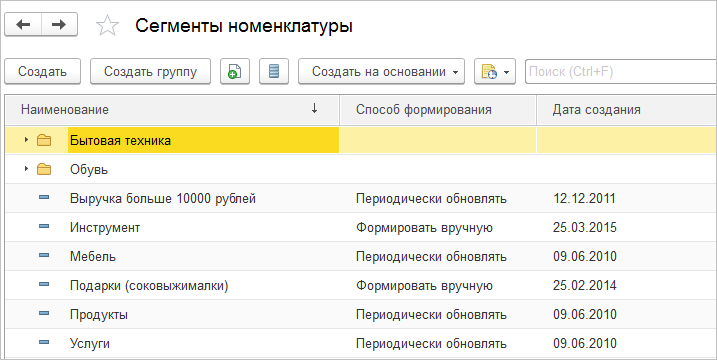
При создании нового сегмента номенклатуры и клиентов необходимо определить, какой способ формирования будет использоваться для получения данных по сегменту в соответствии с настроенными для него правилами формирования.
Поддерживаются три способа формирования сегментов:
■ Формировать динамически – набор элементов не хранится в таблицах базы данных, хранятся только правила его формирования. Состав динамического сегмента формируется в момент обращения к сегменту и не хранится в информационной базе. Такие сегменты рекомендуется использовать для получения и просмотра дополнительной аналитической информации по партнерам. Эти сегменты нельзя использовать при решении прикладных задач (определение правил продаж, предоставления скидок, маркетинговых мероприятий и т. д.).
■ Периодически обновлять – набор элементов хранится в таблицах базы данных и переформируется по расписанию, которое указано в регламентном задании. Для автоматического формирования состава сегментов в соответствии с правилами формирования используется регламентное задание. При записи для каждого сегмента формируется свое регламентное задание с заданным расписанием.
■ Формировать вручную – пользователь может добавить или удалить элементы набора сегмента (предоставляется возможность предварительно сформировать набор элементов по правилам, определенным для сегмента). Для сегментов, формируемых вручную, поддерживается автоматическая очистка после даты, определенной пользователем. Для плановой очистки сегментов, формируемых вручную, используется регламентное задание Очистка сегментов.
¶ Настройка правил формирования сегментов
Настройка правил формирования сегмента выполняется в форме Настройка сегмента, доступной по кнопке Редактировать в карточке сегмента номенклатуры.
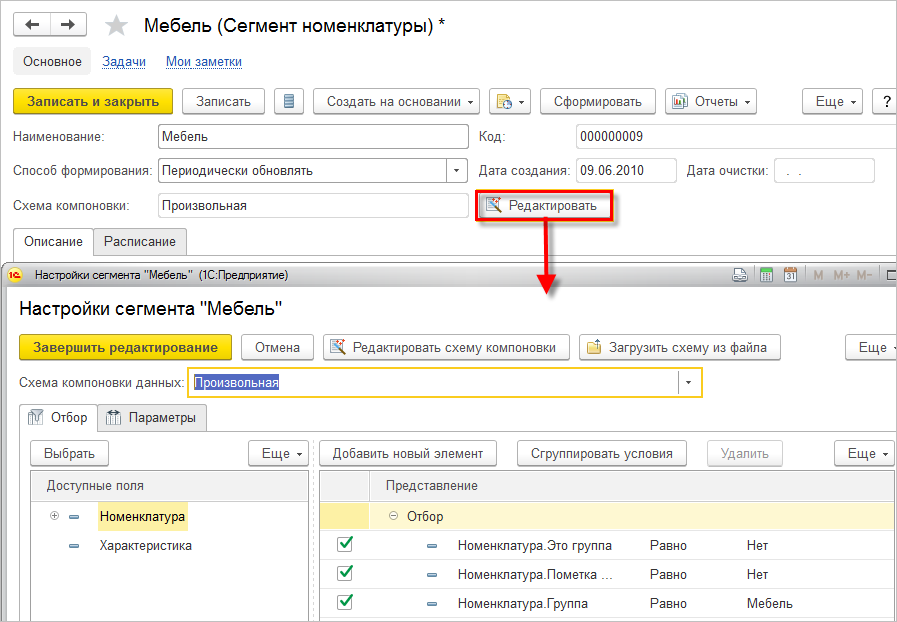
При настройке используется система компоновки данных. Для настроек правил формирования сегмента пользователю предоставляется упрощенная схема настройки.
С помощью упрощенной схемы настройки есть возможность:
■ производить отбор данных в соответствии с параметрами, которые определены схемой компоновки сегмента (закладка Отбор);
■ задавать значение параметров, если это предусмотрено схемой компоновки сегмента (закладка Параметры).
При формировании нового сегмента клиентов или номенклатуры загружается основная схема компоновки данных для формирования состава сегмента. В поставку входят дополнительные упрощенные схемы настройки в виде шаблонов.
Для загрузки схемы компоновки данных в соответствии с шаблоном используется кнопка выбора в поле Схема компоновки данных диалогового окна настройки шаблона.
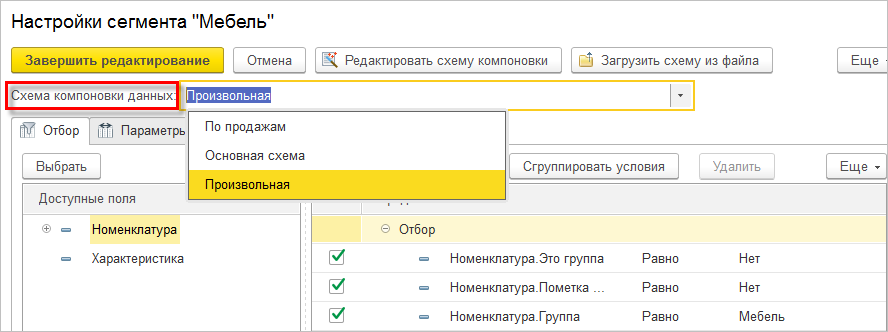
При выборе шаблона изменяется состав доступных полей, которые могут быть использованы в схеме компоновки данных. В примере, показанном на рисунке, в список доступных полей при выборе шаблона По продажам при настройке сегмента клиентов добавилась информация о выручке, валовой прибыли, себестоимости и сумме дополнительных расходов.
Предусмотрены следующие варианты шаблонов для настройки правил формирования сегментов:
■ Основная схема. Загружается автоматически при создании нового сегмента номенклатуры. В качестве параметров отбора могут быть использованы любые реквизиты номенклатуры, в том числе характеристики номенклатуры, а также дополнительные сведения и дополнительные реквизиты.
■ Продажи. В качестве параметров отбора кроме реквизитов номенклатуры может быть использована информация о продажах. В качестве дополнительных добавляются такие параметры отбора, как Валовая прибыль, Себестоимость Оборот, Сумма выручки Оборот, Сумма доп. расходов, Количество Оборот. Используя этот вариант настройки, можно, например, отобрать те позиции номенклатуры, у которых сумма выручки за прошлый период меньше определенного значения. Также в этой схеме предусмотрена возможность отбора по типу запасов (собственный товар, комиссионный товар), по конкретному складу или по продажам конкретному партнеру.
Варианты шаблонов для настройки сегмента клиентов:
■ Основная схема. Загружается автоматически при создании нового сегмента партнеров. В качестве параметров отбора могут быть использованы любые реквизиты партнера, в том числе и дополнительные реквизиты и сведения.
■ По взаимодействиям. В качестве параметров отбора кроме реквизитов партнера может быть использована информация о взаимодействиях с партнером: Количество взаимодействий и Дата последнего взаимодействия.
■ Продажи. В качестве параметров отбора кроме реквизитов партнера может быть использована информация о продажах партнеров. В качестве дополнительных добавляются такие параметры отбора, как Валовая прибыль, Себестоимость, Выручка, Сумма дополнительных расходов. Используя этот вариант настройки, можно, например, отобрать тех партнеров, у которых сумма выручки за прошлый период меньше определенного значения. Также в этой схеме предусмотрена возможность отбора по типу запасов (собственный товар, комиссионный товар), по конкретной организации или по юридическому лицу партнера (контрагенту).
■ Расчеты. В качестве параметров отбора кроме реквизитов партнера может быть использована информация о расчетах с партнером. Например, можно отобрать всех партнеров, которые имеют задолженность на определенную сумму. В качестве дополнительных параметров отбора добавляются такие параметры, как Долг партнера и Наш долг.
Предусмотрена возможность редактирования схемы компоновки данных. Можно отредактировать загруженную с помощью шаблона схему компоновки данных или создать новую. Для редактирования используется кнопка Редактировать схему компоновки данных в диалоговом окне настройки правил формирования сегмента.
Схема компоновки данных может быть отредактирована только в режиме толстого клиента. Редактирование должен производить специалист, который имеет опыт работы с системой компоновки данных и хорошо представляет структуру метаданных конфигурации.
После настройки схемы компоновки данных нужно нажать кнопку Завершить редактирование. Произведенные настройки схемы компоновки данных будут сохранены. Данная схема будет отображена в списке как произвольная схема.
Предусмотрена также возможность выгрузки/загрузки схемы компоновки данных из внешнего файла. Специалист может создать произвольные правила формирования сегмента, а затем загрузить их в информационную базу, не изменяя конфигурации прикладного решения.
Состав сегмента, в котором установлен способ формирования Периодически обновлять, может формироваться автоматически регламентным заданием. Динамические сегменты формируются автоматически при просмотре состава сегмента.
¶ Просмотр результатов формирования сегмента
Просмотр результатов формирования сегмента в соответствии с настроенными правилами выполняется по кнопке Сформировать в карточке сегмента клиентов/номенклатуры.
Список клиентов (номенклатуры), сформированный в соответствии с настроенными правилами, можно посмотреть при помощи отчета Состав сегмента на панели навигации формы сегмента.
В список клиентов (номенклатуры) будут выведены поля, которые были указаны в настройке формирования сегмента. Список этих полей может быть настроен произвольным образом с учетом допустимых полей, которые предусмотрены схемой компоновки данных.
При формировании списка полей, которые будут показаны в составе сегмента, необходимо ориентироваться на те цели и задачи, которые должны быть выполнены при анализе данных по сегменту.
В том случае, если для сегмента использован способ формирования вручную, состав сегмента может быть изменен произвольным образом: клиенты (позиции номенклатуры) могут быть добавлены в список или удалены из списка.
В карточке позиции номенклатуры или в карточке партнера (клиента) можно посмотреть, к какому сегменту относится данная номенклатурная позиция или клиент, используя команду Сегменты на панели навигации формы соответствующего объекта.
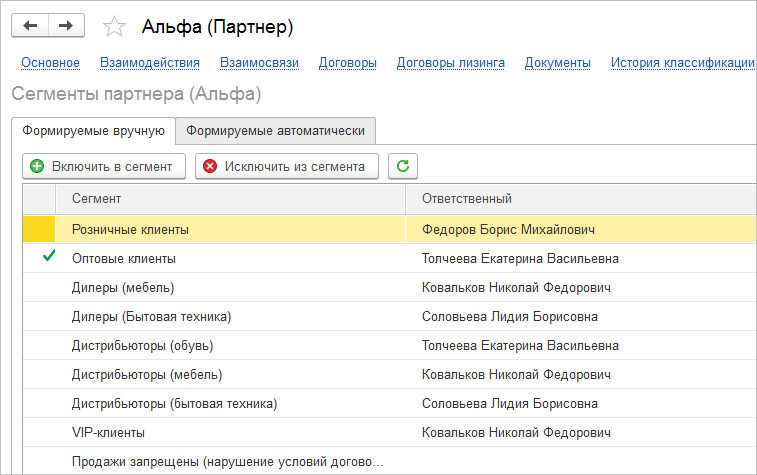
Список сегментов, доступ к которому выполняется по кнопке Еще – Сегменты в карточке партнера/номенклатуры, разделен на две закладки:
■ Формируемые вручную. Показан список всех сегментов, которые формируются вручную. Используя команды Включить в сегмент/Исключить из сегмента, можно отметить сегменты, в которые должна быть включена (или из которых исключена) конкретная позиция номенклатуры или клиент.
■ Формируемые автоматически. Показывается список сегментов, данные в которых формируются автоматически в соответствии с заданными правилами (динамические или периодически обновляемые). В списке отмечены сегменты, в которые входит данный партнер или позиция номенклатуры.
Для сегментов партнеров поддерживается возможность указания сегмента при вводе нового партнера:
■ В помощнике ввода нового партнера можно указать сегмент, к которому должен относиться партнер. В списке возможных сегментов показываются сегменты, для которых определен способ формирования Формировать вручную.
■ В сегментах со способом формирования Периодически обновлять можно установить флажок Проверять на вхождение при создании нового клиента. При записи нового клиента будет производиться проверка на возможность вхождения нового клиента в тот или иной сегмент в соответствии с правилами, которые заданы при формировании сегмента.
При формировании сегментов клиентов предусмотрена возможность формировать предопределенные сегменты с правилами запрета отгрузки при невыполнении клиентами определенных условий.
Дополнительно для сегментов клиентов поддерживается возможность просмотра истории и динамики продаж, состояния взаиморасчетов.
¶ Ценообразование
В данном разделе рассматриваются вопросы, связанные с ценовой политикой, применяемой на предприятии. В понятие ценовой политики входит назначение оптимальных отпускных цен, установка гибких скидок и наценок.
Для каждой позиции номенклатуры может быть установлено несколько цен, предназначенных для использования в разных ситуациях. В прикладном решении отдельно ведутся цены поставщиков (конкурентов) и отпускные цены предприятия.
При расчете отпускных цен можно использовать данные о зарегистрированных ценах поставщиков и конкурентов. О том, как регистрировать цены поставщиков и конкурентов, рассказывается в главе «Закупки».
Цены предприятия регистрируются документом Установка цен номенклатуры. Предусмотрена возможность автоматического создания документа Установка цен номенклатуры в рабочем месте Цены (прайс-лист).
Предварительно все возможные варианты цены предприятия вводятся в классификатор Виды цен. Для каждого вида цены определяются валюта цены, правила расчета, метод округления и т. д.
При оформлении продаж клиентам (как оптом, так и в розницу) цены используются как начальные значения. Менеджер, оформляющий продажу оптом, или кассир, который оформляет продажи в розницу, может назначать различные скидки – как автоматические (в том числе и по карте лояльности), так и ручные. При оформлении продажи контролируется диапазон допустимых цен (минимальные и максимальные цены продажи), а также допустимый процент предоставления ручных скидок.
Процесс формирования отпускных цен можно представить в виде следующей схемы.
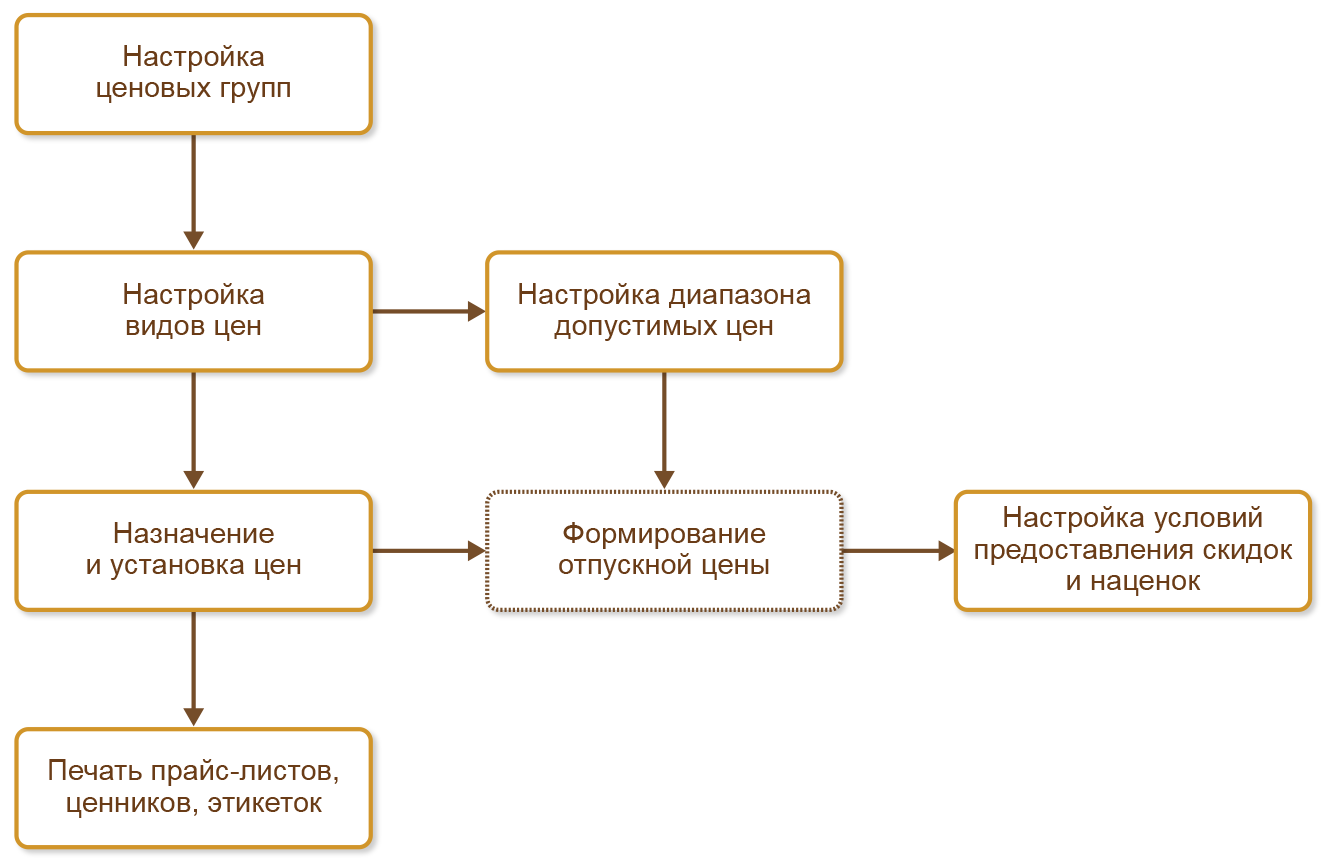
Все номенклатурные позиции разделяются по ценовым группам. К одной ценовой группе следует отнести товары, которые используют одинаковые правила назначения цен. Например, на предприятии, которое занимается производством и торговлей мебелью, такими группами могут быть: мебель собственного производства, зарубежная мебель, эксклюзивная зарубежная мебель и т. п.
Правила формирования, расчета и использования той или иной цены хранятся в иерархическом классификаторе Виды цен. В классификаторе Виды цен регистрируются все цены, используемые на предприятии, такие как цены продажи (колонки прайс-листа), так и вспомогательные цены (внутренние цены перепродажи между организациями предприятия, вспомогательные цены для расчета отпускных цен и т. д.). При задании правил расчета цен можно использовать данные, зарегистрированные в информационной базе. Например, использовать для расчета данные о ценах поставщиков, конкурентов или назначать цены только на те товары, которые включены в ассортимент магазина определенного формата.
Во избежание задания цен выше или ниже определенных значений в форме Виды цен настраивается диапазон допустимых цен по кнопке Настроить диапазон допустимых цен.
Назначение и согласование новых цен, а также актуализация текущих цен всегда подтверждаются документально. Для этих целей используется документ Установка цен номенклатуры. Документ создается автоматически в рабочем месте Цены (прайс-лист). Расчет значений цен производится в соответствии с теми правилами, которые заданы для вида цен. При формировании цен можно фиксировать одновременно значения нескольких видов цен и применять правила по расчету одной цены на основании другой.
В соответствии с зарегистрированными ценами формируется печатная форма прайс-листа.
¶ Версии ценообразования
Предусмотрены версии ценообразования:
■ Ценообразование версии 11.0 – соответствует функциональности прикладного решения версий 11.4 и более ранних версий. Понятие цены связывается с объектом номенклатуры. Если для товара ведется учет в разрезе характеристик, то при определении цены указание характеристики является обязательным, цена задается на каждую характеристику.
■ Ценообразование версии 11.5 - соответствует функциональности версии 11.0, а также в этой версии предусмотрены дополнительные возможности:
Различные разрезы ведения цен - учет цен в разрезе номенклатуры, характеристики (и ее реквизитов), серий (и ее реквизитов), упаковок. Понятие цены связывается с объектом номенклатуры. Если для товара ведется учет в разрезе характеристик, можно установить единую цену на все характеристики номенклатуры.
Учет как общих, так и индивидуальных видов цен, уточняющих общий вид цены, для конкретного склада, формата магазина, партнера, соглашения.
Для перехода на версию 11.5 предусмотрен специализированный помощник. Переход выполняется с определенной даты, указываемой в помощнике. Переход выполняется с определенной даты, указываемой в помощнике. Во время перехода не рекомендуется выполнять операции по установке цен, изменению видов цен и видов номенклатуры.
В новых базах по умолчанию включается ценообразование версии 11.5, также предусмотрен возврат на ценообразование 11.0.
¶ Помощник перехода на ценообразование версии 11.5
Для перехода на ценообразование версии 11.5 предусмотрен помощник Переход на ценообразование 11.5, доступный по гиперссылке НСИ и администрирование – Настройка НСИ и разделов – CRM и маркетинг – Маркетинг – Начать переход.
Переход на ценообразование 11.5 состоит из нескольких шагов.
Шаг 1. Установка даты перехода - дата, с которой будет действовать ценообразование версии 11.5.
Настройка разрезов ценообразования для видов номенклатуры:
■ Массовые настройки ценообразования выполняются в таблице помощника.
■ Более «тонкая» настройка выполняется в карточке виды номенклатуры (при необходимости).
Шаг 2. Выбор видов цен для автоматического переноса. По выбранным видам цен будут сконвертированы цены в автоматическом режиме. Установка цен будет зафиксирована датой перехода на новое ценообразование.
Шаг 3. Настройка разрезов ценообразования в видах номенклатуры. Настройки ценообразования для каждого вида номенклатуры уже перенесены. Но эти настройки можно изменить. Для изменения настроек ценообразования по видам номенклатуры необходимо перейти по ссылке Просмотреть и настроить ценообразование по видам номенклатуры.
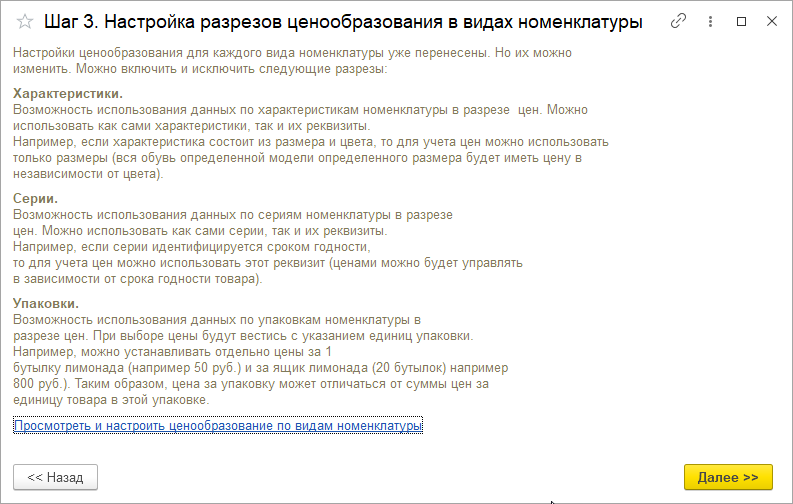
Настройка разрезов ценообразования для видов номенклатуры:
■ Массовые настройки ценообразования выполняются в таблице помощника.
■ Более «тонкая» настройка выполняется в карточке виды номенклатуры (при необходимости).
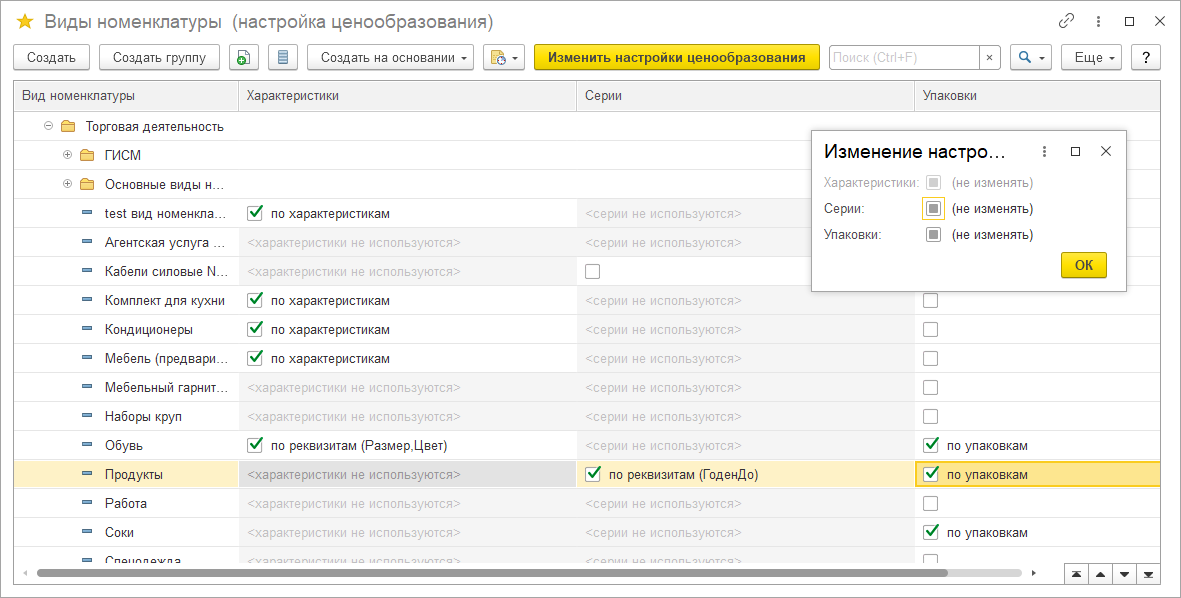
Шаг 4. Запуск автоматического перехода (команда Перейти на новое ценообразование).
Состояние операций перехода можно увидеть на шаге 5.Выполняется переход на ценообразование версии 11.5. Помощник можно закрыть и открыть снова. Процесс перехода не прервется.
По окончанию перехода на новое ценообразование в помощнике будет показан результат перехода.
¶ Возврат на ценообразование версии 11.0
Для возврата на ценообразование версии 11.0 предусмотрен помощник Возврат на ценообразование версии 11.0, доступный по ссылке НСИ и администрирование – Настройка НСИ и разделов – CRM и маркетинг – Маркетинг – Вернуться на ценообразование версии 11.5.
При возврате будут отменены документы установки цен на дату перехода на ценообразование версии 11.5.
Если на момент возврата уже введены документы установки цен в рамках ценообразования версии 11.5, то возврат на ценообразование версии 11.0 не рекомендуется.
¶ Версия 11.5. Настройка ведения разрезов цен
С использованием ценообразования предусмотрено:
■ Указание единой цены для всех характеристик номенклатуры.
■ Указание разных цен для разных упаковок. Например, цена 20 бутылок воды не равна цене 1 ящика (20 бут.) воды.
■ Управление ценами разных партий одного товара. Например, можно установить цены на велосипедные седла 2018 года на 10% меньше, чем седла 2019 года
■ Ведение цен по разным ценам для разных видов номенклатуры, например:
Для товаров вида «Бытовая техника» вести цены в разрезе «Номенклатура, Характеристика».
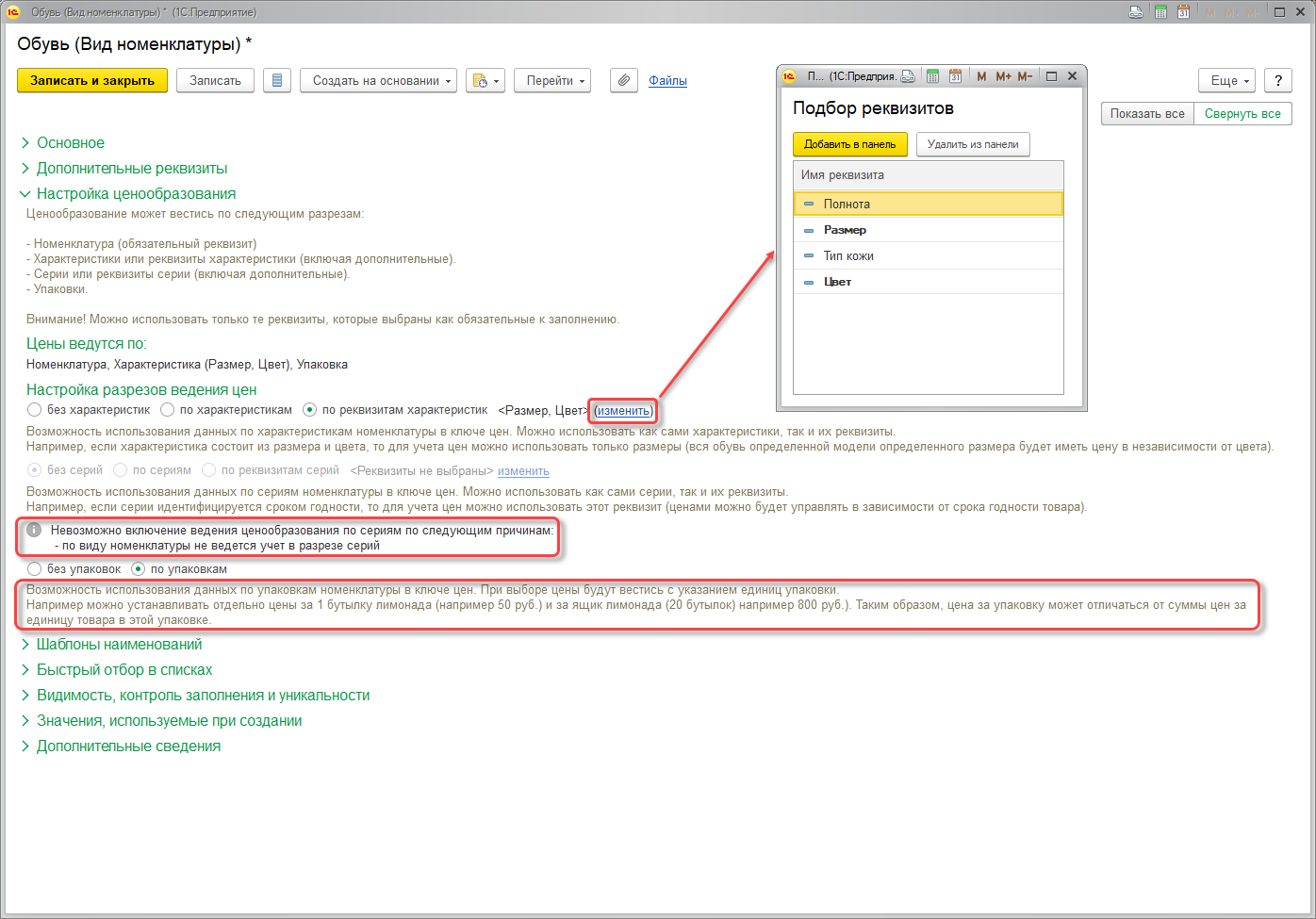
Для товаров вида «Обувь» в разрезе «Номенклатура, Размер и Цвет Характеристики, упаковка».
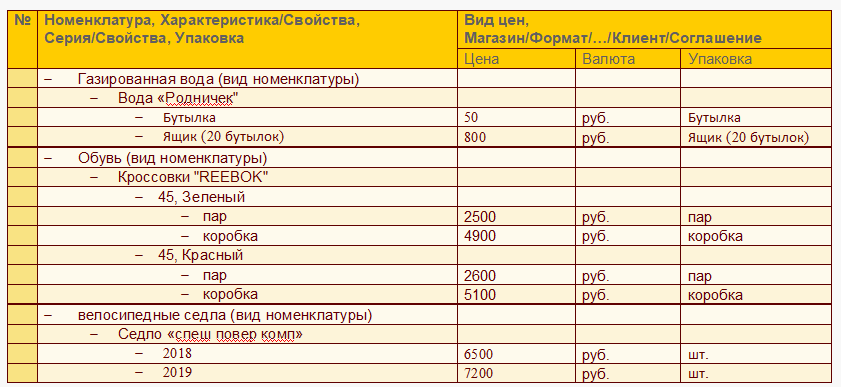
Цены настраиваются в разрезе видов номенклатуры. Для такой возможности в карточке вида номенклатуры предусмотрена Настройка ценообразования.
Ценообразование можно вести по следующим разрезам:
■ Номенклатуры (обязательный реквизит).
■ Характеристики или ее реквизитов (включая дополнительные).
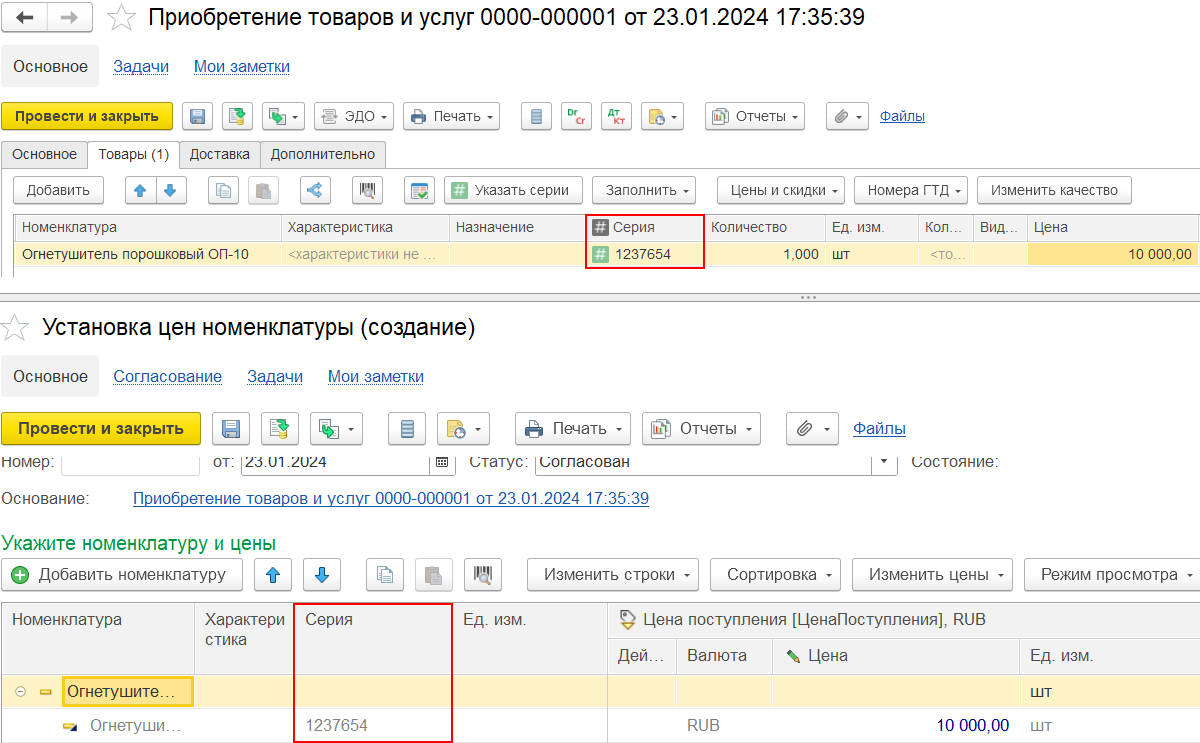
■ Серии или ее реквизитов (включая дополнительные).
■ Упаковок.
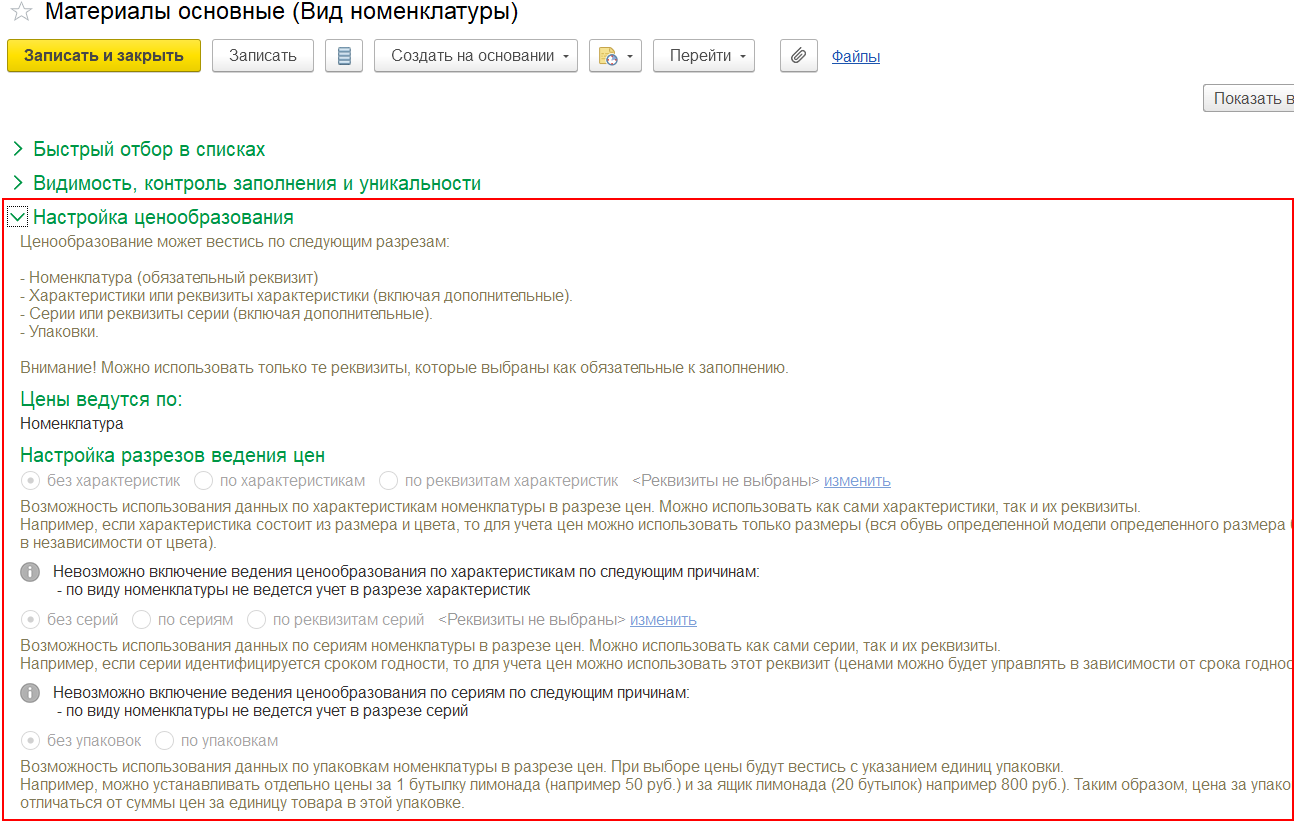
Для хранения характеристик, используемых в ценообразовании, предназначен справочник «Характеристики номенклатуры для ценообразования». Характеристики создаются автоматически при записи элементов справочника «Характеристики номенклатуры», в зависимости от настроек в справочнике «Виды номенклатуры».
Для хранения серий, используемых в ценообразовании, предназначен справочник «Серии номенклатуры для ценообразования». Серии создаются автоматически при записи элементов справочника «Серии номенклатуры», в зависимости от настроек в справочнике «Виды номенклатуры».
При использовании характеристик и/или серий можно использовать не сами элементы, а их реквизиты. Основной реквизит ключа – «Номенклатура». Все остальные реквизиты можно не использовать. Чем больше разрезов ведения цен выбрано, тем точнее можно вести ценообразование. Но и тем сложнее – необходимо будет указывать цены на каждый разрез. А это означает множество записей в регистрах.
Настройка ведения цен по реквизитам характеристик доступна, если в карточке вида номенклатуры установлено Характеристики – Общие для этого вида номенклатуры или Общие с другими видами номенклатуры.
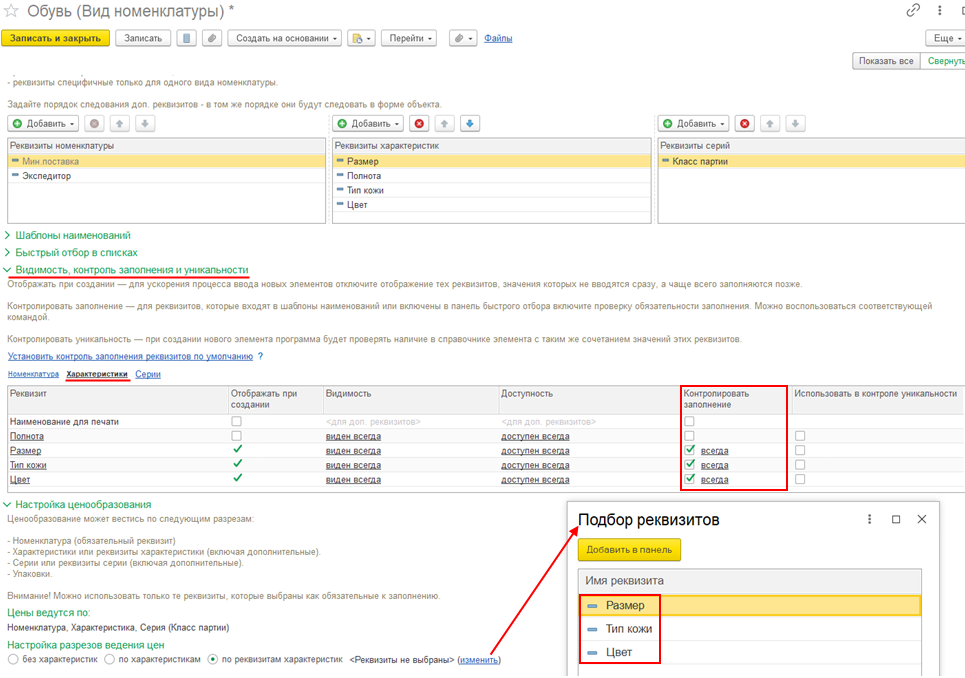
При настройке разрезов ведения цен по реквизитам характеристик или реквизитам серий в форме подбора реквизитов на выбор доступны дополнительные реквизиты, которые выбраны как обязательные к заполнению в карточке вида номенклатуры.
Контроль обязательности заполнения дополнительных реквизитов характеристик, реквизитов серий настраивается в карточке вида номенклатуры в разделе Видимость, контроль заполнения и уникальности. Для реквизита характеристики и/или реквизита серии должен быть установлен флаг Контролировать заполнение, тогда в форме подбора реквизитов будет доступен дополнительный реквизит.
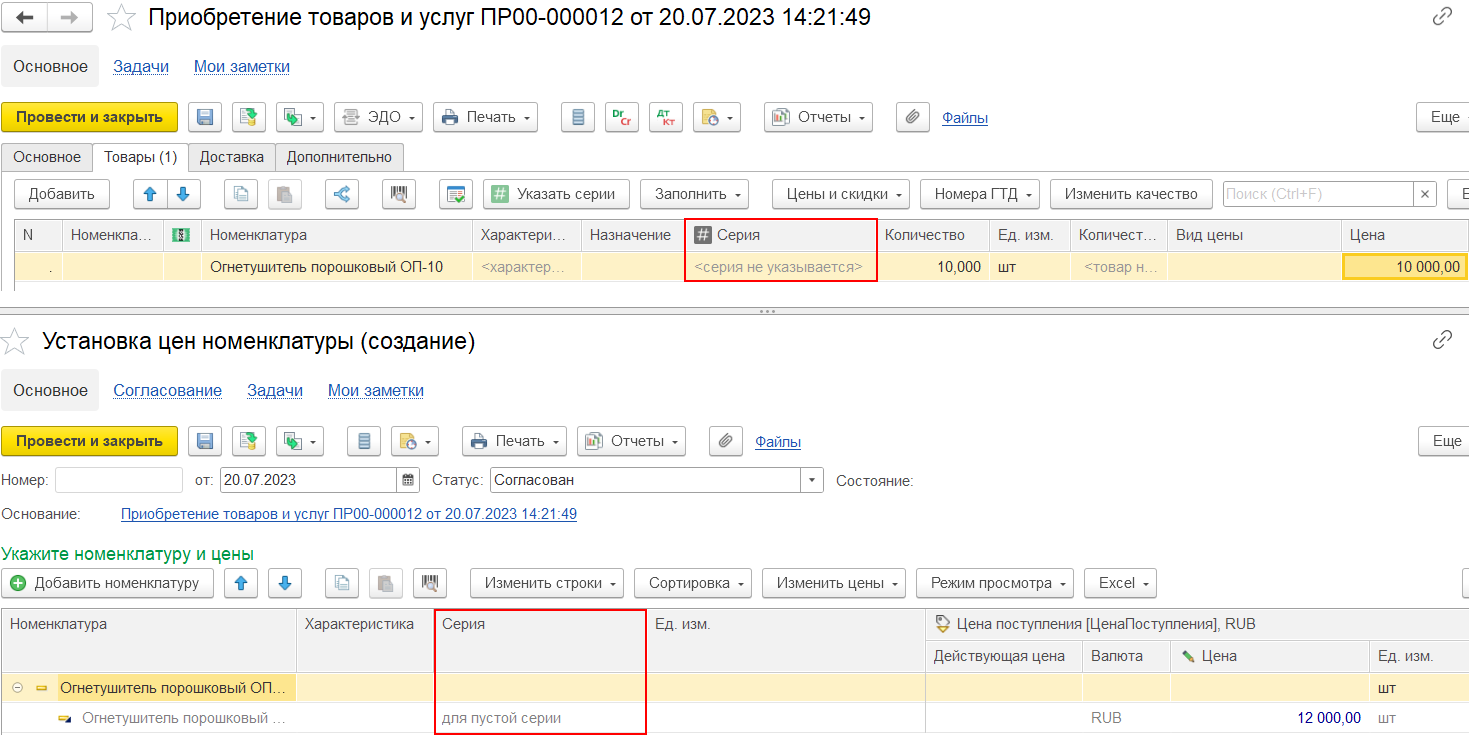
Цены регистрируются как в разрезе серий (или их реквизитов), так и «для пустой серии». Вариант «для пустой серии» предназначен для процессов и документов, где использование серий не предусмотрено, но при этом установлена настройка ведения цен по сериям или по реквизитам серий. Если в документе предусмотрено использование серий, то цена будет рассчитана по серии. Если в документе не предусмотрено использование серий, то цена будет рассчитана с использованием значения «для пустой серии».
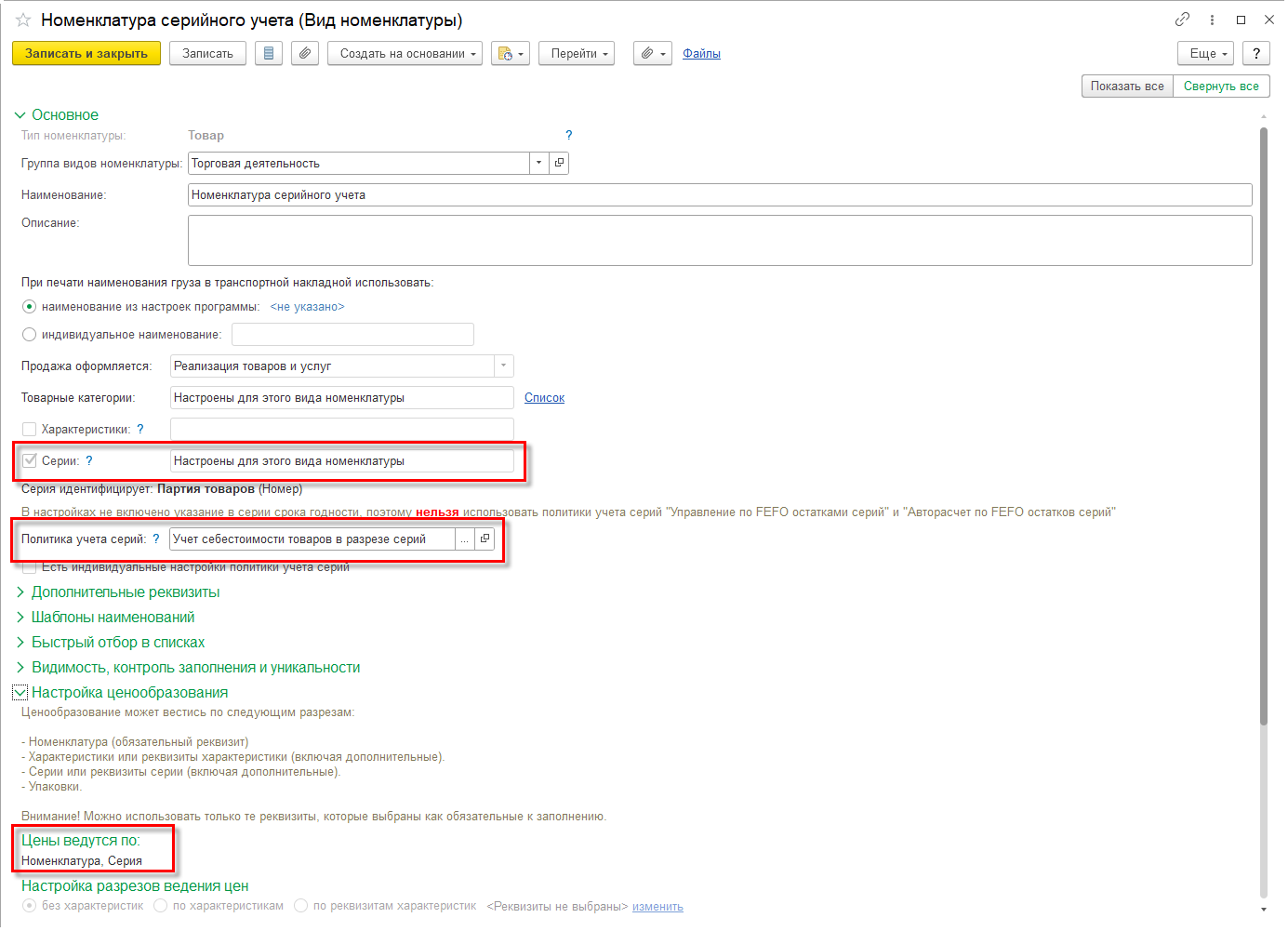
Использование серий в документе определяется типом политики учета серий (поле Тип политики в форме Политика учета серий). Установка цены номенклатуры в разрезе серий предусмотрена при использовании типа политики учета серий Учет себестоимости по сериям. При таком типе политики учета серии являются разрезом финансового учета.
¶ Версия 11.5. Общие и индивидуальные виды цен
В зависимости от предназначения могут быть следующие виды цен (реквизит Предназначен для в карточке вида цены):
■ общий – обычный вид цены, предназначенный для всех объектов (соглашений, партнеров, форматов магазинов, складов). В объектах можно задать общий вид цены, который будет автоматически устанавливаться в документах по указанному объекту.
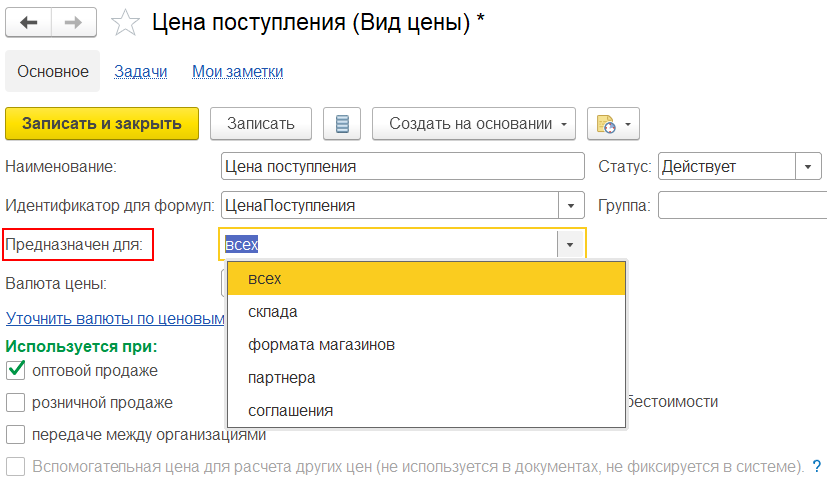
■ индивидуальный – вид цены, который уточняет общий вид цены. Назначается для конкретных объектов. Могут быть для всех номенклатурных позиций, а могут быть уточняющими - содержать цены только на некоторые номенклатурные позиции. Может применяться как совместно, так и отдельно от общего вида цены. Имеет приоритет при совместном использовании с общим видом цены. Уточняющий вид цены можно задать:
для склада;
формата магазинов;
партнера;
соглашения.
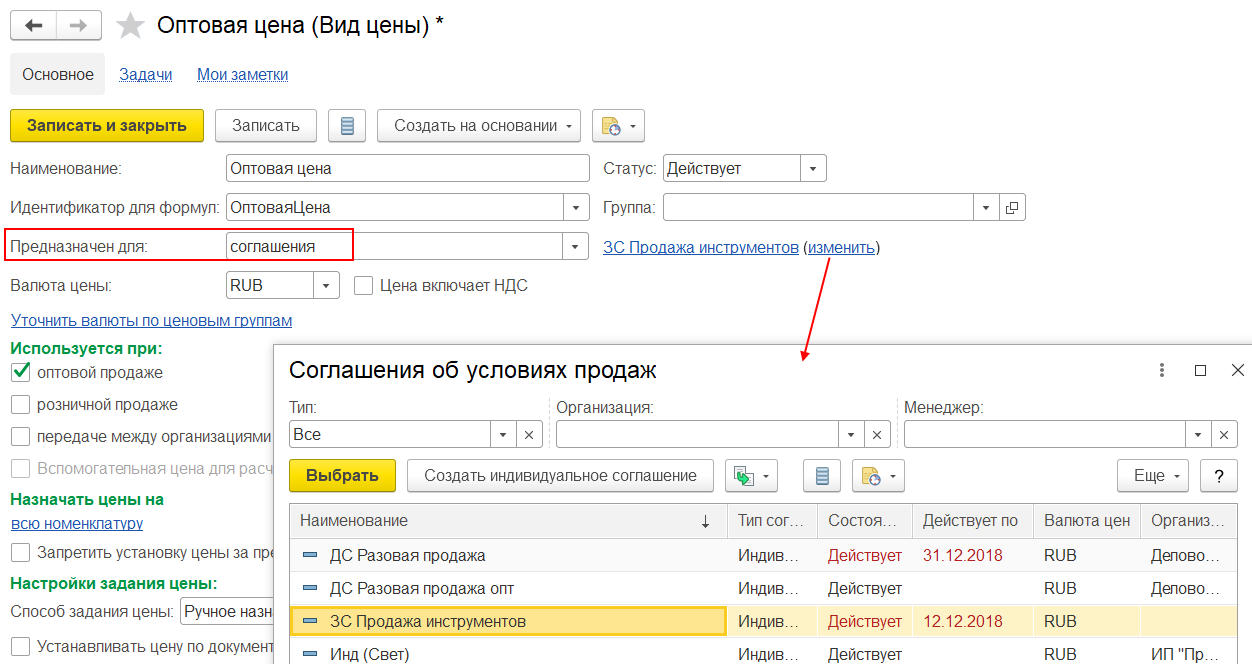
Индивидуальные виды цен для объектов (соглашение, склад, формат магазина, партнер)
Для соглашения можно задать как общий, так и индивидуальный вид цены (настройка Ценообразование в карточке соглашения).
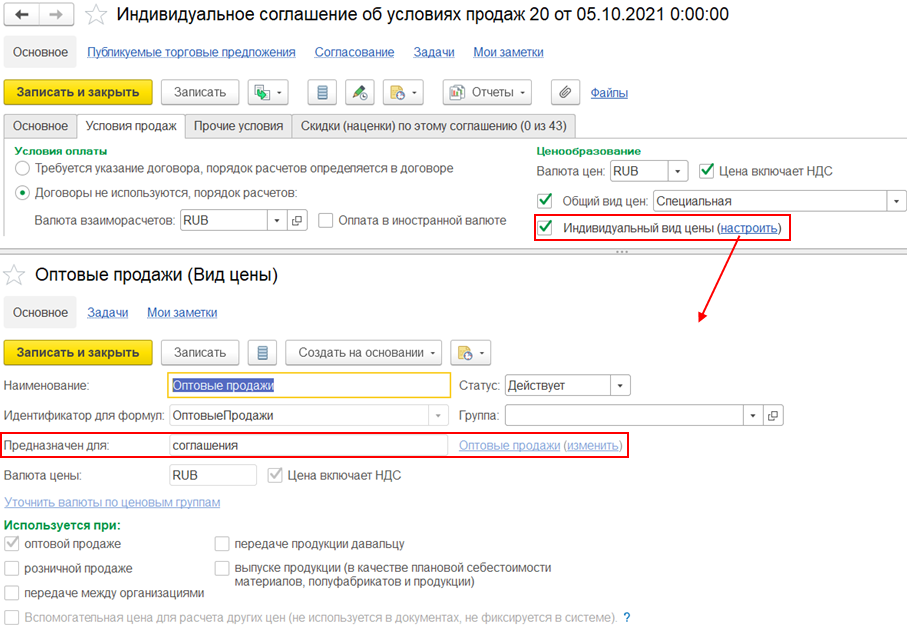
При ценообразовании версии 11.5. в соглашении уточнение цен по ценовым группам и товарам трансформировано в индивидуальный вид цены.
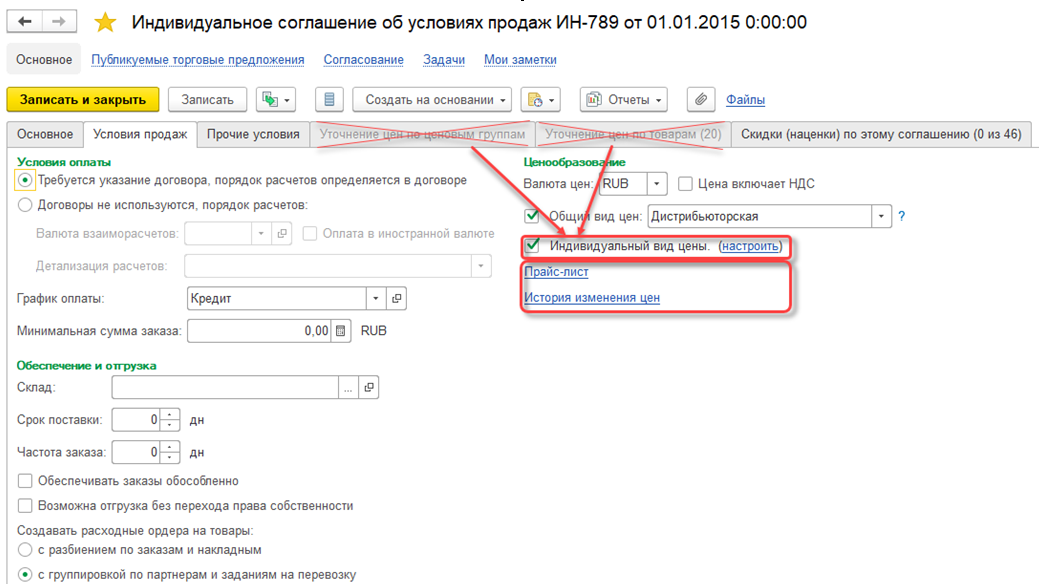
Индивидуальный вид цены задается по гиперссылке настроить на форме соглашения. Для индивидуального вида цены устанавливается наименование, соответствующее наименованию соглашения, и индивидуальный вид цены предназначен для указанного соглашения.
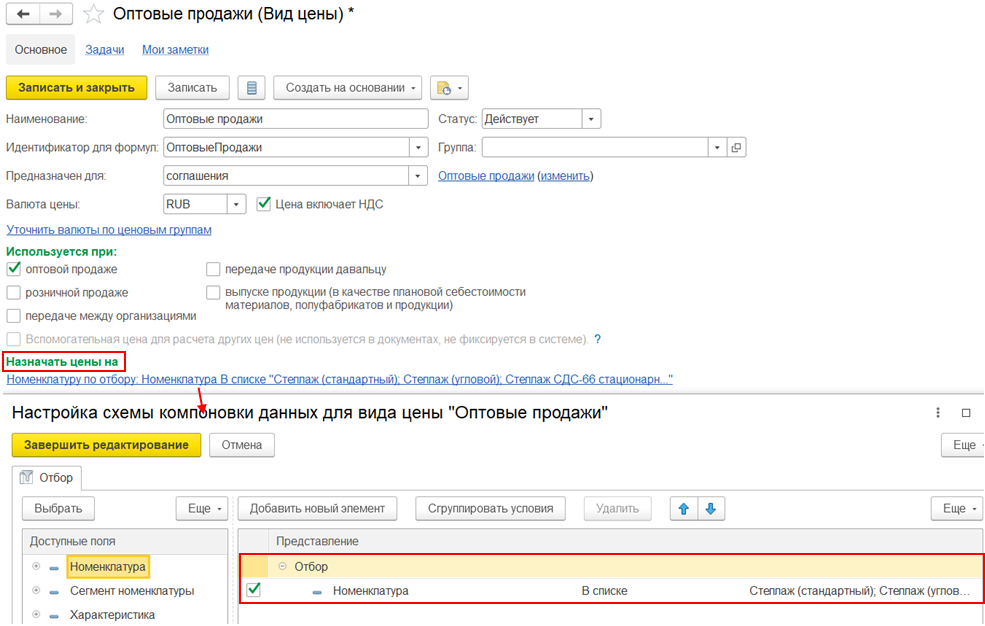
В карточке вида цены можно установить отбор по номенклатуре, для которой будут действовать индивидуальные цены, предназначенные для соглашения.
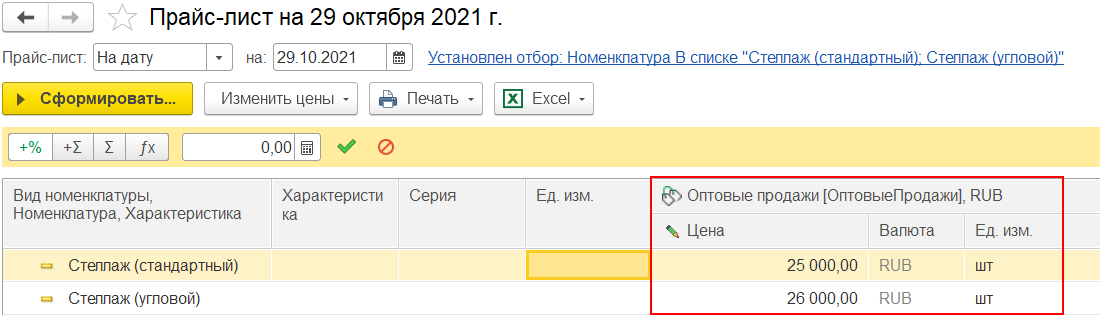
Цены на товары в разрезе индивидуального вида цены можно проанализировать в рабочем месте «Цены (прайс-лист)» или типовых отчетах по ценам.
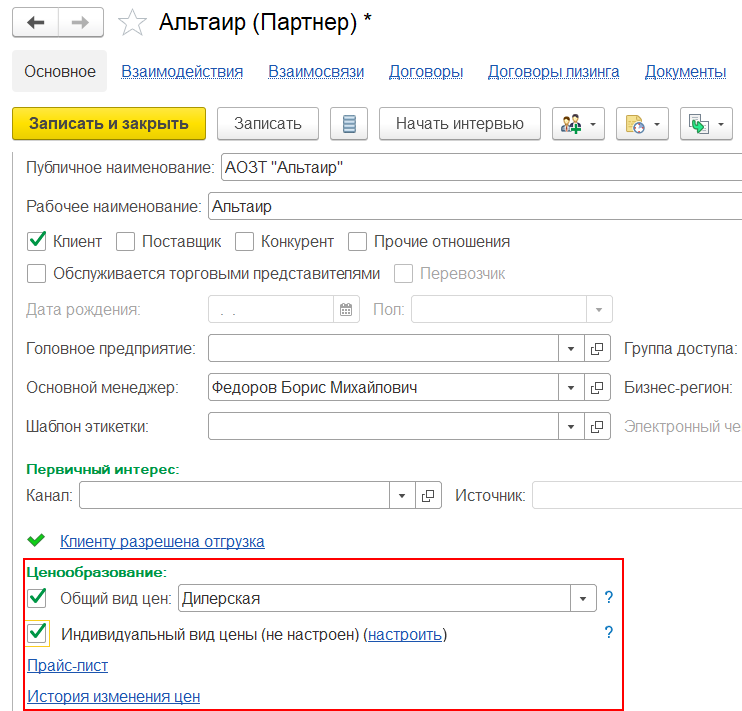
Для партнера также можно задать общий и индивидуальный вид цены (настройка Ценообразование). Настройка ценообразования доступна в карточке партнера, если не используются соглашения.
Если используется индивидуальный вид цен, то цены будут определены со следующим приоритетом:
■ Цена, определённая для позиции по индивидуальному виду цен.
■ Цена, определённая для позиции по общему виду цен.
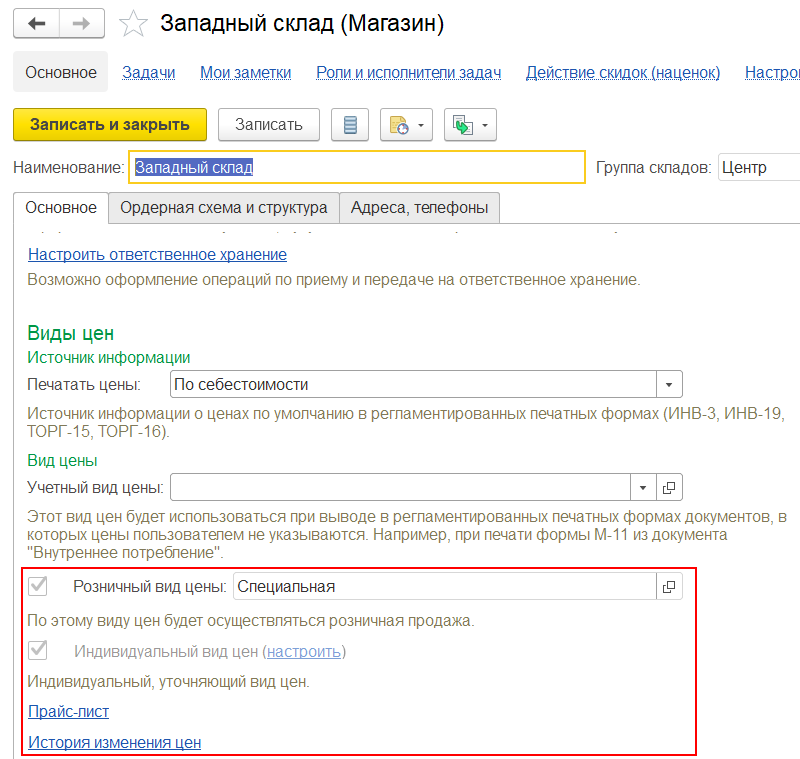
Для склада с типом Розничный магазин можно задать как общий «Розничный вид цены», так индивидуальный вид цен. Цены могут быть только розничные.
По умолчанию данные по розничным и индивидуальным ценам берутся из складов (магазинов). Но эти данные можно хранить в форматах магазинов.
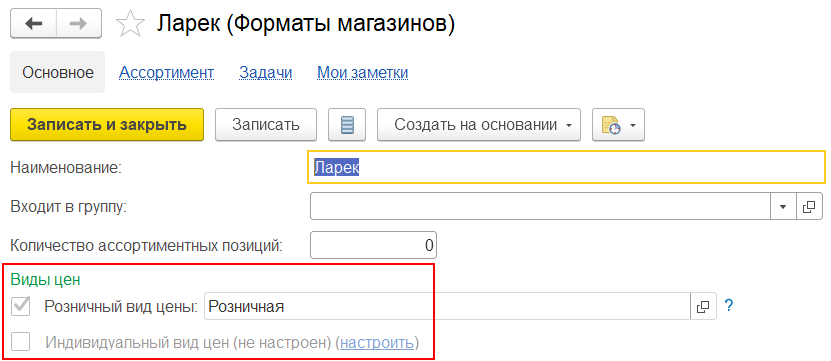
Для формата магазина также можно задать общий «Розничный вид цены» и индивидуальный вид цены:
■ Виды цен могут быть только розничные.
■ Виды розничных цен по формату магазинов могут быть использованы для магазинов, где настройки ведутся в форматах магазинов.
Если используется индивидуальный вид цен, то цены будут определены со следующим приоритетом:
■ Цена, определённая для позиции по индивидуальному виду цен.
■ Цена, определённая для позиции по общему виду цен.
При настройке связи форматов магазинов и складов, можно указать настройку, откуда брать виды цен. Настройка влияет на выбор цен в розничной торговле.
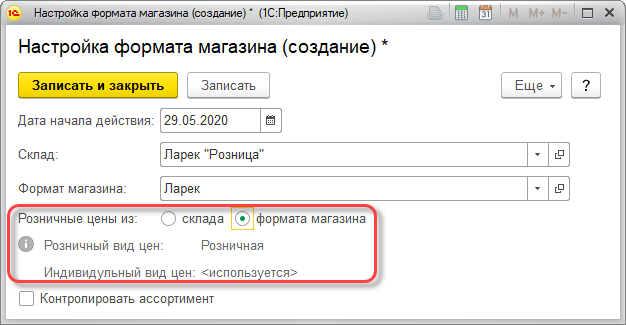
Если выбрана настройка использования видов цен из форматов магазина, настройка видов цен в сладах блокируется.
Из форм соглашения, склада, формата магазина и партнера предусмотрен переход к прайс-листу и истории изменения цен по соответствующим гиперссылкам.
¶ Версия 11.0. Общие виды цен
В соглашении об условиях продажи можно задать общий вид цены, который будет автоматически устанавливаться в документах по этому соглашению. Также предусмотрена возможность уточнения цен по ценовым группам и по товарам на соответствующих закладках в соглашении.
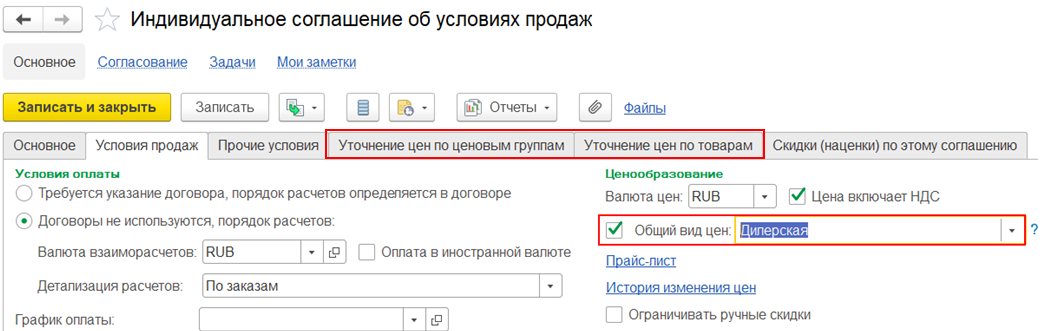
Если в соглашении уточнены цены по товарам, то при переходе на версию ценообразования 11.5 автоматически будет создан документ Установка цен номенклатуры, в котором заполняются товары и цены, уточненные по этим товарам в соглашении версии ценообразования 11.0. Цены фиксируются в разрезе индивидуального вида цены с наименованием, равным наименованию соглашения.
Для партнера также можно задать общий вид цен (предусмотрена настройка Ценообразование). Виды цен по партнеру будут использованы в документах, где не используются соглашения.
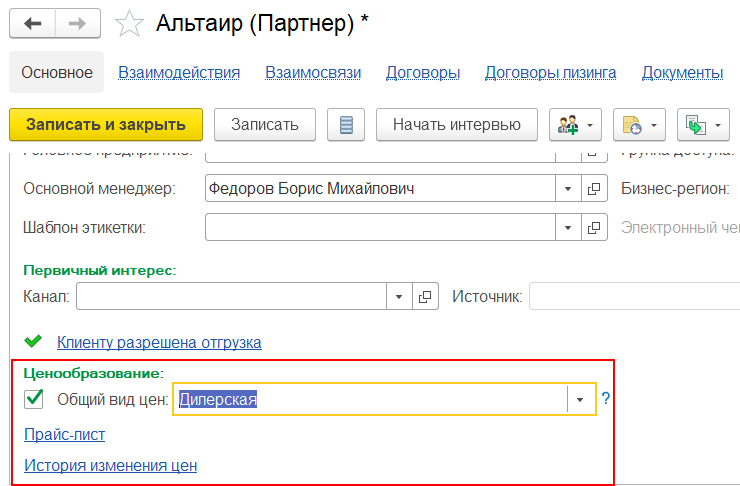
Для склада с типом Розничный магазин можно задать общий «Розничный вид цены». Цены могут быть только розничные.
По умолчанию данные по розничным ценам берутся из складов (магазинов). Но эти данные можно хранить в форматах магазинов.
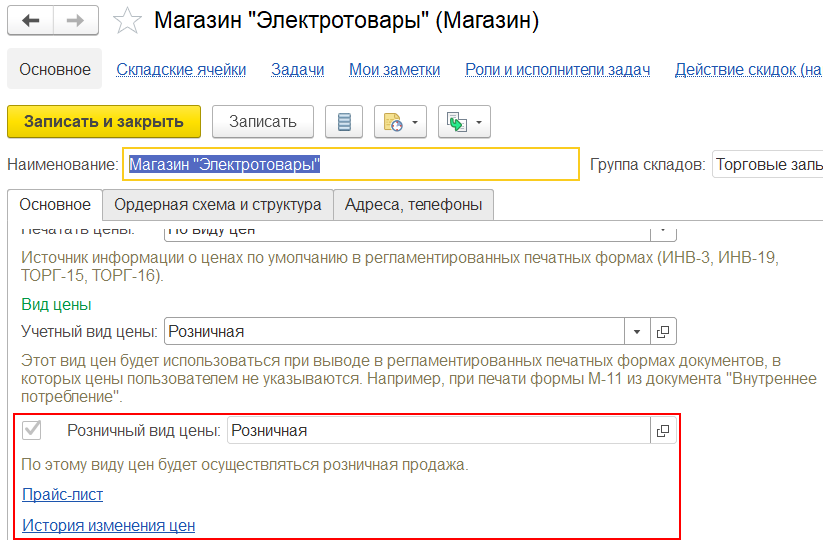
Для формата магазина также можно задать общий «Розничный вид цены»:
■ Виды цен могут быть только розничные.
■ Виды розничных цен по формату магазинов могут быть использованы для магазинов, где настройки ведутся в форматах магазинов.
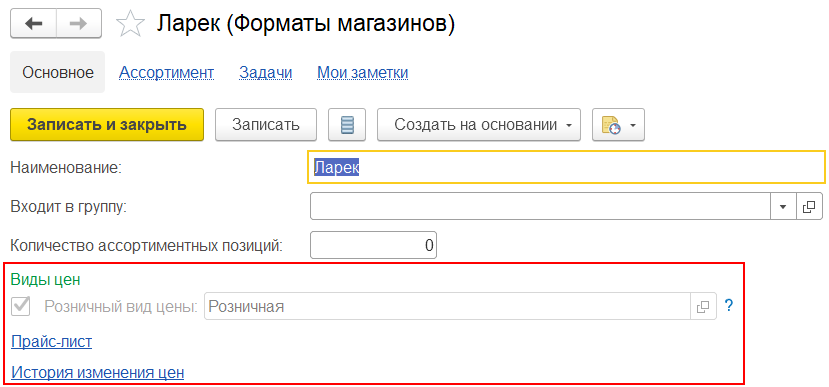
Из форм соглашения, склада, формата магазина и партнера предусмотрен переход к прайс-листу и истории изменения цен по соответствующим гиперссылкам.
¶ Ценовые группы
Для объединения номенклатуры в группы, для которых применяются одинаковые правила расчета цены и скидки, предназначен список CRM и маркетинг – Настройки и справочники – Ценовые группы.
Использование ценовых групп определяется функциональной опцией НСИ и администрирование – Настройка НСИ и разделов – CRM и маркетинг – Маркетинг – Ценовые группы.
Связь позиции номенклатуры с ценовой группой устанавливается в карточке номенклатуры. Одна номенклатурная позиция может быть отнесена только к одной ценовой группе. Предусмотрена возможность назначения ценовой группы нескольким товарам с помощью групповой обработки в списке Номенклатура (команда контекстного меню Изменить выделенные).
¶ Настройка видов цен
Для хранения и регистрации видов цен, которые применяются на предприятии и правил их расчета, предназначен список CRM и маркетинг – Настройки и справочники - Виды цен.
С использованием данного списка можно зарегистрировать правила расчета цен продажи, закупки и других цен, используемых на предприятии. Виды цен могут быть объединены в произвольные группы для удобства навигации.
Использование нескольких видов цен предприятия определяется функциональной опцией НСИ и администрирование – Настройка НСИ и разделов – CRM и маркетинг – Маркетинг – Несколько видов цен.
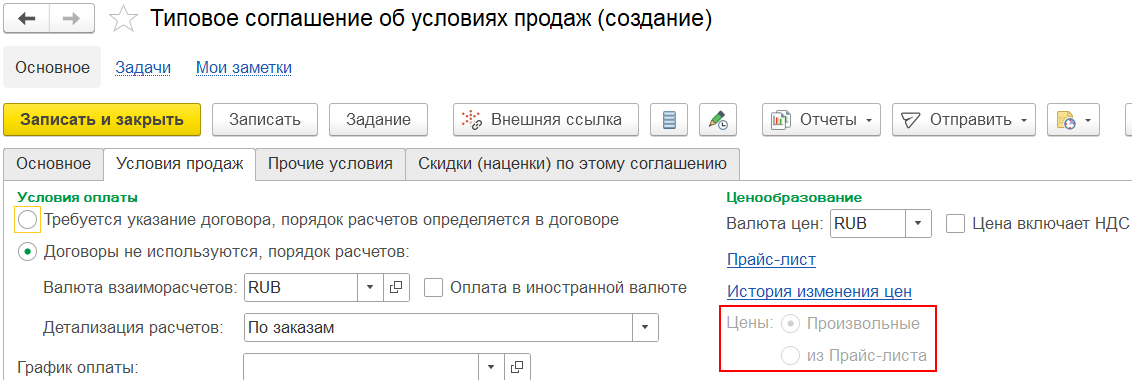
Если эта функциональная опция отключена, то создается и используется один вид цены – Прайс-лист (CRM и маркетинг – Настройки и справочники – Параметры прайс-листа). Если соглашения не используются, то по умолчанию в документах подставляется вид цены по прайс-листу. Можно использовать соглашения, в котором предусмотрена настройка Цены – Произвольные или из Прайс-листа. При вводе новых соглашений по умолчанию устанавливается настройка Цены – Произвольные.
В карточке элемента Вид цены для отметки видов цен, используемых при продаже, в карточке вида цены устанавливается флаг использования цены при оптовой продаже. Эти цены фактически являются колонками прайс-листа предприятия. Примерами таких цен могут быть дилерская, оптовая, розничная цены.
В карточке вида цен можно также выделить цены, которые используются при розничной продаже или передаче товаров между организациями.
Предусмотрен отдельный вариант использования Вспомогательная цена для расчета других цен (не используется в документах, не фиксируется в системе) – булево. Цена заполняется, но не записывается. Используется как вспомогательная цена для сложных расчетов других цен. Отличие этого вида цен от основных:
■ Значения цен фиксируются только в документе Установка цен номенклатуры, но не в регистрах сведений.
■ Такой вид цен нельзя выбрать в торговых и иных документах.
Подобный тип цен необходим для промежуточных сложных расчетов. Может быть заведено несколько подобных цен.
В документах могут быть выбраны только виды цен со статусом Действует. Если вид цен перестает использоваться ему необходимо установить статус Не действует.
Способы задания и правила расчета цен
Для каждого вида цены определяются способ задания и правила расчета.
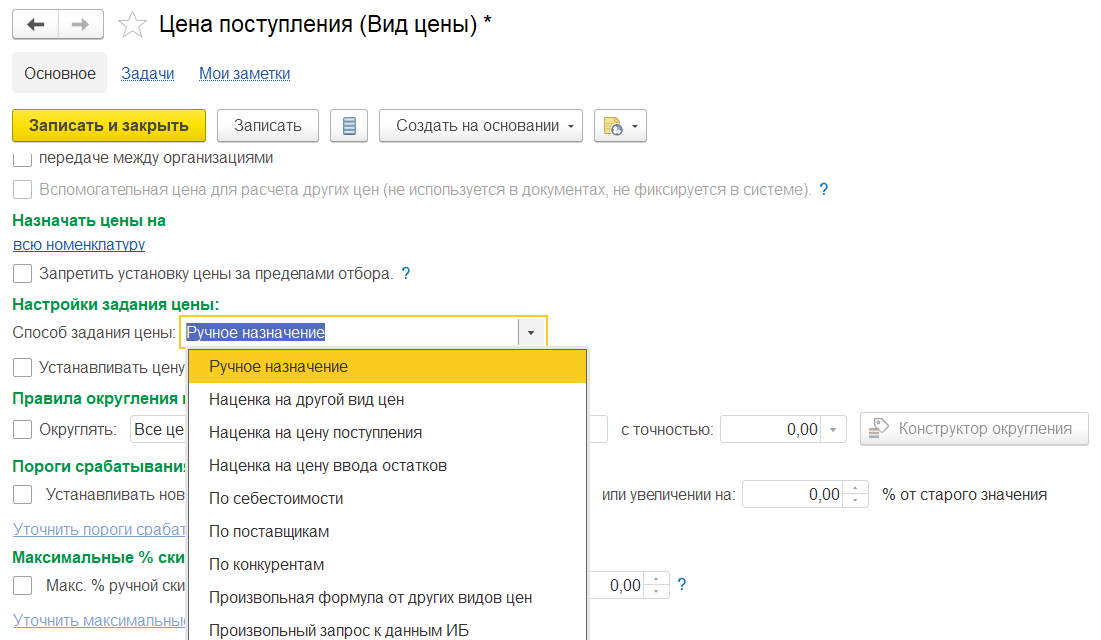
Предусмотрены способы задания цены:
■ Ручное назначение – цена задается вручную, такие цены назначаются пользователем по мере необходимости в момент актуализации цен (ввода документа Установка цен номенклатуры).
■ Наценка на другой вид цен – цена рассчитывается в соответствии с наценкой по отношению к базовой цене.
■ Наценка на цену поступления – для расчета цены берутся цены документов поступления и к рассчитанной цене добавляется обязательная наценка/скидка.
■ Наценка на цену ввода остатков – для расчета цены берется последняя цена, зарегистрированная документом Ввод начальных остатков собственных товаров, и к рассчитанной цене добавляется обязательная наценка/скидка.
■ По себестоимости - в качестве цены будет использоваться рассчитанная на дату установки цены себестоимость товара, включающая стоимость поступления без дополнительных расходов или с дополнительными расходами.
■ По поставщикам – для расчета цены берутся последние цены различных поставщиков, зафиксированные документом Регистрация цен поставщика или автоматически при проведении документов поставки товаров (документами Заказ поставщику или Приобретение товаров и услуг не по заказу). В качестве поставщиков будут использоваться партнеры с установленным флагом Поставщик.
■ По конкурентам - для расчета цены берутся последние цены конкурентов, зафиксированные документом Регистрация цен поставщика. В качестве конкурентов будут использоваться партнеры с установленным флагом Конкурент.
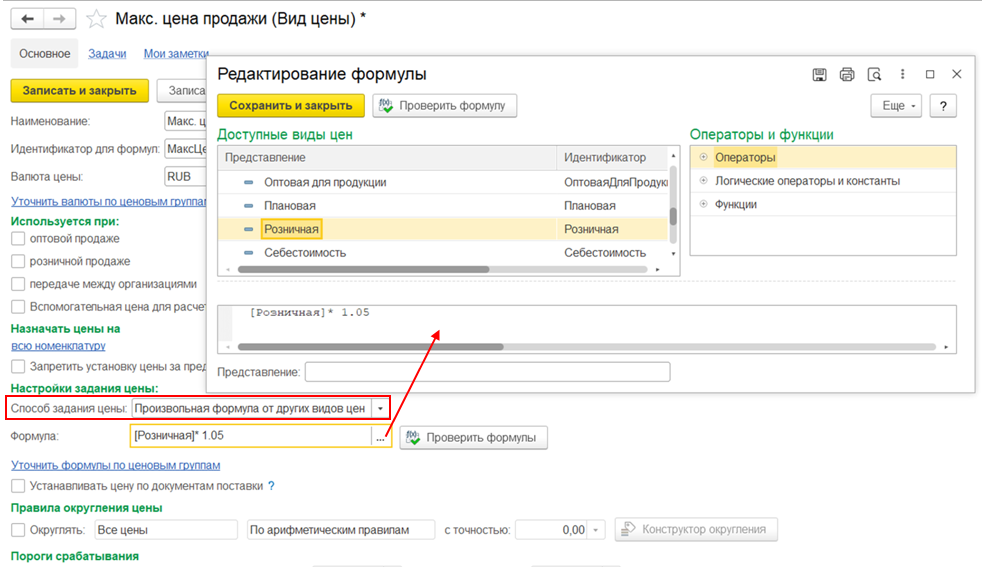
■ Произвольная формула от других видов цен – цена рассчитывается автоматически на основании других видов цен по некоторой заданной формуле. Например: Дилерская = Мин (Средняя цена рынка, Оптовая). Алгоритм расчета может быть задан для вида цен в целом и при необходимости уточнен для каждой ценовой группы. Формулы расчета могут быть написаны вручную или с использованием специального конструктора формул. При написании формул используются те же правила, что и при задании формул в системе «1С:Предприятие». Наименование цены в формуле должно указываться в соответствии с идентификатором, который указан в карточке вида цены. В приведенном на рисунке примере максимальная цена продажи цена будет рассчитываться по формуле: Максимальная цена продажи = Розничная * 1,05. То есть в качестве максимальной цены продажи будет использоваться розничная цена, увеличенная на 5 %.
■ Произвольный запрос к данным ИБ – цена рассчитывается по некоторому алгоритму, опираясь на данные информационной базы. Это могут быть цены конкурентов, поставщиков, поступления, ввода остатков и себестоимость, другие произвольные данные. Агрегирование рыночных цен (определение минимальной, максимальной или средней из цен нескольких конкурентов или поставщиков) рассматривается как частный случай расчета такой цены. Для таких видов цен можно с помощью стандартных средств системы компоновки данных описать произвольные правила их извлечения из информационной базы.
Каждому способу задания цены соответствуют свои правила расчета.
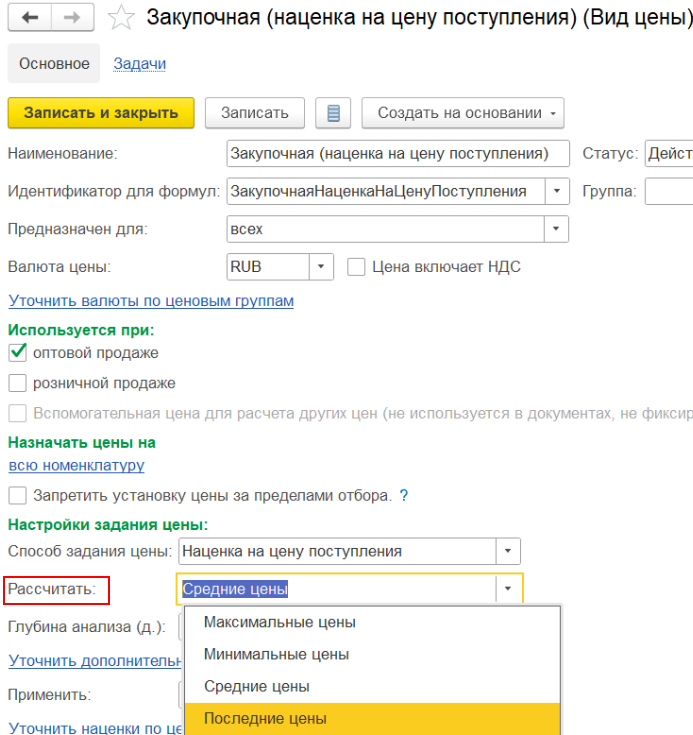
Параметр Рассчитать определяет минимальную, максимальную, среднюю или последнюю цену из цен нескольких конкурентов, поставщиков и поступлений.
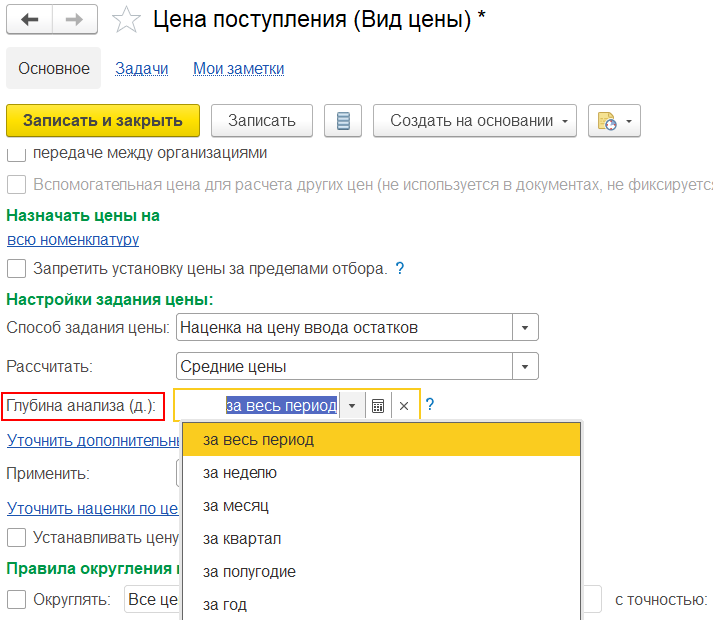
Параметр Глубина анализа определяет период, за который будет производиться выборка данных. Позволяет ограничить выборку и не использовать устаревшие данные по уже не актуальным позициям.
Если в качестве способа задания цены указать Произвольный запрос к данным ИБ, то на выбор будет доступно правило заполнения цены:
■ Цены поступления – для расчета цены берутся цены документов поступления.
■ Цены ввода остатков – для расчета цены берется последняя цена, зарегистрированная документом Ввод начальных остатков собственных товаров.
■ Цены поставщиков – для расчета цены берутся последние цены различных поставщиков, зафиксированные документом Регистрация цен поставщика или автоматически при проведении документов поставки товаров (документами Заказ поставщику или Приобретение товаров и услуг не по заказу). В качестве поставщиков будут использоваться партнеры с установленным флагом Поставщик.
■ Цены конкурентов – для расчета цены берутся последние цены конкурентов, зафиксированные документом Регистрация цен поставщика. В качестве конкурентов будут использоваться партнеры с установленным флагом Конкурент.
■ Себестоимость - в качестве цены будет использоваться рассчитанная на дату установки цены себестоимость товара, включающая стоимость поступления без дополнительных расходов или с дополнительными расходами.
■ Произвольный – если выбрано это значение, то для вида цены необходимо создать собственную СКД для расчета цен.
Установленное правило заполнения цены будет применяться для вида цены при расчете цен (при заполнении) документа Установка цен номенклатуры.
В настройках схемы компоновки данных для расчета цены могут применяться параметры и отборы. По команде Редактировать можно перейти к форме настройки СКД, где можно установить отбор и задать значения параметров для текущего вида цены.
Если зарегистрировано несколько документов поступления, документов регистрации цен поставщика, конкурента для одной позиции товара, то выбор значения цен (средние цены, минимальные цены, максимальные цены или последние цены) определяется выбранным параметром в настройках схемы компоновки данных.
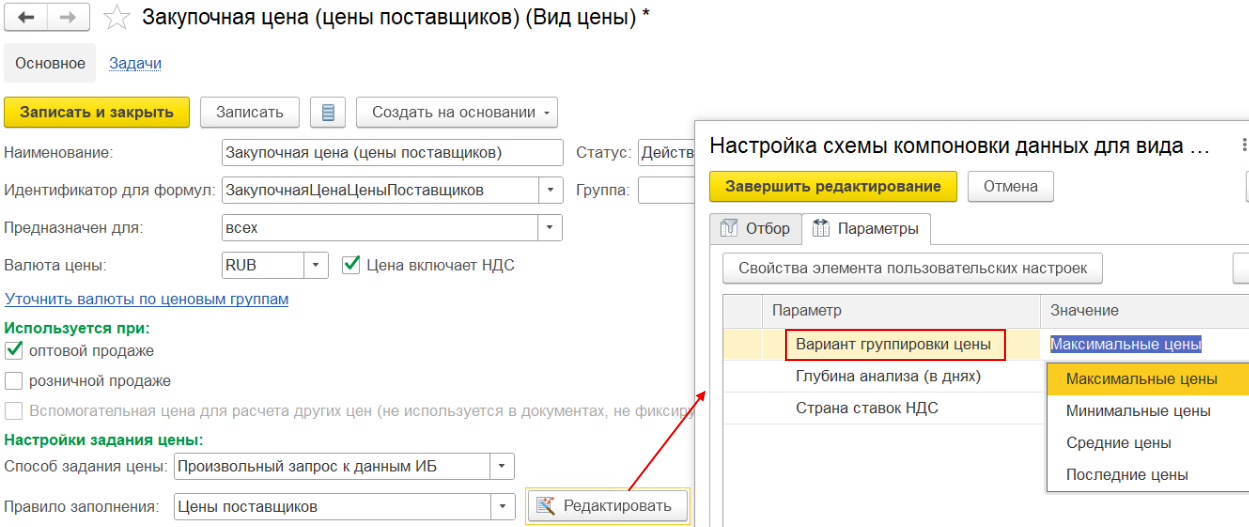
Можно изменить любую СКД, при этом изменения текущей СКД будут сохранены в качестве СКД Произвольная. Предусмотрена также возможность выгрузить СКД во внешний файл и загрузить потом измененную схему из внешнего файла.
Если для СКД установлены параметры, то их заполнение является обязательным и проверяется в документе Установка цен номенклатуры.
Если необходимо по умолчанию включать вид цены в список видов цен, которые будут установлены при вводе на основании документа поставки, то устанавливается флаг Устанавливать цену по документам поставки в карточке вида цены. При установленном флаге в документ Установка цен номенклатуры, введенный на основании документа Приобретение товаров и услуг, автоматически будет включен вид цены с данном флагом.
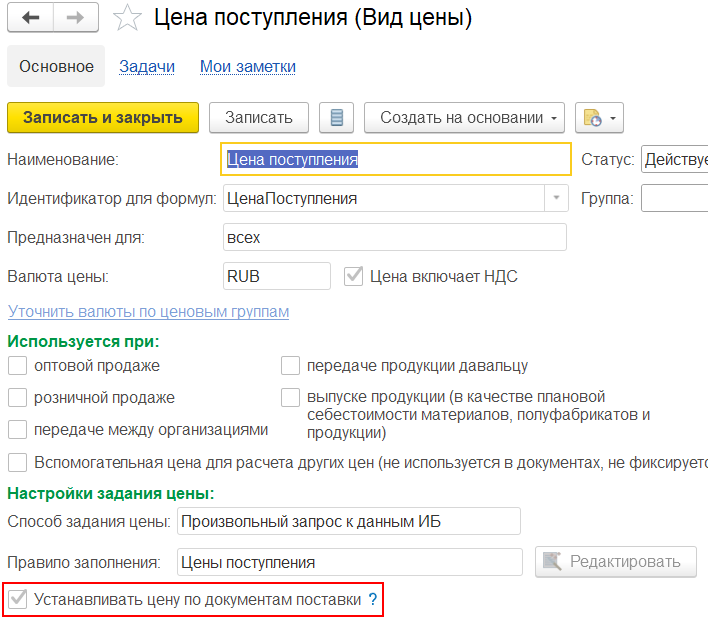
Установка отбора для вида цены
Предусмотрена возможность установки предопределенного отбора позиций номенклатуры для видов цен. Установить отбор можно по реквизитам номенклатуры, характеристики, сегмента номенклатуры.
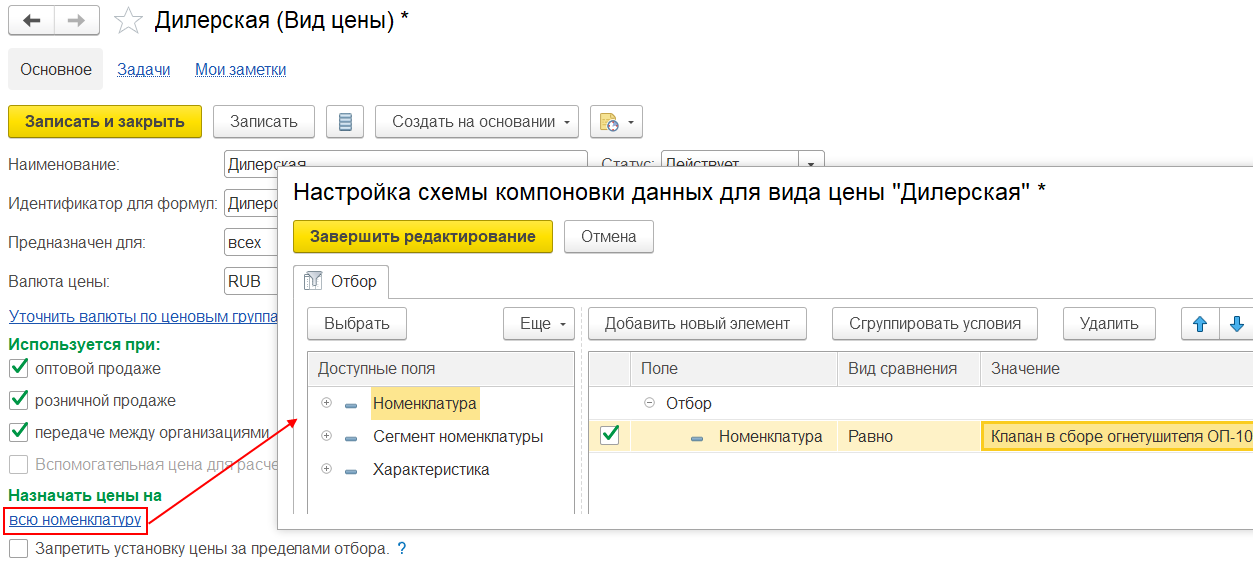
Можно установить дополнительный режим Запретить установку цен за пределами отбора, при котором цены, установленные на номенклатуру не из отбора, будут очищаться в автоматически.
При выборе в документе Установка цен номенклатуры вида цен с установленным отбором будут загружены только те товары, которые удовлетворяют установленным параметрам отбора. Для загрузки таких товаров используется команда Изменить строки – Добавить товары по отбору видов цен.
При установке отборов по нескольким видам цен будет показан список товаров, которые будут удовлетворять отборам по всем видам цен.
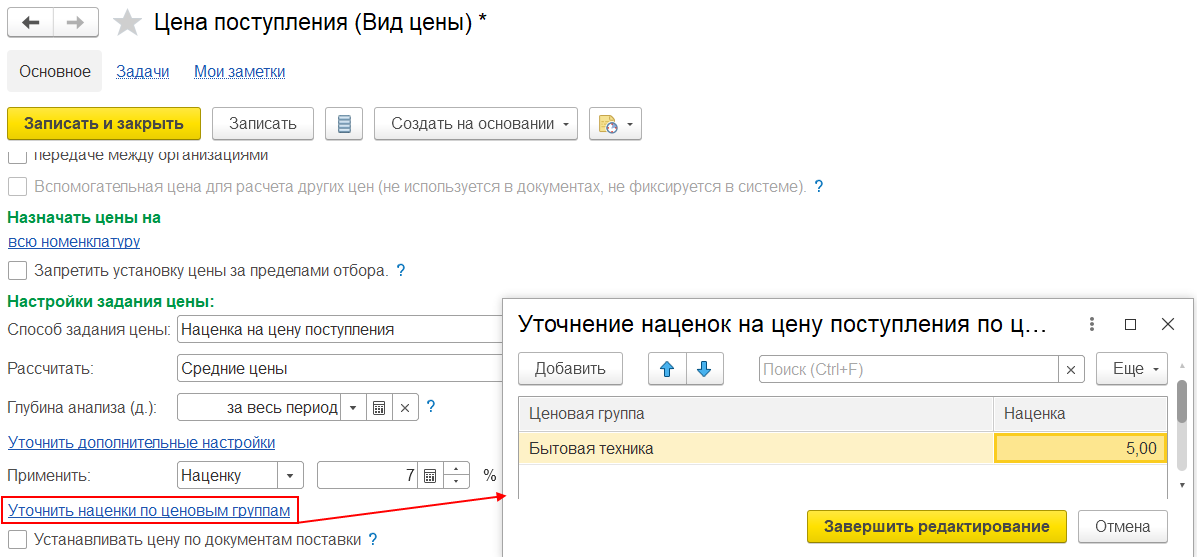
Уточнение наценок по ценовым группам доступно по гиперссылке на основной форме карточки вида цены.
Правила округления цены
Для видов цен могут быть использованы различные правила округления.
Правила округления для всех цен настраиваются в основной форме карточки вида цены. Для округления цены по диапазонам вызывается вспомогательная форма Уточнение округления по ценовым диапазонам по соответствующей гиперссылке в карточке вида цены.
Для проверки настройки округления цены можно использовать Конструктор округления.
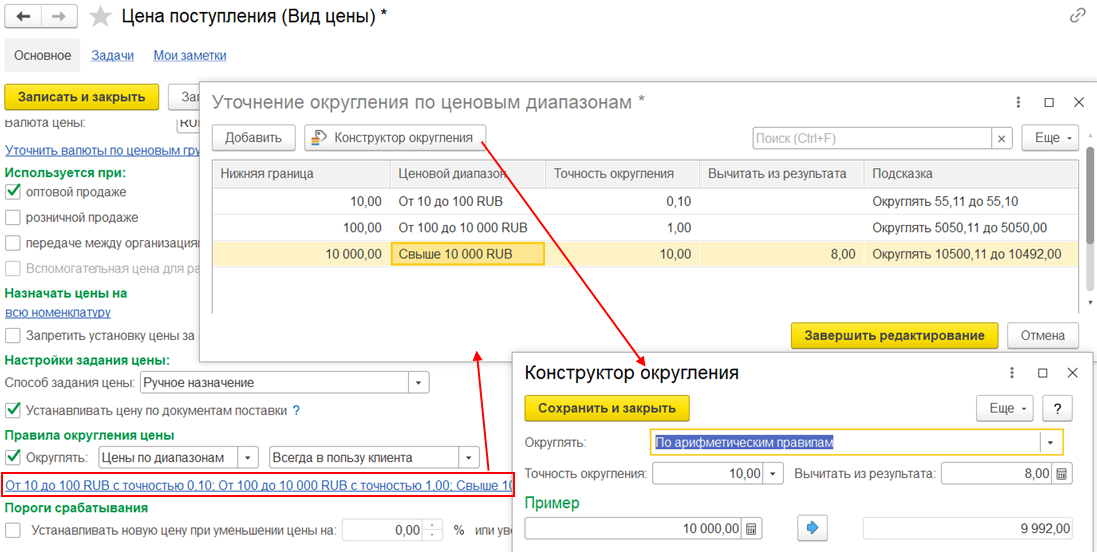
В приведенном на рисунке примере цена товаров ниже 10 рублей будет округляться до копеек, цена товаров от 100 до 10 000 рублей будет округляться до целых рублей, цена товаров свыше 10 000 рублей будет округляться в соответствии с правилами: сумма округляется до 10 рублей и из полученного результата вычитается 8 рублей. Например, если для товара будет рассчитана или задана вручную цена, равная 10 500 рублей 11 копеек, то она будет округлена – 10 492 рубля.
Установка порога срабатывания
Для каждого вида цены может быть указан порог срабатывания, при котором должны регистрироваться новые цены. Можно в отдельности настроить пороги срабатывания, как при увеличении, так и при уменьшении цен. Пороги срабатывания настраиваются на основной форме в карточке вида цены.
Информация о порогах срабатывания может быть детализирована для каждой ценовой группы товаров. Если необходимо уточнение по ценовым группам, то открывается вспомогательное окно Уточнение порогов срабатывания по ценовым группам.
Установка порога срабатывания означает, что при регистрации новых цен будет контролироваться процент отклонения от старой цены.
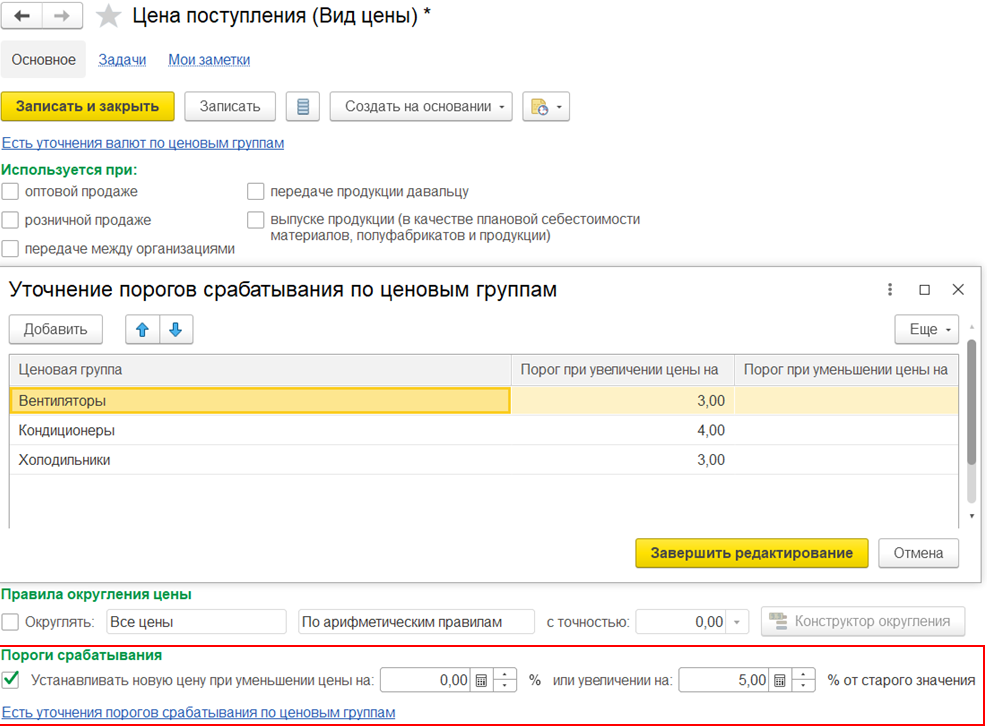
Например, если для цены поступления установить порог срабатывания для товаров ценовой группы «Вентиляторы» равным 3 %, то это означает, что новые цены на товары этой ценовой группы будут изменены только в том случае, если они отличаются от старых не менее чем на 3 %. Если процент изменения меньше 3 %, то при формировании документа Установка цен номенклатуры значения новых цен будут установлены равными значениям старых. Строки с товарами, по которым цены не изменились, можно удалить из документа, используя команду Изменить строки – Удалить строки без изменения.
Уточнение максимальных процентов скидок (наценок) для вида цен
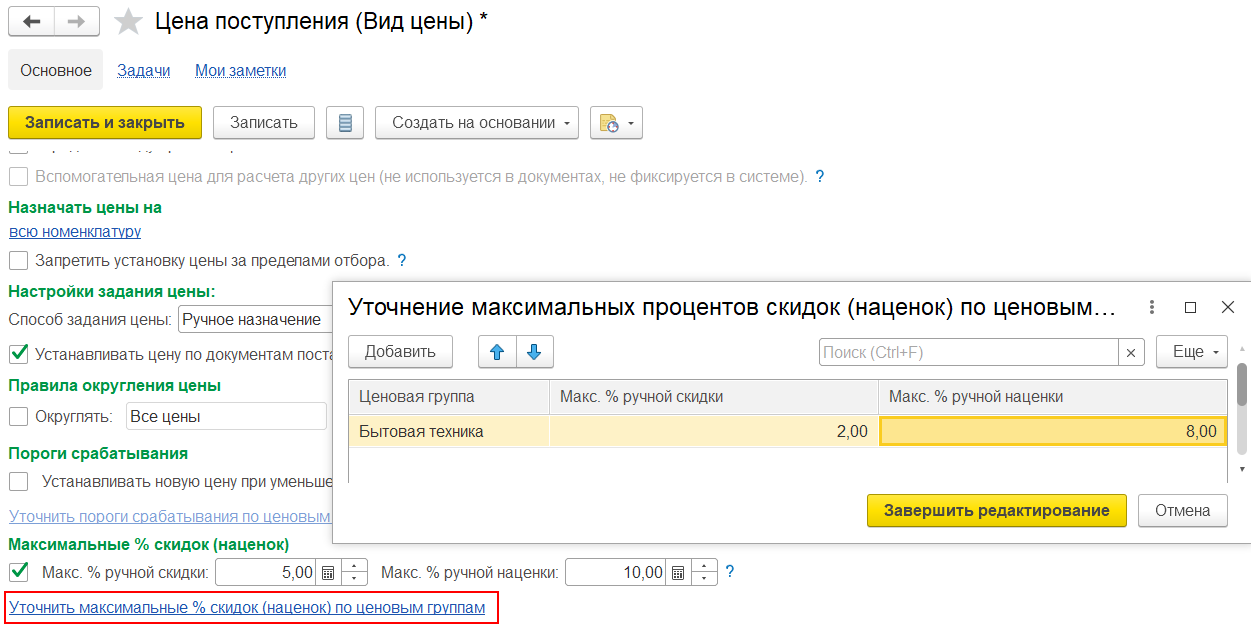
Для каждого вида цены может быть задан максимальный процент скидки или наценки. Скидки (наценки) задаются в основной форме карточки вида цены.
Максимальный процент скидки (наценки) можно уточнить по ценовым группам. Если необходимо уточнение по ценовым группам, то открывается вспомогательное окно Уточнение максимальных процентов скидок (наценок) по ценовым группам.
¶ Рекомендованные цены маркетплейса Яндекс.Маркет
Цена товара является одним из критериев наряду с рейтингом продавца, скоростью доставки и прочими, определяющих ранжирование предложений на Яндекс.Маркет. Если одновременно несколько поставщиков продают один и тот же товар, то в блок «Основное предложение» попадет предложение с лучшими условиями продажи. Остальные предложения будут отображаться в списке при нажатии кнопки с количеством доступных предложений. Для обеспечения стабильных продаж на Яндес.Маркет для продавца важно установить оптимальную цену, учитывая следующие условия:
■ Цена должна быть в диапазоне от минимальной среди подобных товаров до цены, на 5% выше минимальной.
■ Периодичность установки цен на усмотрение поставщика, но не реже, чем раз в 30 дней.
Цены могут устанавливаться на предложения поставщика, по которым связи «карточек» товаров прошли модерацию. Процесс управления ценами можно разделить на два этапа:
■ Получение рекомендованных цен по актуальным предложениям поставщика.
■ Обновление цены по своим актуальным предложениям поставщика.
Работа с ценами выполняется в рамках функциональности Ценообразование. Для цен, загружаемых от Яндекс.Маркет, необходимо задать Вид цен со способом задания цены Загружаются с Яндекс.Маркет. Дополнительно уточняется Тип цены Яндекс.Маркете. Из Яндекс.Маркет предусмотрена загрузка следующих типов цен:
■ Минимальная цена продажи на Маркете – самая низкая цена из предложенных продавцами, по которой товар продается сейчас. Цена обновляется в режиме реального времени. Для отображения товара организации в качестве рекомендуемого предложения нужно установить цену ниже или равную минимальной. Если текущее значение цены совпадает с минимальной, то по данному товар уже показывается на витрине предложение организации. Если этот товар продают другие продавцы по такой же цене, их предложения также будут отображаться вместе с предложениями текущего поставщика по очереди.
■ Рекомендованная Маркетом – цена, которая привлекает покупателей. Рассчитывается только для популярных на сервисе товаров и обновляется раз в четыре часа.
■ Минимальная среди всех предложений товара на Маркете – самая низкая цена среди всех предложений товара на Маркете. Обновляется в режиме реального времени. В отличие от двух предыдущих типов цен, эта цена, рассчитанная для конкретного поставщика, которая обеспечит его попадание в список лучших предложений с учетом его индивидуальных характеристик, в частности рейтинга, и обеспечивает большее количество показов на Маркете.
■ Максимальная без скидки — максимальная цена товара без скидки (отображаемая как «старая цена»), при которой он может быть показан со скидкой. Данная цена рассчитывается автоматически для товаров по которым имеется достаточная история цен.
■ Максимальная для показов на Маркете. Если цена, установленная организацией выше указанной, то товар будет скрыт, так как цена превышает рекомендованную Маркетом на 40% или больше.
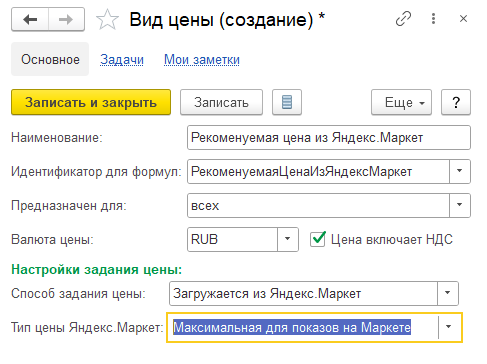
Расписание загрузки цен можно настроить по команде Расписание автообновления цен в форме списка Виды цен. Задание по загрузке рекомендованных цен настраивается для цен со способом задания цены Загружается из Яндекс.Маркет. В списке дополнительно уточняются типы цен, загружаемые из Яндекс.Маркет.
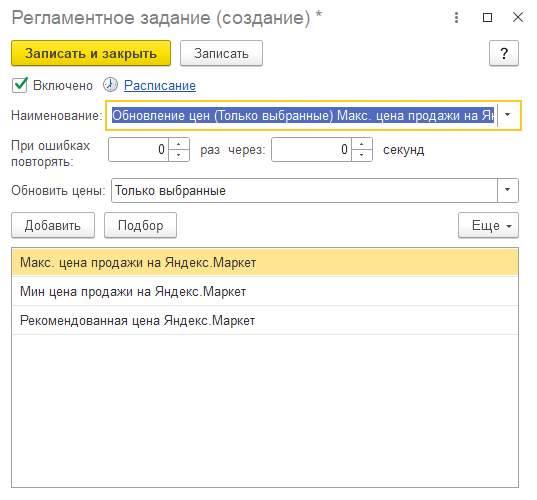
Загруженные из Яндекс.Маркет цены далее используются для установки цен по актуальным предложениям организации на Яндекс.Маркет. Для выгрузки в Яндекс.Маркет можно использовать вид цен:
■ загруженный из Яндекс.Маркета;
■ для которого задана формулу расчета цен на основе цен, загруженных из Яндекс.Маркет;
■ для которого цены задаются вручную с учетом загруженных из Яндекс.Маркет с помощью инструментов рабочего места Прайс-лист.
Вид цен, по которому товары организации будут выставлена на Яндекс.Маркет, указывается в форме Настройки выгрузки каталога Яндекс.Маркет. Открыть форму настроек можно по кнопке  в форме Публикация товаров на Яндекс.Маркете (Продажи – Сервис – Продажи на Яндекс.Маркет – Публикация товаров).
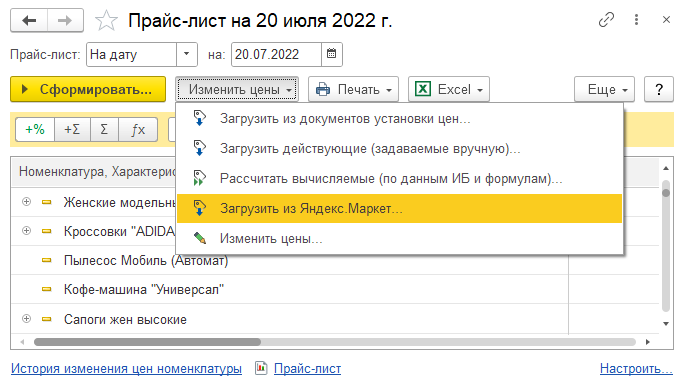
В рабочем месте Прайс-лист предусмотрена возможность немедленного обновления загружаемых рекомендованных цен по команде Изменить цены – Загрузить из Яндекс.Маркет.
¶ Список «Виды цен (Колонки прайс-листа)»
Для хранения и регистрации видов цен, которые применяются на предприятии и правил их расчета, предназначен список CRM и маркетинг – Настройки и справочники - Виды цен.
На форме списка видов цен:
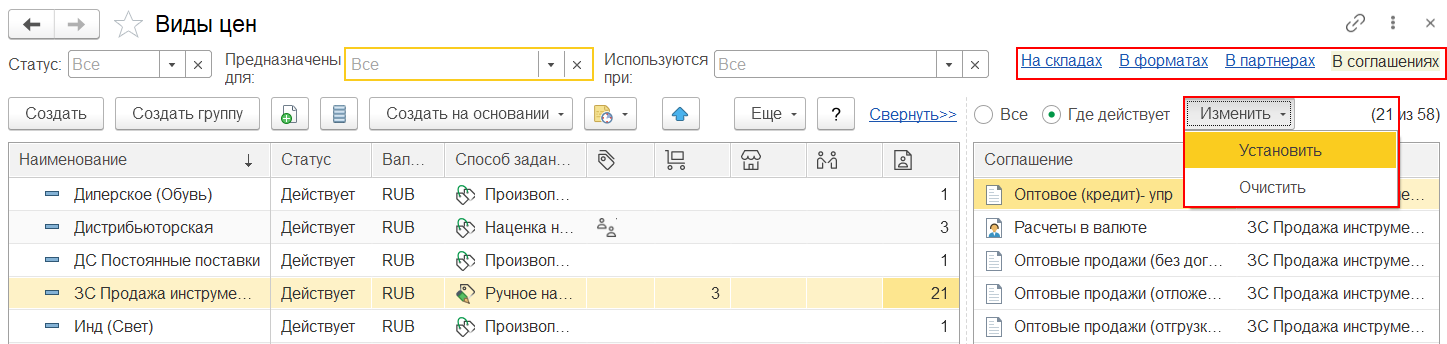
■ предусмотрена панель мест использования видов цен (в форматах магазинов, соглашениях, партнерах, на складах);
■ доступны отборы по использованию и предназначению цен (только в версии ценообразования 11.5).
В списке видов цен показываются объекты, где использован выбранный вид цен. Из панели можно установить или очистить данные по видам цен.
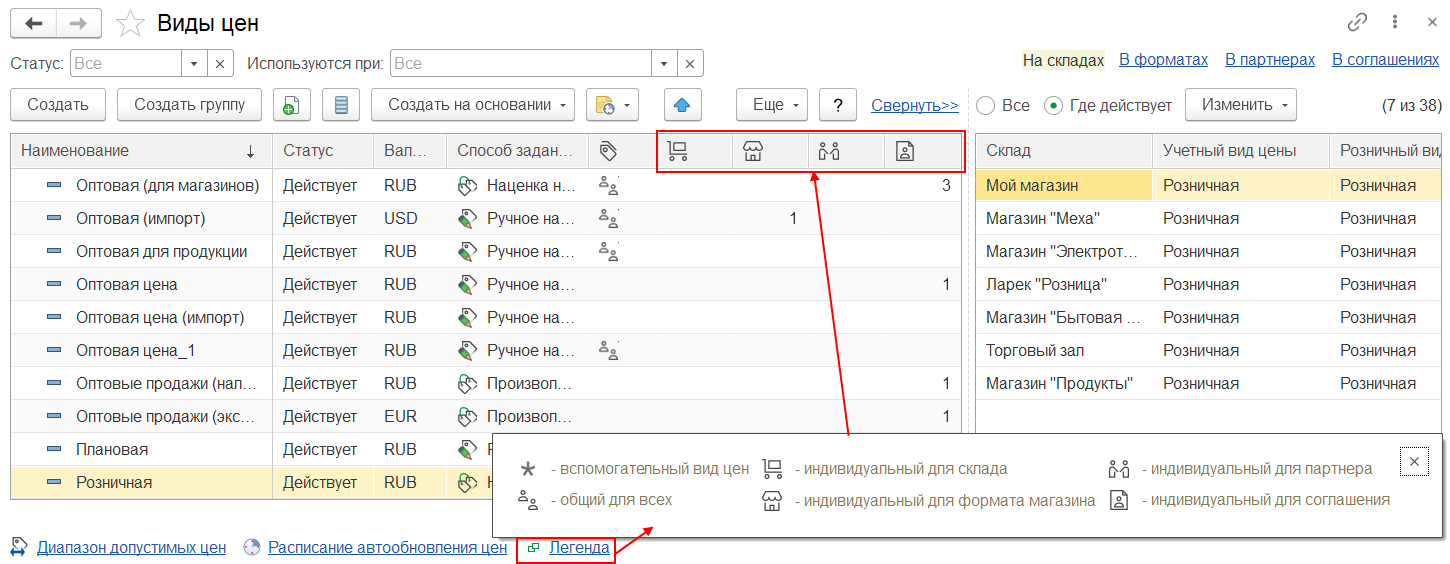
Предусмотрена возможность визуального отображения действия цен в объектах (в соглашениях, форматах, партнерах, на складах) (гиперссылка Легенда).
¶ Автоматическое обновление цен
Для автоматического расчета цен в соответствии с заданным расписанием предусмотрено регламентное задание. Настройка расписания обновления цен доступна по команде Расписание автообновления цен на форме списка видов цен.
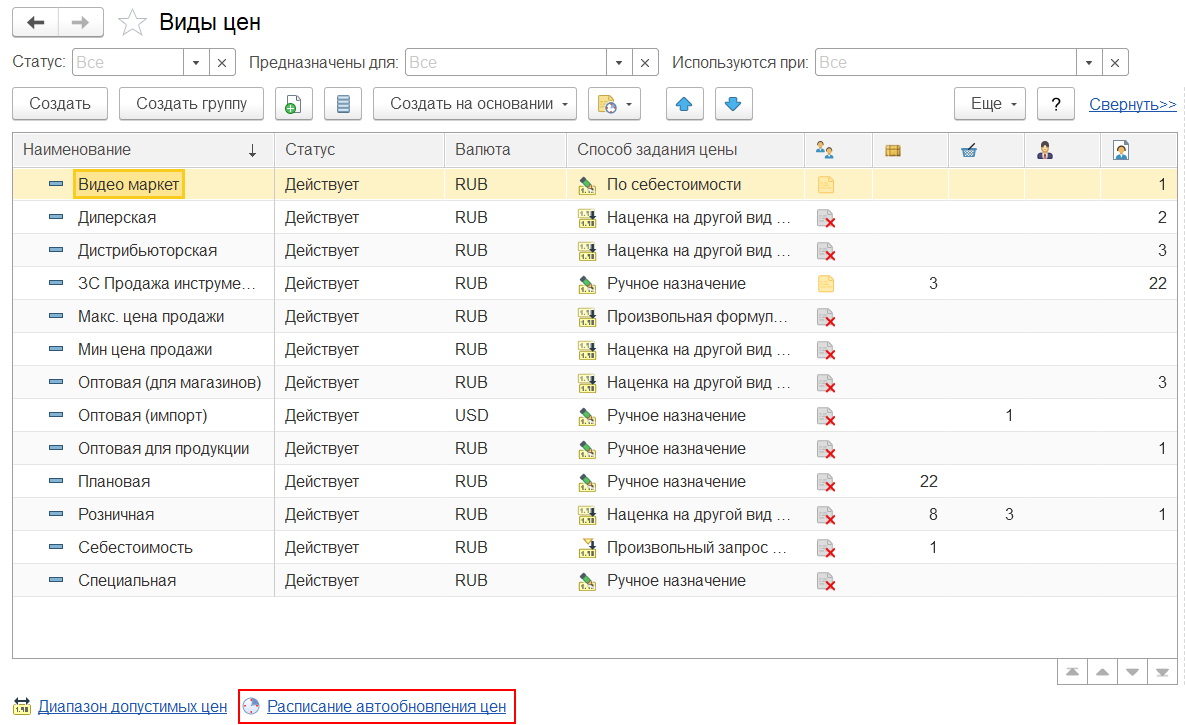
В форме обновления цен можно добавить список видов цен, по которым требуется обновить цены. Настраивается как набор видов цен, так и расписание выполнения регламентного задания.
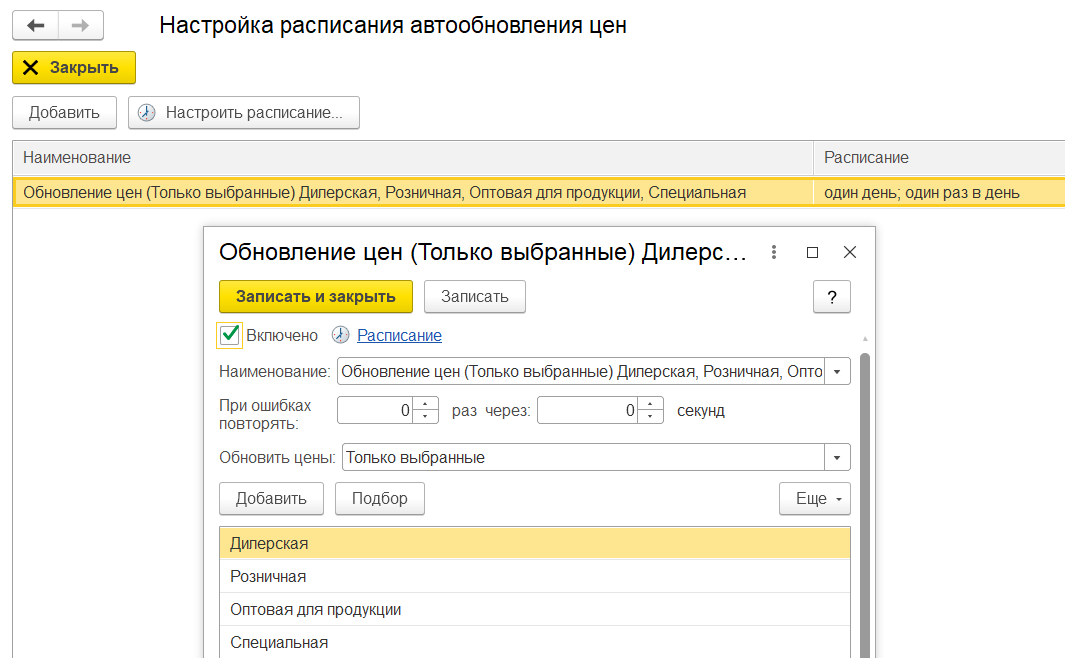
По результату обновления цен автоматически создается документ Установка цен номенклатуры.
¶ Настройка диапазона допустимых цен продажи и закупки
При продаже товаров можно назначить диапазон цен, в рамках которого будет осуществляться продажа товаров – назначить максимальную и минимальную цену продажи товаров. Также можно зафиксировать ту максимальную цену, выше которой нельзя закупать товар.
Минимально допустимая цена продажи, максимально допустимая цена продажи и максимальная цена закупки регистрируется для предприятия в списке Виды цен (CRM и маркетинг – Настройки и справочники).
Затем указывается, какой вид цен будет считаться видом минимально допустимых цен продажи, максимально допустимых цен продажи, а какой – видом максимально допустимых цен закупки. Для этого предусмотрена форме Настройка диапазона допустимых цен, доступная по гиперссылке Диапазон допустимых цен на форме списка Виды цен.
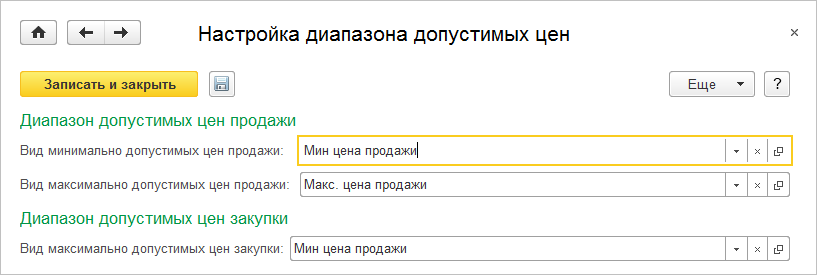
В приведенном на рисунке примере в качестве максимальных и минимальных цен продажи и закупки выбраны специально введенные для этих целей виды цен, которые рассчитываются на основании других цен. Минимальная цена продажи рассчитывается по формуле «Себестоимость + 5 %», а максимальная цена продажи рассчитывается по формуле «Розничная + 5 %».
Отклонения от диапазона допустимых цен продажи контролируются в момент регистрации соглашений и в момент регистрации документов продажи. Отклонения от максимальных цен закупки контролируются в момент оформления соглашений с поставщиками и документов закупки. Проверяется цена с учетом всех скидок и наценок.
Контроль допустимых цен не производится, если пользователь обладает полными правами или для него установлено право Отклонение от условий продаж (Отклонение от условий закупок).
¶ Регистрация цен номенклатуры
Цены (прайс-лист)
Для просмотра, изменения и регистрации цен номенклатуры предназначено рабочее место Прайс-лист, доступное по ссылке CRM и маркетинг – Цены и скидки – Цены (прайс-лист). Регистрация цен на номенклатурные позиции по конкретному виду цен - это формирование определенной колонки прайс-листа.
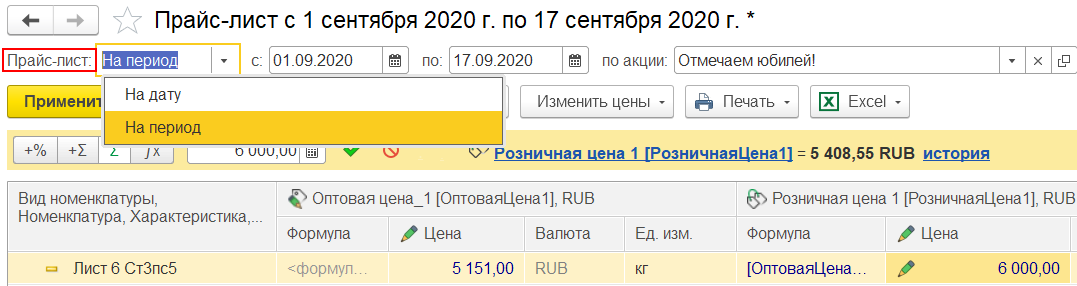
Цены можно устанавливать как на дату, так и на определенный период, привязанный к маркетинговой акции. Формирование прайс-листа на период позволяет задать временные (акционные) цены.
Настройка параметров прайс-листа
Для формирования прайс-листа необходимо применить команду Сформировать. В появившейся форме Настройка параметров прайс-листа на закладке Отбор номенклатуры необходимо установить параметры отбора номенклатуры. Если параметры не установлены, то будет заполнен весь список номенклатуры. Используя вариант настройки Расширенный вид, можно устанавливать более сложные варианты отбора с группировкой условий («и», «или», «максимум», «минимум»), возможностью отбора по любым реквизитам номенклатуры и т. д. Установленные настройки отбора сохраняются на следующий сеанс работы.
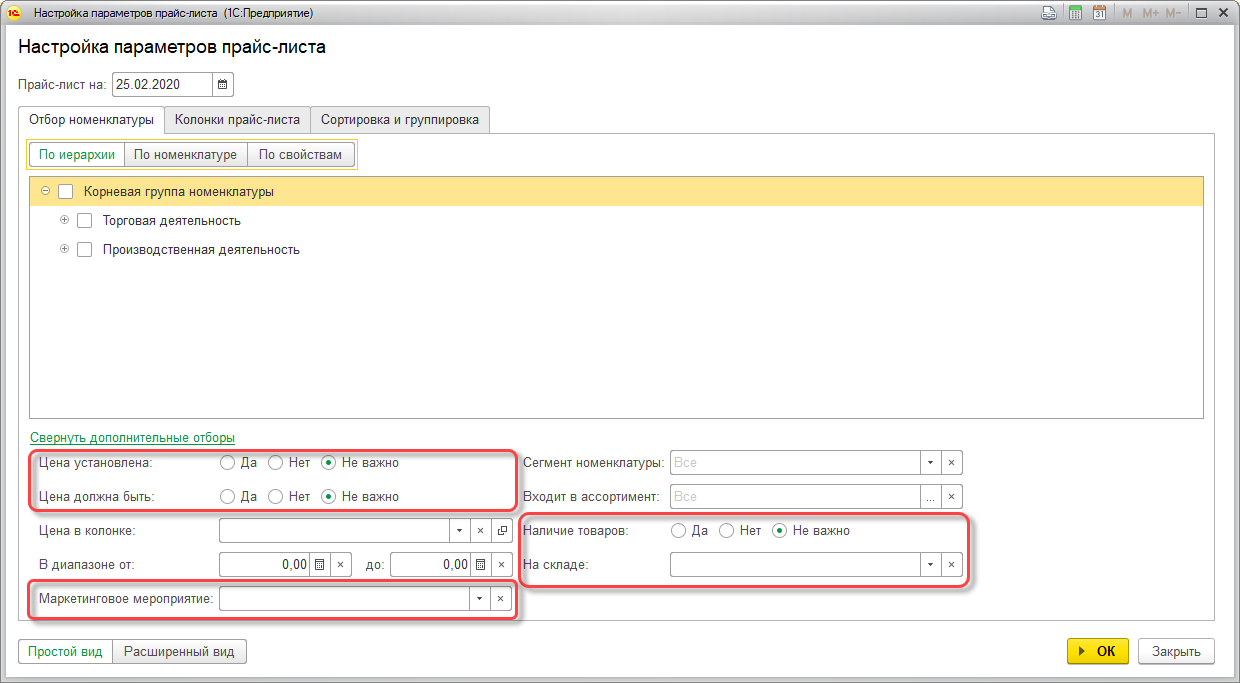
Настройка «Цена должна быть» предназначена для видов цен с отбором по номенклатуре. По умолчанию можно установить цену для всей номенклатуры, но можно указать отбор по номенклатуре в карточке вида цены.
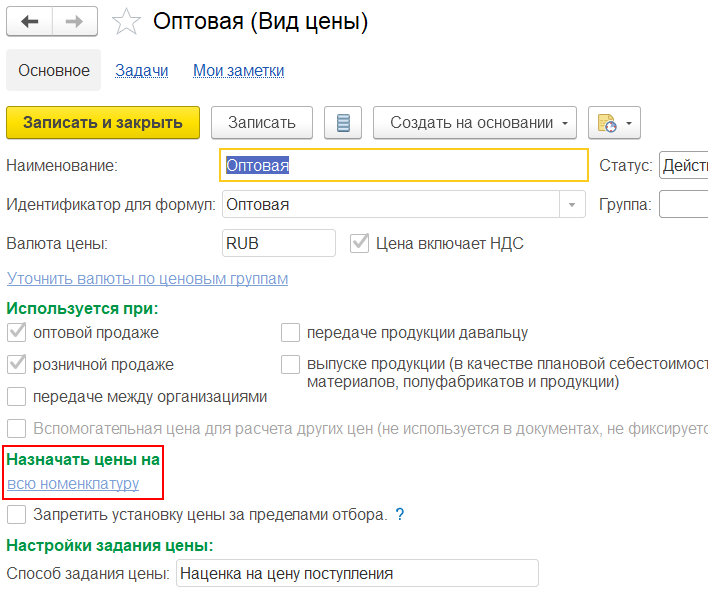
Если по этому отбору номенклатура не попадает, то должен отрабатывать фильтр «Цена должна быть» с установкой «Нет». Это позволяет выявить позиции товаров, для которых установлена цена, а не должна быть.
На закладке Колонки прайс-листа настраивается список видов цен, которые нужно назначить. В списке показаны зависимые и влияющие цены. Влияющие цены информируют о зависимости от них текущей цены, а зависимые пересчитываются после изменения текущей цены.
Вид цен можно выбрать без возможности изменения (только просмотр). Доступна информация по дате последнего изменения цен.
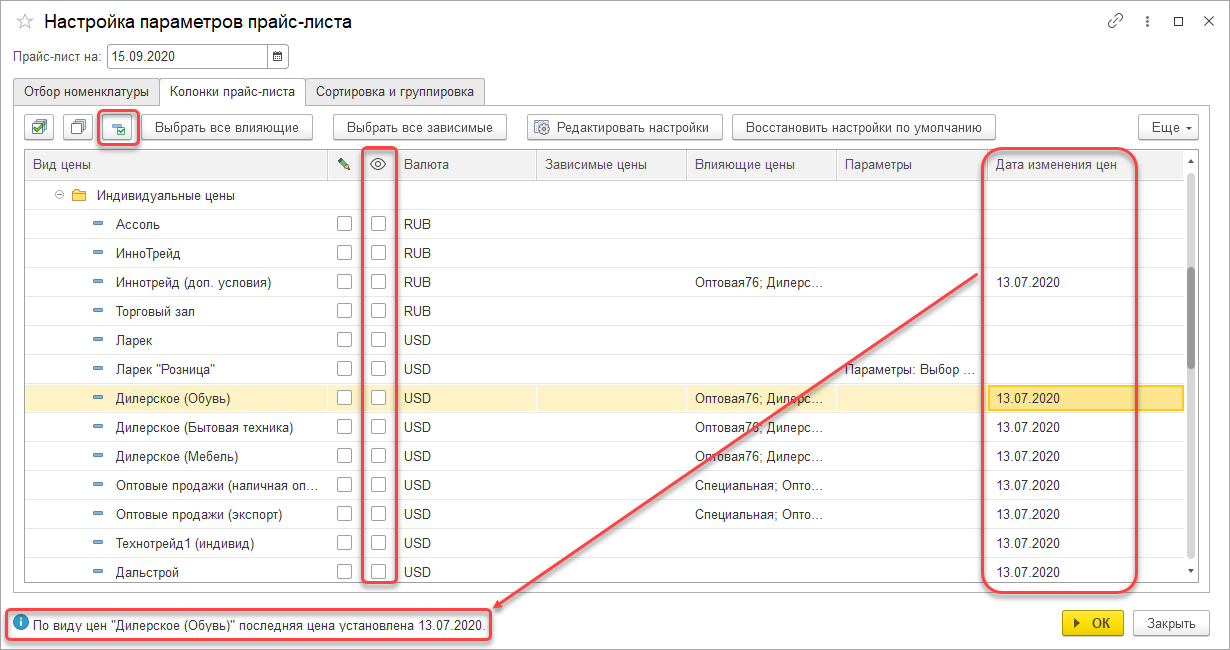
После выбора необходимого вида цены можно отметить список цен, которые оказывают влияние на расчет данной цены и которые должны быть пересчитаны после задания новых цен данного вида. Для этих целей используются кнопки Выбрать все влияющие и Выбрать все зависимые.
Если для вида цены в качестве способа расчета установлен Произвольный запрос по данным ИБ или Наценка на цену поступления, то в колонке Параметры может потребоваться задать параметры СКД. Если параметры не заданы, то перейти в форму настройки СКД для указания параметров можно с помощью команды табличной части Редактировать настройки.
При этом цены, которые зависимы от данной цены, будут автоматически пересчитаны. После пересчета зависимые цены автоматически округляются в соответствии с правилами округления, которые заданы для вида цены.
На закладке Сортировка и группировка предусмотрена:
■ Сортировка видов цен.
■ Группировка номенклатурных позиций.
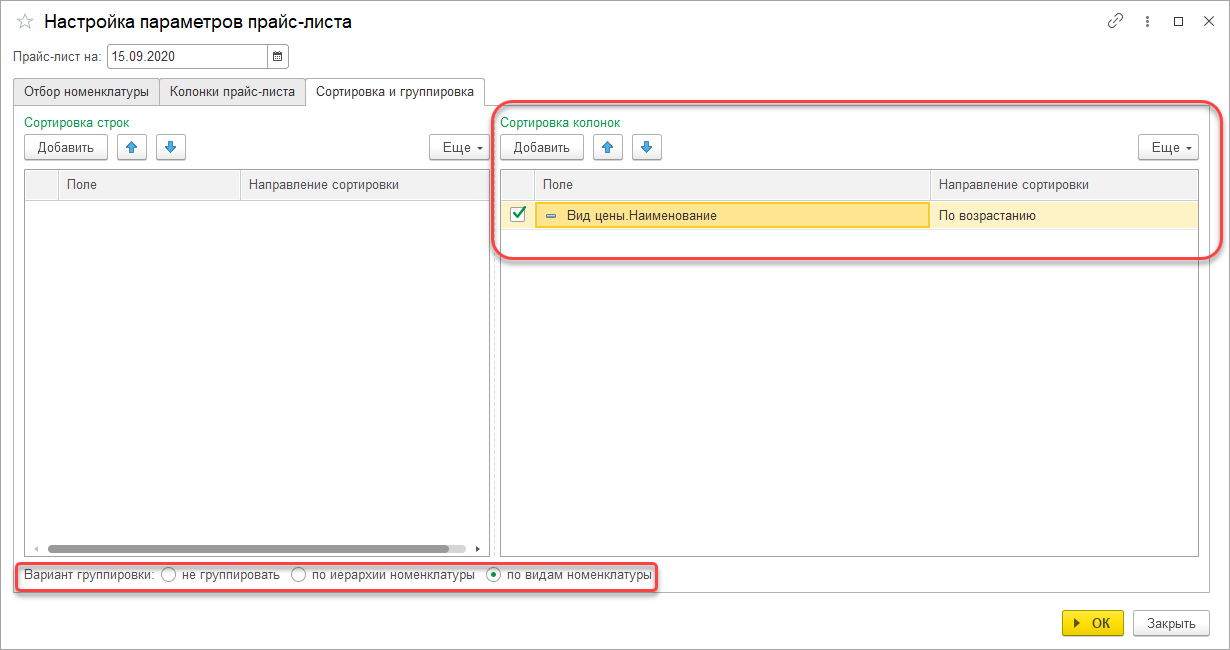
При формировании прайс-листа для позиции номенклатуры заполняется значение текущей зарегистрированной цены и происходит автоматический пересчет всех цен, которые рассчитываются на основании исходных цен в соответствии с заданными правилами расчета. Для каждой позиции номенклатуры в сформированном списке можно задать цены вручную. При этом будут автоматически пересчитаны все зависимые цены.

По гиперссылке Настроить в нижней части формы Цены (прайс-лист) настраивается отображение в списке дополнительных параметров (формулы, панель изменения цен, валюты и др.).
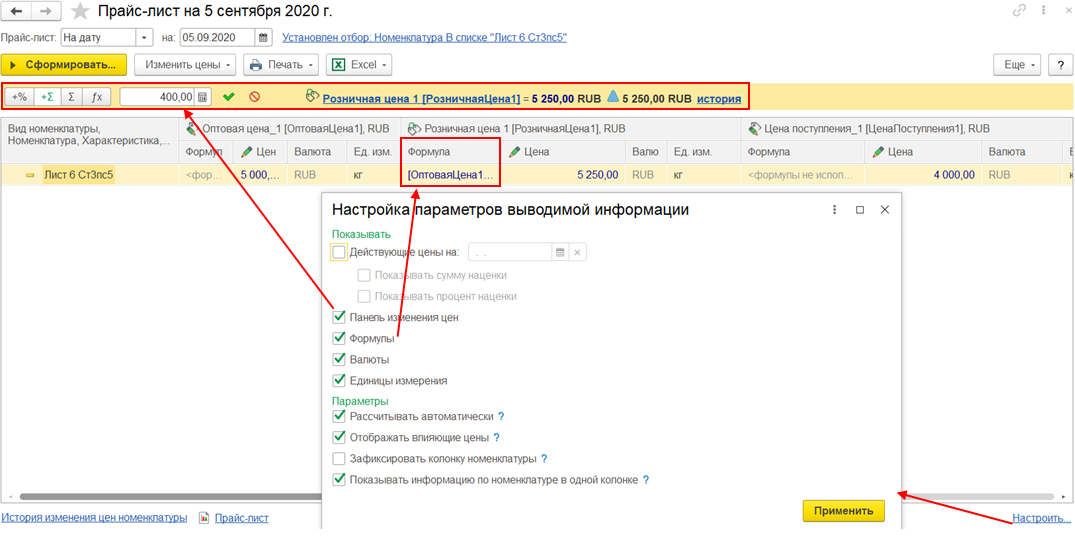
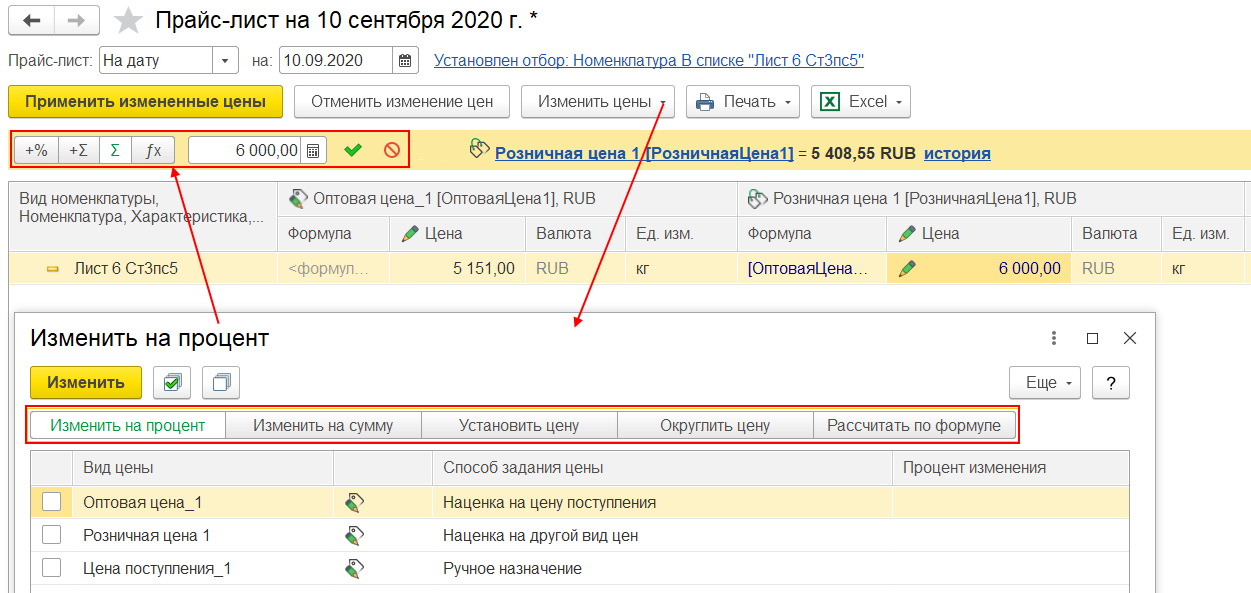
Значение цены в табличной части формы Цены (прайс-лист) можно изменить. Для изменения цен (на процент, на сумму), установки и расчета цен по формуле предусмотрена панель редактирования на основной форме прайс-листа.
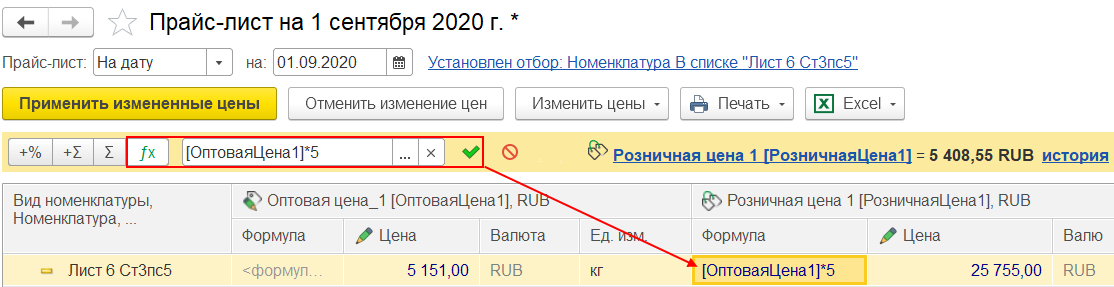
Для номенклатурных позиций формулы можно изменять «налету» при работе с прайс-листом. При последующих установках цен измененные формулы подтянутся автоматически.
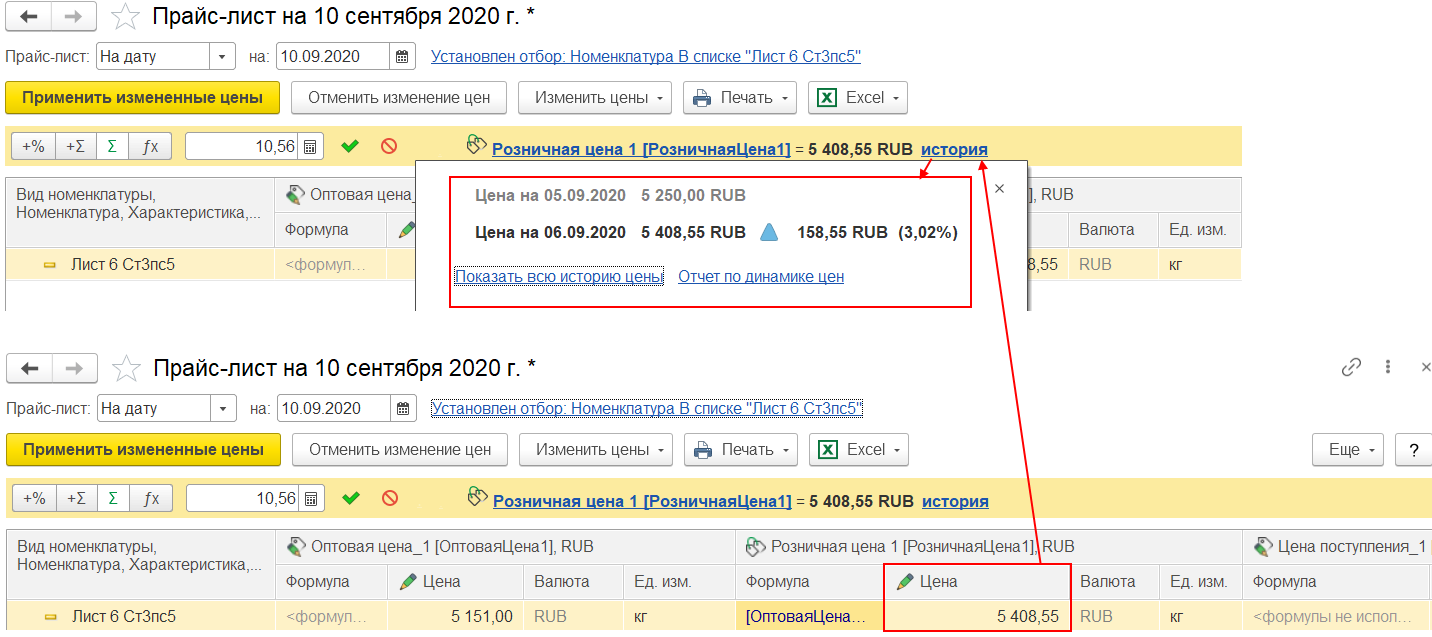
Можно просмотреть историю изменения цен, что позволяет сравнить измененные цены с ценами, действующими на определенные даты.
¶ Регистрация цен. Документ «Установка цен номенклатуры»
Для сохранения измененных цен в прайс-листе и регистрации новых цен необходимо выполнить команду Применить измененные цены. При выполнении этой команды будет автоматически создан документ Установка цен номенклатуры, в котором указан список зарегистрированных цен.
В рабочем месте Прайс-лист по гиперссылке История изменения цен номенклатуры можно посмотреть список зарегистрированных документов Установка цен номенклатуры. Из этого списка можно также создать новый документ Установка цен номенклатуры. В течение дня можно устанавливать различные цены. Однако при оформлении документов всегда будет использоваться последняя назначенная цена – независимо от того, в какое время суток оформлен документ.
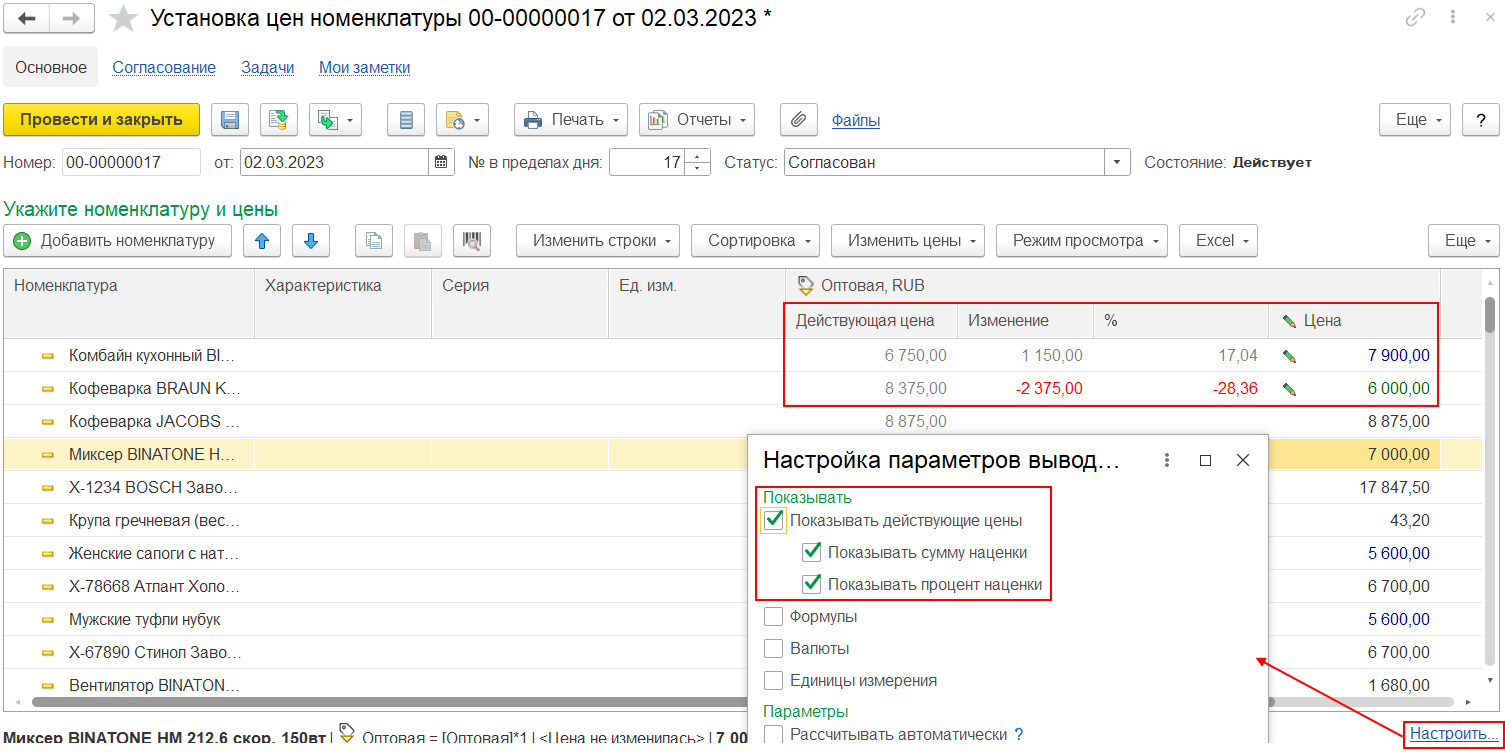
В документе Установка цен номенклатуры дополнительно показываются отклонения/изменения (колонка Изменение) вновь регистрируемых цен (колонка Цена) от ранее зарегистрированных (колонка Действующая цена) и процент отклонения новой цены от старой (колонка %). Если новая цена уменьшается по отношению к старой, то процент отклонения показывается с минусом и помечается красным цветом. Для отображения этой информации в настройках параметров выводимой информации, доступных по гиперссылке Настроить на форме документа установки цен, необходимо установить соответствующие флаги.
При установленном параметре Рассчитать автоматически выполняется автоматический расчет и заполнение цены в строке при изменении номенклатуры и влияющих цен в документе Установка цен номенклатуры.
В рабочем месте Прайс-лист по гиперссылке Прайс-лист можно сформировать прайс-лист по отобранным в списке позициям.
Предусмотрена также возможность регистрации цен для конкретного товара из справочника Номенклатура. При вводе нового товара можно сразу назначить для него цены. Для этих целей используется гиперссылка Прайс-лист компании в разделе Цены в карточке номенклатуры. По гиперссылке будет открыто рабочее место Прайс-лист по установке цен с отбором по данной позиции номенклатуры.
Правом регистрации цен обладает пользователь (маркетолог), который отвечает за ценовую политику предприятия. Для этого пользователя должно быть установлено разрешенное действие (право) Установка цен номенклатуры без согласования. Новый документ для этого пользователя создается в статусе Согласован.
Для всех остальных пользователей документ создается в статусе Не согласован. Для ввода цен в действие необходимо запустить бизнес-процесс согласования цен.
Установка временных цен
Цены можно зарегистрировать на определенный период. Цены, регистрируемые на период, привязаны к маркетинговой акции. После окончания периода цены становятся прежними.
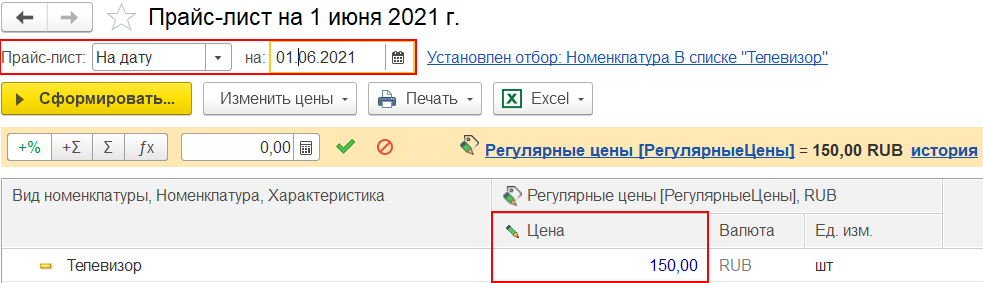
Например, на дату с 01.06.2021г. установлена цена по виду цены «Регулярные цены».
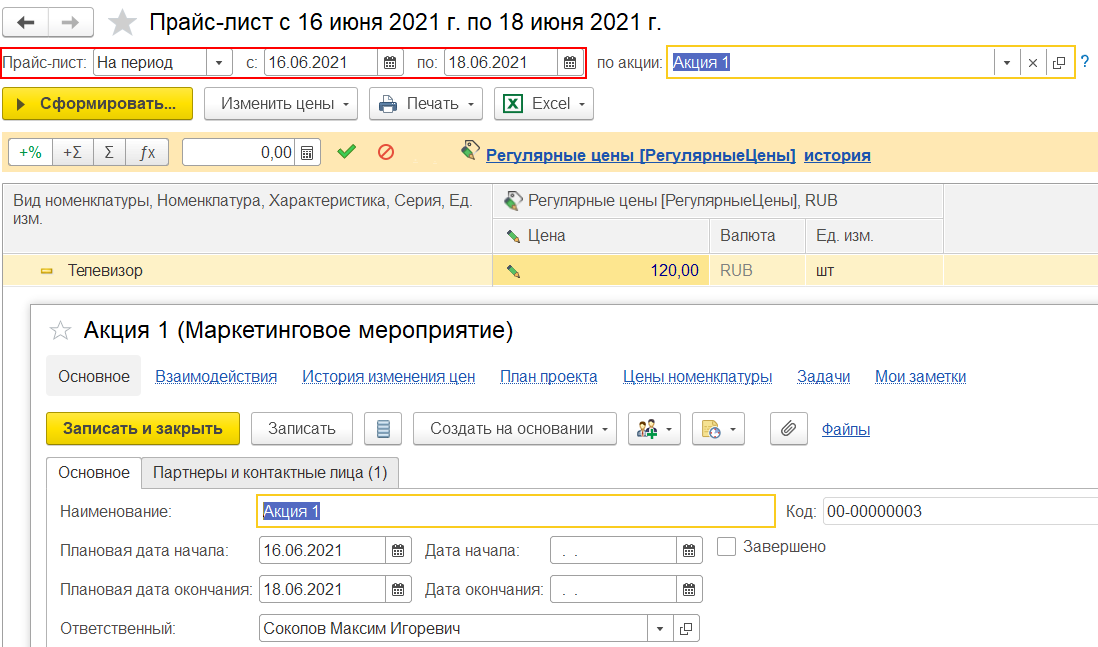
На период с 16.06. по 18.06.2021г. установлена цена по акции по виду цены «Регулярные цены».
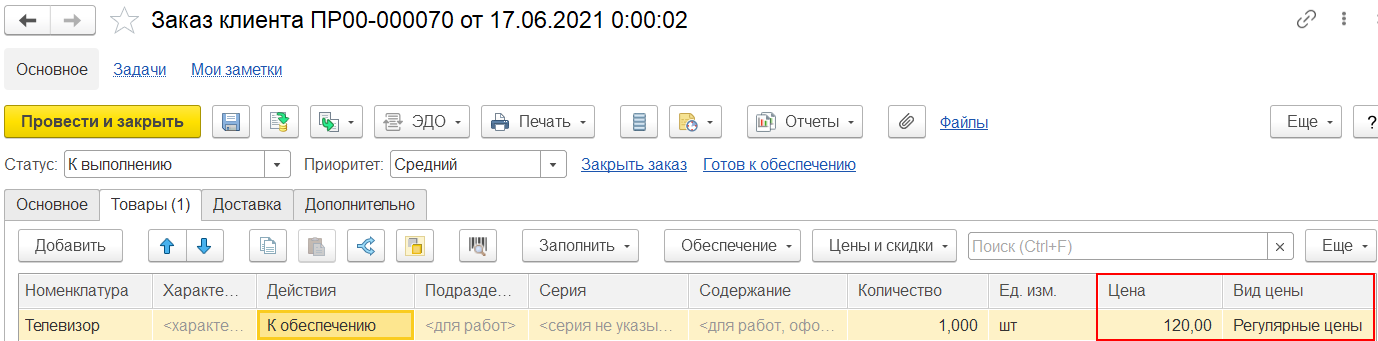
Формируем заказ клиента на дату действия акции в рамках соглашения, в котором в качестве общего вида цены указан вид цены «Регулярные цены». В заказе заполняется цена, действующая на период акции по маркетинговому мероприятию.
По истечению периода действия цены по маркетинговому мероприятию в документах будет заполняться цена, установленная с даты 01.06.2021г.
¶ Расчет цен продажи в соответствии с ценами поставки
Расчет цен продажи может производиться в соответствии с ценами поставки и заданными наценками. Например, возможны следующие варианты расчета цен:
■ расчет цен продажи на основании документа поставки;
■ расчет цен продажи на основании данных о последних поставках товаров от разных поставщиков.
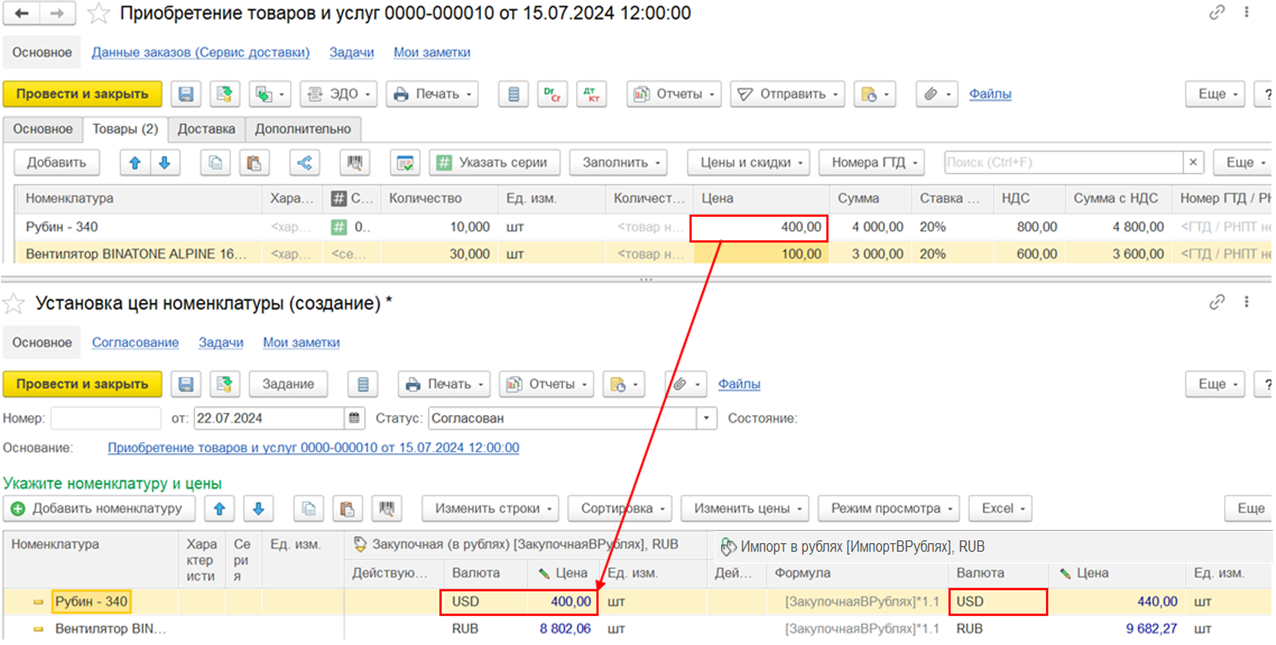
При вводе документа Установка цен номенклатуры на основании документа Приобретение товаров и услуг автоматически рассчитываются отпускные цены на основании той цены, которая зарегистрирована в документе поставки.
При регистрации цен учитывается значение флага Цены включают НДС в виде цены и в документе:
■ если значения флага совпадают, то значение цены фиксируется так, как оно указано в документе;
■ если в виде цен указано Цены включают НДС, а в документе поставки цены указываются без учета НДС, то значение цены поставки увеличивается на сумму НДС.
На основании цены поставки автоматически рассчитываются все те цены, для которых указан способ задания цены Наценка на цену поступления, а также те цены, в формулах расчета которых указана цена поступления (рассчитываемая по данным информационной базы на основании предопределенной СКД).
При этом автоматически пересчитываются все цены, которые являются зависимыми от рассчитанных цен. Например, если розничная цена рассчитывается на основании цены поступления, а дистрибьюторская цена рассчитывается на основании розничной цены, то при регистрации цены поступления будут пересчитаны отпускные цены: розничная и дистрибьюторская.
При проведении документа Установка цен номенклатуры будут зарегистрированы все цены, указанные в документе. Аналогичным образом можно рассчитать цены на основании тех цен, которые зарегистрированы в документе Заказ поставщику.
Предусмотрена возможность расчета цен на основании данных о последней цене поставки различных поставщиков. В этом случае в документе Установка цен номенклатуры или в рабочем месте Прайс-лист фиксируется список позиций, по которым нужно зарегистрировать цену поставки и рассчитать отпускные цены. В список видов цен следует добавить вид цен Цена поступления.
Для товаров автоматически заполняются цены, по которым была зарегистрирована последняя поставка. Заполняются цены, которые зарегистрированы в последнем документе Приобретение товаров и услуг. Автоматически пересчитываются все остальные зависимые цены в соответствии с заданными формулами расчета.
¶ Согласование новых и измененных цен
По умолчанию при создании для документа Установка цен номенклатуры устанавливается статус Согласован.
Процесс согласования цен рекомендуется использовать в том случае, если на предприятии предварительный расчет цен делают маркетологи, а окончательное утверждение производится руководящим составом предприятия (финансовым директором, руководителем предприятия).
Использование процесса согласования определяется функциональной опцией НСИ и администрирование – Настройка НСИ и разделов – CRM и маркетинг – Согласование цен.
Если процесс согласования не используется, то цены, зафиксированные в документе Установка цен номенклатуры, начинают действовать сразу после проведения документа.
Если процесс согласования используется, то документ может быть проведен в двух статусах: Не согласован или Согласован. При проведении документа отображается информация о его текущем состоянии: Ожидается согласование или Действует.
Информация о том, кто будет принимать решение об утверждении цен, вводится в список Исполнители роли «Согласующий установки цен номенклатуры» (раздел НСИ и администрирование – Настройка НСИ и разделов – CRM и маркетинг – Ответственные за согласование цен).
Для согласования новых и измененных цен используется бизнес-процесс Согласование цен. Для документа Установка цен номенклатуры бизнес-процесс согласования запускается вручную с использованием команд, доступных по гиперссылке Согласование на форме документа установки цен номенклатуры.
¶ Анализ установленных цен
В документе Установка цен номенклатуры и в рабочем месте Цены (прайс-лист) можно сформировать отчеты для анализа установленных цен.
Для того чтобы сформировать нужный отчет, необходимо в табличной части документа установки цен номенклатуры или в рабочем месте Цены (прайс-лист) выделить строки с номенклатурой, по которой нужно сформировать отчет, и далее воспользоваться соответствующей командой контекстного меню.
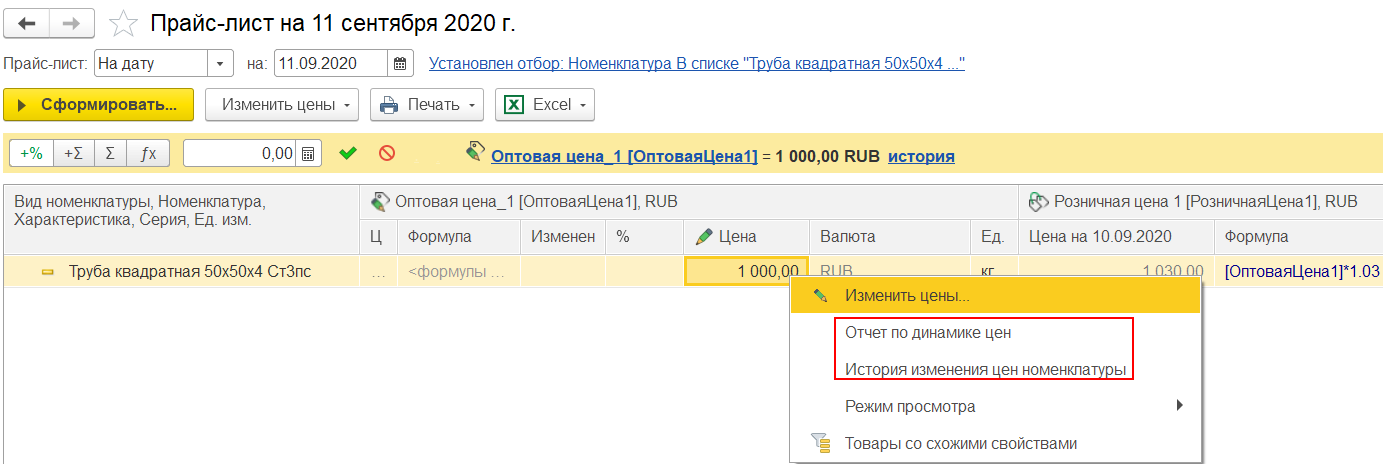
■ Отчет по динамике цен в наглядном виде демонстрирует изменение цен номенклатуры во времени. Для каждого вида цен выводится своя диаграмма.
■ Отчет История изменения цен номенклатуры показывает график изменения цен: даты изменения и новые значения цен.
Используя команду Товары со схожими свойствами, можно отобрать в списке аналоги товара, выделить их в списке и проанализировать цены по всем аналогичным товарам. Список параметров, которые используются для отбора аналогов (товаров со схожими свойствами), определяется для каждого вида номенклатуры на закладке Фильтр по свойствам.
¶ Печать списка цен, ценников и этикеток
Предусмотрена печать подготовленного перечня цен из обработки Цены (прайс-лист) и из документа Установка цен номенклатуры. Предусмотрены две печатные формы документа: Установка цен и Переоценка в рознице. Также из документа можно вызвать помощник печати этикеток и ценников.
Печатные формы документов могут быть сформированы до момента окончательного согласования документа (в статусе Не согласован). Перед выводом на печать можно уточнить список цен для печати и состав отображаемых в печатной форме колонок. Предусмотрена также возможность печати только измененных цен.
Печатная форма Переоценка в рознице используется для печати акта переоценки в розничной торговле.
¶ Отчет «Прайс-лист»
Прайс-лист формируется в виде специального отчета, доступного по ссылке Отчеты по CRM и маркетингу - CRM и маркетинг. Отчет также может быть сформирован из обработки Цены (прайс-лист).
По умолчанию прайс-лист формируется только по тем видам цен, которые используются при продаже клиентам. В качестве даты формирования прайс-листа указывается текущая дата. При необходимости можно сформировать прайс-лист на любую дату и по всем видам цен.
При формировании прайс-листа можно установить различные варианты отбора данных: по ценовым группам и по видам цен продажи, по группе номенклатуры.
Товары, для которых цены не установлены ни по одному виду цен из выбранных для формирования прайс-листа, не включаются в прайс-лист.
Можно вывести остатки по всем складам или отобрать нужные склады, используя параметры отбора.
Для оперативного контроля товарных остатков организаций необходимо установить флаг Остатки товаров на складах. В прайс-листе будет выведена количественная (в колонке Остаток) и качественная оценка наличия товаров на складах (в колонке Наличие). Свободный остаток товара рассчитывается с учетом количества зарезервированного товара.
Оценка производится на основании установленного метода обеспечения и параметров обеспечения потребности (минимальный, максимальный, страховой запас) (данные берутся из регистра сведений «Товарные ограничения»):
■ Под заказ – для товара установлен метод обеспечения Заказ под заказ. Этот метод присваивается по умолчанию при условии, что товар не добавлен в настройки поддержания запасов. Технически этому методу соответствует метод обеспечения Min - Max c настройками 0,0. Отдельная возможность установки этого метода не предусмотрена.
■ Уточняйте наличие – остаток товара меньше установленного минимального количества запаса (Остаток <= Минимальное количество запаса);
■ Мало – остаток товара меньше установленного минимального количества запаса плюс страховой запас товара, но больше минимального запаса (Остаток < Страховое количество запаса + Минимальное количество запаса);
■ Достаточно – остаток товара меньше максимального количества запаса, но больше, чем минимальный запас плюс страховой (Остаток < Максимальное количество запаса);
■ Много – остаток товара больше или равен максимальному запасу (Остаток >= Максимальное количество запаса);
■ Нет в наличии - нет свободного остатка товара (Остаток <= 0). Например, в остатке все количество товара зарезервировано под заказ клиента.
■ «Пусто» – товара нет в наличии на складе.
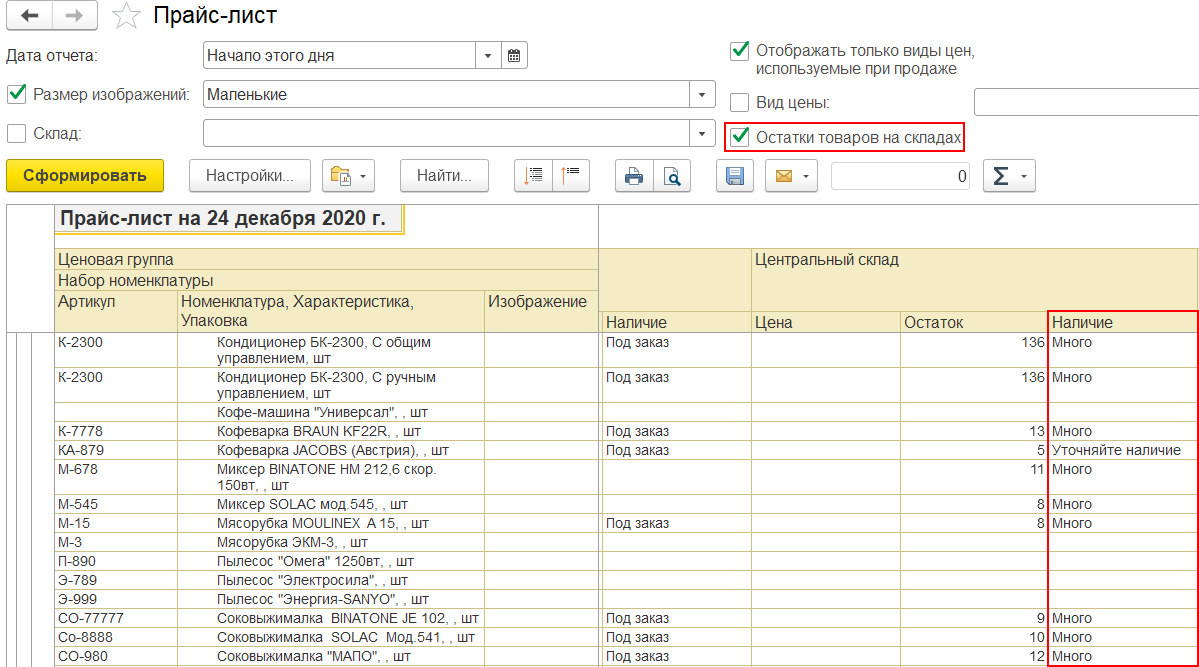
Минимальный, максимальный и страховой запас задаются для товаров в рабочем месте Настройка поддержания запасов, как следствие формируются записи в регистре сведений «Товарные ограничения».
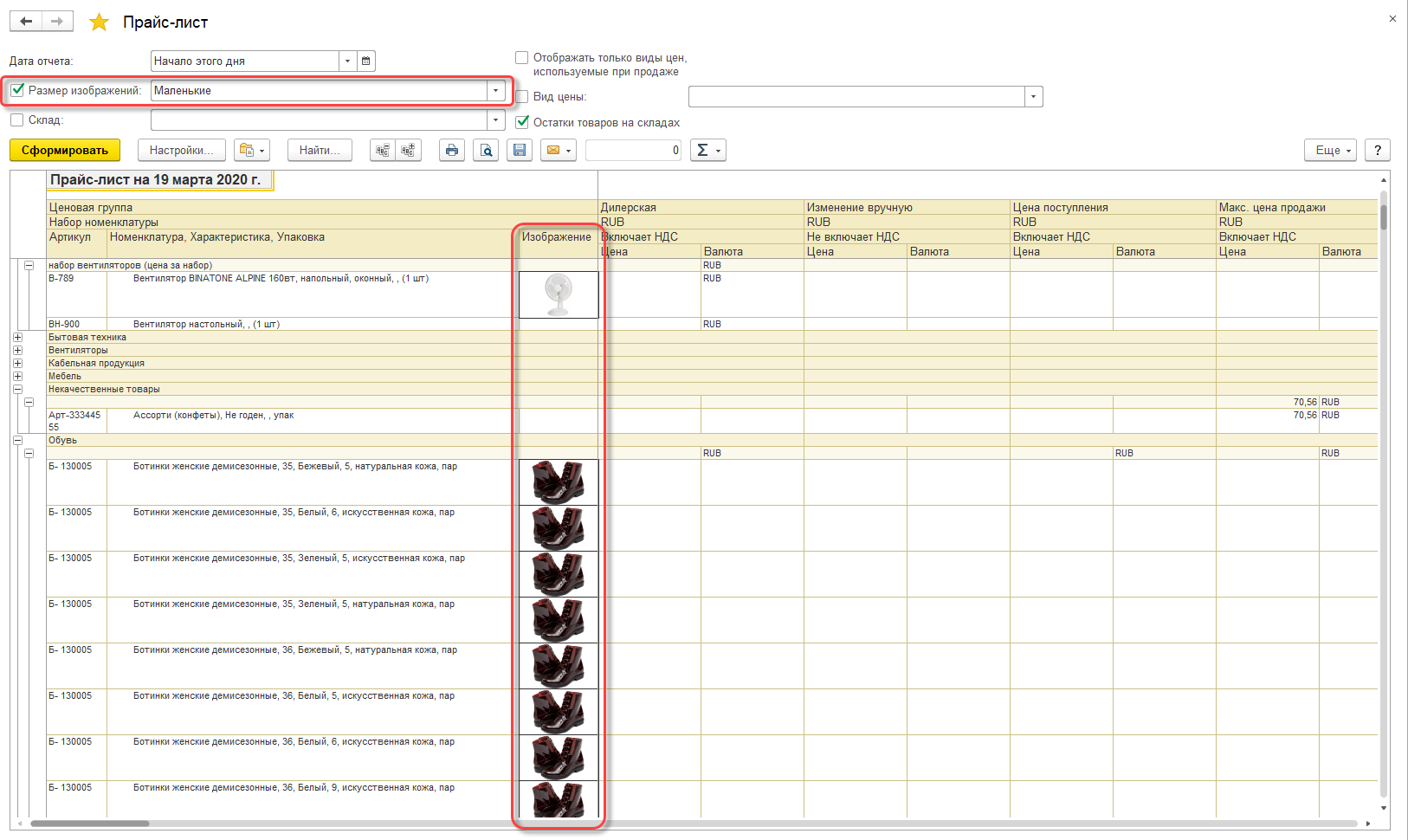
В отчет можно вывести дополнительные свойства номенклатуры и изображения из карточки номенклатуры.
¶ Скидки и наценки
Все скидки и наценки клиентам делятся по способу предоставления на две группы: ручные и автоматические.
Использование автоматических и ручных скидок определяется соответствующими функциональными опциями в разделе НСИ и администрирование – Настройка НСИ и разделов – CRM и маркетинг.
Допустимые значения ручных скидок при оформлении продаж могут быть ограничены. Ограничения могут быть определены для конкретных менеджеров (пользователей) или при оформлении продаж конкретным клиентам (в соглашениях об условиях продаж). Возможность ограничения скидок также устанавливается функциональной опцией.
Если автоматические скидки назначаются по дисконтной карте (карте лояльности), то эта функциональная опция также должна быть установлена. Предусмотрена также возможность в качестве автоматической скидки начислять бонусные баллы в рамках бонусной программы лояльности. Бонусные программы лояльности используются только при продаже товаров в розницу.
Автоматические скидки могут назначаться при продаже товаров с конкретного склада (например, при продаже в розничном магазине).
Информация о тех скидках (наценках), которые могут применяться на предприятии, вводится в классификатор скидок (наценок). Каждая скидка (наценка) назначается при соблюдении одного или нескольких условий. Возможный список условий, по которым может быть предоставлена скидка, определяется в отдельном списке Условия предоставления скидок (наценок).
Скидки (наценки), действующие совместно, объединяются в одну группу, для которой определяется правило их совместного использования (максимум, минимум, умножение, сложение, вытеснение).
Совместное использование скидок (наценок) для групп с правилами совместного применения умножения и вытеснения также определяется порядком их расположения в группе (приоритет скидки). Предусмотрено также совместное применение нескольких групп скидок (наценок) в соответствии с правилами их использования.
Зарегистрированные в классификаторе Скидки (наценки) автоматические скидки (наценки) могут применяться как в оптовой, так и розничной торговле. Предусмотрены следующие варианты использования скидок (наценок).
Скидка может быть назначена:
■ конкретному клиенту или группе клиентов в соответствии с зарегистрированными условиями продаж (Соглашение с клиентом);
■ по карте лояльности определенного вида, предъявленной клиентом (Виды карт лояльности);
■ при оформлении продаж с конкретного склада.
¶ Классификатор скидок (наценок)
Для регистрации скидок (наценок) используется классификатор Скидки (наценки), раздел CRM и маркетинг. В этом классификаторе регистрируются те скидки (наценки), которые будут рассчитываться автоматически при соблюдении условий, указанных в скидке (наценке).
Применение автоматической скидки может контролироваться пользователем, оформляющим документы продажи. Если для скидки установлен признак Назначается вручную, прикладное решение только сообщает о соблюдении условий, а пользователь сам принимает решение о ее назначении.
В списке скидок (наценок) регистрируются все автоматические скидки (наценки), которые могут быть применены на предприятии при продаже товаров (как оптом, так и в розницу). Непосредственно в списке скидок (наценок) можно произвести назначение скидок (наценок) для использования их в картах лояльности, соглашениях, при продажах со склада (в розничном магазине).
Скидки (наценки) могут быть сгруппированы, для каждой группы скидок (наценок) определяется условие совместного применения. Например, скидки могут быть сгруппированы по условиям их применения для различных категорий клиентов (скидки оптовым клиентам, скидки дилерам, скидки розничным покупателям и т. д.). Новая скидка (наценка) добавляется в соответствующую группу совместного применения.
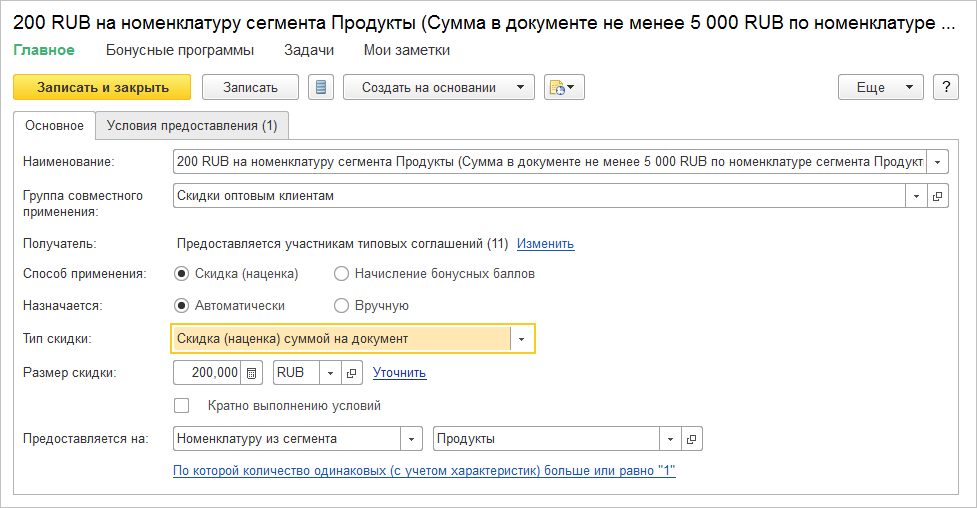
При оформлении новой скидки маркетолог выполняет следующую последовательность действий:
■ Указывает параметры скидки. Определяет тип скидки (процентная, суммовая, подарок и т. д.), размер скидки, способ ее назначения (автоматически, вручную, начисление бонусов) и т. д. Установка флажка С учетом примененных скидок означает, что скидка будет рассчитываться от той конечной суммы, которая получилась в результате расчета всех ранее примененных скидок в соответствии с правилами совместного применения. Размер скидки может быть детализирован для ценовых групп товаров. Данные о детализации до уровня ценовых групп вводятся в отдельном диалоговом окне, которое открывается по гиперссылке Уточнить (или Есть уточнения, если данные по ценовым группам зарегистрированы).
■ Указывает, при каких условиях предоставляется скидка. Информация об условиях предоставления скидки заполняется на отдельной закладке Условия предоставления.
■ Уточняет список товаров, по которым будет предоставлена скидка (Предоставляется на).
■ Определяет, кто является получателем скидки. Информация заполняется на закладке Основное в поле Получатель по гиперссылке Изменить. Информация о получателях (назначение скидки) может быть заполнена и позже – после регистрации всех скидок, которые могут быть предоставлены.
Параметры предоставляемых скидок (наценок)
Предусмотрено назначение как процентных, так и суммовых скидок (наценок), а также предоставление бонусных скидок (подарков, скидок количеством). Выбор варианта назначения скидки определяется в поле Тип скидки.
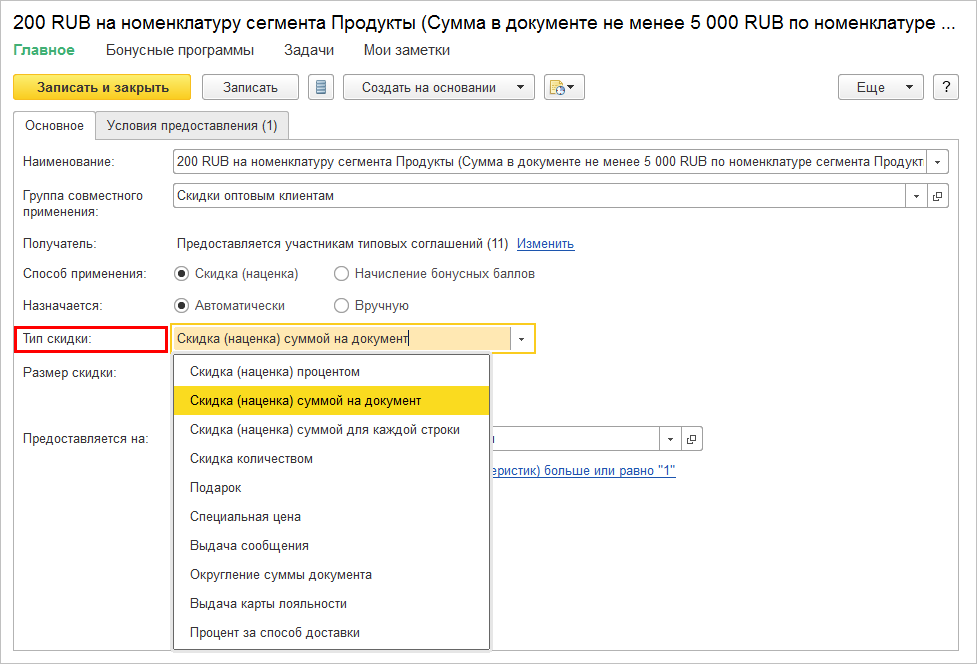
Поддерживается возможность добавлять новые типы скидок, используя механизм дополнительных внешних форм и обработок.
Значение скидки может быть со знаком плюс или минус:
■ если вводится информация о скидке, то значение указывается со знаком «+»;
■ если вводится информация о наценке, то значение указывается со знаком «-».
Предусмотрена возможность назначать различные проценты (суммы) для различных ценовых групп товаров.
Назначение различных процентов (сумм) скидки (наценки) для разных ценовых групп производится в отдельном диалоговом окне, которое открывается по команде Уточнить.
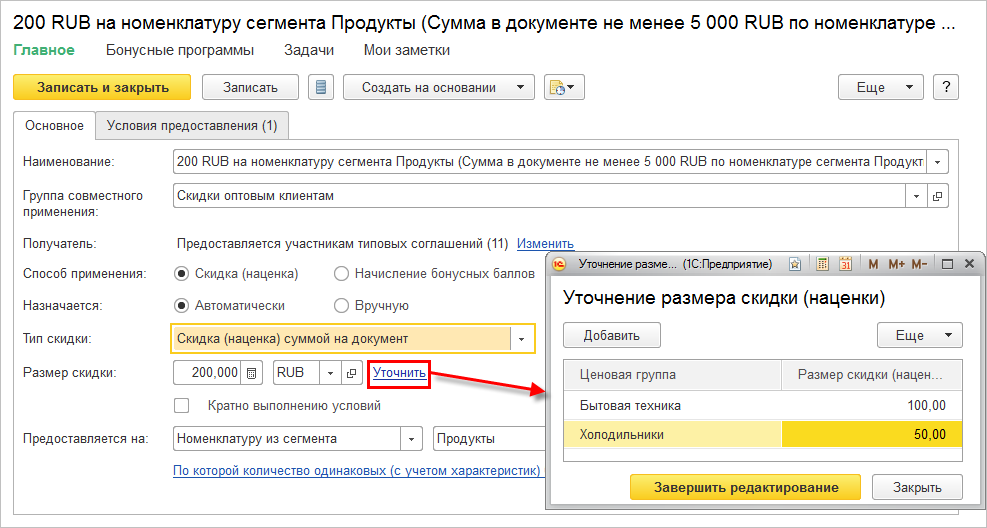
При расчете скидки (наценки) будет действовать следующее правило. Если товар принадлежит к ценовой группе, для которой уточнена информация о значении скидки (наценки), то будет применяться это значение. Для всех остальных товаров, которые удовлетворяют условиям предоставления скидки (наценки), значение скидки (наценки) рассчитывается в соответствии с тем значением, которое указано в целом для скидки (наценки).
При назначении суммовой скидки предусмотрены два варианта (типа) суммовой скидки: Скидка (наценка) суммой на документ и Скидка (наценка) суммой для каждой строки.
В первом случае указанная сумма будет распространяться на те строки документа, которые удовлетворяют указанному условию, а во втором случае сумма будет предоставляться по каждой строке документа. При этом применяется дополнительно такой параметр, как кратность выполнения условий. То есть скидка в документе может предоставляться многократно – столько раз, сколько раз выполнены условия в документе.
Пример
В случае если клиент приобретает не менее 10 товаров из сегмента «Кофеварки», ему предоставляется скидка 100 рублей. Если флажок Кратно выполнению условий не установлен, то клиенту будет предоставлена скидка 100 рублей независимо от того, сколько кофеварок он приобрел: 10 или 30. Если флажок установлен, то при покупке 30 кофеварок будет предоставлена скидка 300 рублей (100 рублей на каждые 10 кофеварок).
В том случае, если применяется вариант скидки Скидка (наценка) суммой для каждой строки, сумма скидки будет предоставлена по каждой строке, по которой выполнились условия. При этом если установлен флажок Кратно выполнению условий, то сумма предоставленной скидки будет увеличена также по каждой строке.
Пример
Клиенту предоставляется скидка 100 рублей на каждые три холодильника одной марки. В этом случае применяется скидка Скидка (наценка) суммой для каждой строки. Используется условие с областью предоставления В строке и указанием количества холодильников не меньше 3. Тогда по каждому типу холодильников, указанных в отдельных строках, будет предоставлена скидка 100 рублей. Если мы хотим, чтобы при покупке девяти холодильников одного типа была предоставлена скидка 300 рублей, то тогда необходимо установить флажок Кратно выполнению условий.
Предусмотрена возможность предоставления бонусных скидок. Бонусные скидки разделяются на два типа: скидки количеством и подарки.
Скидка количеством применяется в том случае, если в качестве бонуса (подарка) предоставляется такой же товар. Например, при покупке четырех кофеварок одна кофеварка бесплатно.
Подарок применяется в том случае, если при покупке определенного количества товаров из какого-то сегмента необходимо предоставить в подарок другой товар. Например, при покупке двух холодильников в подарок клиенту дается кофеварка.
При предоставлении этого типа скидки можно также использовать понятие кратности. То есть если мы хотим, чтобы при покупке четырех холодильников одному клиенту (в одном документе) в качестве подарка было выдано две кофеварки, то тогда в скидке должен быть установлен флажок Кратно выполнению условий.
Для того чтобы напомнить менеджеру, что при выполнении определенных условий клиенту предоставляется подарок, можно использовать тип скидки Выдача сообщения. Также менеджеру можно напомнить о том, что клиенту нужно выдать карту лояльности (Выдача карты лояльности).
Вид скидки Округление суммы документа следует применять для округления суммы в документе после применения всех скидок. В дереве скидок данный тип скидки следует размещать в основной группе и использовать для такой скидки вариант совместного применения Сложение.
В качестве скидки (наценки) может быть зарегистрировано начисление бонусных баллов в соответствии с выполненными условиями в рамках применяемой на предприятии бонусной системы лояльности. Этот вид скидки (наценки) используется только в розничной торговле.
Условия предоставления скидки
Условия предоставления скидки заполняются на отдельной закладке Условия предоставления.
Все возможные условия предоставления скидок (наценок) регистрируются в списке Условия предоставления скидок (наценок). Информация в этом списке заполняется в момент регистрации скидки (наценки).
Реализовано несколько типовых схем условий предоставления скидок (вариантов условий). При добавлении в список Условия предоставления скидок новой записи потребуется выбрать один из вариантов, а потом дозаполнить параметры в зависимости от выбранного варианта. Несколько однотипных вариантов условий можно объединить в группы.
Варианты типовых условий представлены в таблице 3.1.
Таблица 3.1
| Типовое условие | Условия предоставления | Использование | Пример использования |
|---|---|---|---|
| За время продажи | Продажа товара в определенный момент времени. Интервалы времени, когда действует скидка, задаются пользователем (день недели, время) | Оптовая и розничная торговля | Для повышения продаж в утренние часы применяется скидка, которая будет действовать с понедельника по пятницу с 9:00 до 11:00 |
| За форму оплаты | Указание формы оплаты (наличная, безналичная, платежная карта, сертификат) в документах продажи (Заказ клиента, Реализация товаров и услуг) | Оптовая торговля | При оформлении оплаты переводом денежных средств на расчетный счет предусмотрена наценка в размере 5 % |
| За соблюдение графика оплаты | Указание графика оплаты в заказах клиентов | Оптовая торговля | Если клиенту отгружается товар на условиях кредита, то сумма заказа будет увеличена на 5 % |
| За разовый объем продаж | Действует разово в момент оформления документа продажи. Параметрами настройки являются количество или сумма. Эти параметры можно относить как к документу в целом, так и к строке документа | Оптовая и розничная торговля | Скидка предоставляется, если сумма документа больше 50 000 рублей или количество товаров больше 10 единиц. Список товаров, которые будут анализироваться при предоставлении скидки, можно ограничить сегментом номенклатуры |
| За накопленный объем продаж | Предоставление скидки при покупке товаров на определенную сумму за определенный период | Оптовая и розничная торговля | Используется для задания схем накопительных скидок. Можно установить ограничение по сегменту номенклатуры и учитывать только объем продаж номенклатуры определенной группы (сегмента) |
| За день рождения клиента | Скидка предоставляется клиенту – физическому лицу в соответствии с указанной в карточке клиента (партнера) датой дня рождения | Оптовая и розничная торговля | Скидка может быть предоставлена заранее (за несколько дней до дня рождения клиента) и действовать в течение нескольких дней после дня рождения клиента |
| Карта лояльности не зарегистрирована | Применяется в качестве условия при формировании сообщения клиентам о выдаче карты лояльности | Оптовая и розничная торговля | Сообщение о выдаче карты лояльности формируется только тем клиентам, которым она еще не выдана |
| За наличие карты лояльности | Владельцам дисконтных карт (карт лояльности) предоставляется дополнительная скидка | Оптовая и розничная торговля | При проведении маркетинговой акции по распродаже бытовой техники предоставляется дополнительная скидка владельцам «золотых» дисконтных карт |
| Ограничение по группе пользователей | Ограничение списка пользователей, которые могут предоставить скидку. Анализируется пользователь, указанный в качестве ответственного в документе, по которому предоставляется скидка | Оптовая торговля | Применяется совместно с другими условиями предоставления скидок. Например, дополнительную скидку важным клиентам (входящим в определенный сегмент) может предоставить только руководитель отдела продаж |
| Вхождение партнера в сегмент | Скидка предоставляется только клиентам, входящим в определенную группу (сегмент) | Оптовая торговля | Позволяет детализировать уровень предоставляемых скидок по различным сегментам партнеров (дилеры, дистрибьюторы и т. д.). Например, при проведении маркетинговых акций дилерам обуви будут предоставлены дополнительные скидки при продаже женской обуви, а дистрибьюторам бытовой техники – дополнительные скидки при продаже холодильников |
В условиях предоставления скидки За накопленный объем продаж и **За разовый объем продаж **предусмотрена возможность отбора позиций номенклатуры, которые будут анализироваться при проверке условий предоставления скидки.
Отбор можно производить:
■ в соответствии с позициями, указанными в сегменте;
■ по произвольному списку позиций номенклатуры;
■ по любому параметру номенклатурной позиции, в том числе по характеристике или свойству номенклатуры.
При использовании условия За накопленный объем продаж предусмотрена возможность опционального учета текущей продажи в накопленном объеме продаж.
Для одной скидки (наценки) можно указать несколько условий. Скидка (наценка) будет предоставлена только в том случае, если будут выполнены все условия, представленные в списке.
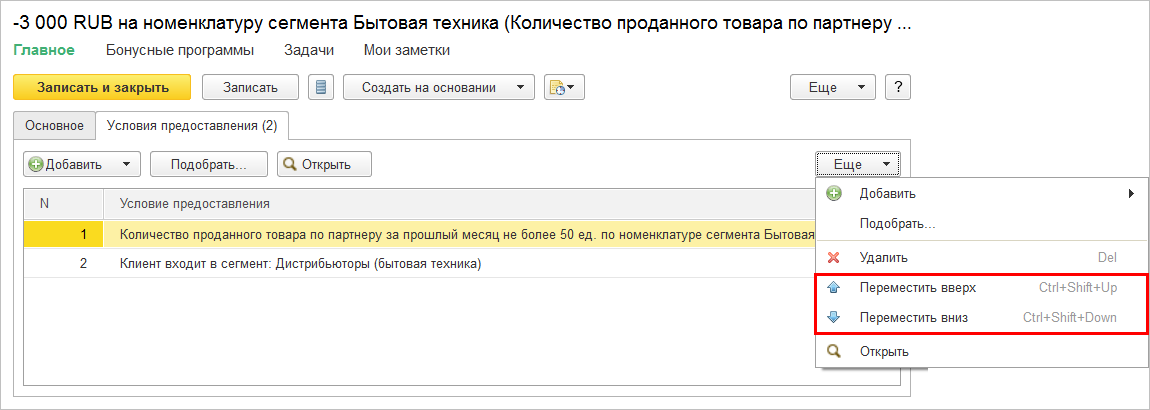
Список условий в списке можно упорядочить, используя стрелки. При расчете скидки (наценки) в документе условия проверяются в порядке их расположения в списке. Если одно из условий предоставления скидки (наценки) не выполнено, то все остальные условия в списке не проверяются.
Ограничение действия скидки
Предусмотрена возможность ограничивать действие скидки: назначать скидку (наценку) на определенные позиции номенклатуры. Список позиций, по которым будет предоставлена скидка, указывается в поле Предоставляется на.
Возможны следующие варианты ограничения предоставления скидки на номенклатурные позиции:
■ Любую номенклатуру. Ограничений по предоставлению скидок на номенклатурные позиции не предусмотрено;
■ Номенклатуру из списка. Скидка предоставляется только на номенклатурные позиции, которые указаны в списке. Для каждой номенклатурной позиции, представленной в списке, можно указать свой период действия скидки или отменить действие скидки в любой момент времени;
■ Номенклатуру из сегмента. Скидка предоставляется только на номенклатурные позиции, которые входят в указанный сегмент номенклатуры;
■ Номенклатуру не из сегмента. Скидка предоставляется только на номенклатурные позиции, которые не входят в указанный сегмент номенклатуры.
■ Номенклатуру по отбору. Скидка предоставляется на номенклатурные позиции, которые удовлетворяют параметрам отбора. В качестве параметров отбора могут быть указаны любые параметры: свойства, характеристики, серии и т. д. Например, можно назначить скидку на продукты, у которых через три дня истекает срок годности, или на кабель сечением 1,5 кв. мм.
Для каждого из этих вариантов предоставления скидки (наценки) могут быть применены дополнительные условия. Для указания дополнительных условий используется гиперссылка Уточнить. После задания условий формируется строка с перечнем условий по назначению скидки на конкретные позиции номенклатуры.
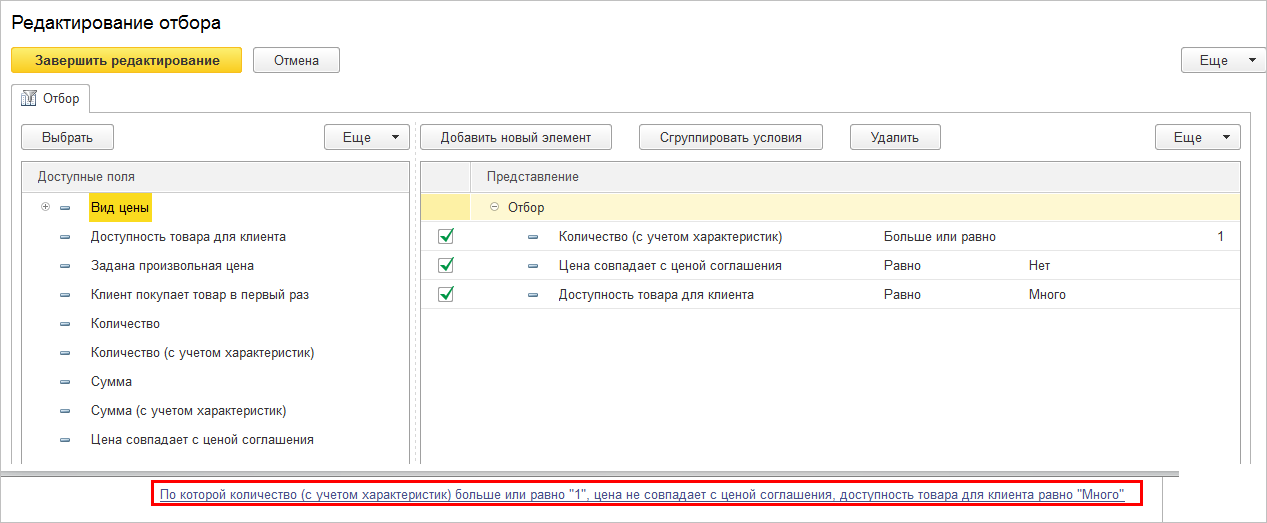
Предусмотрены следующие варианты дополнительного отбора тех позиций, по которым будут назначены скидки (наценки):
■ Вид цены. Скидка будет назначена только по тем товарам, для которых указан выбранный вид цены. Например, скидка предоставляется, если товар продается по розничным ценам;
■ Доступность товара для клиента. Скидка предоставляется по товарам, по которым есть излишки (много) или которые надо срочно распродать (мало). Доступность товара для клиента определяется по тому же алгоритму, как при формировании прайс-листа с показом доступных остатков товаров;
■ Задана произвольная цена. Скидка не предоставляется по товарам, по которым уже изменены цены (задана произвольная цена);
■ Клиент покупает товар в первый раз. Скидка предоставляется только по тем товарам, по которым еще не зарегистрировано продаж клиенту;
■ Количество одинаковых (Количество одинаковых (с учетом характеристик)). Скидка будет предоставляться только по тем товарам, количество которых больше указанного в параметрах;
■ Сумма по одинаковым (Сумма (с учетом характеристики)). Скидка будет предоставляться только по тем товарам, сумма по которым больше указанной в параметрах суммы;
■ Цена совпадает с уточненной ценой соглашения. Скидка не должна предоставляться по тем товарам, для которых указаны индивидуальные цены в соглашении (на закладке Уточнение цен по товарам). Для этого случая должно быть применено условие: Цена совпадает с уточненной ценой соглашения равно Нет.
Возможность проверки количества одинаковых наименований в условиях за разовый и накопленный объем продаж позволяет контролировать выполнение условий по количеству одинаковых товаров после разбивки строк в документе (например, по сериям товаров).
Правила совместного применения скидок
Правила совместного применения определяются в классификаторе скидок (наценок). Скидки (наценки) объединяются в группы, для каждой из которых определяется правило совместного применения скидок (наценок) внутри группы.
Группы скидок могут иметь иерархическую структуру. На верхнем уровне для всех скидок используется вариант совместного применения Сложение.
При определении правила совместного применения анализируется порядок расположения скидок (наценок) в группе (приоритет).
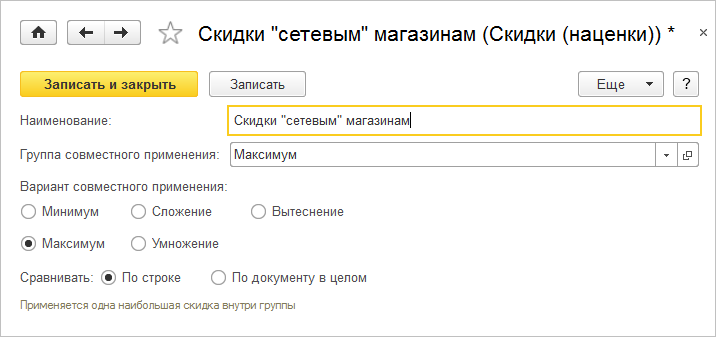
Возможен выбор из следующих вариантов стратегий:
■ Минимум – при совместном действии скидок (наценок) в одной группе будет выбрана скидка с минимальным значением;
■ Максимум – при совместном действии скидок (наценок) в одной группе будет выбрана скидка с максимальным значением;
■ Сложение – при совместном действии скидок (наценок) в одной группе скидки (наценки) будут складываться, то есть будет применена скидка (наценка), равная сумме скидок или наценок (сумме процентов или суммарной скидке (наценке), если скидка (наценка) суммовая);
■ Умножение – при совместном действии скидок (наценок) в одной группе скидки (наценки) будут применяться последовательно. Сначала будет рассчитан процент по скидке (наценке) с наивысшим приоритетом. Следующая скидка (наценка) будет применена уже к сумме с учетом предоставленной скидки (наценки). Для правильного совместного применения скидок процентом по стратегии умножения, в карточке скидки необходимо установить флаг С учетом суммы примененных скидок. Суммовые скидки (наценки) в этом варианте действуют по принципу сложения, то есть суммовые скидки (наценки) прибавляются к рассчитанной сумме;
■ Вытеснение – при совместном действии скидок (наценок) в одной группе будет действовать только скидка, которая имеет наивысший приоритет в группе.
Приоритет действия скидок (наценок) настраивается в каждой группе. Наивысшим приоритетом будет обладать та скидка (наценка), которая расположена вверху списка.
При выборе максимального (минимального) значения скидки могут сравниваться скидки по каждой строке (По строке) или по документу в целом (По документу).
Правило совместного применения можно указать не только для скидок (наценок), относящихся к одной группе, но и для нескольких групп скидок (наценок). Для групп также можно назначить приоритет и вариант совместного использования. Таким образом можно построить многоуровневую систему совместного действия скидок.
Пример
При работе с сетевыми магазинами может быть предоставлено несколько различных скидок: 5 % при разовой закупке товаров на сумму 100 000 рублей, 5 % при покупке одновременно 100 пар любой обуви или 4 % при покупке 10 кофеварок любой модели. При соблюдении одновременно нескольких условий может быть предоставлена только одна из этих скидок, при этом предоставляется максимальная скидка. Эти скидки объединяются в одну группу, для которой устанавливаются правило совместного применения Максимум, вариант сравнения По документу.
¶ Назначение автоматических скидок (наценок)
Скидка может быть назначена:
■ группе клиентов в соответствии с условиями продаж (Типовые соглашения);
■ конкретному клиенту в соответствии с зарегистрированными условиями продаж (Индивидуальные соглашения);
■ по карте лояльности определенного вида, предъявленной клиентом (Виды карт лояльности);
■ при оформлении продаж с конкретного склада (магазина) (Склады).
Предусмотрена возможность использования общих скидок, которые действуют при выполнении определенных условий для всех объектов. Такие скидки не требуют дополнительного назначения в вышеперечисленных объектах. Примером такой скидки может быть Округление по сумме документа.
Информацию о статусе и назначении скидки можно указать в карточке Скидки (наценки) в поле Получатели или назначить скидки (наценки) непосредственно в классификаторе скидок (наценок).
Для каждой скидки указывается ее общий статус и порядок назначения (на складах, в видах карт лояльности, в типовых и индивидуальных соглашениях).
Если скидка действует всегда, то для нее определяется общий статус Действует. Если установлен общий статус действия скидки, то перевод скидки в не действие выполняется по команде «Еще - Установить общий статус - Не действует».
Если скидка действует с ограничениями, то для нее определяется область назначения.
Для указания назначения в правой части таблицы выбирается закладка с вариантом назначения. Переключатель устанавливается в положение Все, и выполняется команда Установить статус для одного или нескольких объектов.
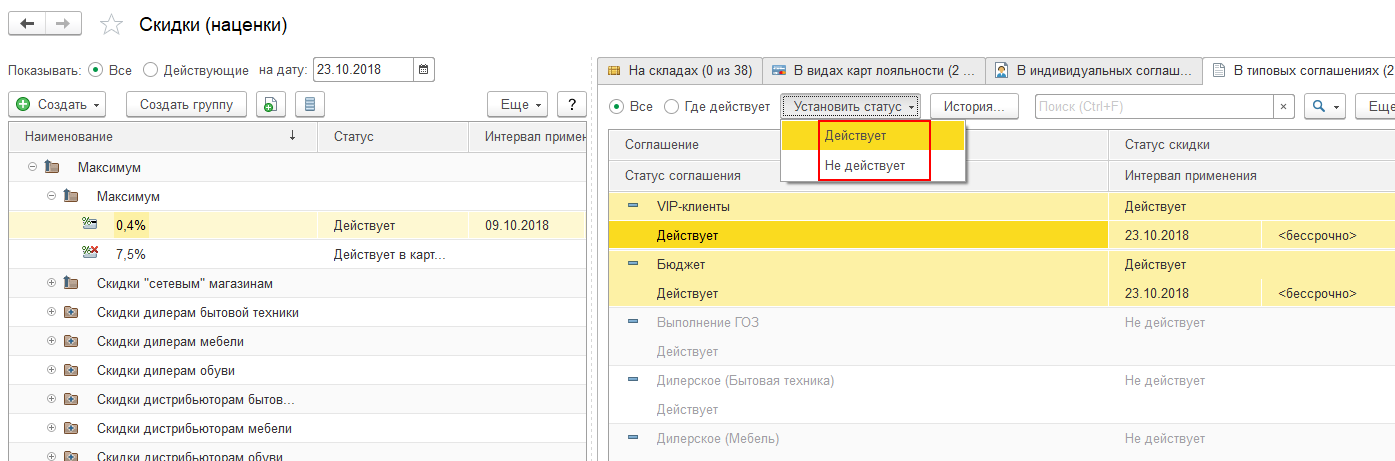
Дополнительно предусмотрена возможность назначения скидок в карточке конкретного объекта (Виды карт лояльности, Соглашение, Склад). Процесс назначения скидок для конкретного объекта аналогичен описанному выше.
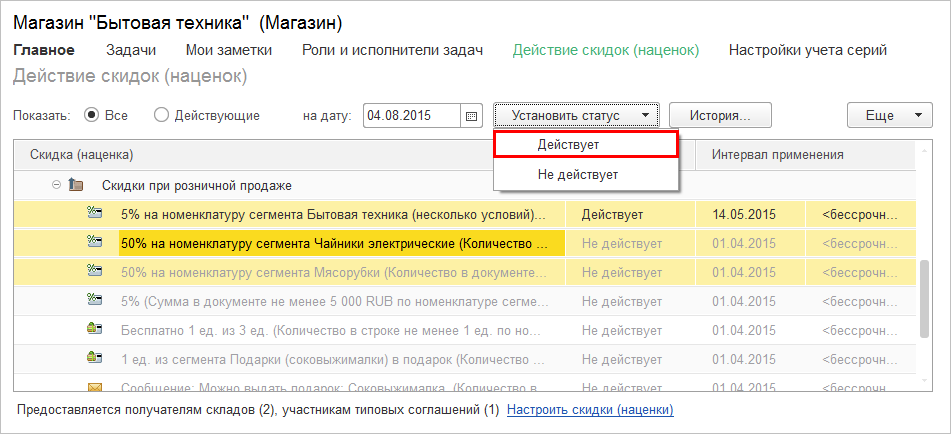
В списке всех скидок необходимо выделить скидки, которые должны действовать для конкретного объекта, и установить для них статус Действует.
Если скидка действует с ограничениями, в соглашении, в видах карт лояльности, складах, то перевод скидки в не действие возможен по команде «Установить статус - Не действует».
Если необходимо изменить срок действия скидки, нужно применить команду «Установить статус – Действует» и в форме изменения статуса скорректировать срок действия скидки.
Назначение автоматических скидок (наценок) по условиям продаж (соглашениям)
Предусмотрены два варианта назначения скидок по условиям продаж. Это назначение скидок (наценок) группе партнеров и назначение скидок (наценок) конкретному партнеру:
■ при назначении скидок (наценок) группе партнеров список скидок (наценок) регистрируется в типовом соглашении. В типовом соглашении указывается группа партнеров (сегмент партнеров), которым предоставляется скидка. Для каждого сегмента партнеров (дилеры, дистрибьюторы, оптовые покупатели и т. д.) можно назначить свои скидки (наценки) по определенным для них типовым соглашениям;
■ при назначении скидок (наценок) конкретному партнеру список скидок (наценок) регистрируется в индивидуальном соглашении с клиентом.
Скидки, указанные в соглашении, действуют в соответствии с теми правилами совместного применения, которые определены для них в классификаторе скидок (наценок).
Назначение автоматических скидок (наценок) при продаже товаров в магазинах
При проведении различных акций (распродажа сезонных товаров, скидки для привлечения новых клиентов и т. д.) список скидок и наценок регистрируется для конкретного склада (розничного магазина). Для одного склада можно указать любое количество различных скидок с различными условиями.
При продаже товаров в розницу скидки будут действовать при оформлении продаж по документу Чек ККМ и при оформлении продаж с розничного склада (склада типа Розничный магазин) с использованием документов Заказ клиента и Реализация товаров и услуг.
Назначение автоматических скидок по картам лояльности (дисконтным картам)
Использование карт лояльности определяется включением функциональной опции НСИ и администрирование – Настройка НСИ и разделов – CRM и маркетинг – Маркетинг – Карты лояльности.
Установка функциональной опции Карты лояльности доступна при включенной функциональной опции НСИ и администрирование – Настройка НСИ и разделов – CRM и маркетинг – Маркетинг – Автоматические скидки в продажах.
Карты лояльности могут быть нескольких видов в зависимости от параметров их применения (штриховая или магнитная, порядок активации и т. д.) и списка предоставляемых скидок («золотая», «серебряная» и т. д.). Карты лояльности могут быть персонализированными или обезличенными (социальная карта).
Данные по каждому виду карт регистрируются в списке CRM и маркетинг – Настройки и справочники – Виды карт лояльности.
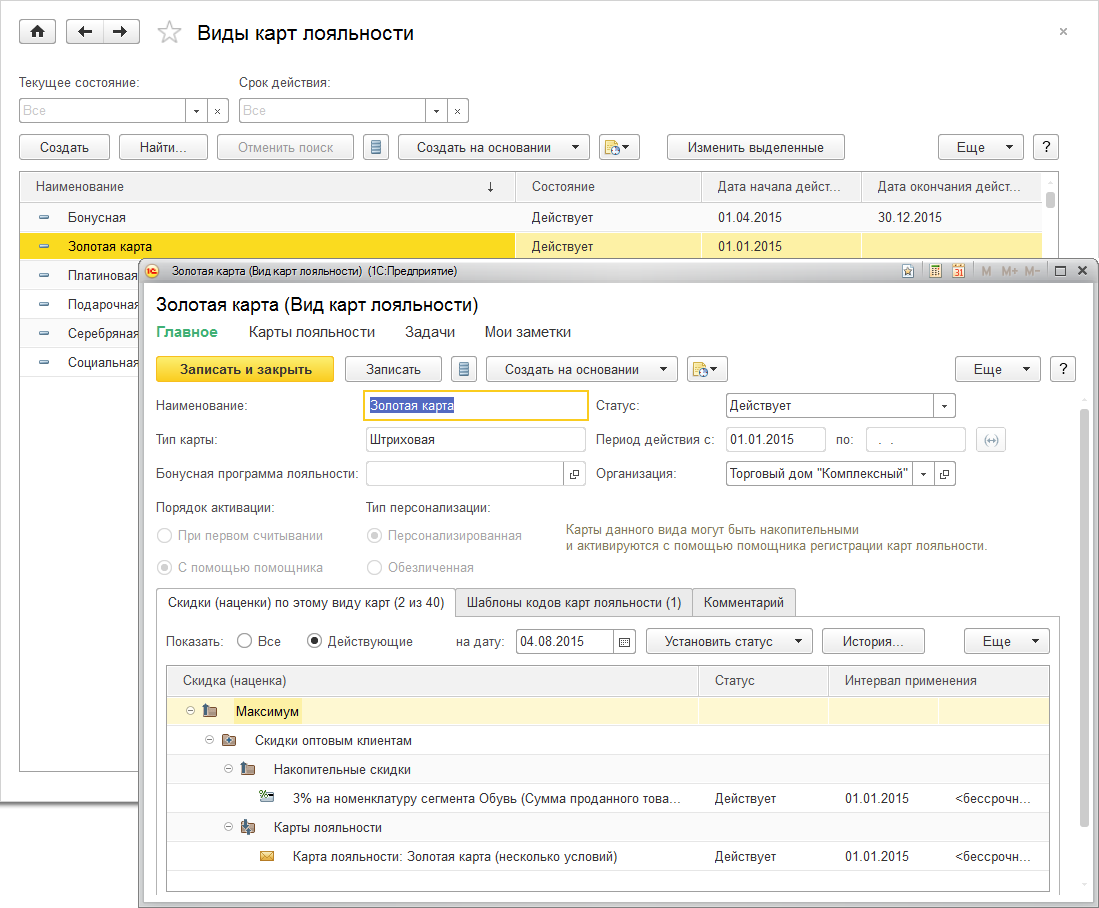
Для каждого вида карт лояльности определяется список скидок, которые могут быть предоставлены по картам лояльности данного вида. По карте лояльности могут быть предоставлены разовые или накопительные скидки.
Карты лояльности могут применяться как в оптовой, так и в розничной торговле. Они могут быть зарегистрированы следующими способами:
■ созданием новой карты лояльности из списка карт лояльности;
■ вводом карты лояльности из карточки партнера;
■ вводом карты лояльности на основании другой карты лояльности (потеря карты, замена карты);
■ регистрацией карты лояльности в момент оформления продажи клиенту при соблюдении условий, при которых должна быть выдана карта.
Во всех этих случаях для регистрации карт лояльности используется Помощник регистрации карт лояльности.
Для оповещения пользователя о возможности выдачи карты лояльности клиенту при продаже товаров необходимо создать в классификаторе скидок (наценок) новую скидку (наценку) с типом Выдача карты лояльности.
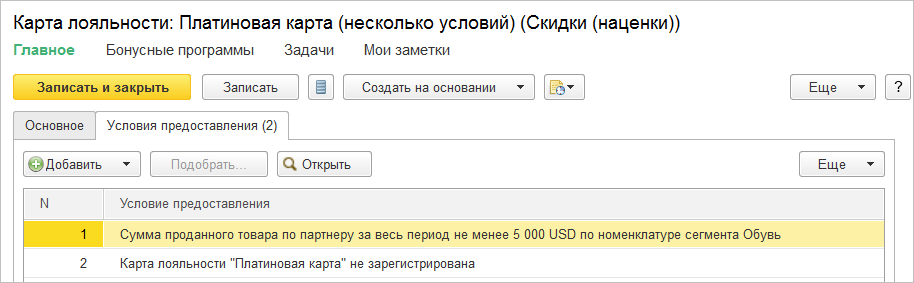
В скидке следует указать вид карты, о выдаче которой должно быть направлено сообщение, и зарегистрировать список условий, при которых пользователю должно направляться сообщение о выдаче карты клиенту. Для того чтобы избежать повторной выдачи карты клиенту, в список условий следует добавить условие Карта лояльности не зарегистрирована. Скидка с типом Выдача карты лояльности должна быть зарегистрирована в условиях продаж (соглашении) или на складе (розничном магазине), если карта лояльности используется при продаже в розницу.
Информация о необходимости выдачи карты лояльности появляется после расчета скидок в документе при выполнении условий, которые зарегистрированы для данного типа скидки (наценки).
Пользователь может сразу зарегистрировать карту лояльности для клиента, используя помощник регистрации карты лояльности (команда Выдать карту), или отработать это сообщение позже.
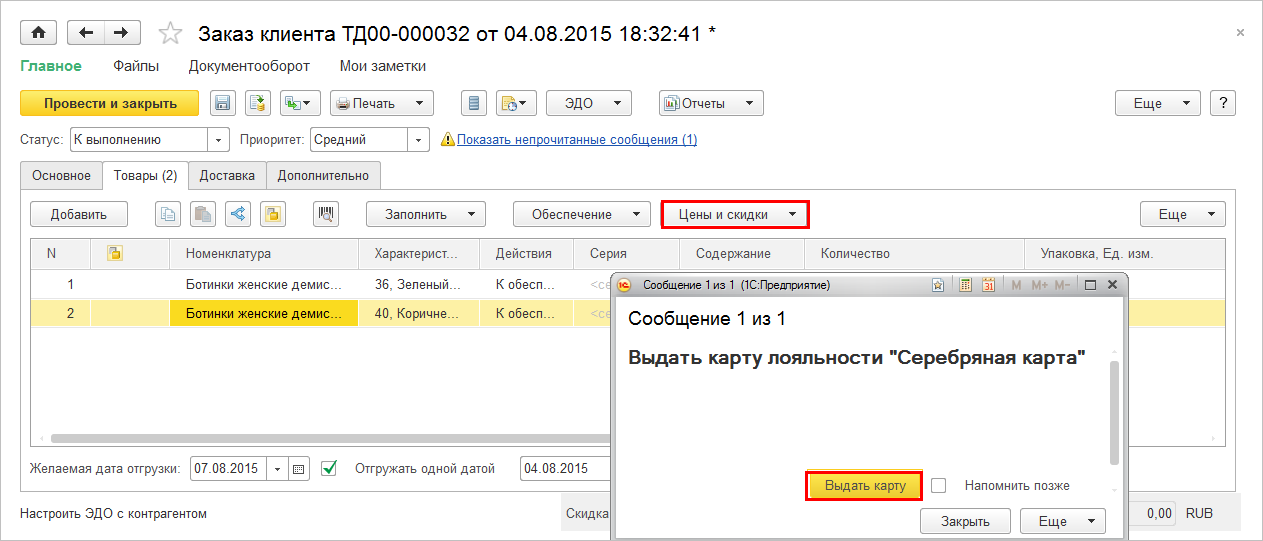
Зарегистрированные карты лояльности хранятся в списке Карты лояльности (раздел Продажи – См. также). Карты лояльности могут применяться как в оптовой, так и в розничной торговле. Если при розничной продаже используются накопительные карты лояльности, то они должны быть персонифицированными и для них необходимо обязательно указать владельца карты (партнера).
В момент оформления продажи пользователь регистрирует карту лояльности клиента (команда Считать карту лояльности). Информация о считанной карте сохраняется в документе на странице Дополнительно.
Предусмотрена возможность замены карты одного вида на карту другого (например, «серебряной» на «золотую»). Например, при покупке товаров клиент предъявил «серебряную» карту. Эта карта была считана в документе. После заполнения информации о купленных товарах и расчете скидок (наценок) оказалось, что в соответствии с суммой накопления клиенту можно заменить «серебряную» карту на «золотую». После расчета скидок будет выдано соответствующее сообщение о замене карты.
Пользователь может зарегистрировать новую карту аналогично тому, как это происходит при первичной выдаче карты лояльности. После проведения замены у предыдущей карты автоматически устанавливается признак Аннулирована.
При оформлении розничных продаж предусмотрена возможность начисления бонусов на карту лояльности и оплаты бонусами при предъявлении карты (см. раздел «Бонусные программы»).
¶ Расчет автоматических скидок (наценок)
Расчет скидок (наценок) происходит при проведении документа или выполнении команды Цены и скидки – Рассчитать скидки (наценки). При оформлении продажи могут применяться скидки, которые определены в соглашении с клиентом, скидки, назначенные на конкретном складе, и скидки по картам лояльности. Все назначенные скидки действуют в соответствии с правилами совместного применения, которые для них указаны в дереве классификатора скидок.
В списке скидок могут присутствовать скидки, которые назначаются пользователем вручную. Для назначения такого типа скидок используется команда Цены и скидки – Назначить автоматические скидки (наценки).
Список тех скидок, которые были применены в документе, можно посмотреть в отчете Примененные скидки, который вызывается одноименной командой в группе команд Отчеты панели навигации формы.
В отчете Примененные скидки предоставлена подробная информация о том, какие скидки могли быть применены и почему не предоставлены те или иные скидки. Дополнительно можно посмотреть подробную информацию о предоставленной скидке по конкретной строке документа. Отчет вызывается командой Цены и скидки – Открыть информацию о скидках (наценках) для текущей строки.
¶ Регистрация произвольных условий назначения скидки и алгоритмов ее расчета
Реализована возможность подключения внешних обработок для расширения типов скидок (наценок) и условий предоставления.
Внешние обработки подключаются в разделе НСИ и администрирование – Администрирование – Печатные формы, отчеты и обработки – Дополнительные отчеты и обработки.
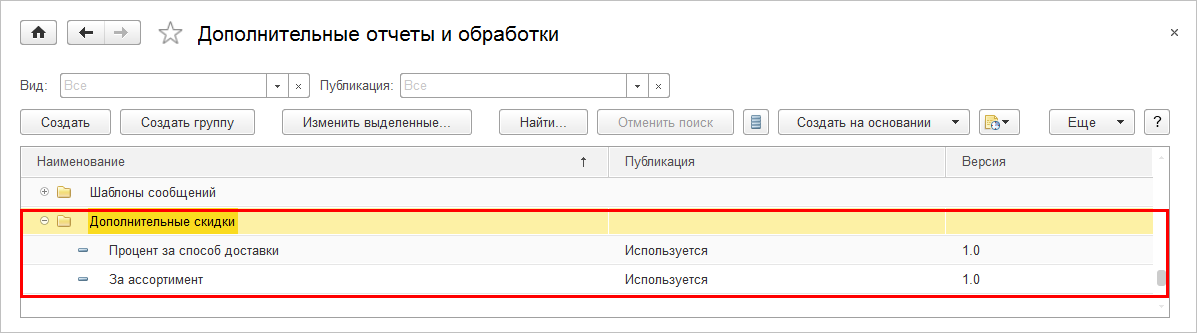
В качестве примеров доступны две внешние обработки:
■ Процент за способ доставки – новый тип скидки для предоставления скидки в зависимости от выбранного способа доставки (самовывоз, доставка до клиента и т. д.);
■ За ассортимент – новое условие для предоставления скидки только по товарам указанного ассортимента.
Подключенная внешняя обработка добавляет в форме элемента скидки или в форме условий предоставления скидки новый тип скидки (новый тип условия).
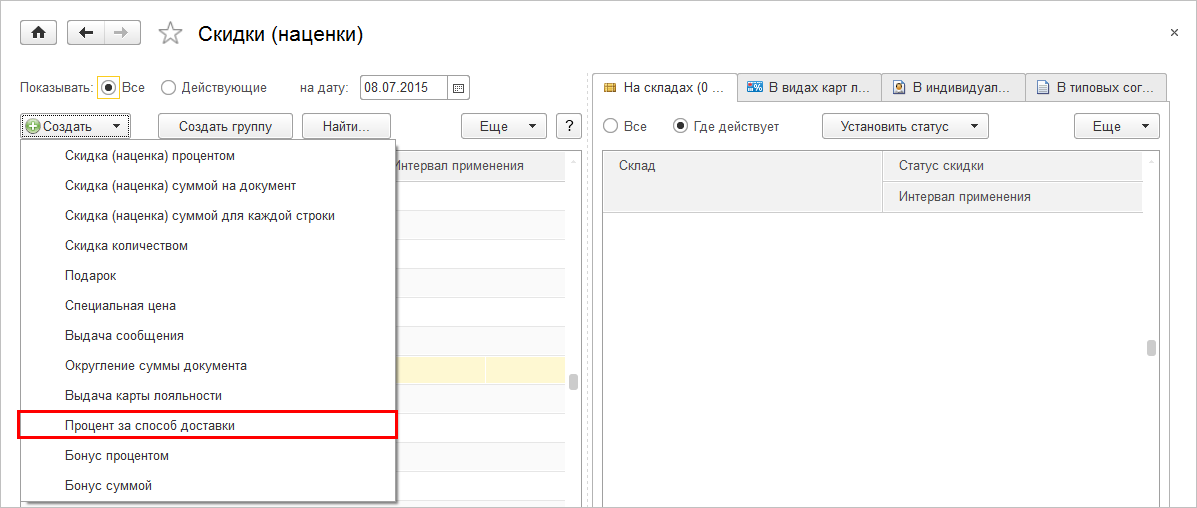
В форме новой скидки указывается, что она создана внешней обработкой. Разработчик внешней обработки полностью реализует интерфейс и определяет список настроек, необходимых для расчета скидки.
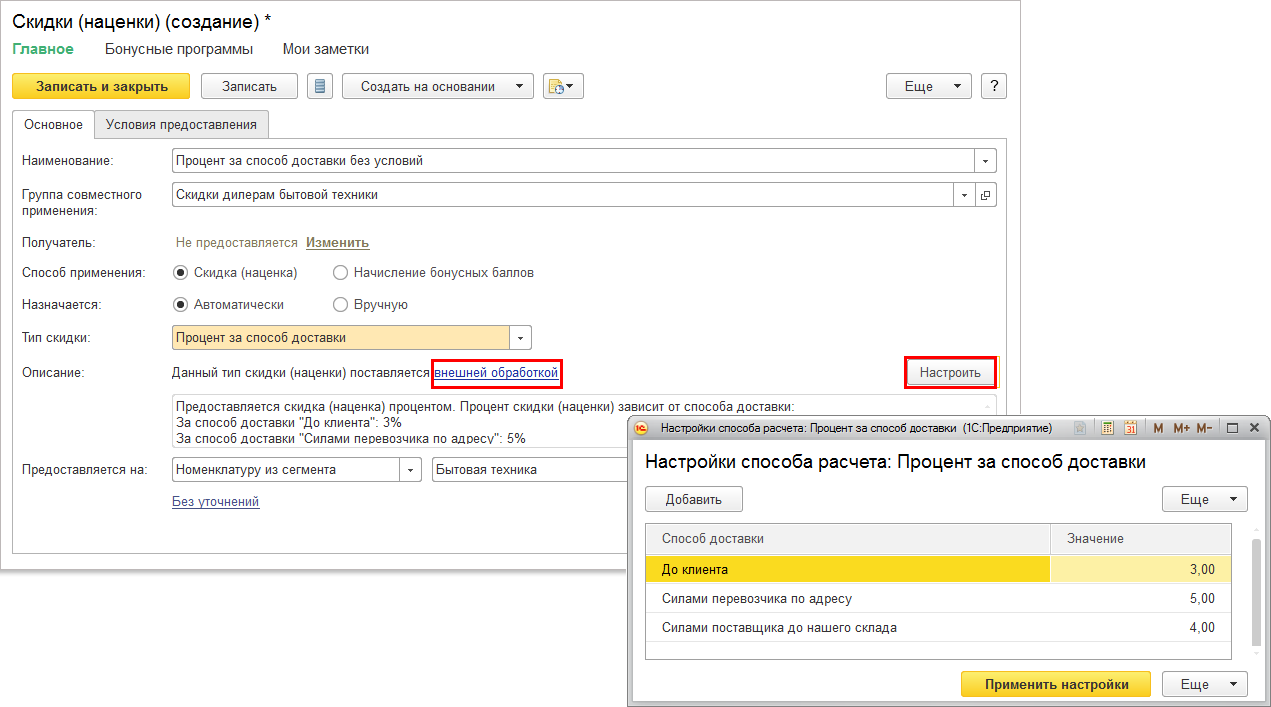
Настройки хранятся в реквизите Скидки (наценки) или Условия предоставления как Хранилище значения. Для описания настроек разработчик может использовать любые ссылочные и примитивные типы, в том числе Таблицы значений.
¶ Ручные скидки (наценки)
Возможность назначения ручных скидок определяется функциональной опцией НСИ и администрирование – Настройка НСИ и разделов – CRM и маркетинг – Маркетинг – Ручные скидки в продажах. Величина ручных скидок может ограничиваться как по конкретным пользователям (группе пользователей), так и в рамках оформленных соглашений с клиентами. Для применения ограничений по пользователям и соглашениям необходимо установить соответствующие функциональные опции: Ограничения ручных скидок в продажах по пользователям и Ограничение ручных скидок в продажах по соглашениям.
Ограничения скидок (наценок) по группам или конкретным пользователям вводятся в карточке группы пользователей или конкретного пользователя по команде Правила продаж.
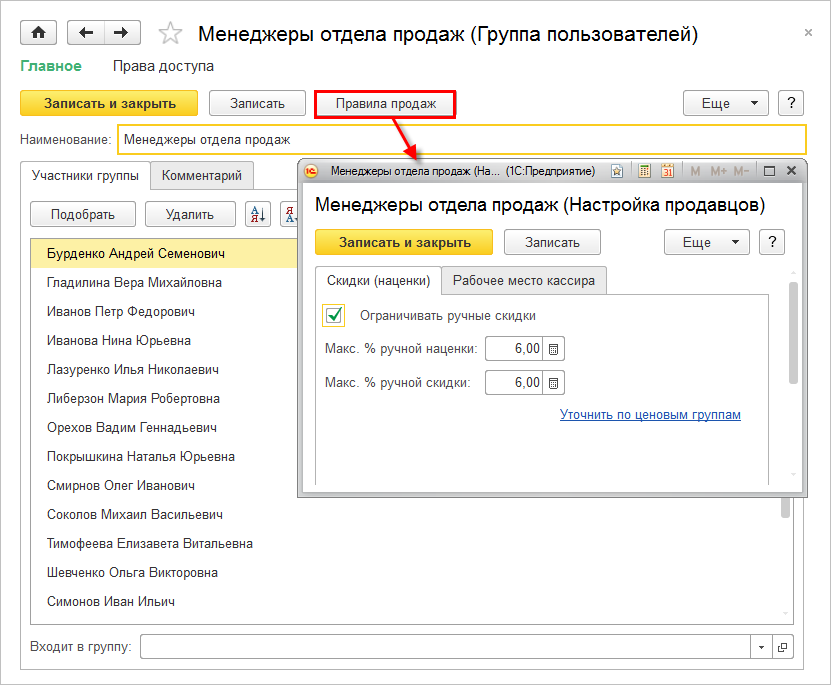
Ограничения скидок (наценок) могут быть детализированы до уровня ценовых групп товаров (Уточнить по ценовым группам).
Аналогичным образом из карточки пользователя можно ввести ограничение скидки (наценки) для конкретного пользователя.
Общий список ограничений по скидкам (наценкам) для пользователей можно посмотреть в списке Настройки продавцов (раздел НСИ и администрирование – Настройка НСИ и разделов – Продажи – Оптовые продажи).
Ограничения ручных скидок (наценок) можно также указать в соглашении с клиентом (типовом или индивидуальном). Ограничение скидок по соглашению можно также детализировать до ценовых групп.
Назначать ограничения ручных скидок могут руководитель отдела продаж и маркетолог. Для этих целей используется роль Добавление изменение настроек продаж для пользователей.
При совместном указании ограничения ручных скидок (наценок) для пользователя (группы пользователей) и соглашения применяется следующий алгоритм:
■ если пользователь принадлежит к нескольким группам, по которым введено ограничение ручной скидки (наценки), то для него будет использоваться максимальное значение из всех возможных ограничений;
■ если для пользователя назначено индивидуальное значение ограничения, то будет действовать именно оно – независимо от того, какие ограничения назначены для группы пользователей;
■ если ограничение скидки указано по соглашению и по пользователю (группе пользователей), то выбирается минимальное значение. Например, если в соответствии с соглашением менеджеры по продажам могут назначить ручную скидку 5 %, но для конкретного менеджера Соколова указано, что он не может назначить ручную скидку (процент максимальной ручной скидки не указан, равен 0), то такой менеджер при продаже товаров по данному соглашению не сможет назначить ручную скидку.
Ручные скидки в документе продажи могут быть указаны по каждой строке документа или в целом по документу с помощью команды Цены и скидки – Назначить ручную скидку (наценку).
Контроль назначения ручных скидок производится при оформлении документов продажи: Чек ККМ, Заказ клиента, Реализация товаров и услуг, Акт выполненных работ, Коммерческое предложение клиенту, Заявка на возврат товаров от клиента. Ограничения скидок контролируются по всем пользователям, кроме обладающих полными правами или ролью Отклонение от условий продажи.
¶ Карты лояльности и бонусные программы лояльности
Для стимулирования повторных продаж широко используются скидки, предоставляемые по картам лояльности. Можно условно выделить следующие варианты программ лояльности:
■ Дисконтная (скидочная) - предоставление фиксированной скидки за сам факт наличия карты лояльности. Карты лояльности выдаются при выполнении какого-то условия: покупки определенного товара, покупки на определенную сумму. Дисконтные программы могут предполагать несколько уровней карт с разной величиной скидки.
■ Бонусная (накопительная) – предполагает начисление на карту лояльности клиента бонусных баллов, которые можно использовать для частичной оплаты покупок в дальнейшем. Оплата бонусами состоит в предоставлении покупателю скидки, соответствующей определенному количеству списываемых бонусных баллов.
Бонусные программы могут использоваться при оформлении продаж в программе, в том числе:
■ Продажи оформляется в Рабочем месте кассира.
■ Продажа оформляется с использованием документов Заказа клиента, а также документов Реализация товаров и услуг или Акт выполненных работ.
В последнем случае, начисление бонусных баллов производится в момент отражения реализации (проведение документа Реализация товаров и услуг, Акт выполненных работ). Использовать бонусные баллы можно в момент расчета скидки при оформлении документа Заказа клиента, а также документов Реализация товаров и услуг, Акт выполненных работ, если не было оплаты бонусными баллами в заказе.
Для использования карт в разделе НСИ и администрирование – Настройка НСИ и разделов – CRM и маркетинг – Маркетинг должны быть установлены функциональные опции Автоматические скидки в продажах, Карты лояльности. В работы с бонусной программой лояльности также необходимо установить функциональную опцию Бонусные программы.
¶ Настройки
Для использования бонусной системы в разделе НСИ и администрирование – Настройка НСИ и разделов – CRM и маркетинг – Маркетинг должны быть установлены функциональные опции Автоматические скидки в продажах, Карты лояльности и Бонусные программы. Установка функциональных опций Карты лояльности и Бонусные программы доступна при включенной функциональной опции НСИ и администрирование – Настройка НСИ и разделов – CRM и маркетинг – Маркетинг – Автоматические скидки в продажах.
Для работы с бонусной программой необходимо:
■ Зарегистрировать Бонусную программу лояльности в списке CRM и маркетинг – Настройки и справочники – Бонусные программы лояльности и указать ее параметры;
■ Зарегистрировать Вид карт лояльности в списке CRM и маркетинг – Настройки и справочники – Виды карт лояльности и указать ее параметры
■ Настроить правило начисления бонусов в справочнике CRM и маркетинг – Скидки (наценки).
¶ Настройки бонусной программы лояльности
В настройках бонусной программы лояльности на закладке Основное указываются параметры ее использования: валюта и коэффициент конвертации бонусного балла, ограничение по сегменту продаваемой за бонусы номенклатуры, порядок начисления бонусных баллов с покупки, оплаченной с использованием бонусных баллов.
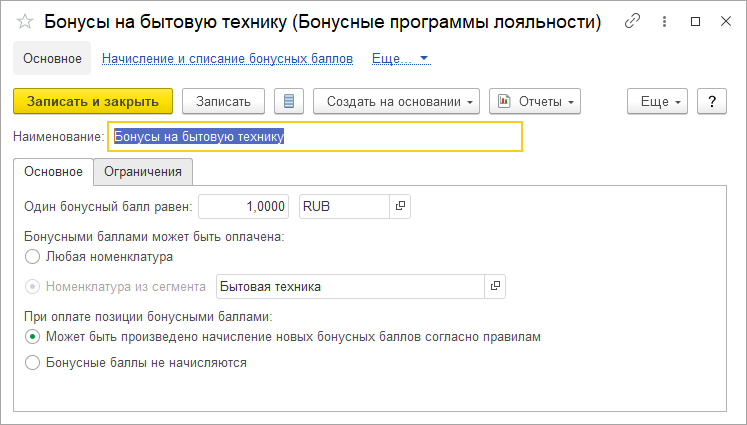
На закладке Ограничения указывается Максимальный процент оплаты бонусами. Кроме общего ограничения можно задать максимальный процент по отдельным ценовым группам. Также на этой закладке предусмотрен флаг Без учета предоставленных скидок. В случае установки флага указанный выше максимальный процент оплаты бонусами не изменяется в случае предоставления иных скидок, но применяется к сумме покупки с учетом скидки. Если флаг не установлен, то максимальный процент оплаты бонусами уменьшается на процент предоставленных скидок.
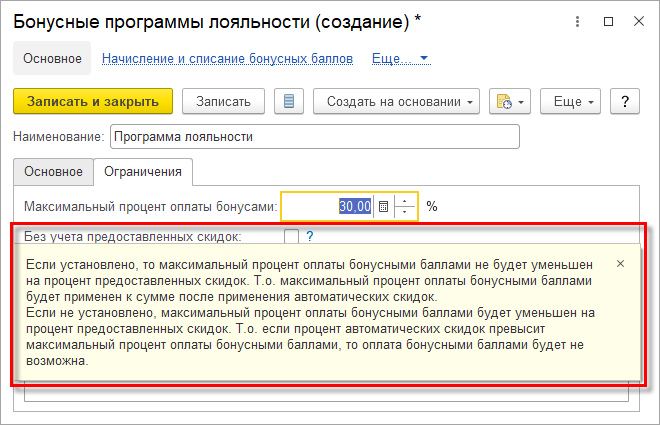
Для бонусной программы лояльности необходимо настроить привязанный к ней Вид карт лояльности. Вид карт лояльности привязывается к конкретной организации. Для привязки вида карт лояльности к бонусной программе необходимо указать Тип персонализации: Персонализированная.
¶ Настройка вида карт лояльности
Все карты лояльности классифицируются по видам карт. Регистрацию новых видов карт выполняет маркетолог в разделе CRM и Маркетинг – Настройки и справочники – Виды карт лояльности.
В настройках вида карт лояльности указывается Организация, от имени которой выпускается карта. Это организация будет напечатана в анкете покупателя для данного вида карт лояльности, но не ограничивает возможность применения этой карты лояльности в бонусных программах при продажах от имени других организаций, учет по которым ведется в информационной базе.
В настройках вида карт лояльности указывается статус и период действия, а также Тип персонализации: Персонализированная или Обезличенная.
Обезличенная карта может использоваться для получения фиксированной скидки по факту наличия такой карты у покупателя.
Если предполагается использование данного вида карт в бонусной программе лояльности, то должен быть указан Тип персонализации: Персонализированная, а также указана Бонусная программа лояльности, в рамках которой будут начисляться и использоваться бонусные баллы. Карты данного вида будут привязаны к конкретному партнеру- владельцу карты.
Также для вида карт лояльности указывается Порядок активации: При первом считывании или С помощью помощника. Если выбран порядок При первом считывании, то карту данного вида можно считать в РМК или документах Заказа клиента, Реализация товаров и услуг или Акт выполненных работ без предварительной активации. При первом считывании в информационной базе будет сохранена запись о карте с указанным номер и присвоен статус Действует. Если такой порядок активации установлен для персонализированной карты, то будет автоматически создан и связан с данной картой клиент с названием «Держатель карты №…». В дальнейшем его можно переименовать, указав реальные анкетные данные.
Если выбран порядок активации С помощью помощника, то карт перед использованием в РМК или документах продажи должна быть активирована в помощнике в разделе Продажи – Создать – Карта лояльности. Для обезличенных карт эта процедура имеет смысл для исключения возможности использования карт без предварительной активации. Для такой карты в информационной базе будет сохранена запись о карте с указанным номер и присвоен статус Действует. Для персонализированных карт в помощнике указываются сведения о владельце карты. На первом шаге помощника необходимо указать код карты. Далее указываются сведения о владельце карты. На этом шаге можно создать и заполнить новую карточку клиента, указать существующую или создать служебную карточку «Держатель карты №…». В любом случае будет установлена связь этой карты лояльности с указанным клиентом. Также можно указать значения для заполнения полей Клиент, Контрагент, Соглашение (если в информационной базе ведется независимый список партнеров и контрагентов и используются соглашения) при использовании карты в документах Заказа клиента, Реализация товаров и услуг или Акт выполненных работ.
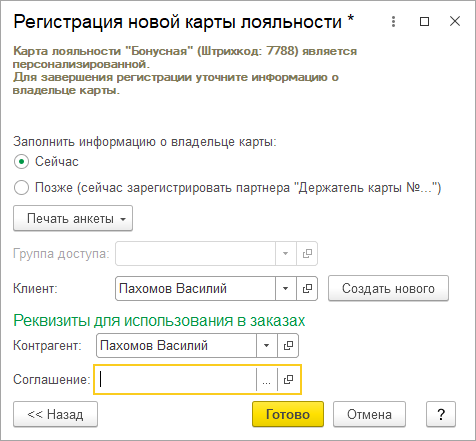
В таблице Шаблоны кодов карт лояльности устанавливаются диапазоны кода карт данного вида. При регистрации новой карты и считывании действующей карты по автоматически определяется, к какому виду она относится в соответствии с диапазонами кодов, указанных в виде карты.
¶ Настройка скидок
Из формы вида карат лояльности можно перейти по ссылке Настроить скидки (наценки) можно перейти к справочнику Скидки (наценки) для настройки порядка начисления бонусов.
Начисление бонусов является частным случаем скидки.
Для скидки должен быть установлен Способ начисления: Начисление бонусных баллов и указан Тип бонуса:
■ Бонус процентом от суммы покупок. В этом случае указывается процент начисляемых бонусов. По ссылке Уточнить можно установить разный процент для разных ценовых групп.
■ Бонус суммой, который не зависит от суммы покупки. В этом случае указывается фиксированное количество бонусных баллов. Бонус может начисляться Кратно выполнению условий, заданных на закладке Условия предоставления.
Также указывается бонусная программа, условия начала действия и срок действия бонусов.
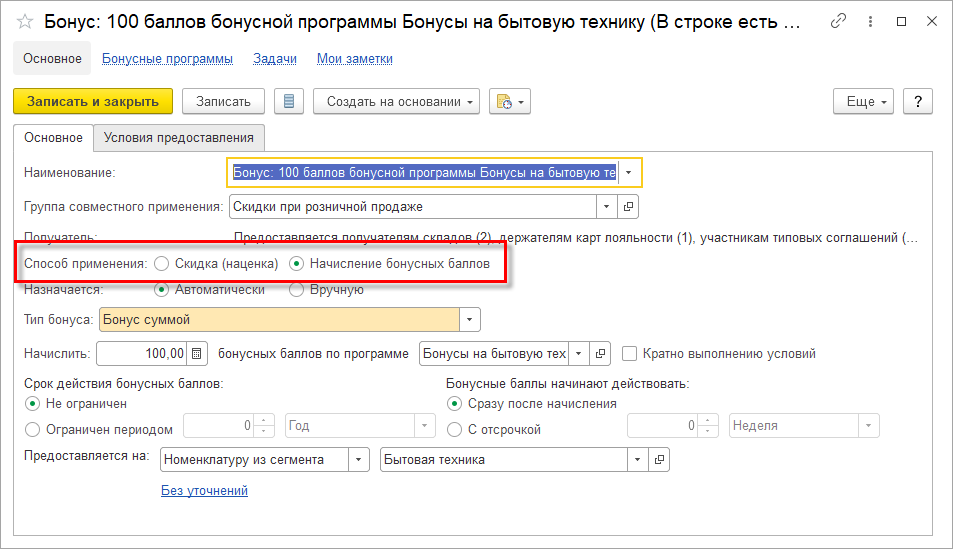
Для бонусов, начисляемых процентом предусмотрен флаг С учетом примененных скидок. Если применяются другие скидки, уменьшающие итоговую стоимость товара, то установка этого флага позволяет начислять бонус только на сумму после применения этих скидок.
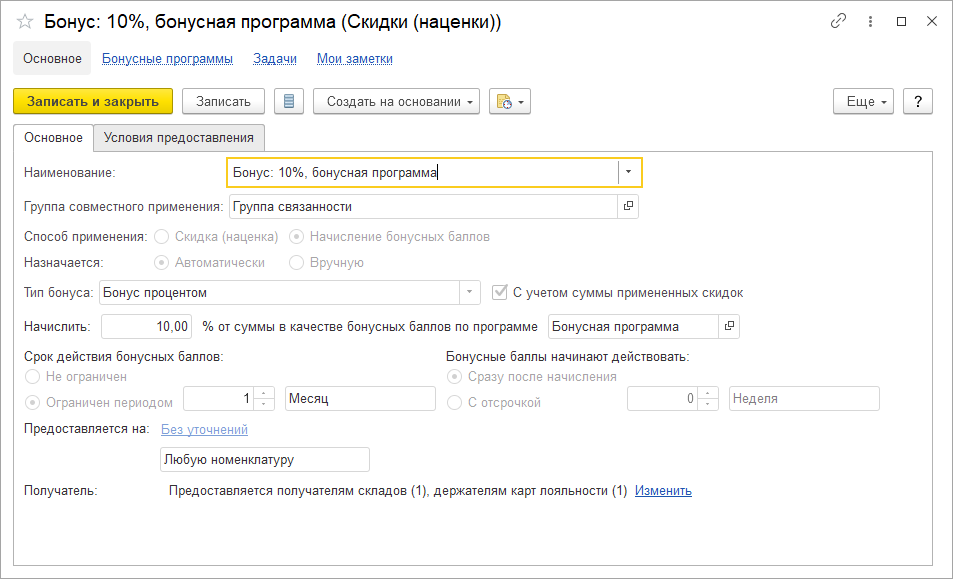
Внимание
Для корректного расчета скидки бонусом с установленным флагом С учетом совместного применения скидок она должна находится на последней позиции в группе, для которой установлен Вариант совместного применения – Умножение. Изменить порядок применения скидок в группе можно командами Поместить элемент вверх и Поместить элемент вниз (пиктограммы в виде стрелок вверх и вниз соответственно) в командной панели и в меню Еще.
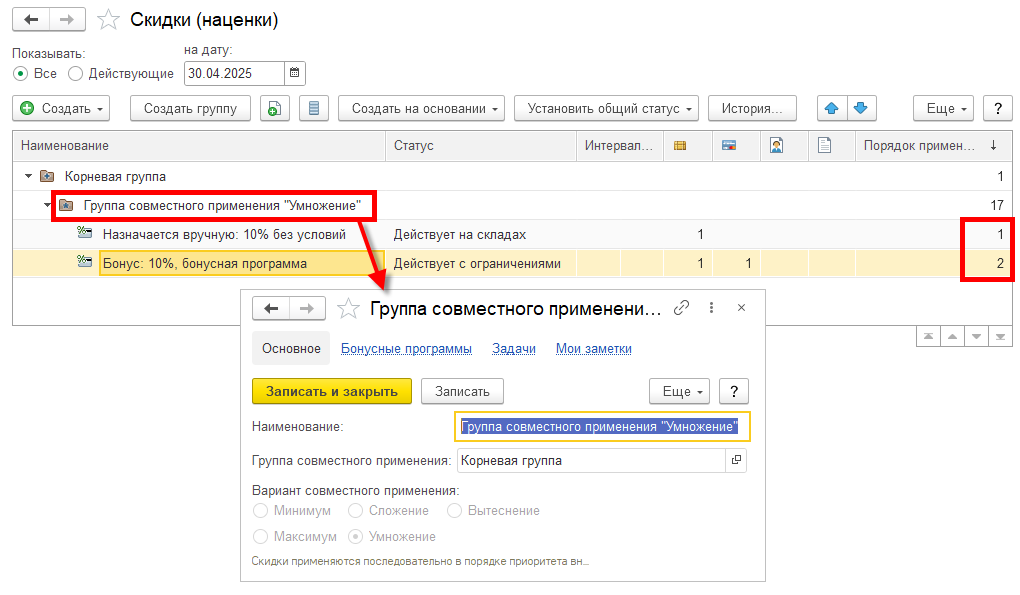
Для начала действия скидки нужно установить статус Действует для требуемых розничных магазинов на закладке На складах, а также для требуемого вида карт лояльности на закладке В виде карт лояльности. Для этого нужно выбрать в соответствующем списке режим отображения Все, выделить нужный элемент, воспользоваться командой Установить статус – Действует и указать период действия.
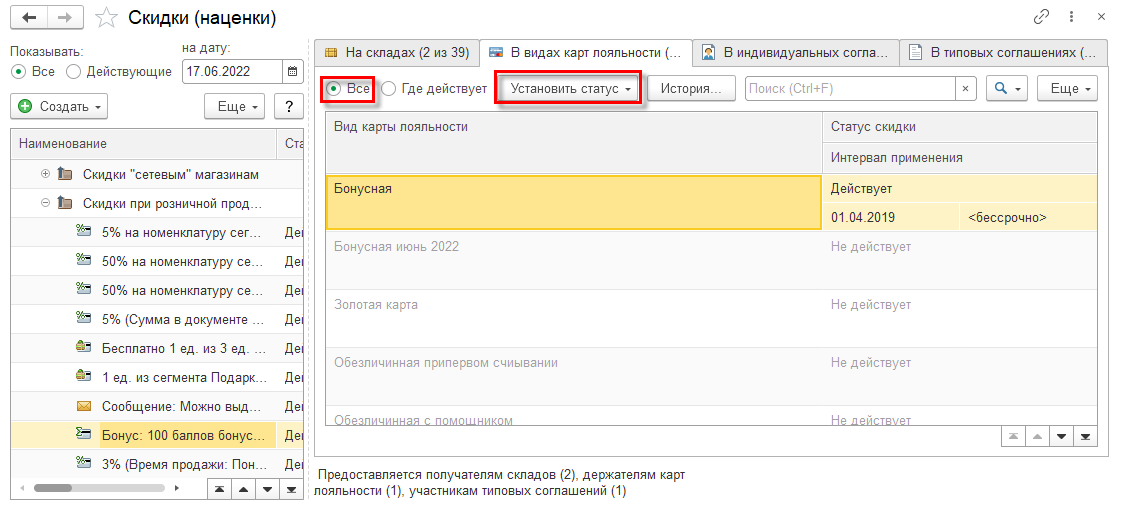
Примечание
Бонусная программа не привязана к организации. Если в информационной базе ведется несколько организаций, то бонусы, начисленные по бонусной программе при продаже от любой организации, могут быть использованы для оплаты при продаже любой, в том числе, другой организацией, вне зависимости от того, какая организация указана в настройках вида карт лояльности.
Основной сценарий работы предполагает, что один вид карт используется в одной бонусной программе лояльности. При настройке скидки указывается именно эта программа лояльности, и статус действует скидки необходимо распространить на этот вид карт.
Опционально статус действия скидки бонусом можно распространить на другие виды карт лояльности, не связанные с данной программой лояльности. Это позволяет, в частности, начислять бонусы при предъявлении партнерских карт или карт-заменителей (например, скан в телефоне), а для использования бонусов использовать только определенный вид карт при их физическом предъявлении. В этом случае при указании карты, не связанной с бонусной программой, в документе Реализация товаров и услуг или Акт выполненных работ, будут начислены бонусы по бонусной программе лояльности, указанной в настройках этой скидки бонусом на закладке Основное, но списание бонусов в рамках этой программы при предъявлении такой карты будет недоступно. Списать бонусы можно будет только при предъявлении карты связанной с этой бонусной программой лояльности. Если нужна такая возможность, то в настройках скидки бонусом нужно установить статус Действует для карт, при предъявлении которых будет начисляться бонус.
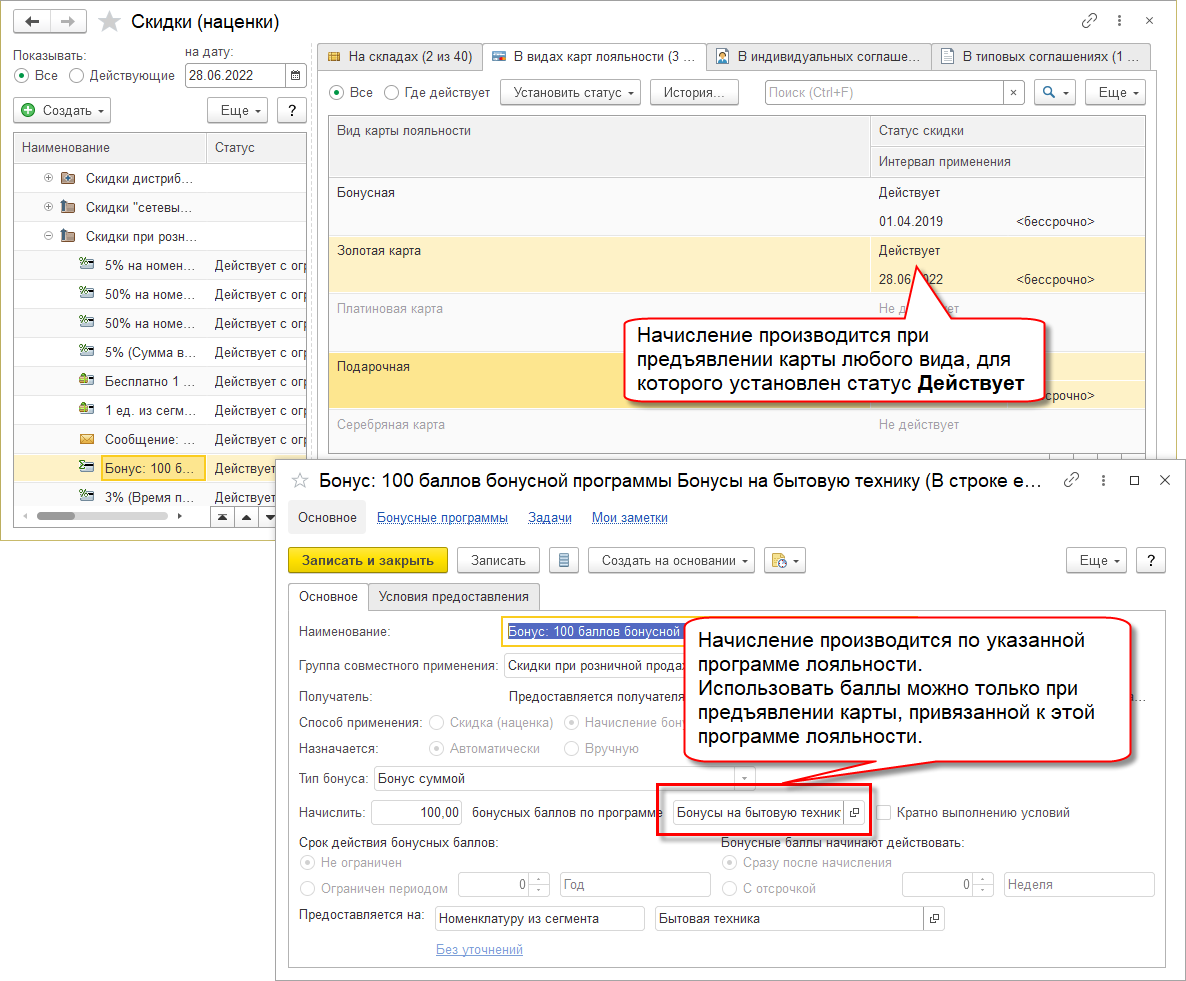
¶ Начисление бонусных баллов
Бонусные баллы начисляются на карту лояльности клиента в двух случаях:
■ при оплате покупок в Рабочем месте кассира;
■ при проведении документа Реализация товаров и услуг или Акт выполненных работ, в котором была указана бонусная карта;
■ документом Начисление и списание бонусных баллов.
Для начисление бонусных баллов в документах Чек ККМ, Реализация товаров и услуг или Акт выполненных работ необходимо предварительно считать карту. В документах Реализация товаров и услуг и Акт выполненных работ для этого предусмотрена кнопка  Считать карту лояльности рядом с полем Клиент. В РМК также предусмотрена кнопка Считать карту. Начисление баллов выполняется в момент расчета скидок при выполнении условий применения скидки бонусом. Проверить применение скидок в документах Реализация товаров и услуг или Акт выполненных работ по каждой строке документа можно командой Цены и скидки - Открыть информацию о скидках (наценках) для текущей строки.
Документ Начисление и списание бонусных баллов может формироваться либо вручную, либо автоматически регламентным заданием:
■ ручное заполнение предназначено для ввода остатков по бонусной программе и для прочих случаев единовременного начисления бонусов;
■ автоматическое создание документа Начисление и списание бонусных баллов регламентным заданием выполняется по данным списка Правила начисления и списания бонусных баллов. В нем хранится настройка правил заполнения документа, а также расписание регламентного задания. Правила описываются с помощью схемы компоновки данных, которая может быть как предопределенной, так и созданной пользователем самостоятельно.
Список Правила начисления и списания бонусных баллов и документ Начисление и списание бонусных баллов доступны на контекстной панели списка Бонусные программы лояльности.
¶ Оплата бонусными баллами
В документах Заказа клиента, Реализация товаров и услуг или Акт выполненных работ предусмотрена кнопка Считать карту лояльности.
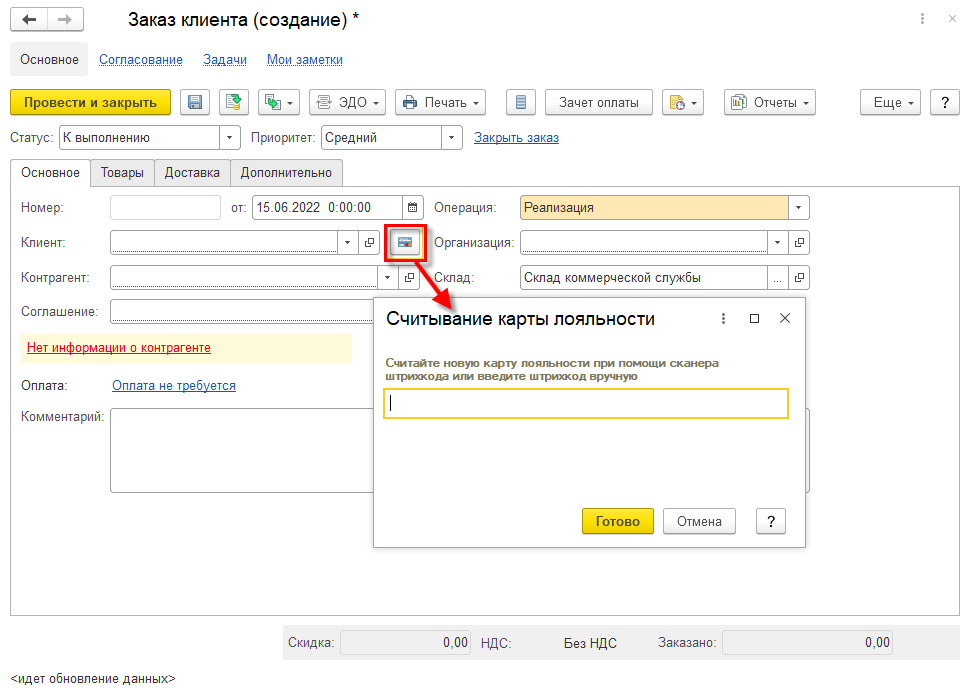
После считывания карты будут автоматически заполнены указанные для этой карты Клиент, Контрагент, Соглашение, а на закладке Товары документа будут выводиться поле Скидка бонусами и доступны команды Цены и скидки – Добавить оплату бонусными баллами, Цены и скидки – Отменить оплату бонусными баллами.
Оплата бонусными баллами выполняется командой Цены и скидки – Добавить оплату бонусными баллами. Форма указания суммы бонусных баллов для списания работает идентично расчетам бонусным баллам в РМК. В форме можно указать сумму оплаты баллами с учетом доступных баллов и максимального процента оплаты баллами от суммы покупок. Сумма может быть указана в рублях (валюте расчетов с покупателем) или количеством списываемых баллов. При указании любого из этих значений другое будет пересчитано автоматически. По умолчанию указана максимально возможная сумма оплаты баллами с учетом доступных баллов и процента ограничения. Указать значение больше допустимого процента оплаты картами нельзя. Для справки остаток бонусных баллов отображается в разрезе сроков действия. Списание баллов производится в момент проведения документа.
В финансовом учете отражается сумма выручки, уменьшенная на величину оплаты бонусами, то есть покупателю предоставляется скидка в размере оплаты бонусами.
В случае возврата товаров или корректировки реализации, начисленные и списанные в рамках продажи бонусные баллы по возвращаемым (уменьшаемым при корректировке) позициям аннулируются. На добавляемые в случае корректировки позиции баллы не начисляются.
Внимание
При разработке организационных положений и настройке программы лояльности для исключения злоупотреблений следует анализировать и избегать возможности ситуаций, при которых условия начисления баллов выполняются в момент продажи и не выполняться в момент возврата.
Оплата бонусными баллами при розничных продажах в РМК выполняется в форме Смешанная оплата по кнопке Оплатить бонусными баллами.
В финансовом учете отражается сумма выручки, уменьшенная на величину оплаты бонусами, то есть покупателю предоставляется скидка в размере оплаты бонусами.
¶ Особенность работы со срочными бонусными баллами
Бонусные баллы могут быть бессрочными и срочными, то есть ограниченными по сроку действия (если покупатель их не использует, они «сгорят» по наступлению срока окончания действия). В первую очередь списываются срочные баллы, срок действия которых заканчивается раньше. Чтобы не замедлять оперативное проведение документов, определение вида бонусных баллов к списанию вынесено в отдельное регламентное задание Распределение срочных бонусных баллов.
До механизма явного распределения списаний срочных бонусных баллов, действовал механизм контроля отрицательных остатков по ресурсу «К списанию» регистра накоплений «Бонусные баллы». Начиная с версии ERP/КА 2.5.9 (УТ 11.5.9) реализован новый механизм распределения списаний бонусных баллов и суммы «аннулирования» срочных бонусных баллов при окончании их срока действия, которые выполняются регламентным заданием ". «Распределение срочных бонусных баллов». При распределении списаний на ранее начисленные бонусные баллы приоритет отдается действующим срочным бонусным баллам и только после их полного списания списываются бессрочные бонусные баллы. При распределении списаний на ранее начисленные действующие срочные бонусные баллы приоритет отдается тем начислениям срочных бонусных баллов, которым до окончания действия осталось наименьшее количество дней.
Расчет остатка бонусных баллов выполняется по следующей формуле:
Расчетный остаток = Начислено (остаток) – К списанию (остаток)
Ресурс «К списанию» имеет значение только в том случае, если списываются именно срочные бонусные баллы
Пример
01.02.2024 Клиенту начисляются бессрочные бонусные баллы в размере 1000
02.03.2024 Клиенту начисляются срочные бонусные баллы в размере 500, которые сгорят 02.06.2024
15.03.2024 Клиенту начисляются срочные бонусные баллы в размере 400, которые сгорят 15.06.2024
01.05.2024 Клиент оплачивает бонусными баллами на сумму 250
01.06.2024 Клиент оплачивает бонусными баллами на сумму 500
Расчетный остаток без выполнения регламентного задания «Распределение срочных бонусных баллов» можно представить в виде следующей таблицы:
| № | Дата движения | Вид операции | Бонусные баллы | Начислено | К списанию | Начислено (остаток) | К списанию (остаток) | Расчетный Остаток | Реальный остаток |
|---|---|---|---|---|---|---|---|---|---|
| 1 | 01.02.24 | Начисление | Бессрочные | 1000 | 1000 | 1000 | 1000 | ||
| 2 | 02.03.24 | Начисление 1 | Срочные | 500 | 1500 | 1500 | 1500 | ||
| 3 | 15.03.24 | Начисление 2 | Срочные | 400 | 1900 | 1900 | 1900 | ||
| 4 | 01.05.24 | Оплата баллами 1 | -250 | 1650 | 1650 | 1650 | |||
| 5 | 01.06.24 | Оплата баллами 2 | -500 | 1150 | 1150 | 1150 | |||
| 6 | 02.06.24 | Начисление 1 | Срочные | 500 | 500 | 650 | 1150 | ||
| 7 | 15.06.24 | Начисление 2 | Срочные | 400 | 900 | -250 | 1000 |
Если регламентное задание не выполнялось, то на момент истечения срока действия срочных бонусных баллов по «Начисление 1». Расчетный и реальный остаток теперь не совпадает:
система не распределила списания на срочные бонусные баллы, поэтому сумма «К списанию» не изменена
Расчетный остаток равен 650, так как он уменьшается на сумму остатка «К списанию»
Реальный остаток равен 1150, так как начисленные срочные бонусные баллы по «Начисление 1» были израсходованы и «отменять» нечего
На момент истечения срока действия срочных бонусных баллов по «Начисление 2»
Система не распределила списания на срочные бонусные баллы, поэтому сумма «К списанию» не изменена
Расчетный остаток равен -250, так как он уменьшается на сумму нового остатка «К списанию»
Реальный остаток равен 100, так как начисленные бонусные баллы по «Начисление 2» были частично израсходованы и по данному начислению должно быть «отменено» 150 баллов
При выполнении регламентного задания «Распределение срочных бонусных баллов» выполняются следующие движения:
| № | Дата движения | Вид операции | Бонусные баллы | Начислено | К списанию | Начислено (остаток) | К списанию (остаток) | Расчетный Остаток | Реальный остаток | |
|---|---|---|---|---|---|---|---|---|---|---|
| 1 | 01.02.24 | Начисление | Бессрочные | 1000 | 0 | 1000 | 0 | 1000 | 1000 | |
| 2 | 02.03.24 | Начисление 1 | Срочные | 500 | 0 | 1500 | 0 | 1500 | 1500 | |
| 3 | 15.03.24 | Начисление 2 | Срочные | 400 | 0 | 1900 | 0 | 1900 | 1900 | |
| 4 | 01.05.24 | Оплат 1 | -250 | 0 | 1650 | 0 | 1650 | 1650 | ||
| 5 | 01.06.24 | Списание 2 | -500 | 0 | 1150 | 0 | 1150 | 1150 | ||
| 6 | 02.06.24 | Начисление 1 | Срочные | 0 | 500 | 1150 | 500 | 650 | 1150 | |
| 6.1 | 02.06.24 | Оплата 1* | 0 | -250 | 1150 | 250 | 900 | 1150 | ||
| 6.2 | 02.06.24 | Оплата 2* | 0 | -250 | 1150 | 0 | 1150 | 1150 | ||
| 7 | 15.06.24 | Начисление 2 | Срочные | 0 | 400 | 1150 | 400 | 750 | 1000 | |
| 7.1 | 15.06.24 | Оплата 2* | 0 | -250 | 1150 | 150 | 1000 | 1150 | ||
| 7.2 | 15.06.24 | Начисление 2* | Срочные* | -150 | -150 | 1000 | 0 | 1000 | 1000 |
'*' Движение сделано регламентным заданием «Распределение срочных бонусных баллов»
Регламентное задание отнесло 250 баллов, израсходованных по документу «Оплата 1» к «Начисление 1»:
Начисление действующее
Есть по нему остаток 500 баллов
Оно прекращает действовать ранее других начислений срочных бонусных баллов (ранее «Начисление 2»)
Распределение баллов добавляется в движения документа «Оплата 1»
Также на дату окончания действия срочных баллов по «Начисление 1» в движения документа «Оплата баллами 2» добавляется движение со списанием по ресурсу «К списанию» в размере 250 из 500 использованных для оплаты баллов, которое соответствует остатку баллов по " Начисление 1" с учетом распределения из предыдущего пункта.
Начисление действующее
Есть по нему остаток 250 баллов
Оно прекращает действовать ранее других начислений срочных бонусных баллов (ранее «Начисление 2»)
На дату окончания обработки «Начисление 1», т.е. регламентное задание привело расчетный остаток к реальному остатку
Оставшиеся 250 баллов, использованные в документе "Оплата 2", распределяются на "Начисление 2". На дату окончания действия «Начисление 2» в движения документа «Оплата 2» добавляется списание по ресурсу «К списанию» в размере -250 баллов – остаток нераспределенных баллов.
Начисление действующее
Есть по нему остаток 250 баллов
Это единственное начисление срочных баллов с остатком на текущий момент.
Неизрасходованный остаток 150 срочных бонусных баллов по «Начисление 2» на дату завершения их действия списывается регламентным заданием, добавляя новое движение в документ «Начисление 2» датой окончания действия бонусных баллов:
Расчетный и реальный остаток теперь совпадает.
Если регламентное задание не выполняется, как видно из таблиц, идет занижение остатка бонусных баллов по отношению к реальному остатку, то есть исключается возможность списание баллов сверх реального остатка.
++
¶ Списание бонусных баллов
Списание бонусных баллов выполняется документом Начисление и списание бонусных баллов. Он может формироваться вручную или автоматически регламентным заданием.
Правила автоматического списания бонусных баллов регистрируются с помощью схемы компоновки данных и хранятся в списке Правила начисления и списания бонусных баллов.
¶ Аналитическая отчетность
Информация об остатках неиспользованных баллов по картам лояльности доступна в отчете Остатки бонусных баллов.
¶ Сделки c клиентами
Управление сделками позволяет решать задачи, связанные с повышением качества оперативной работы отдела продаж.
Использование сделок с клиентами определяется функциональной опцией НСИ и администрирование – Настройка НСИ и разделов – CRM и маркетинг – Настройки CRM – Сделки с клиентами.
Использование сделок позволяет отслеживать весь процесс работы с клиентом, начиная с момента его первого обращения до момента завершения работы с ним.
Процесс работы по сделке можно регламентировать некоторым набором правил, а можно фиксировать только саму сделку и итоговый результат по ней. По этому признаку сделки подразделяются на процессные и непроцессные. Чтобы обеспечить возможность вести процессную сделку, дополнительно устанавливается функциональная опция НСИ и администрирование – Настройка НСИ и разделов – CRM и маркетинг – Настройки CRM - Управление сделками.
Процесс ведения сделок может быть представлен в виде следующей схемы.
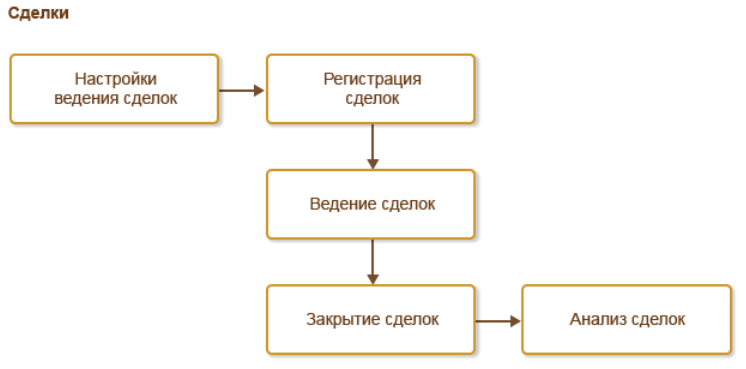
¶ Настройки ведения сделок
Перед началом оформления сделок необходимо заполнить классификаторы:
Этапы процессов продаж – используется при настройке и проведении процессных сделок.
■ Виды сделок с клиентами – настройка видов сделки и этапов процессов продаж в рамках сделки.
■ Роли партнеров в сделках и проектах – позволяет понимать, какую роль выполняют косвенно или непосредственно, участвующие в сделке и проекте партнеры.
■ Роли контактных лиц в сделках и проектах - позволяет понимать, какую роль выполняют косвенно или непосредственно, участвующие в сделке и проекте контактные лица.
■ Причины неудовлетворения первичного спроса – список причин, которые привели к полному или частичному неудовлетворению первичного спроса.
Причины проигрыша сделки – список причин, которые привели к проигрышу сделки.
Заполнение классификаторов выполняется в разделе CRM и маркетинг – Настройки и справочники - Сделки.
Этапы управления сделками регистрируются в списке Этапы процессов продаж. В списке присутствует предопределенный набор этапов, используемый бизнес-процессом Типовая продажа. Для использования данной возможности необходимо включить функциональную опцию НСИ и администрирование – Органайзер – Бизнес-процессы и задачи.
В основе методики учета сделок лежит подход к организации продаж под названием «воронка продаж». Процесс перевода потребителя из разряда потенциальных в разряд реальных покупателей делится на несколько этапов, причем каждый из них может стать для сделки последним. В результате анализируется, сколько клиентов было потеряно на каждом этапе. Примерами таких этапов могут быть:
■ регистрация первичного контакта,
■ подготовка коммерческого предложения,
■ проведение демонстрации,
■ согласование условий продаж,
■ оформление заказа,
■ выполнение обязательств,
■ фиксация результатов.
Обеспечивается хранение разных наборов правил работы со сделками, которые регистрируются в списке Виды сделок с клиентами. Каждый вид сделки должен относиться к одному из следующих типов:
■ Прочие непроцессные сделки.
■ Сделки с ручным переходом по этапам.
■ Типовая продажа (сделки, которые управляются бизнес-процессом).
Прочие непроцессные сделки. В сделке такого вида можно фиксировать всю основную информацию при работе с клиентами: первичный спрос клиента, вероятность выигрыша сделки, потенциальную сумму продаж. Управление процессом продажи с использованием такой сделки не предусмотрено.
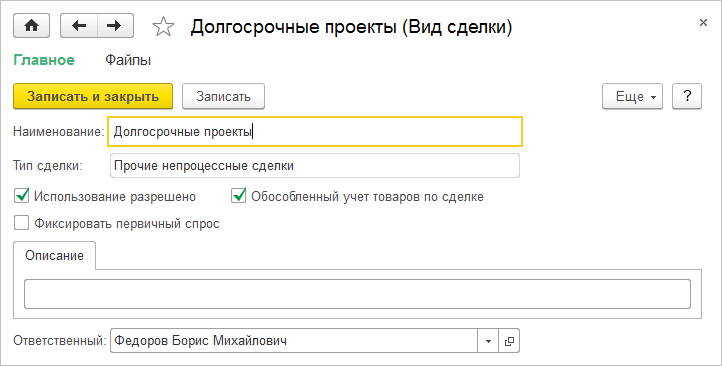
Сделки с ручным переходом по этапам продаж. Для таких сделок нужно вручную определить перечень этапов из общего классификатора Этапы процессов продаж. Для каждого вида сделки с ручным переходом по этапам можно зафиксировать свой список этапов процесса продаж.
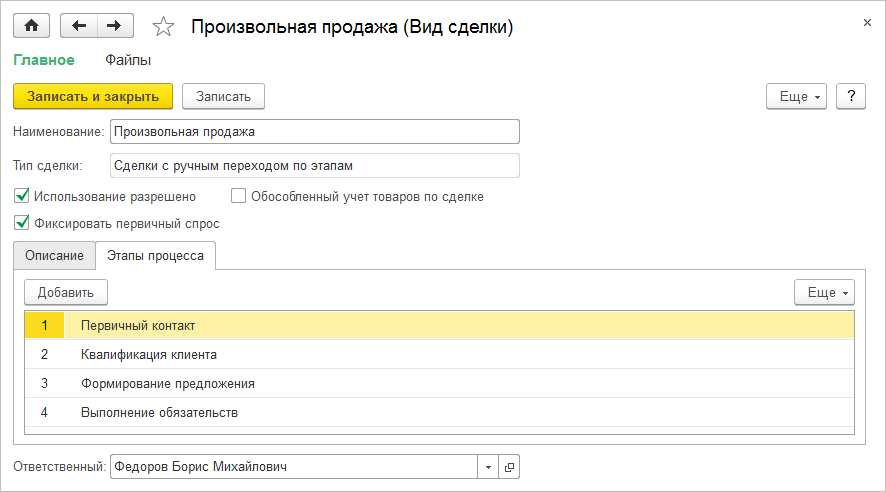
Переход от одного этапа к другому выполняется вручную, при этом возможен пропуск некоторых этапов, возврат на предыдущие этапы.
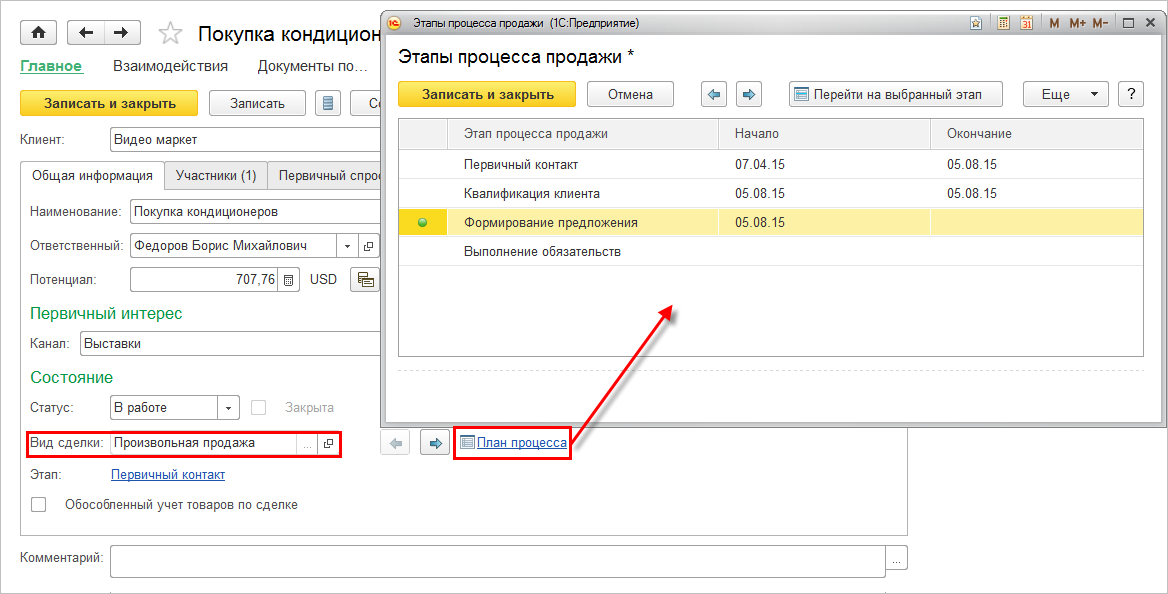
Сделки, управление которыми описано бизнес-процессом. Для ведения сделок, которые управляются бизнес-процессом, необходимо добавить вид сделки Типовая продажа с установленным типом сделки Типовая продажа.
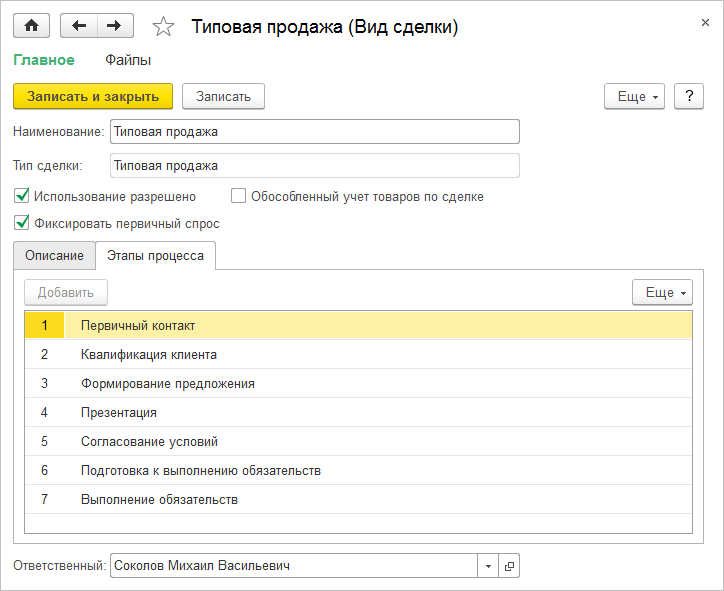
Тип сделки Типовая продажа доступен при установленных функциональных опциях:
■ НСИ и администрирование – Настройка НСИ и разделов – CRM и маркетинг – Настройки CRM – Сделки с клиентами.
■ НСИ и администрирование – Настройка НСИ и разделов – CRM и маркетинг – Настройки CRM - Управление сделками.
■ НСИ и администрирование – Администрирование - Органайзер – Бизнес-процессы и задачи.
■ НСИ и администрирование – Администрирование - Органайзер – Почта - Почтовый клиент.
Основное отличие такого способа управления от предыдущего в том, что последовательность перехода от одного этапа процесса управления к другому жестко регламентирована и описана картой маршрута бизнес-процесса.
При работе с такой сделкой автоматически контролируется процесс выполнения каждого этапа сделки. Пропустить какой-то этап процесса нельзя.
Например, первая задача по бизнес-процессу Типовая продажа будет называться Первичный контакт и иметь следующее содержание: «запланируйте и проведите первичный контакт»; выясните товарные категории и номенклатуру, которые могут заинтересовать клиента; выясните данные контактных лиц, потенциально заинтересованных в покупке предлагаемой номенклатуры».
Задача появится в момент записи новой сделки по продажам. Нужно будет выполнить предписанные действия и отметить выполнение задачи. В данном случае следует зарегистрировать хотя бы одно взаимодействие с клиентом – только тогда можно отметить, что задача является выполненной.
Задача будет автоматически закрыта, и система сформирует следующую задачу согласно бизнес-процессу. Список задач по сделке можно увидеть из формы самой сделки.
Можно также перейти в список всех имеющихся незакрытых задач по всем процессам продажи (список Мои задачи, раздел Главное), далее из этого списка последовательно выполнять задачи и отмечать результат их выполнения, не обращаясь к форме конкретной сделки.
Список задач, которые выдаются на каждом этапе (точки маршрута бизнес-процесса), и перечень необходимых действий, которые надо выполнить для перехода на следующий этап, представлены в таблице 3.2.
Таблица 3.2
| Задача | Действия | Комментарий |
|---|---|---|
| Отразить первичный контакт | Зарегистрировать взаимодействие с клиентом (телефонный звонок, электронное письмо, встреча и т. д.) | Дополнительно можно зарегистрировать информацию о товарах, которые планирует закупить клиент (первичный спрос) и источник обращения |
| Квалифицировать клиента | Ввести информацию о соглашении (правилах продаж), в соответствии с которым будет работать клиент | Дополнительно можно зарегистрировать всю дополнительную информацию о клиенте (контактные лица, бизнес-регион и т. д.). Также можно зарегистрировать информацию о связях с другими партнерами для анализа окружения сделки |
| Подготовить предложение | Оформить коммерческое предложение | Дополнительно можно проанализировать реакцию покупателя на коммерческое предложение, договориться о месте встречи для проведения презентации или консультаций с клиентом, если это необходимо |
| Провести презентацию | На данном этапе нет обязательных действий. Планируется на этом этапе подготовить и провести презентацию для клиента, провести анализ возможных связей клиента, его контактных лиц, а также выяснить информацию о конкурентах | |
| Согласовать условия продаж | Окончательное согласование коммерческого предложения. Проведение коммерческого предложения в статусе Действует | |
| Сформировать заказ по сделке | Оформить заказы клиентов в рамках сделки | Обязательным является оформление хотя бы одного заказа клиента |
| Подтвердить обязательства | Регистрация поступления авансового платежа (при работе по предоплате) или оформление отгрузки (при работе в кредит) | Дополнительно можно оформить заказ клиента, сформировать счета на оплату, запланировать обеспечение товаров |
| Проконтролировать выполнение обязательств | Оформление всех документов в рамках сделки. Все документы оплаты и отгрузки должны быть оформлены, все заказы должны быть закрыты с отменой неотгруженных позиций | |
| Зафиксировать результаты выигранной сделки | Необходимо проконтролировать обязательства по сделке. Сделка будет закрыта, только если выполнены все обязательства |
На любом этапе можно перейти на ручное управление сделкой по этапам процесса. Переход выполняется по кнопке в форме сделки. После перехода на ручное управление возврат к сделке, управляемой бизнес-процессом, невозможен. Сделка с ручным переходом будет содержать все этапы процесса, соответствующие сделке, управляемой бизнес-процессом.
Весь перечень клиентов, партнеров, поставщиков, конкурентов объединен в список Партнеры. Для каждого партнера можно вести список контактных лиц и их ролей. Виды возможных связей между партнерами регистрируются в списке Виды связей партнеров (CRM и маркетинг – Настройки и справочники).
Работая по сделке, менеджер задает список участников сделки.
Для каждого партнера или контактного лица можно указать роль, которую он выполняет в сделке. Роли выбираются из классификаторов Роли партнеров в сделках и проектах и Роли контактных лиц в сделках и проектах. Такими ролями могут быть, например, «влиятель» – лицо, которое может изменить вероятность заключения сделки (может не являться сотрудником компании-клиента); «заказчик проекта» – основное заинтересованное лицо со стороны клиента; «решатель» – контактное лицо клиента, принимающее решение о заключении сделки, и т. д.
Для каждого партнера регистрируется информация о взаимосвязях между партнерами, если они существуют. На основании данных об участниках сделки можно посмотреть окружение сделки, проанализировать взаимосвязи и узнать, с кем следует контактировать, чтобы успешно завершить сделку.
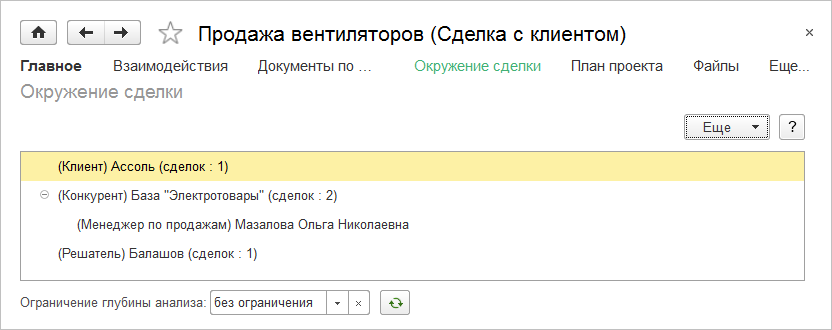
Окружение сделки представляет собой иерархический список, включающий в себя следующую информацию:
■ данные о партнерах и контактных лицах, которые уже записаны в сделку;
■ данные о других контактных лицах партнеров и их ролях в компании;
■ данные о связях партнеров.
Окружение сделки строится по следующему алгоритму. На верхнем уровне иерархии выводятся ссылки на партнеров – участников сделки. Далее по каждому партнеру выводятся данные о его связях с контактными лицами и другими партнерами. Процедура рекурсивно повторяется для каждого партнера и контактного лица.
Перед началом ведения сделок в списках Причины неудовлетворения первичного спроса и Причины проигрыша сделки регистрируются те причины, в соответствии с которыми в дальнейшем можно будет анализировать, почему не был удовлетворен первичный спрос клиента и почему клиент отказался от сделки. Эти списки следует заполнить до начала ведения сделок.
¶ Регистрация сделки
Сделку с клиентом можно оформить:
■ на основании взаимодействий с клиентом (телефонного звонка, электронного письма, встречи и т. д.). При регистрации сделки таким способом вся оформленная ранее цепочка взаимодействий будет зарегистрирована по сделке;
■ на основании записи о клиенте;
■ из списка сделок с клиентами (раздел CRM и маркетинг).
В новой сделке необходимо выбрать тот вид сделки, к которому она относится, зарегистрировать первичный спрос клиента, указать источник, откуда клиент узнал о предприятии, оценить потенциал и вероятность выигрыша сделки. Для новой сделки устанавливается статус В работе.
Возможность регистрации первичного спроса определяется функциональной опцией НСИ и администрирование – Настройка НСИ и разделов – CRM и маркетинг – Фиксировать первичный спрос.
Для регистрации первичного спроса могут быть использованы только те виды сделок, в которых установлен флажок Фиксировать первичный спрос.
При оформлении сделки на закладке Первичный спрос вводится текстовое описание того, какой товар хочет купить клиент и на какую сумму он планирует купить этот товар.
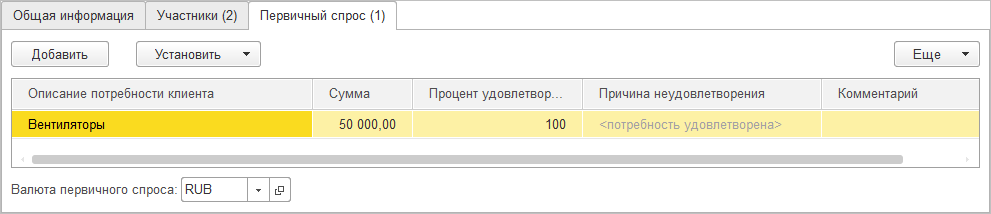
После оформления фактической продажи менеджер анализирует успешность работы с клиентом и регистрирует информацию о проценте удовлетворения первичного спроса клиента. И если спрос клиента не удовлетворен полностью, то вводится информация о причине неудовлетворения потребности клиента.
Анализ удовлетворения первичного спроса клиентов можно произвести в отчете Первичный спрос (CRM и маркетинг). Информация в отчете будет показана только после того, как сделка полностью завершена (в сделке установлен флаг Закрыта).
Для сделки можно указать потенциальную сумму продажи в валюте управленческого учета. В отчетах по анализу эффективности сделок будет показана информация, какую сумму предприятие потенциально сможет получить при успешном завершении сделки, а также вероятность получения данной суммы.
Потенциальная сумма указывается менеджером вручную. В процессе работы со сделкой потенциальная сумма продажи может уточняться. Потенциал сделки можно рассчитать автоматически, опираясь либо на данные первичного спроса, которые указываются в сделке, либо на связанные со сделкой документы: коммерческие предложения, заказы.
По сделке можно оценить вероятность выигрыша. Менеджер указывает свою экспертную оценку вероятности выигрыша сделки. Помимо этого можно выполнить автоматический расчет вероятности выигрыша по статистическим данным (по кнопке  ).
).
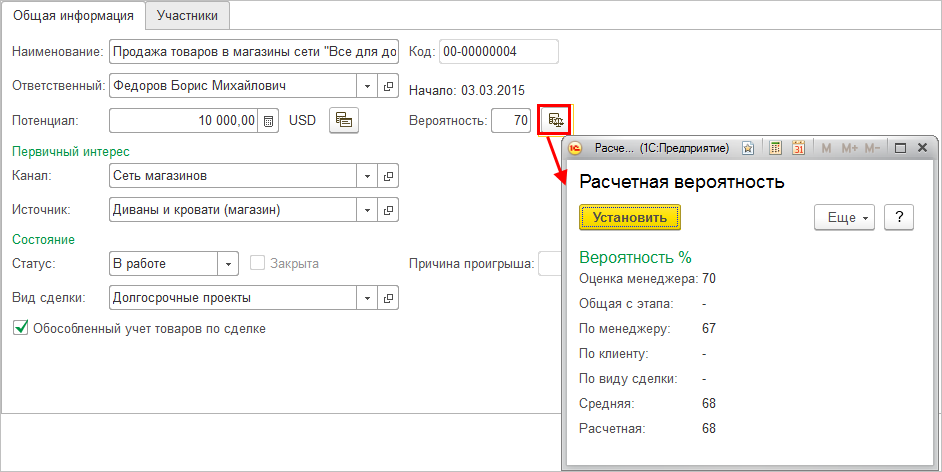
Рассчитываются следующие вероятности в %:
■ Общая с этапа – доля выигранных сделок относительно общего числа сделок, у которых указан исход (выигрыш или проигрыш), причем исход связан с тем же этапом, на котором в текущий момент находится сделка. Сделка считается выигранной на определенном этапе, если этот этап успешно пройден, независимо от окончательного исхода сделки;
■ По менеджеру – доля выигранных менеджером сделок относительно общего числа его сделок, у которых указан исход;
■ По партнеру – доля выигранных сделок по текущему партнеру относительно общего числа сделок с этим партнером, у которых указан исход;
■ По виду сделки – доля выигранных сделок данного вида относительно общего числа сделок этого вида, у которых указан исход;
■ Средняя – среднее значение между оценкой менеджера, оценками Общая с этапа, По менеджеру, По партнеру, По виду сделки;
■ Расчетная – если сделка проиграна, то значение расчетной вероятности равно нулю; если сделка выиграна, то 100 %; если в работе, то равно «средней».
В сделке с клиентом можно зафиксировать источник рекламного воздействия, посредством которого клиент узнал о предприятии.
Возможность использования информации о каналах рекламного воздействия определяется функциональной опцией Фиксировать первичный интерес в разделе НСИ и администрирование – Настройка НСИ и разделов – CRM и маркетинг – Маркетинг.
Данные о каналах рекламного воздействия заполняются в списке Каналы рекламных воздействий (CRM и маркетинг – Настройки и справочники).
Например, если нужно учитывать такой канал рекламного воздействия, как «совет знакомого», то необходимо в классификаторе сделать запись с именем «совет знакомого», а типом значений назначить те списки, из которых необходимо будет выбирать конкретные значения – то есть фамилии знакомых, рекомендовавших клиенту обратиться на предприятие. Таким списком может быть список партнеров, контактных лиц партнеров, пользователей, физических лиц. В самой сделке, выбирая в качестве канала воздействия «совет знакомого», требуется подставить конкретное значение источника – например, выбрать запись «Смирнов В. А.» из списка контактных лиц.
Для анализа эффективности каналов рекламного воздействия можно использовать отчет Первичный интерес (CRM и маркетинг – Отчеты по CRM и маркетингу).
¶ Планирование работ по сделке
Планирование работ по сделке подразумевает составление, выполнение и контроль плана действий по сделке (План проекта).
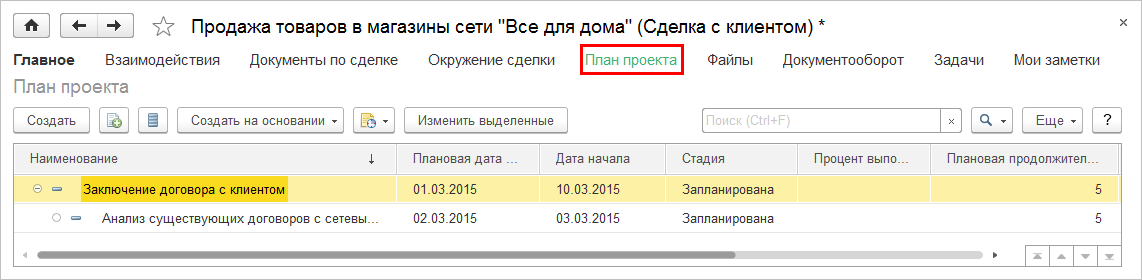
Для каждой сделки можно составить план проекта с необходимым списком задач. Эти задачи могут быть направлены не только менеджеру по продажам, но и другим участникам сделки со стороны исполнителя. Например, для проведения демонстрации предлагаемой номенклатуры могут понадобиться демонстрационное оборудование, технические специалисты, денежные средства и т. п., обеспечение которых производят соответствующие службы (склад, отдел технической поддержки, финансовый отдел и т. п.). Такие работы могут включаться в план работы по сделке.
Список задач, которые фиксируются в плане – проекте по сделке, не отправляется пользователям автоматически. Это план работ, которые нужно выполнить по сделке. Задачи детализируются и формируются отдельно с использованием стандартного механизма работы с задачами.
¶ Ведение сделок
Предусмотрено оформление документов продажи в рамках сделки с клиентом.
К сделке можно «прикрепить» произвольные файлы: рекламные материалы, технические описания, тексты договоров, другие документы, передаваемые клиентам в рамках сделки.
Помимо файлов, со сделкой можно связывать любые записи о выполненных взаимодействиях по сделке: фиксировать телефонные звонки, планировать встречи, электронные письма. Зарегистрировать новую сделку можно из карточки партнера, из формы записей о взаимодействиях и т. д. Если, например, сделка создается на основании записи о встрече, то все участники встречи будут перенесены в список участников сделки. А если предметом встречи была целая цепочка взаимодействий, то для всех взаимодействий цепочки в качестве предмета проставляется созданная сделка.
Обязательным условием в документообороте продаж является указание соглашения об условиях продажи (если используется учет по соглашениям). Связь типового или индивидуального соглашения со сделкой позволяет зафиксировать условия продажи, в рамках которых будут осуществляться продажи по сделке.
Документы по сделке можно создавать на основании сделки. В созданном на основании сделки документе информация о сделке автоматически записывается в документ (на закладке Дополнительно).
Список всех оформленных по сделке документов можно посмотреть, используя команду панели навигации Документы по сделке.
Из формы сделки можно перейти к документам по сделке: коммерческие предложения, заказы клиентов, накладные и счета-фактуры, поступления платежей и т. п.
Создание документов продажи может быть связано с этапами процесса работы по сделке. Например, результатом выполнения задачи по этапу Подготовить предложение по сделке является создание коммерческого предложения в рамках сделки.
Такая связь через сделку всех документов продажи позволяет сравнивать данные в коммерческих предложениях, заказах, реализациях, оформленных в рамках сделки. Для этого через форму сделки можно сформировать отчет Состав продажи.
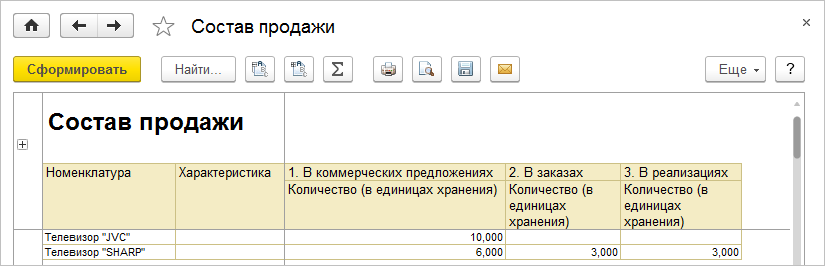
Отчет строится с детализацией по номенклатуре, характеристике, в количественных показателях.
¶ Закрытие сделок
Сделка может быть завершена на любом этапе работы: клиента не устроили условия продажи, нужного товара нет на складе и т. д. Сделка может быть закрыта с одним из результатов: Выиграна или Проиграна.
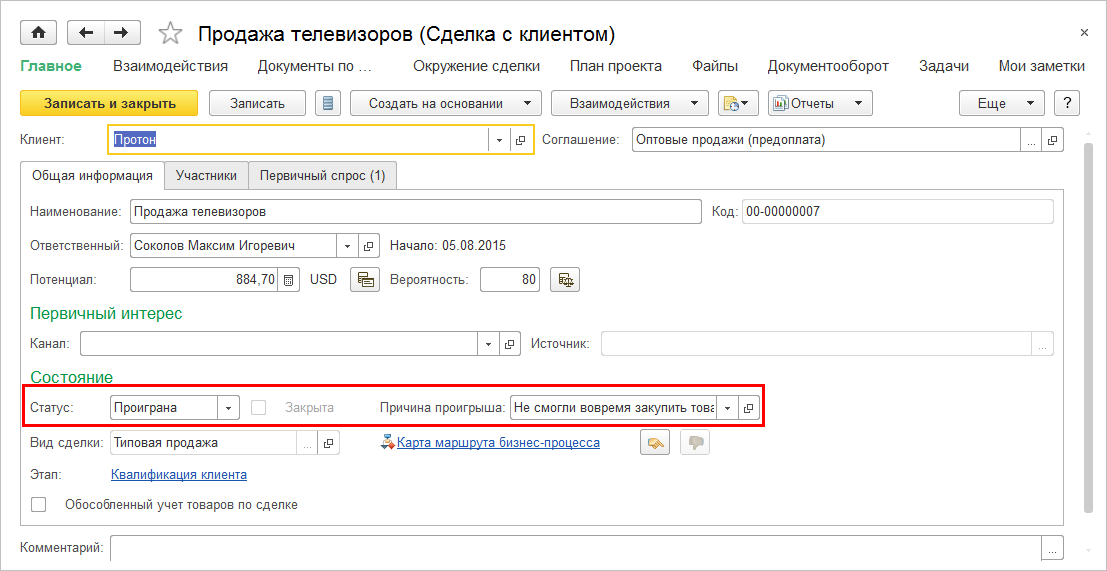
Если сделка проиграна, то указывается причина проигрыша. Статистика по проигранным сделкам анализируется с помощью отчета Причины проигрыша сделок. Отчет может быть выведен в различных вариантах: например, с детализацией по партнерам, которым проиграна сделка, или по ответственным за сделки.
Закрытие выполняется установкой флага Закрыта в форме сделки.
Для непроцессных сделок выигрыш или проигрыш указывается менеджером в самой сделке установкой статуса Выиграна или Проиграна. Если сделка проиграна, то устанавливается причина проигрыша. При регистрации проигрыша конкуренту предлагается выбрать конкурента из списка партнеров с установленным отбором по виду партнера Конкурент. После выбора конкурента запись о нем будет автоматически добавлена в список партнеров, участвующих в сделке, и для этого партнера будет установлен флаг Выиграл сделку.
Для сделок с ручным переходом по этапам итог может быть установлен на любом этапе работы. Так же как и для непроцессных сделок, факт выигрыша или проигрыша указывается установкой статуса в сделке.
Если менеджеру необходимо зафиксировать проигрыш сделки, управляемой бизнес-процессом, на каком-либо этапе, то в форме сделки менеджер должен установить статус Проиграна и указать причину проигрыша. Управление процессом по сделке автоматически переводится на отдельную ветку карты маршрута бизнес-процесса и далее по этой ветке переходит к этапу фиксации результата проигранной сделки. На этом этапе фиксируется задача ответственному исполнителю по контролю результатов проигранной сделки. После отработки менеджером задачи по фиксации результатов проигрыша сделка будет автоматически закрыта (у сделки будет установлен флаг Закрыта).
Такое правило установки итога работы по сделке и закрытия самой сделки предусмотрено для бизнес-процесса – Типовая продажа. Можно создать свои бизнес-процессы управления сделками и спроектировать необходимые правила закрытия сделки. Новые бизнес-процессы управления сделками создаются в режиме конфигуратора.
¶ Анализ работы по сделкам
Данные по статистике прохождения сделок по этапам процесса продажи, количеству выигранных и проигранных сделок используются для анализа эффективности работы менеджеров по продажам. В основу методики такого анализа положен принцип «Воронки продаж».
«Воронка продаж» – маркетинговая модель для оценки эффективности работы на каждой стадии продажи как конкретного менеджера, так и отдела продаж в целом. Воронка продаж позволяет проанализировать, на каких этапах продаж отсеивается наибольшее количество потенциальных покупателей, чаще всего происходит проигрыш сделки, выявить наименее эффективный этап работы с клиентом и принять меры по устранению имеющихся проблем. Позволяет с определенной вероятностью оценить возможную выручку на текущем этапе сделки с учетом шанса прохождения всех остальных этапов к моменту покупки.
«Воронку продаж» можно сформировать за разные периоды времени и с разной степенью детализации.
Примеры результатов анализа «Воронки продаж»:
■ если общее количество потенциальных покупателей недостаточно велико, то нужно искать другие способы привлечения клиентов, либо другую нишу на рынке;
■ если после первого контакта отсеивается значительная часть потенциальных покупателей, то имеет смысл пересмотреть способ подачи предложения о товарах и услугах;
■ если до этапа обсуждения цен и условий продаж не доходит половина потенциальных покупателей, то, возможно, либо рынок перенасыщен, либо предлагаемый продукт или услуга не удовлетворяет потребностей клиента;
■ если число клиентов, с которыми подписываются договоры, сильно ниже числа клиентов, с которыми велись переговоры по ценам и условиям продаж, то, возможно, цена на продукт определена неадекватно и сильно превышает среднюю рыночную цену.
Помимо «Воронки продаж» предусмотрены и другие отчеты для анализ данных по сделкам.
Отчет Эффективность сделок позволяет анализировать эффективность процессов ведения сделок с клиентами. Выводится информация о количестве выигранных, проигранных и находящихся в работе сделок и потенциальной сумме продаж.
Отчет Вероятностный прогноз – позволяет проанализировать вероятность выигрыша сделки с клиентом на каждом этапе процесса продажи, рассчитанную на основе данных о выполнении конкретного этапа по ранее завершенным сделкам с клиентом. Например, если во всех завершенных сделках этап процесса был пройден успешно, то вероятность – 100 %, если половина сделок на указанном этапе была проиграна, то вероятность – 50 %. Информация выводится по сделкам в статусе В работе.
В отчете указываются те этапы процесса, на которых в данный момент находятся сделки разных видов (схем продаж).
Анализировать данные можно с отбором по партнеру, с которым заключаются сделки, по менеджеру продаж, схеме продаж (виду сделок).
¶ Рассылки и оповещения
Прикладное решение позволяет автоматически формировать рассылки и оповещения различным группам клиентов в соответствии с заданными пользователем шаблонами сообщений. Список адресатов может быть сформирован автоматически в соответствии с определенными условиями или сформирован пользователем вручную.
Рассылка – это предварительно подготовленное сообщение (e-mail или SMS), предназначенное для индивидуальной отправки широкой группе адресатов. Оно может содержать, например, информацию о проводимых маркетинговых мероприятиях (сезонных скидках, распродажах и т. д.) или изменениях в графике работы склада (магазина).
Оповещение – это сообщение (e-mail или SMS), автоматически сформированное и отправленное при наступлении определенного события. Например, при изменении состояния заказа, образовании просроченной задолженности, начислении бонусных баллов и т. д.
Процесс создания и отправки рассылок и оповещений можно представить в виде следующей схемы.
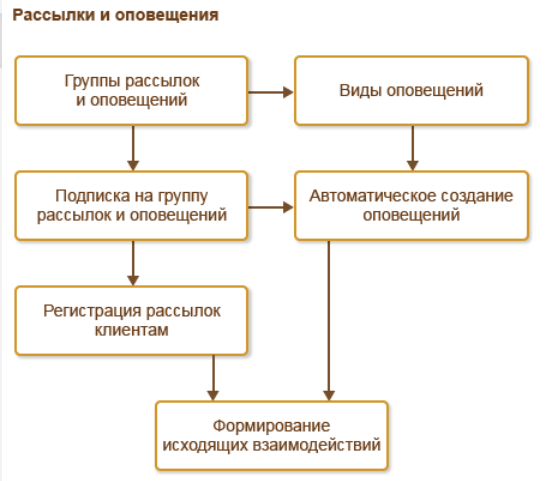
Однотипные рассылки и оповещения объединяются в группы рассылок и оповещений.
Рассылка производится тем клиентам, которые подписаны на получение информации по данной группе рассылок. Клиент может подписаться на получение рассылки самостоятельно, используя систему самообслуживания.
Оповещения клиентам группируются в соответствии с видами оповещений. Вид оповещения предназначен для автоматического формирования оповещения при наступлении определенного события (изменение статуса заказа, наличие просроченной задолженности и т. д.). При этом возможны два варианта автоматического формирования оповещений:
■ при изменении данных в информационной базе (например, изменился статус заказа);
■ при периодическом анализе данных в информационной базе (например, ежедневный контроль просроченной задолженности клиентов).
Оповещения могут отправляться клиентам в соответствии с указанными для них подписками или принудительно при наступлении конкретного события (например, информирование о задержке оплаты или просроченной задолженности). Оповещения формируются в соответствии с заданными для вида оповещения шаблонами сообщений.
Процесс регистрации и отправки сообщений клиентам при массовой рассылке и массовых оповещениях состоит из следующих этапов:
■ Создание шаблонов сообщений.
■ Регистрация групп рассылок и оповещений.
■ Формирование списка адресатов для рассылок и оповещений (оформление подписки).
■ Регистрация видов оповещений по различным событиям (изменение статуса, просроченная задолженность и т. д.).
■ Регистрация рассылок по маркетинговым акциям (реклама, оповещение о проводимых маркетинговых акциях и т. д.).
■ Отправка и контроль состояния сообщений в соответствии со сформированными рассылками и оповещениями.
¶ Создание шаблонов сообщений
Шаблоны сообщений предназначены для описания правил, на основании которых можно быстро и в соответствии с принятыми на предприятии стандартами деловой переписки создавать и отправлять электронные письма и сообщения SMS. Довольно значительную часть переписки и информирования клиентов составляют стандартные сообщения, в которых меняется только небольшой набор данных. Например, необходимо проинформировать клиента об изменении статуса его заказа.
В этом случае клиентам отправляются электронные письма и/или сообщения SMS, которые содержат одинаковый текст, и меняются только адресат сообщения, наименование клиента, номер заказа и текущий статус. Важной является не только скорость работы менеджеров, но и точность передаваемой адресатам информации. Это достигается тем, что данные при формировании сообщения получаются непосредственно из информационной базы, что снижает риск ошибки при написании сообщения.
Не менее важным является соблюдение стандартов деловой переписки, принятых на предприятии. Это достигается благодаря тому, что текст шаблонов сообщения составляется опытными сотрудниками, утверждается руководством и един для всех участников взаимодействий с партнерами.
Для того чтобы использовать шаблоны сообщений при отправке электронных писем и SMS, необходимо установить соответствующие функциональные опции в разделе НСИ и администрирование – Администрирование – Органайзер:
■ создание шаблонов электронных писем доступно, если включено использование почтового клиента;
■ создание шаблонов сообщений SMS доступно, если включено использование звонков, SMS, встреч, запланированных взаимодействий.
Новый шаблон сообщений создается в разделе НСИ и администрирование – Администрирование – Органайзер – Заметки, напоминания, анкетирование, шаблоны сообщений. Новый шаблон сообщений может быть сформирован для отправки электронных писем или сообщений SMS.
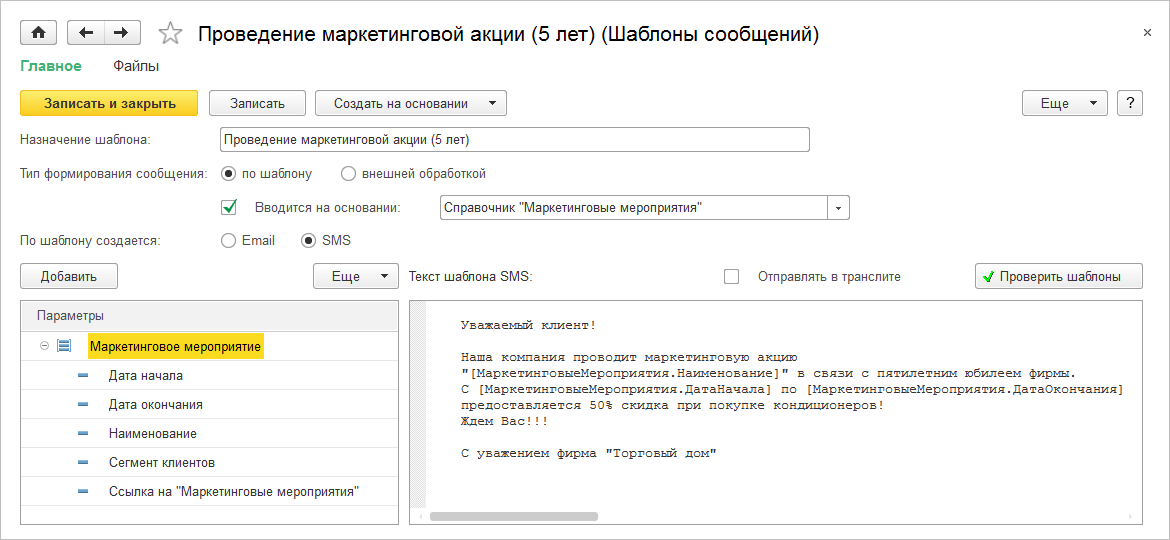
При создании текста сообщения можно использовать различные параметры объектов прикладного решения. Прикладное решение определяет список доступных параметров при указании того объекта, который является основанием для формирования сообщения.
При использовании внешних обработок можно применять более сложные алгоритмы формирования сообщений.
К сообщению можно приложить любые печатные формы документов, отчетов и т. д.
¶ Регистрация групп рассылок и оповещений
Группы рассылок и оповещений создаются в одноименном списке в разделе CRM и маркетинг – Настройки и справочники.
Использование групп рассылок и оповещений позволяет:
■ объединить оповещения и рассылки клиентам, посвященные одной теме;
■ использовать при формировании сообщений общие настройки определения адресатов (по подписке или принудительно);
■ использовать общий способ отправки **(e-mail **или SMS);
■ использовать общий срок хранения исходящих сообщений (Удалять созданные сообщения через…).
¶ Формирование списка адресатов для рассылок и оповещений (оформление подписки)
Список адресатов для рассылок и оповещений можно сформировать из формы Группы рассылок и оповещений по команде панели навигации Подписчики и адресаты.
В список можно добавить одного или нескольких подписчиков из списка Клиенты (Добавить – подписчика). Можно отобрать подписчиков по произвольным критериям отбора (Добавить – подписчиков по отбору). Например, можно отобрать в качестве подписчиков клиентов, которые относятся к определенному сегменту (например, оптовые клиенты) и указанным бизнес-регионам (например: Москва, Тверь).
Подписку можно также оформить из справочника Клиенты. Если клиенту доступна работа в режиме самообслуживания, то он может сам подписаться на нужные ему рассылки. Для каждого клиента в карточке подписки можно уточнить список контактных лиц, которым будут приходить сообщения.
¶ Регистрация видов оповещений по различным событиям (изменение статуса, просроченная задолженность и т. д.)
Виды оповещений регистрируются в одноименном списке (раздел CRM и маркетинг – Настройки и справочники). В виде оповещения обязательно регистрируется та группа рассылок и оповещений, в соответствии с которой будет формироваться оповещение. Предусмотрена возможность регистрации вида оповещения непосредственно из формы группы рассылок и оповещений.
Основная задача вида оповещения – это указать, при наступлении какого события должны формироваться оповещения. Список этих событий предопределен. Для каждого вида оповещения должно быть указано конкретное событие.
Предусмотрен следующий список событий, по которым можно сформировать оповещение:
■ Поступление оплаты от клиента. Формируется в момент регистрации получения оплаты от клиента – оформления и проведения платежного документа;
■ Выявление просроченной задолженности. Просроченная задолженность фиксируется в соответствии с указанной датой оплаты (в заказах клиентов или в накладной при отгрузке в кредит);
■ Приближение плановой оплаты. Анализируются данные об этапах оплаты в заказе или в накладной, если она оформлена сверх заказа. Сообщение для отсылки клиенту подготавливается за день до планируемой даты оплаты;
■ Приближение плановой отгрузки. Анализируются данные о датах предполагаемой отгрузки в заказе клиента в статусе К отгрузке. Сообщение для отсылки подготавливается за день до планируемой даты отгрузки;
■ Изменение состояния заказа. Сообщение для отсылки клиенту подготавливается при изменении состояния в документе Заказ клиента;
■ Начисление бонусов. Сообщение для отсылки подготавливается при автоматическом начислении клиенту бонусных баллов (например, в день рождения в соответствии с бонусной программой лояльности);
■ Списание бонусов. Сообщение для отсылки клиенту подготавливается при автоматическом списании бонусных баллов (например, при истечении срока действия бонусной программы лояльности);
■ День рождения контактного лица. Анализируются данные о днях рождениях всех зарегистрированных контактных лиц. Сообщение подготавливается за день до дня рождения и отсылается клиенту в день его рождения;
■ Выписка счета. Сообщение для отсылки подготавливается после записи документа Счет на оплату;
■ Изменение счета. Сообщение подготавливается, если в уже отправленном клиенту счете были изменены данные и он был перезаписан;
■ Аннулирование счета. Сообщение подготавливается, если ранее отправленный клиенту счет был аннулирован;
■ Напоминание об окончании опроса. Используется в подсистеме Анкетирование. Сообщение подготавливается, если заканчивается срок регистрации результатов опроса клиентов в соответствии с высланными им анкетами.
Для того чтобы сообщения для клиентов подготавливались своевременно, рекомендуется периодически запускать регламентные задания. Для вида оповещения, по которому происходит событие, можно настроить расписание опроса данных в информационной базе. После записи вида оповещения будет автоматически создано регламентное задание для данного вида оповещения.
При создании вида оповещения можно использовать дополнительные условия для отправки. Например, если нужно исключить ситуации, когда клиенту будет отправляться лишнее сообщение (например, статус изменили, а потом вернули предыдущий статус), то в этом случае при отправке сообщений можно установить дополнительное условие по изменению состояния. Например, в виде следующей формулы: [ПредыдущееСообщение.Состояние]<>[ТекущееСообщение.Состояние].
Условия можно задавать любые. При написании условий используется конструктор формул «1С:Предприятия».
Текст сообщения, который будет отправлен клиенту, формируется в соответствии с шаблоном сообщений. Шаблон сообщений можно задать непосредственно из формы вида сообщения.
¶ Регистрация рассылок по маркетинговым акциям (реклама, оповещение о проводимых маркетинговых акциях и т. д.)
Рассылки регистрируются документом Рассылка. Документ может быть введен на основании маркетингового мероприятия или из списка Группы рассылок и оповещений.
В документе обязательно указывается группа рассылок и оповещений. На основании данных из группы рассылок и оповещений определяются список адресатов, форма рассылки (e-mail и/или SMS) и правила применения (принудительно или в соответствии с подпиской).
В документе рассылки можно уточнить список адресатов, установив дополнительный фильтр на список подписчиков или добавив новых подписчиков.
При формировании текста письма можно использовать динамические параметры «представление адресата» и «текущая дата». Рассылка по e-mail оформляется в формате простого текста или HTML и поддерживает вложенные файлы. Рассылка SMS позволяет использовать преобразование кириллических символов в латинские.
Порядок работы с документом Рассылка клиентам определяется его текущим статусом. Пользователь может установить два статуса: Черновик и К отправке. В первом статусе выполняется подготовка рассылки, во втором рассылка поступает в обработку. Статус Обрабатывается устанавливается в момент формирования регламентным заданием документов взаимодействий (электронных сообщений или сообщений SMS). Статус Выполнена будет автоматически установлен после отправки сформированных сообщений всем адресатам или по окончании периода рассылки.
¶ Отправка и контроль состояния сообщений в соответствии со сформированными рассылками и оповещениями
Документы взаимодействия (электронные сообщения или сообщения SMS) формируются по подготовленным ранее видам оповещений и документам Рассылка клиентам с помощью регламентных заданий Формирование сообщений по оповещениям клиентов и Формирование сообщений по рассылкам клиентам. Рекомендуется настроить расписание выполнения данных регламентных заданий, чтобы эти сообщения формировались автоматически с заданной периодичностью.
Созданные в соответствии с рассылками и оповещениями документы отображаются в журнале Взаимодействия и автоматически отправляются в соответствии с правилами отправки сообщений электронной почты.
По каждой рассылке или виду оповещения можно проконтролировать состояние сообщения (команда Взаимодействия на панели навигации форм документа).
Созданные сообщения по рассылкам и оповещениям можно периодически удалять. Срок хранения сообщений определяется для каждой группы рассылок и оповещений в одноименном списке (Удалять созданные сообщения через … дней). Для удаления отработанных взаимодействий используется регламентное задание Удаление взаимодействий по рассылкам и оповещениям.
¶ Анкетирование
Возможность использования анкетирования клиентов определяется функциональной опцией НСИ и администрирование – Настройка НСИ и разделов – CRM и маркетинг – Маркетинг – Анкетирование.
Список вопросов, которые предполагается включать в анкеты, регистрируется в справочнике Вопросы анкетирования (раздел CRM и маркетинг – Настройки и справочники). Вопросы могут быть сгруппированы по разделам в соответствии с рассылаемыми анкетами.
Анкеты, которые рассылаются клиентам, формируются по определенным шаблонам. Эти шаблоны регистрируются в справочнике Шаблоны анкет (раздел CRM и маркетинг – Настройки и справочники).
В шаблоне анкеты заполняются текстовые описания (вступление и заключение). На закладке Вопросы заполняется список вопросов из соответствующего справочника. С помощью команды Форма заполнения можно посмотреть и проверить сформированную по шаблону анкету. После проверки шаблон анкеты закрывается для редактирования с помощью команды Записать и закрыть.
Право подготовки шаблонов анкет и проведения опросов доступно для пользователей, включенных в группы доступа, использующие поставляемый профиль Маркетолог.
Анкеты заполняются респондентами в режиме внешнего доступа, поэтому для всех респондентов (партнеров) необходимо установить возможность работы в режиме внешнего доступа. Предварительно должна быть включена функциональная опция Разрешить доступ внешним пользователям в разделе НСИ и администрирование – Администрирование – Настройки пользователей и прав – Внешние пользователи. Партнеры, которые будут участвовать в опросе, должны быть включены в группу доступа с профилем Респондент, участвующий в опросах.
Назначить проведение опросов можно в разделе CRM и маркетинг (подраздел Анкетирование). Для этих целей используется документ Проведение опросов. В документе указываются дата начала проведения опроса, дата его окончания, шаблон анкеты и список респондентов, которым будет направлена анкета. Если опрос предназначается всем респондентам, то в документе устанавливается флажок Свободный опрос.
Предварительно можно оповестить респондентов о начале проведения опроса. На основании документа Проведение опросов можно ввести документ Рассылки и оповещения, в котором указать группу рассылок и оповещений. В группе рассылок и оповещений фиксируется список респондентов, которым будет направлено это сообщение. При подготовке сообщения можно использовать параметры для указания даты начала и окончания опроса.
Заполнение анкеты респондент производит в режиме самообслуживания (внешнего доступа).
Респондент последовательно отвечает на вопросы анкеты. После завершения опроса (команда Завершить и закрыть) результаты опроса будут показаны в списке Анкеты.
За два дня до окончания опроса всем респондентам, которые еще не прислали анкеты, можно послать напоминание о завершении проведения опроса. Для этих целей создается группа рассылок и оповещений, в которой указывается вид оповещения с событием Напоминание об окончании опроса.
Предусмотрен режим интервью (команда Начать интервью в карточке физического лица), в котором можно вводить анкеты за респондентов (например, это позволит занести данные анкеты с бумажного носителя).
Результаты опроса можно посмотреть в отчете Анализ опроса (раздел CRM и маркетинг – Отчеты по CRM и маркетингу). Проанализировать результаты опроса в различных разрезах аналитики можно с помощью отчета Аналитический отчет по анкетированию. Для анализа данных можно использовать различные варианты отчета: Количество ответов на простые вопросы, Просмотр ответов на табличные вопросы и т. д.
¶ Проекты
Проект - комплекс мероприятий, направленных на создание уникального продукта (товара или услуги). Позволяет организациям, ориентированным на клиентов и учитывающим их желания, успешно и быстро решать стоящие перед ними задачи. Например, проект по обучению сотрудников или проект работы с аутсорсинговой компанией (аудит, консалтинг).
Для регистрации списка долгосрочных проектов предназначен справочник НСИ и администрирование – НСИ – Проекты.
Для ведения долгосрочных проектов и фиксации задач в рамках проектов необходимо установить функциональную опцию НСИ и администрирование – Настройка НСИ и разделов – CRM и маркетинг – Настройки CRM - Проекты.
Для проектов указываются тема, плановые и фактические сроки работы по проекту, ответственный и прочие привлеченные к проекту участники (партнер, контактное лицо).
Основной задачей при работе по долгосрочным проектам является создание произвольного списка задач с указанием сроков их выполнения и конкретных исполнителей. Кроме того, в рамках таких проектов обязательным условием является хранение всех документов, которые относятся к данному долгосрочному проекту.
В рамках проекта можно хранить всю историю взаимодействий с участниками проекта (телефонные звонки, электронные письма, встречи и т. д.), оформлять и контролировать задания сотрудникам на различных этапах проекта, хранить файлы документации по проекту.
¶ Учет претензий клиентов и поставщикам
Возможность отражения, обработки претензий клиентов и поставщикам определяется функциональной опции НСИ и администрирование – Настройка НСИ и разделов - CRM и маркетинг – Настройки CRM – Фиксировать претензии.
Сценарий использования:
■ Менеджер регистрирует претензию (поставщику или от клиента) в справочнике Претензии.
■ Бухгалтер заполняет учетные данные в этой претензии.
■ Бухгалтер рассчитывает сумму претензии и отражает ее в расчетах документом Корректировка задолженности.
Для регистрации обращений клиентов и поставщикам в компанию при возникновении спорных и конфликтных ситуаций с требованием об их разрешении предназначен справочник CRM и маркетинг – CRM – Претензии. Например, возникновение расхождений при продаже, бракованный товар, гарантийный ремонт, замена и другое.
При этом регистрируется причина возникновения претензии или конфликтной ситуации, составляется план действий по отработке претензии клиента. Обеспечивается возможность проведения статистического анализа возникновения и отработки претензий в разрезе сотрудников, подразделений, причин возникновения.
Работу с претензиями можно разбить на следующие этапы:
■ Настройка отработки претензий.
■ Регистрация претензий.
■ Отработка претензий.
■ Фиксация результатов.
■ Анализ претензий.
¶ Настройка отработки претензий
Перед началом регистрации претензий необходимо ввести информацию о причинах возникновения претензий, которые используются на предприятии. Список причин регистрируется в списке Причины возникновения претензий (CRM и маркетинг – Настройки и справочники).
Можно зарегистрировать неограниченное количество причин возникновения претензий или конфликтных ситуаций. В соответствии с указанными причинами можно классифицировать и анализировать претензии.
¶ Регистрация претензии
Новая претензия может быть создана следующими способами:
■ из списка претензий;
■ из формы партнера;
■ из списка партнеров;
■ на основании взаимодействия.
Предусмотрена также возможность регистрации претензии самим клиентом, работающим в режиме самообслуживания.
Для новой претензии устанавливается статус Зарегистрирована.
В форме претензии необходимо заполнить информацию о клиенте, либо поставщике, которому предъявляется претензия, текстовое описание сути претензии, и указать причину ее возникновения.
Например, если клиент прислал претензию по факсу или суть претензии была изложена в отдельном файле, то для хранения дополнительной информации о претензии можно использовать присоединенные файлы.
Информация о причине возникновения претензии заполняется из одноименного списка. В процессе регистрации претензии пользователь может добавить новую причину в список, если он имеет право на добавление новой причины возникновения претензии.
Информация о подразделении или сотруднике, виновном в возникновении претензии, может быть введена в момент регистрации претензии или позже, после расследования претензии.
Ответственный за отработку претензии сотрудник определяется в момент регистрации претензии. Ответственный сотрудник должен составить план проекта работ по претензии и следить за ходом отработки претензии. В списке претензий можно будет установить отбор по ответственному сотруднику и проанализировать список претензий, который находится на контроле у ответственного за претензию сотрудника.
Дополнительно в претензии могут быть зарегистрированы сторонние лица, которые могут иметь отношение к данной претензии, – например, поставщики, которые поставили некачественный товар. В списке участников может быть зарегистрировано контактное лицо, которое отвечает за работу по претензии со стороны клиента.
Если по претензии предполагается получение или перечисление денежных средств, то для отслеживания задолженности по претензии необходимо установить флаг Вести расчеты по претензии и заполнить необходимые данные на закладке Учетная информация.
После заполнения учетной информации претензия становится объектом расчетов и доступна для выбора в документах в качестве объекта расчетов.
Для начисления штрафов (пеней, неустойки) и отражения в расчетах с поставщиками (клиентами) суммы выставляемой претензии используется документ Казначейство – Взаимозачеты и списания задолженности - Корректировка задолженности.
Начисление можно произвести как на объект расчетов «Претензия», так и на объект расчетов (заказ, накладная, договор).
¶ Отработка претензии
Отработка претензии предполагает составление плана работ, в котором регистрируется, когда и какие мероприятия должны быть проведены в процессе работы над претензией. Данная возможность определяется установкой функциональной опции НСИ и администрирование – Настройка НСИ и разделов – CRM и маркетинг – Настройки CRM – Проекты.
Информация о мероприятиях, которые должны быть проведены в рамках отработки претензии, заполняется в виде задач плана проекта.
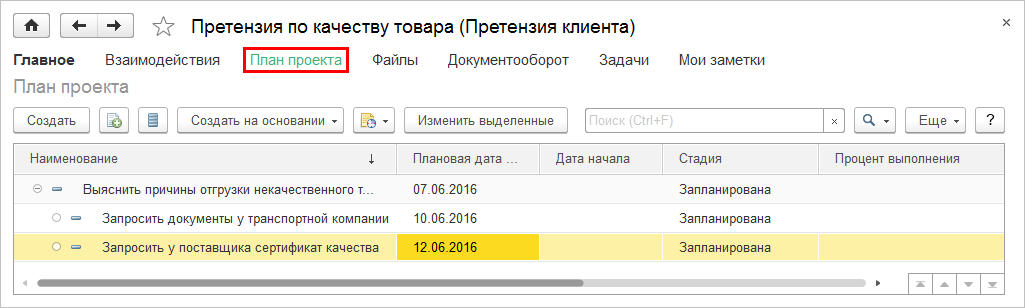
В каждой задаче плана проекта обязательно должны быть указаны наименование задачи и описание ее сути. Информация о претензии заполняется автоматически при создании задачи (поле Проект). Куратором и исполнителем задачи по умолчанию является текущий пользователь, создавший задачу.
Информация об отработке заданий по плану проекта регистрируется в списке заданий по плану проекта. Задания, зарегистрированные в плане проекта, не передаются исполнителям автоматически. Это те плановые долгосрочные задания, исполнение которых должно фиксироваться непосредственно в плане проекта.
После составления плана работ для претензии устанавливается статус Обрабатывается.
В процессе работы сотрудник, ответственный за работу по претензиям, может формировать текущие задания исполнителям, которые участвуют в работе над претензией. Для этих целей используется бизнес-процесс Задание.
Посмотреть список выданных задач и проконтролировать их исполнение можно в списке, который открывается при вызове команды Задачи на панели навигации формы претензии.
В процессе работы над претензией можно регистрировать все взаимодействия или любыми другими лицами, участвующими в процессе отработки претензий.
При регистрации взаимодействия на основании претензии в качестве предмета взаимодействия будет установлена соответствующая претензия.
¶ Фиксация результатов
В зависимости от результата отработки претензии необходимо установить в форме претензии один из статусов: Удовлетворена или Не удовлетворена. Если претензия удовлетворена, то следует зарегистрировать всю известную информацию о претензии: причину возникновения, виновного в возникновении претензии, результаты отработки и т. д.
К претензии можно прикреплять любое количество внешних файлов. При необходимости в форму претензии можно добавлять дополнительные реквизиты и сведения.
¶ Анализ претензий
Для анализа объема претензий, причин их возникновения, определения виновных и решения прочих связанных с претензиями задач предназначены следующие варианты отчетов (CRM и маркетинг – Отчеты по продажам - Статистика удовлетворения претензий клиентов):
■ Динамика регистрации претензий клиентов - позволяет получить сравнительный анализ количества зарегистрированных, отработанных и неотработанных претензий, узнать, в каком месяце было зарегистрировано наибольшее количество претензий, сравнить динамику возникновения претензий в разрезе подразделений, по вине которых возникли претензии клиентов.
■ Статистика удовлетворения претензий клиентов – позволяет проанализировать процент удовлетворения претензий, отработка которых завершилась в выбранный период, в зависимости от причин их возникновения.
■ Структура возникновения претензий клиентов – позволяет проанализировать возникновения претензий, зарегистрированных в выбранный период.
¶ Организация стабильных продаж на основе постоянной клиентской базы
Для улучшения процесса коммуникации с выгодными клиентами, предоставляя им своевременное предложение через соответствующий канал в нужное время, предназначен отчет CRM и маркетинг – Отчеты по CRM и маркетингу - Повторные продажи.
Основная задача отчета Повторные продажи – организация эффективных обзвонов с целью стабильных продаж постоянным клиентам.
Отчет позволяет сформировать сегменты со списком клиентов, которые приобретут товар с большой вероятностью за счет использования данных о продажах.
Преимуществом является возможность получать и использовать для формирования сегментов анализ данных о продажах.
Сегменты состоят из пересечения 2-х ключевых параметров:
■ Количество покупок (или накопительной суммы) покупок:
Новые.
Перспективные.
Верные.
■ Активность взаимодействия (срок от момента последней покупки):
Активный.
Засыпающий.
Спящий и потерянный.
В итоге предусмотрено 9 типов «ключевых сегментов»:
■ Новые (активные):
Клиент купил первый раз.
Клиент только познакомился с компаний.
Привычка покупать в «нашей компании» не сформирована.
Связь с продавцом слабая.
Клиент легко может уйти к другому продавцу.
Покупательские привычки и потенциал не исследован.
Высокий риск потери из-за разочарования в качестве процесса при первой покупки (ошибки или несоответствия ожиданиям обслуживаниям).
■ Перспективные (активные):
Клиент покупал несколько раз.
С момента последней покупки прошло Х месяцев (определяется настройкой параметров «ключевых сегментов»).
Сформировалась привычка покупать в «нашей компании».
Покупательские привычки и потенциал уже можно предсказать.
Сохраняется риск ухода клиента из-за разочарования в качестве.
■ Верные (активные):
Покупал ХХ (много) раз.
С момента последней покупки прошло Х месяцев (определяется настройкой параметров «ключевых сегментов»).
Сформировалась привычка покупать в «нашей компании».
Покупательские привычки и потенциал определен.
Снизился риск ухода клиента из-за разочарования в качестве.
Готов рекомендовать «нашу компанию».
■ Новые (засыпающее):
После первой покупки ничего не покупал более Х месяцев;
Снизилась покупательская активность. Причину трудно определить.
Возможно, клиент купит, но должно пройти время.
Возможно, клиент уходит из-за проблем с качеством или это был «случайный покупатель» и т.п.
■ Перпеспективные (засыпающие):
Покупал Х (несколько) раз.
С момента последней покупки прошло Х месяцев.
Снизилась покупательская активность. Причина не определена. Клиент уходит или неожиданно изменилась частота покупок. Можно анализировать вероятность оттока, но из-за малого периода измерения оценка будет неточной.
■ Верные (засыпающие):
Покупал ХХ (много) раз.
С момента последней покупки прошло Х месяцев.
Снизилась покупательская активность. Причина не определена. Клиент уходит или неожиданно изменилась частота покупок, но уже можно предсказать вероятность оттока.
Клиент либо полностью исчерпал потенциал, либо «наша компания» потеряла конкурентные преимущества - проблема в продукте , либо проблема в качестве (ошибки компании и/или продавца).
■ Новые (спящие и потерянные):
После первой покупки ничего не покупал более ХХ месяцев;
Можно определенно сказать, что клиент уходит от нас.
■ Перспективные (спящие и потерянные):
Покупал Х (несколько) раз.
С момента последней покупки прошло Х месяцев.
Снизилась покупательская активность и можно определенно сказать, что клиент уходит от нас.
Клиент либо полностью исчерпал потенциал, либо наша компания потеряла конкурентные преимущества - проблема в продукте, либо проблема в качестве (ошибки компании и/или продавца).
■ Верные (спящие и потерянные):
Покупал ХХ (много) раз.
С момента последней покупки прошло Х месяцев.
Снизилась покупательская активность и можно определенно сказать, что клиент уходит от нас.
Клиент либо полностью исчерпал потенциал, либо наша компания потеряла конкурентные преимущества - проблема в продукте , либо проблема в качестве (ошибки компании и/или продавца)
Особенности формирования сегментов:
■ Все клиенты, совершившие не менее одной покупки, делятся на несколько сегментов.
■ Деление клиентов на классы осуществляется за некоторый выбранный период.
■ Деление на сегменты осуществляется по двум параметрам: количество покупок и количество дней, прошедших с момента последней покупки. Оба параметра для каждого сегмента имеют значения по умолчанию, которые могут быть изменены пользователем.
■ Сегменты клиентов бывают двух типов.
Желательные (зеленые).
Нежелательные (желтые и красные).
■ Можно просмотреть клиентов, входящих в сегменты. Каждый сегмент содержит список клиентов, которые соответствуют заданным условия сегмента в указанном периоде.
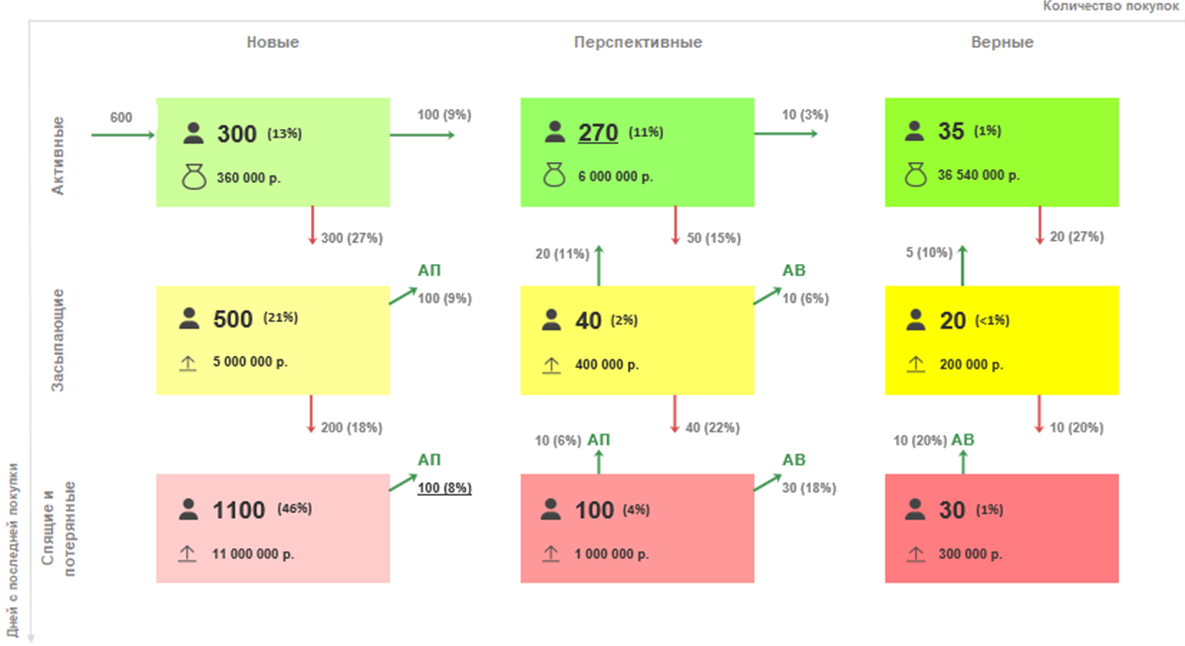
По мере изменения покупательской активности клиенты перемещаются из одного ключевого сегмента в другой. Сравнение состава каждого ключевого сегмента от одного периода к следующему позволяет определить клиентов, которые перешли из одного сегмента в другой.
Интенсивность переходов – это переход клиентов из одного ключевого сегмента в другой. Чем больше клиентов переходит между сегментами, тем выше интенсивность переходов.
Интенсивность перехода отображается в процентах (%) и ссылку на список клиентов, перешедших из одного ключевого сегмента в другой, можно увидеть рядом со стрелками, направленными от одного ключевого сегмента к другому.
Сценарий работы:
■ Ответственный за повторные продажи ежемесячно анализирует состояние клиентской базы с использованием отчета Повторные продажи.
■ Анализируется состав клиентской базы в разрезе сегментов (указаны в прямоугольниках) и интенсивность переходов (стрелками между прямоугольниками), что позволяет понять переходы клиентов между сегментами за анализируемый период.
■ Во всех желтых и красных прямоугольниках выводится потенциал – упущенная выручка, которую можно получить, если обзвонить клиентов и осуществить продажу.
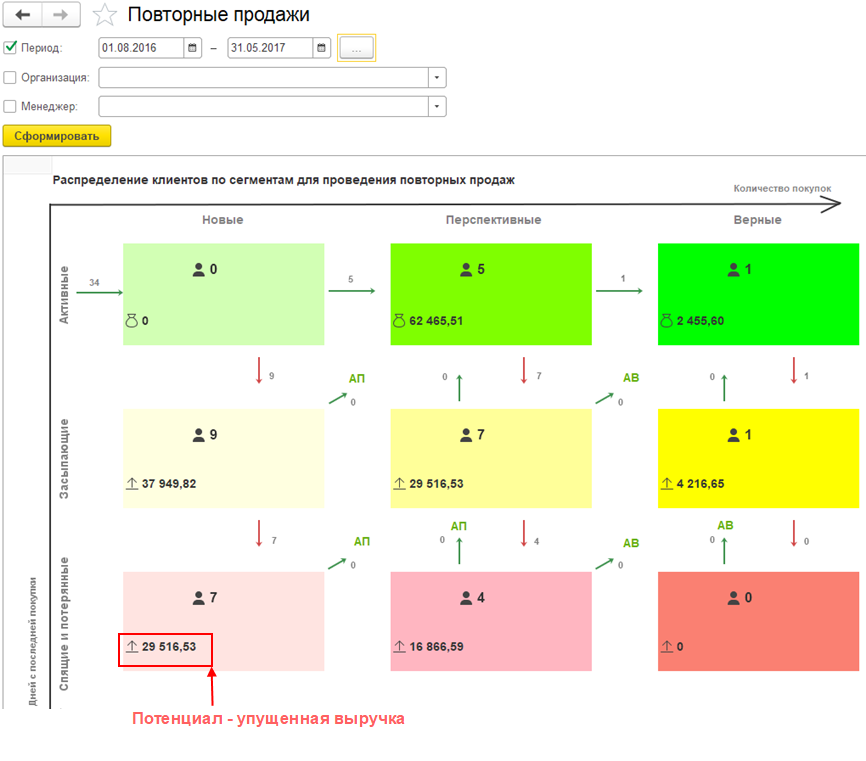
■ При нажатии на количество клиентов в каждом сегменте (прямоугольнике) можно просмотреть список клиентов, входящих в сегмент, связаться с клиентами или распечатать список.
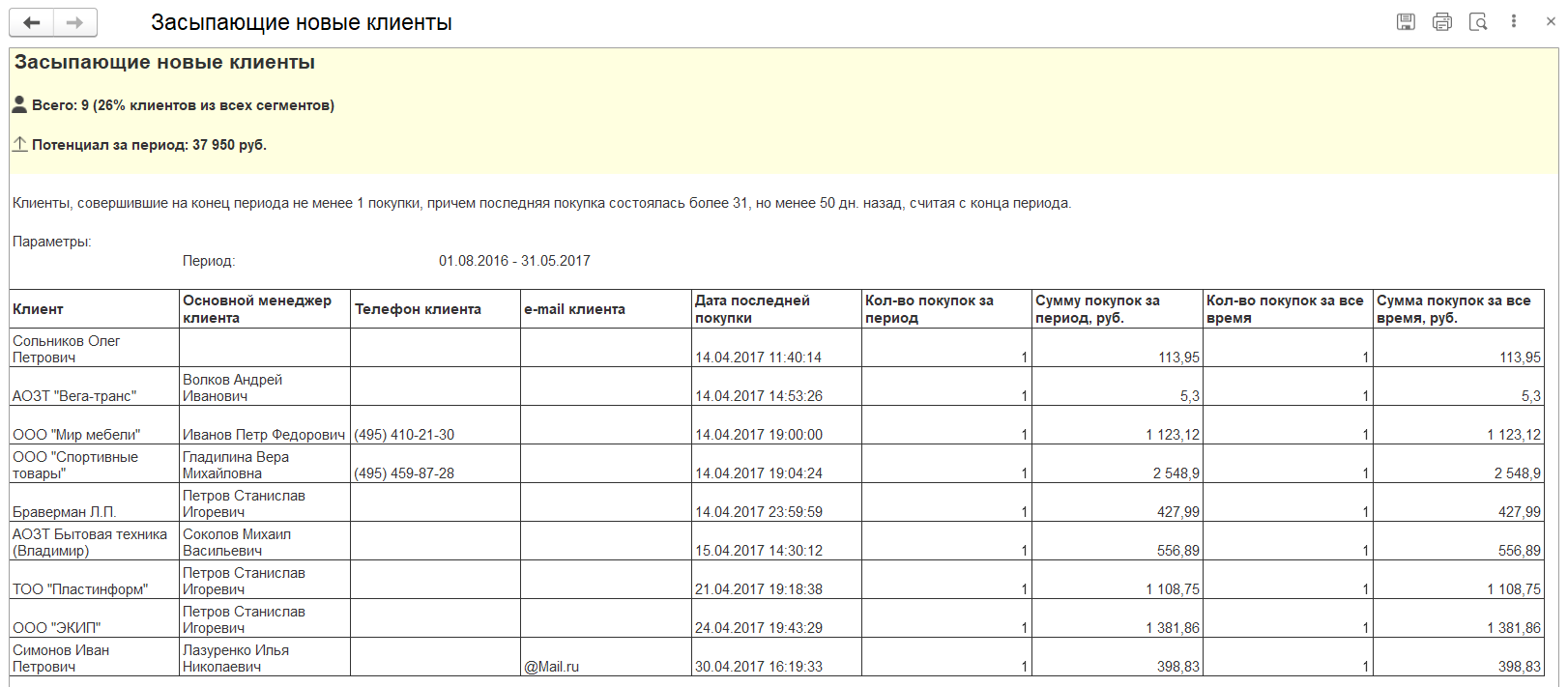
¶ Настройки отчета
Отчет содержит список настроек, используя которые можно сформировать требуемый сегмент клиентов, подходящий для продажи товара (команда Настройки).
Количество покупок и сроки, определяющие «активность взаимодействия», задаются на закладке Настройка сегментов.
В настройках отчета можно задать дополнительные фильтры, такие как учет только покупки на сумму, сегмент клиентов и др.
Предусмотрены опции, позволяющие настроить внешний вид отчета.
В зависимости от установки этих опций отчет может приобретать разный вид:
■ «стрелки», отображающие переход клиентов из одного ключевого сегмента в другой.
■ «надписи у стрелок» (в процентах и/или числах)», отображающие интенсивность перехода клиентов из одного ключевого сегмента в другой.
■ «количество клиентов в сегменте в числах и процентах».
¶ Способы задания и правила расчета цен
Для каждого вида цены предприятия определяются способ задания и правила расчета этой цены на основании данных о других ценах предприятия, цен конкурентов и поставщиков, себестоимости товарных позиций. Рассмотрим различные примеры расчета цены в зависимости от выбранного способа задания цены и правила заполнения.
¶ По себестоимости без дополнительных расходов
Способ задания цены «По себестоимости» без дополнительных расходов - в качестве цены будет использоваться рассчитанная на дату установки цены себестоимость товара, включающая стоимость поступления без дополнительных расходов.
В настройках карточки вида цены при параметре «Рассчитать - Без дополнительных расходов» в качестве цены будет использоваться рассчитанная на дату установки цены себестоимость товара, включающая стоимость поступления без дополнительных расходов.
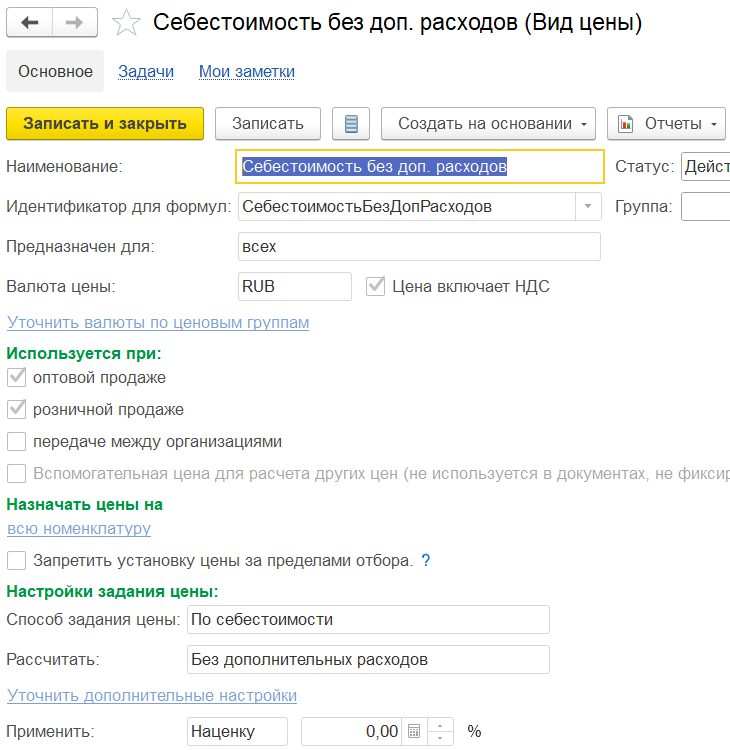
Методика расчета цены заложена в запросе вида цены. Для расчета цены по себестоимости используются данные регистра накопления «Себестоимость товаров». Берутся остатки на начало текущего месяца и обороты (только приход).
Алгоритм расчета цены:
■ Нет предварительного расчета себестоимости за период, то берутся данные РН «Себестоимость товаров» (начальный остаток на дату начала текущего месяца + обороты (только приход в текущем месяце)).
■ Есть предварительный расчет себестоимости за текущий период, то берутся данные РС «Стоимость товаров» (начальный остаток на дату начала текущего месяца + обороты (только приход в текущем месяце)).
Рассмотрим пример расчета цены, при котором есть исходные данные:
■ 20.02.2025 по организации «Промресурс» приход товара «Пуфик» 10 шт. по цене 15 000 руб. без НДС, общая стоимость 180 000 руб. с НДС – документ «Приобретение товаров и услуг».
■ 25.03.2025 по организации «Промресурс» приход товара «Пуфик» 10 шт. по цене 17 000 руб. без НДС, общая стоимость 204 000 руб. с НДС – документ «Приобретение товаров и услуг».
■ 30.03.2025 по организации «Андромеда Плюс» приход товара «Пуфик» 5 шт. по цене 14 000 руб. без НДС, общая стоимость 84 000 руб. с НДС – документ «Приобретение товаров и услуг».
Алгоритм расчета цены (Себестоимость - Доп. Расходы)/Количество. В примере доп. расходы исключаются, поскольку цена рассчитывается по себестоимости без доп. расходов.
Для получения значения цены по себестоимости из документа будем использовать варианты отчетов «Себестоимость товаров организаций» и «Себестоимость товаров предприятия».
Устанавливаем период отчета по себестоимости месяц 01.03.2025 – 31.03.2025. Для расчета цены берутся только параметры «Начальный остаток» и «Приход». При установке цены расчет выполняется по «остатку» на конец месяца.
Цена = (Себестоимость (Начальный остаток) + Себестоимость (Приход)) – Доп. расходы (Начальный остаток) - Доп. расходы (Приход)/(Количество (Начальный остаток) + Количество (Приход))
либо Цена = (Стоимость остатка (Начальный остаток) + Стоимость поступления (Приход))/(Количество (Начальный остаток) + Количество (Приход))
В отчете по себестоимости товаров организаций цена в валюте упр. учета без НДС:
■ На период 01.03.25 – 31.03.25 цена без НДС = (Стоимость остатка 150 000 + Стоимость поступления 70 000 + Стоимость поступления 170 000)/(10 +5 + 10) = 15 600 руб.
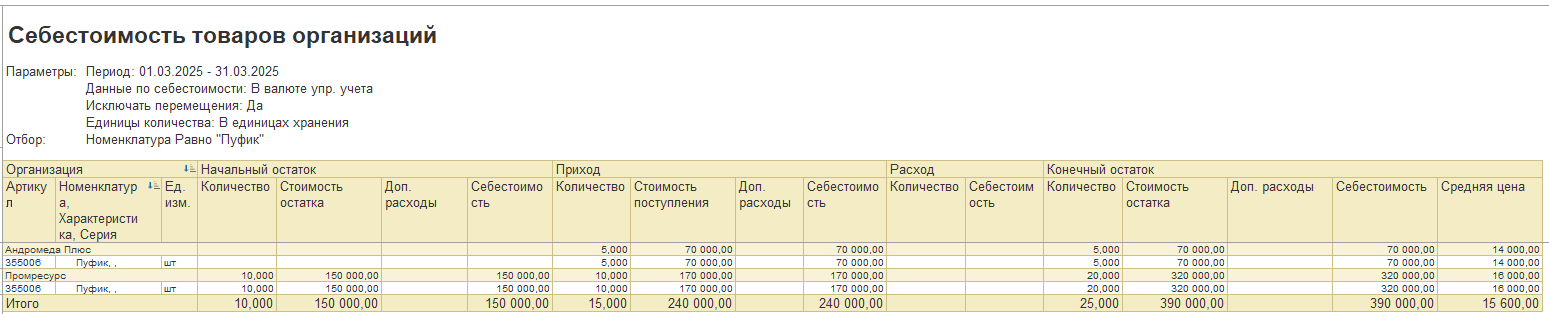
В отчете по себестоимости товаров предприятия цена в валюте упр. учета с НДС:
■ На период 01.03.25 – 31.03.25 цена с НДС = (Стоимость остатка 180 000 + Стоимость поступления 204 000 + Стоимость поступления 84 000)/ (10 + 10 + 5) = 18 720 руб.
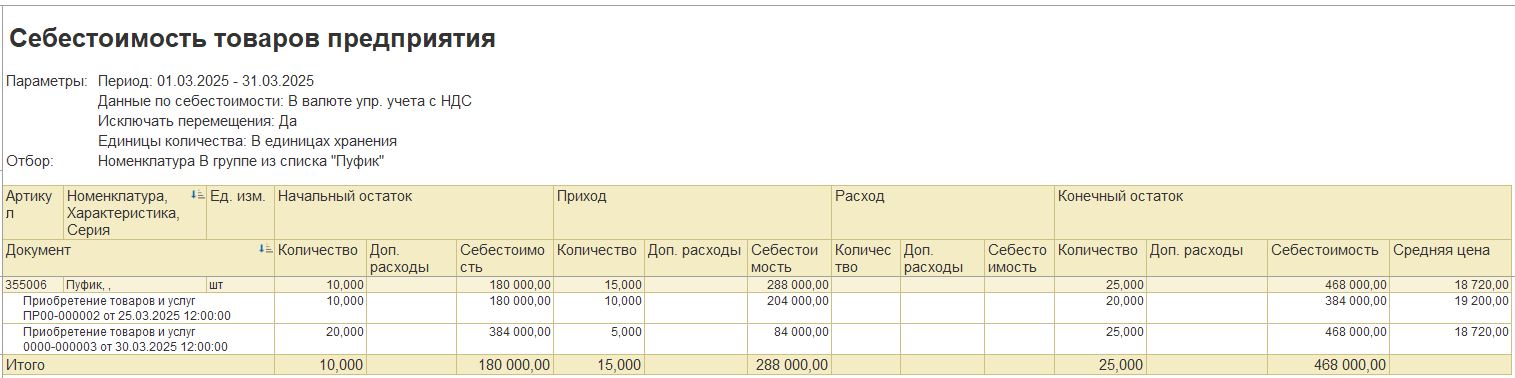
В карточке вида цены установлено, что цена включает НДС. На дату установки цены номенклатуры 26.03.2025 рассчитывается цена с НДС 18 720 руб.
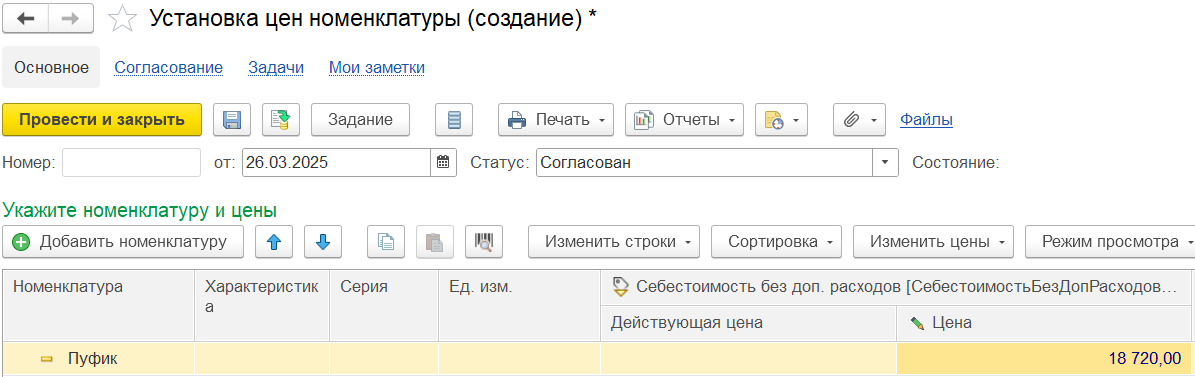
31.03.2025 реализован товар «Пуфик» в количестве 5 штук, для реализованного товара в закрытии месяца рассчитана себестоимость 80 000 руб. без НДС (колонка «Расход – Себестоимость» в отчете «Себестоимость товаров организаций»).
В отчете по себестоимости товаров организаций цена в валюте упр. учета без НДС:
■ На период 01.03.25 – 31.03.25 цена без НДС = (Стоимость остатка 150 000 + Стоимость поступления 70 000 + Стоимость поступления 170 000)/(10 + 5+10) = 15 600 руб.
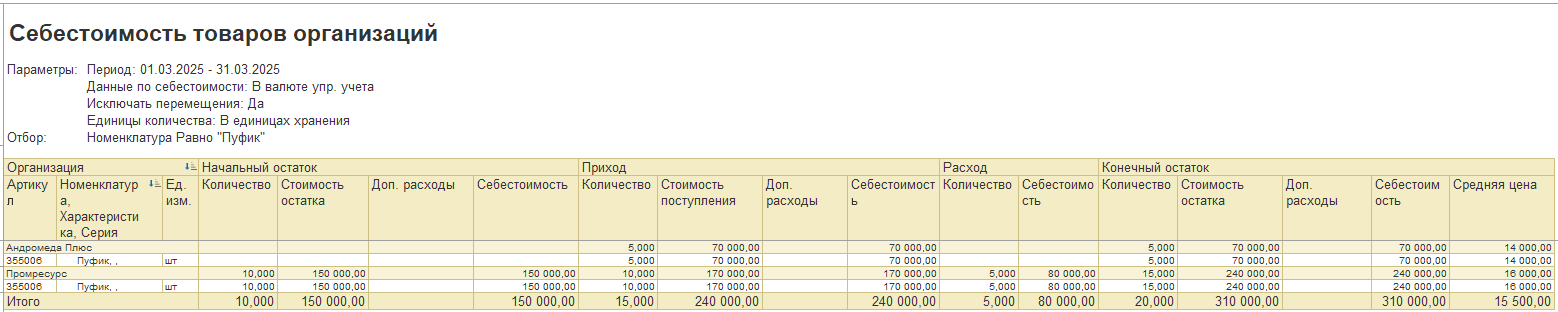
В отчете по себестоимости товаров предприятия цена в валюте упр. учета с НДС:
■ На период 01.03.25 – 31.03.25 цена с НДС = (Стоимость остатка 180 000 + Стоимость поступления 204 000 + Стоимость поступления 84 000)/ (10 + 10 + 5) = 18 720 руб.
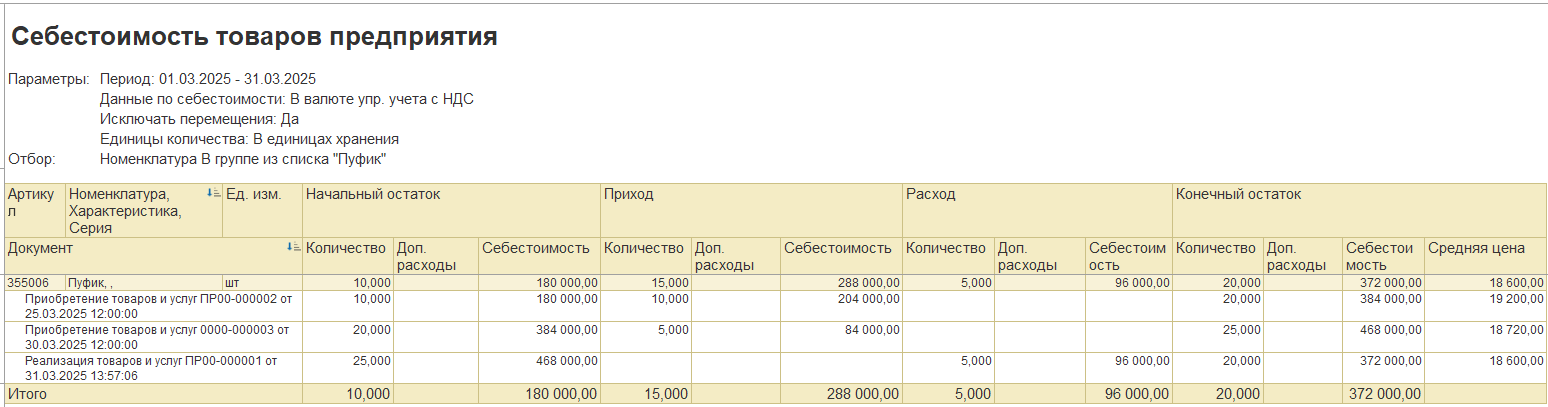
В карточке вида цены установлено, что цена включает НДС. На дату установки цены 31.03.2025 рассчитывается цена с НДС 18 720 руб. без учета реализованных товаров.
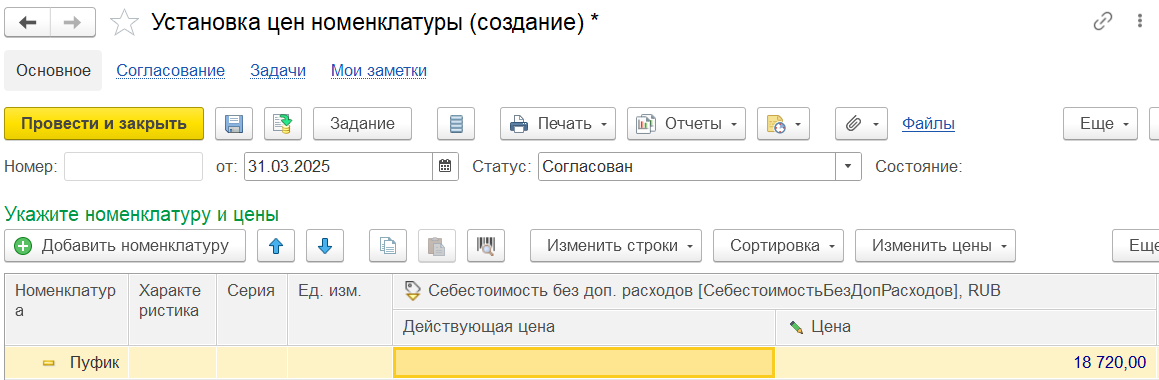
Устанавливаем период отчета по себестоимости месяц 01.04.2025 – 30.04.2025. Для расчета цены берутся только параметры «Начальный остаток» и «Приход». При установке цены расчет выполняется по «остатку» на конец месяца.
В отчете по себестоимости товаров организаций цена в валюте упр. учета без НДС:
■ На период 01.04.25 – 30.04.25 цена без НДС = (Стоимость остатка 70 000 + Стоимость остатка 240 000)/(5 + 15) = 15 500 руб.
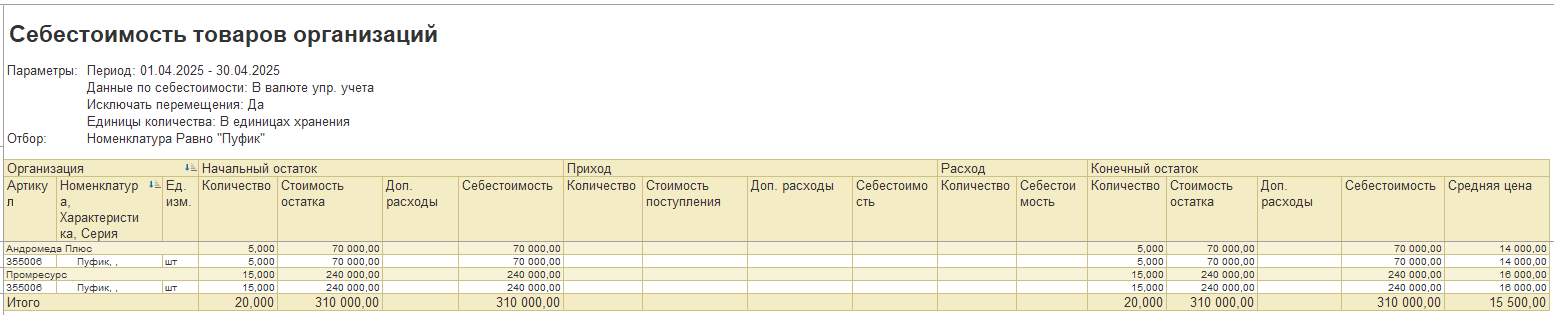
В отчете по себестоимости товаров предприятия цена в валюте упр. учета с НДС:
■ На период 01.04.25 – 30.04.25 цена с НДС = Стоимость остатка/Количество = 372 000/20 = 18 600 руб.
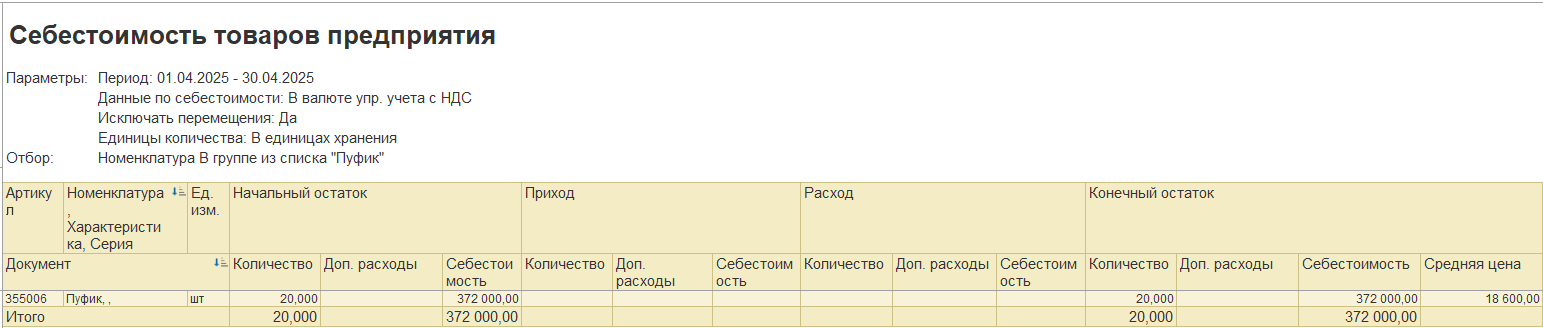
На дату установки цены 01.04.2025 цена рассчитывается с учетом реализованных товаров как цена с НДС 18 600 руб.
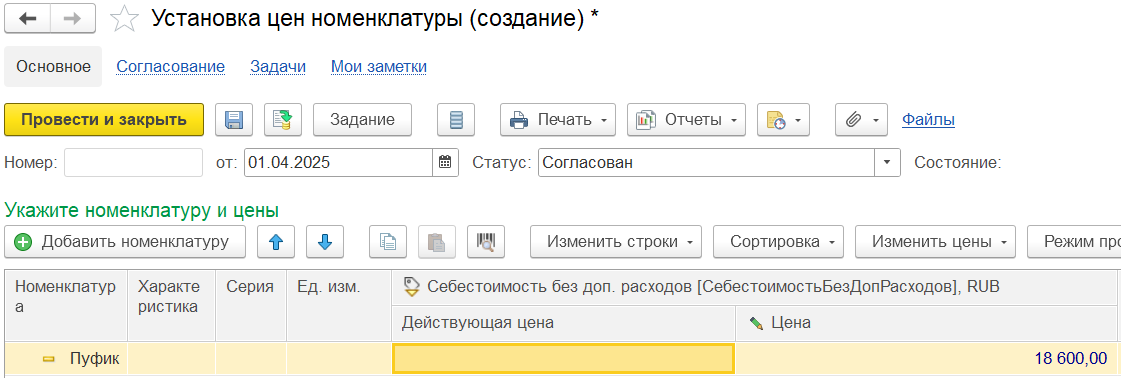
В отчете по себестоимости товаров предприятия выводится «сквозная» себестоимость товаров по предприятию в целом. При передачах товаров между организациями рассчитывается «сквозная» управленческая себестоимость, то есть себестоимость закупки товара у поставщика «переходит» в организацию - получателя при передаче товаров. Выполняется единый расчет себестоимости по всем организациям, между которыми были передачи товаров. Таким образом, в отчетах «Себестоимость товаров организаций» и «Себестоимость товаров предприятия» себестоимость может не совпадать. В таком случае, чтобы получить в отчете значение цены по себестоимости из документа, рекомендуется использовать данные варианта отчета «Себестоимость товаров предприятия».
При способе задания цены «По себестоимости» в документе установки цен номенклатуры, введенном на основании документов Приобретение товаров и услуг, Заказа поставщику, рассчитывается цена по себестоимости всех организаций, независимо от того на основании какого документа введен документ установки цен номенклатуры.
Чтобы в документе установки цен номенклатуры, введенном на основании документа поставки («Приобретение товаров и услуг», «Заказ поставщику»), заполнялась цена, рассчитанная по себестоимости конкретной организации, можно установить отбор по организации в настройках параметров для вида цены.
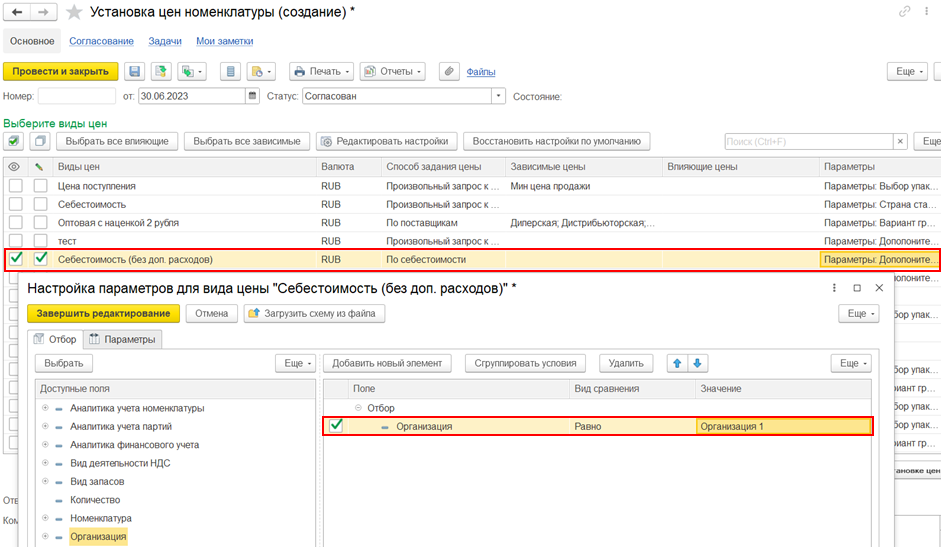
Чтобы срабатывал отбор по организации, то должны быть соблюдены условия:
■ остатки на начало текущего периода по себестоимости по организации (приход в прошлых периодах) или/и приход в текущем периоде;
■ или/и выполнен предварительный расчет себестоимости в требуемом периоде по товарам организации.
¶ По себестоимости с дополнительными расходами
Способ задания цены «По себестоимости» с дополнительными расходами - в качестве цены будет использоваться рассчитанная на дату установки цены себестоимость товара, включающая стоимость поступления и дополнительные расходы.
В настройках карточки вида цены при параметре «Рассчитать – С дополнительными расходами» в качестве цены будет использоваться рассчитанная на дату установки цены себестоимость товара, включающая стоимость поступления и дополнительные расходы.
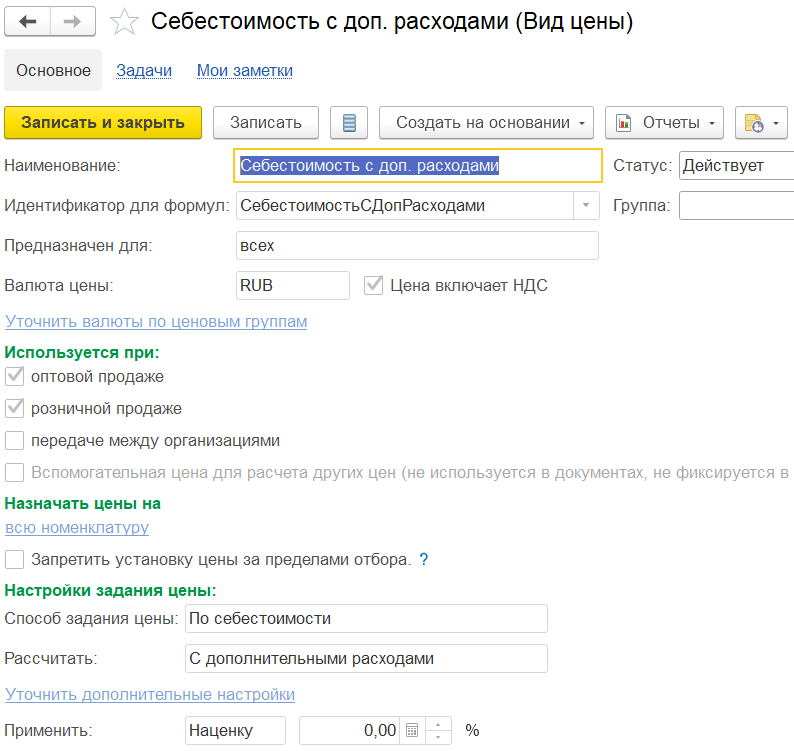
Методика расчета цены заложена в запросе вида цены. Для расчета цены по себестоимости используются данные регистра накопления «Себестоимость товаров». Берутся остатки на начало текущего месяца и обороты (только приход).
Алгоритм расчета цены:
■ Нет предварительного расчета себестоимости за текущий период, то берутся данные РН «Себестоимость товаров» (начальный остаток на дату начала текущего месяца + обороты (только приход в текущем месяце)).
■ Есть предварительный расчет себестоимости за текущий период, то берутся данные РС «Стоимость товаров» (начальный остаток на дату начала текущего месяца + обороты (только приход в текущем месяце)).
Рассмотрим пример расчета цены, при котором есть исходные данные:
■ 01.02.2025 приход товара «Комплект шкафов К-10» на 10 шт. по цене 20 000 руб. без НДС, общая стоимость 240 000 руб. с НДС – документ «Приобретение товаров и услуг».
■ 01.03.2025 отражение доп. расходов документом «Приобретение услуг и прочих активов» на сумму 1 000 руб. без НДС со статьей расходов «На себестоимость товаров» и аналитикой - документ «Приобретение товаров и услуг».
■ 25.03.2025 приход товара «Комплект шкафов К-10» 5 шт. по цене 21 000 руб. без НДС, общая стоимость 126 000 руб. с НДС – документ «Приобретение товаров и услуг».
■ 30.03.2025 отражение доп. расходов документом «Приобретение услуг и прочих активов» на сумму 2 000 руб. без НДС со статьей расходов «На себестоимость товаров» и аналитикой - документ «Приобретение товаров и услуг».
Распределение дополнительных расходов выполняется регламентным заданием «Распределение затрат и расчет себестоимости» в рамках процедуры «Закрытие месяца». Доп. расходы могут распределяться как при выполнении предварительного закрытия месяца - для этого в параметрах закрытия месяца должна быть включена настройка «Распределение дополнительных расходов по товарам», так и при выполнении окончательного закрытия месяца.
По результату выполнения регламентного задания движения по распределению доп. расходов формируются в отдельном документе Распределение расходов.
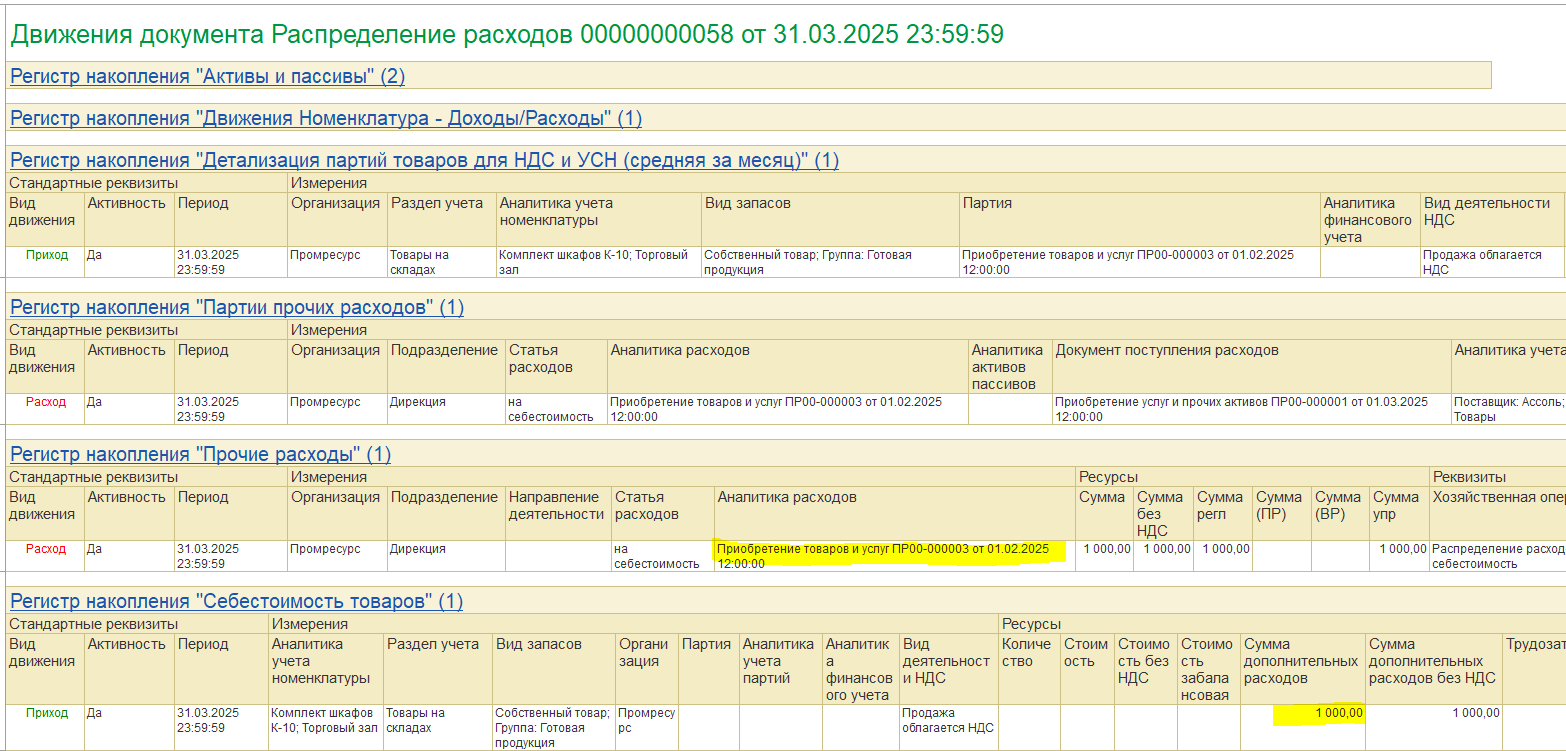
Документы Распределение расходов формируются автоматически, но могут требовать дозаполнения, если, например, в статьях расходов не настроено правило распределения.
Список документов Распределение расходов доступен в меню Финансовый результат и контроллинг - Доходы и расходы, финансовый результат - Распределение расходов. В списке документов отображается состояние документа (Распределено, Готов, Сформирован и т.д.)

Алгоритм расчета цены Себестоимость/ Количество. Для получения значения цены по себестоимости из документа будем использовать варианты отчетов «Себестоимость товаров организаций» и «Себестоимость товаров предприятия».
Устанавливаем период отчета месяц 01.03.25 – 31.03.2025. Для расчета цены берутся только параметры «Начальный остаток» и «Приход». При установке цены расчет выполняется по «остатку» на конец месяца.
Цена = (Себестоимость (Начальный остаток) + Себестоимость (Приход))/(Количество (Начальный остаток) + Количество (Приход)), где:
■ Себестоимость (Начальный остаток) = Стоимость остатка (Начальный остаток) + Доп. расходы (Начальный остаток).
■ Себестоимость (Приход) = Стоимость поступления (Приход) + Доп. расходы (Приход).
В отчете по себестоимости товаров организаций цена в валюте упр. учета без НДС:
■ На период 01.03.25 – 31.03.2025 цена без НДС = (Стоимость остатка 200 000 + Стоимость поступления 105 000 + Доп. расходы 1000 + Доп. расходы 2000)/(10 +5) = 20 533,33 руб.
В отчете по себестоимости товаров предприятия цена в валюте упр. учета с НДС:
■ На период 01.03.25 – 31.03.2025 цена с НДС = (Стоимость остатка 240 000 + Стоимость поступления 126 000 + Доп. расходы 1000 + Доп. расходы 2000)/ (10 + 5) = 24 600 руб.
В карточке вида цены установлено, что цена включает НДС. На дату установки цены номенклатуры 25.03.2025 рассчитывается цена с НДС 24 600 руб. (по себестоимости с дополнительными расходами).
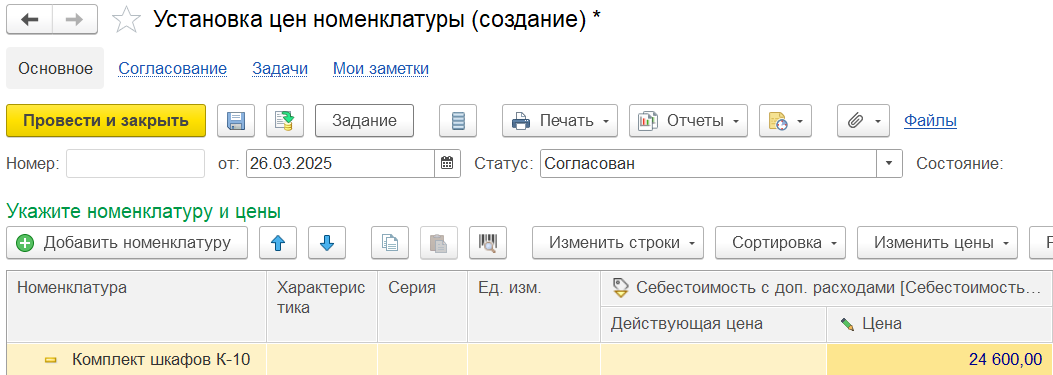
При способе задания цены «По себестоимости» в документе установки цен номенклатуры, введенном на основании документов Приобретение товаров и услуг, Заказа поставщику, рассчитывается цена по себестоимости всех организаций, независимо от того на основании какого документа введен документ установки цен номенклатуры.
¶ По поставщикам
Способ задания цены «По поставщикам» - для расчета цены берутся последние цены различных поставщиков, зафиксированные документом Регистрация цен поставщика или автоматически при проведении документов поставки товаров (документами Заказ поставщику или Приобретение товаров и услуг не по заказу). В качестве поставщиков будут использоваться партнеры с установленным флагом Поставщик.
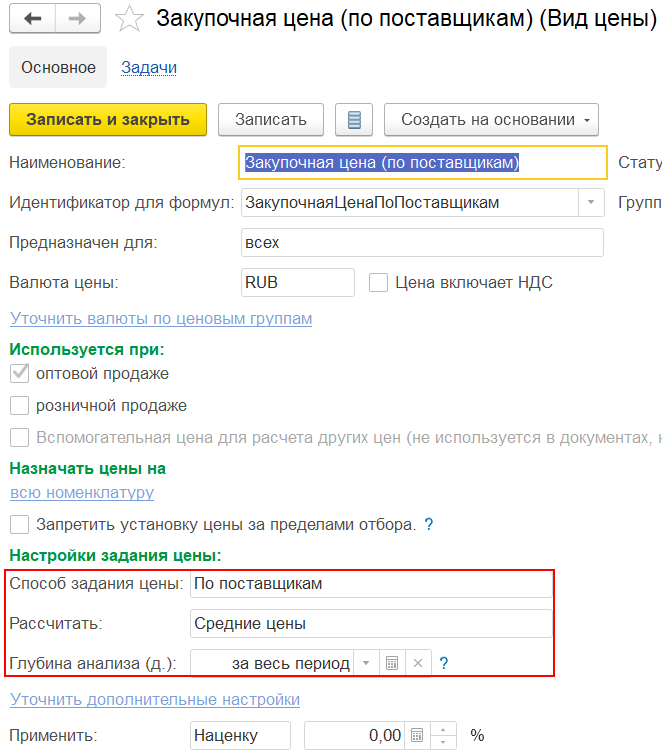
Если зарегистрировано несколько документов регистрации цен поставщика по различным поставщикам для одной позиции товара, то выбор значения цен определяется параметром «Рассчитать» в настройках карточки вида цены:
■ Средние цены – берется последняя цена каждого поставщика и среди всех последних цен поставщиков рассчитывается средняя цена.
■ Максимальные цены – берется максимальная цена поставщика среди всех последних цен поставщиков.
■ Минимальные цены - берется минимальная цена поставщика среди всех последних цен поставщиков.
■ Последние цены - берется последняя цена поставщика среди всех последних цен различных поставщиков.
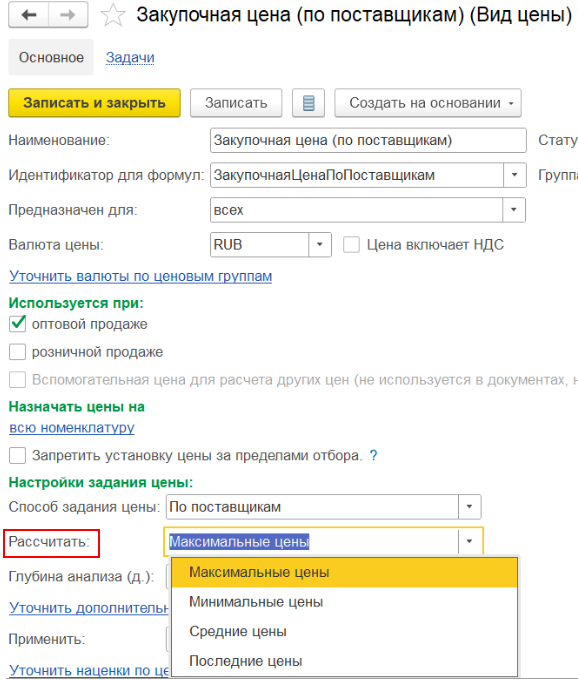
Параметр «Глубина анализа (д.)» определяет период, за который будет производиться выборка данных. Позволяет ограничить выборку (документы для анализа) и не использовать устаревшие данные по уже не актуальным позициям. Например, для анализа и расчета цены можно отобрать только документы, зарегистрированные за неделю от текущей даты («Глубина анализа (д.) = за неделю»).
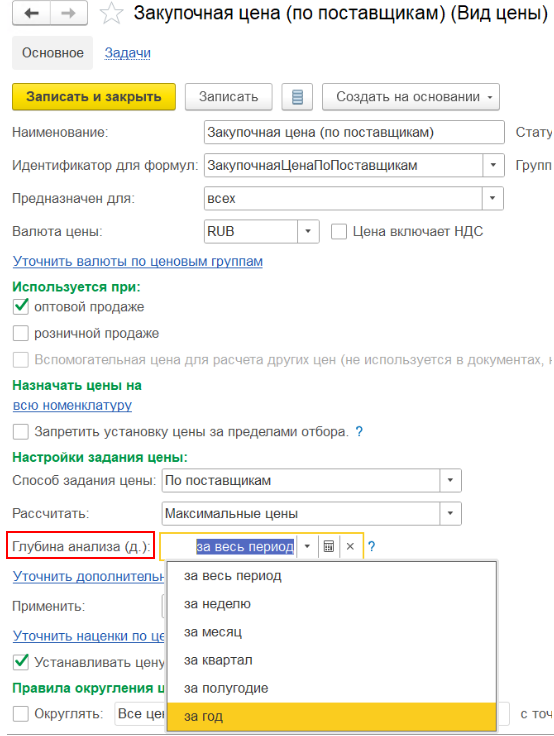
Для расчета цены берутся данные регистра сведений «Цены номенклатуры поставщиков», содержащие записи по зарегистрированным ценам поставщиков. Движения по этому регистру формируются документами Регистрация цен поставщика, в котором указан партнер с установленным флагом Поставщик, и документами Заказ поставщику, Приобретение товаров и услуг не по заказу, в которых обязательно указан вид цены поставщика и установлен флаг «Регистрировать цены поставщика автоматически».
Рассмотрим пример расчета цены для номенклатуры «Домкрат ЗУБР серия «МАСТЕР»», при котором есть исходные данные:
■ 01.12.2022 документом «Регистрация цен поставщика» зарегистрирована цена 16 000 руб. без НДС поставщика «Ассоль».
■ 01.02.2023 документом «Регистрация цен поставщика» зарегистрирована цена 20 000 руб. без НДС поставщика «Ассоль».
■ 10.05.2023 документом «Заказ поставщику» зарегистрирована цена 24 000 руб. без НДС поставщика «АВИКА».
■ 20.05.2023 документом «Приобретение товаров и услуг» зарегистрирована цена 25 000 руб. без НДС поставщика «Электробыт».
■ 05.06.2023 документом «Регистрация цен поставщика» зарегистрирована цена 29 000 руб. без НДС поставщика «Ассоль».
Какой документ является регистратором цены поставщика, можно проанализировать с использованием регистра сведений «Цены номенклатуры поставщиков».
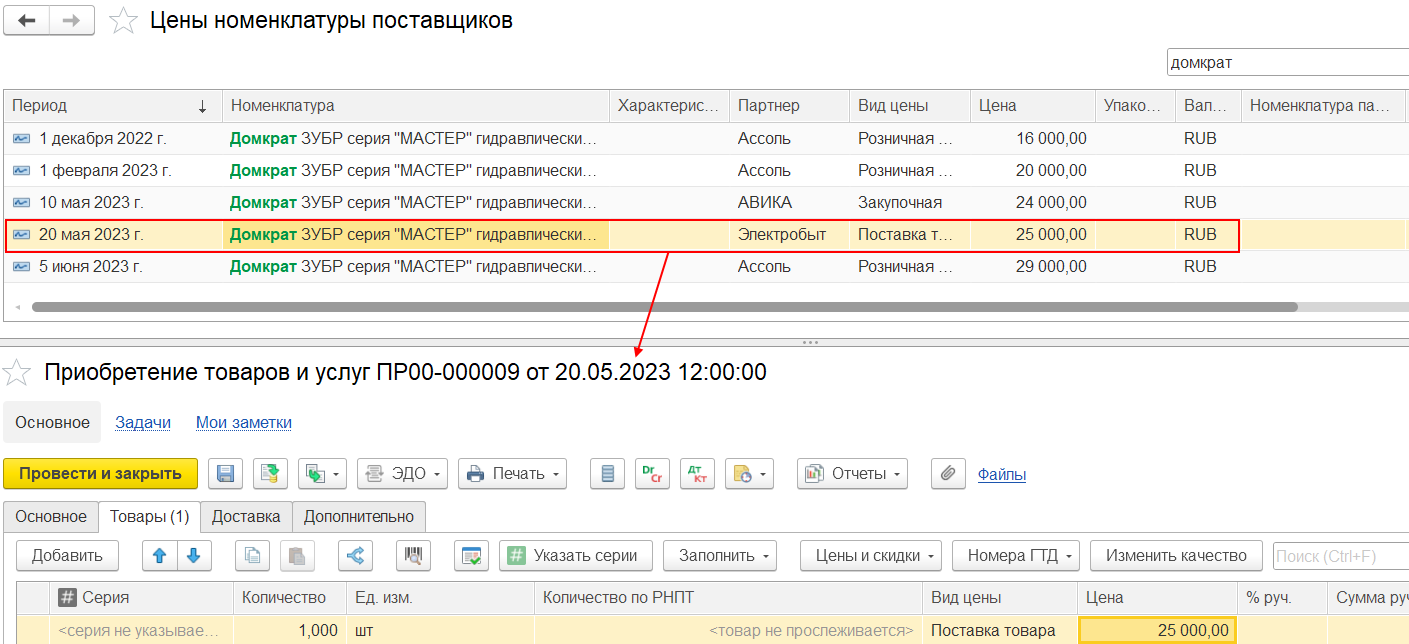
Если зарегистрировано несколько значений цены для позиции товара в одном документе (например, в документе «Приобретение товар и услуг» или «Заказ поставщику»), то документом в разрезе вида цены поставщика автоматически регистрируется средняя цена, для расчета которой берутся значения цены для одной позиции товара.
В соответствии с настройками вида цены требуется рассчитать среднюю цену (при установленном параметре «Рассчитать – Средние цены») и для расчета цены анализировать документы, зарегистрированные за весь период работы в базе («Глубина анализа (дн.) = за весь период»). Для расчета берутся последние цены различных поставщиков (из движений по РС «Цены номенклатуры поставщиков»), зарегистрированные за весь период работы в информационной базе.
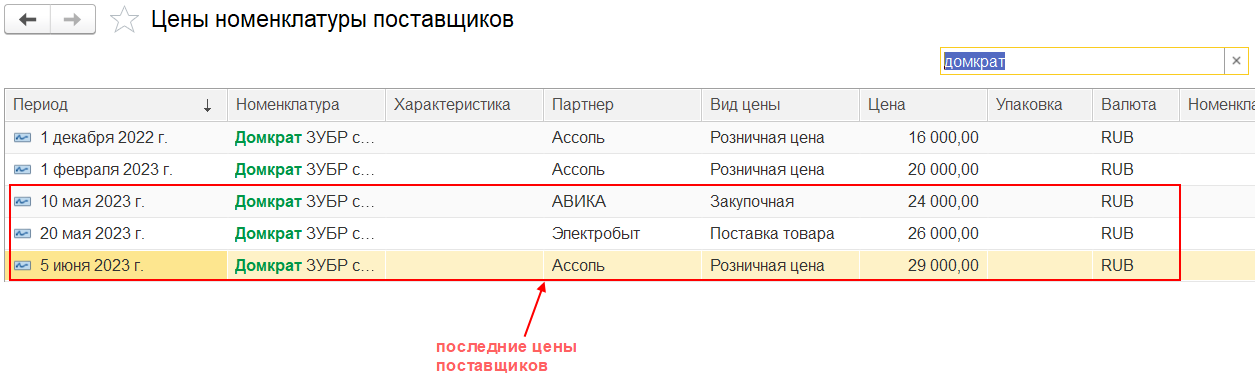
Средняя цена без НДС = на 10.05.23 цена поставщика «АВИКА» + на 20.05.223 цена поставщика «Электробыт» + на 05.06.23 последняя цена поставщика «Ассоль»/3 = (24 000 + 25 000 + 29 000)/3 = 26 000 руб.
В карточке вида цены установлена настройка, что цена не включает НДС.
На дату установки цен номенклатуры 30.07.2023 рассчитывается цена без НДС 26 000 руб.
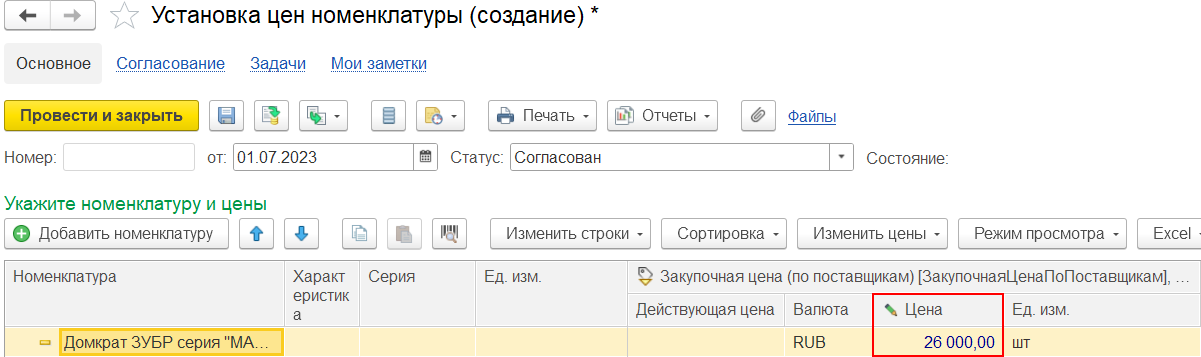
Период, за который будут отобраны данные (движения по РС «Цены номенклатуры поставщиков»), для расчета цены можно ограничить. Например, установив в карточке вида цены глубину анализа, равную 60 дн.
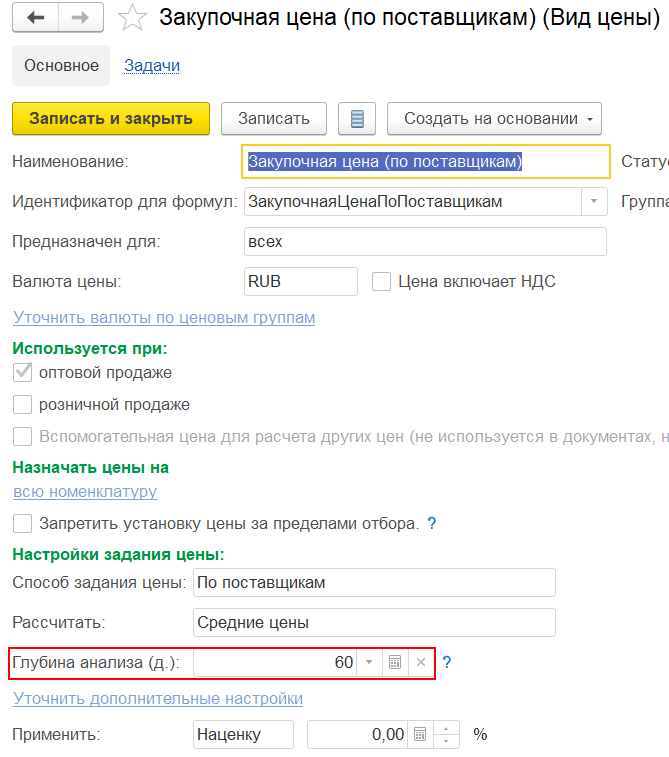
При такой настройке для анализа будут отобраны данные по регистру сведений «Цены номенклатуры поставщиков» за последние 60 дней от текущей даты 19.07.2023. То есть, начиная с периода 20.05.2023, будут анализироваться данные для расчета цены.
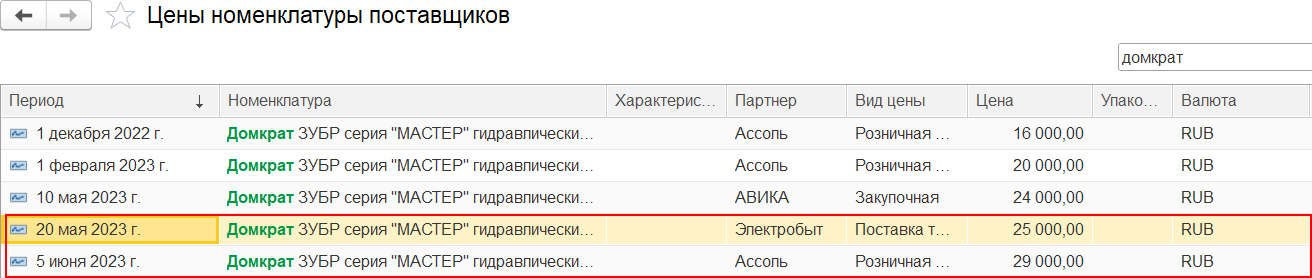
На дату установки цен номенклатуры 19.07.2023 рассчитывается цена без НДС 27 000 руб.
Средняя цена без НДС = на 20.05.23 цена поставщика «Электробыт» + на 05.06.23 цена поставщика «Ассоль» = (25 000 + 29 000)/2 = 27 000 руб.
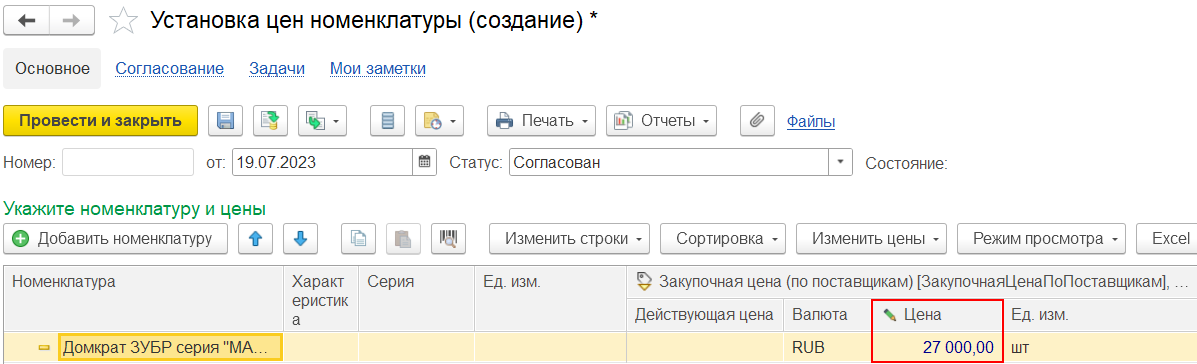
При настройке параметра «Рассчитать – Последние цены» на дату установки цен 19.07.2023 будет заполнена последняя цена 29 000 руб. без НДС поставщика «Ассоль», зарегистрированная документом «Регистрация цен поставщика» от 05.06.2023.
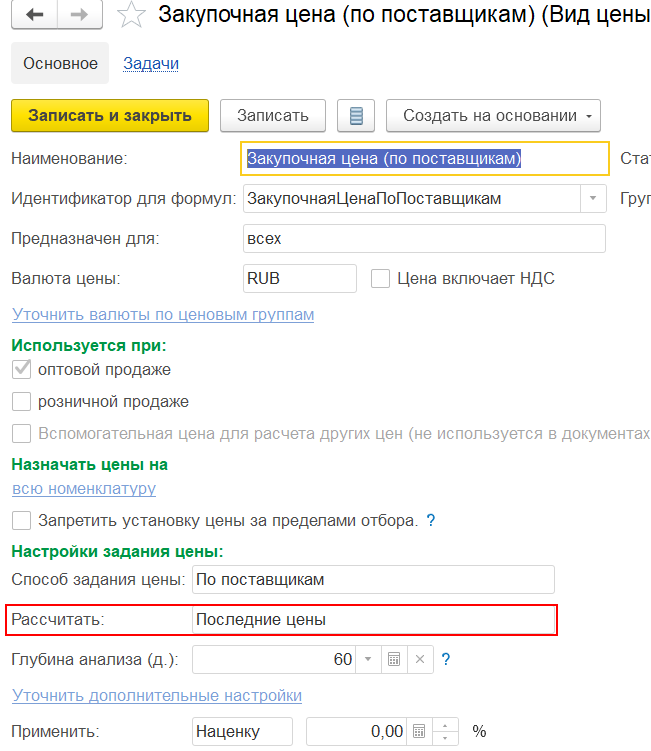
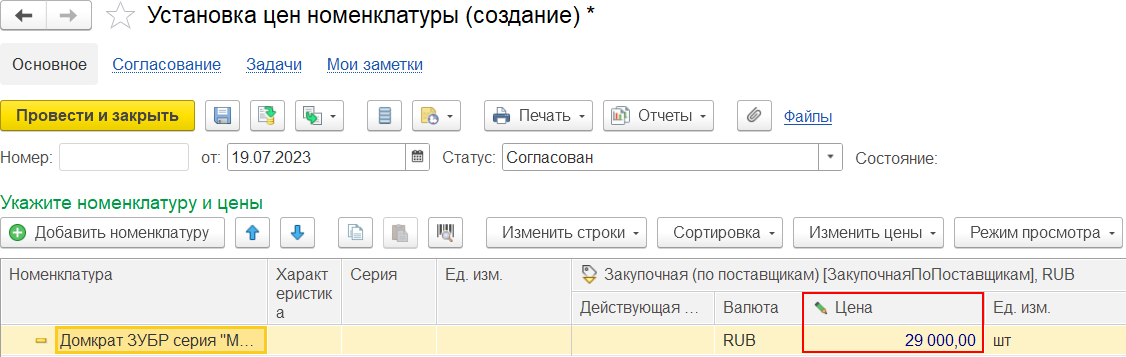
При параметре «Рассчитать – Минимальные цены» на дату установки цен номенклатуры будет отобрана минимальная цена поставщика среди всех последних цен различных поставщиков.
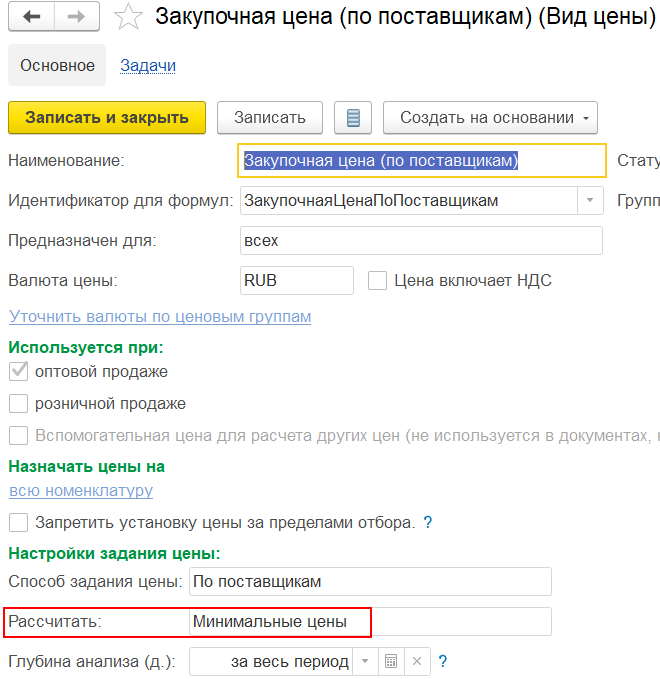
По данному примеру среди всех последних цен поставщиков минимальная цена 24 000 руб. без НДС поставщика «АВИКА», которая зарегистрирована 10.05.2023 документом «Заказ поставщику».
В установке цен номенклатуры будет рассчитана цена без НДС 24 000 руб.
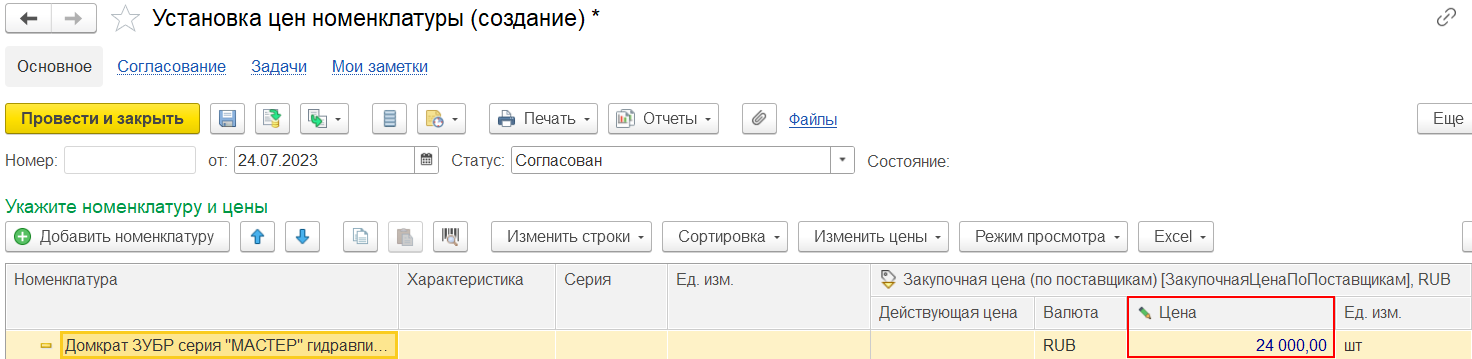
При параметре «Рассчитать – Максимальные цены» будет отобрана максимальная цена поставщика среди всех последних зарегистрированных цен различных поставщиков. В установке цен номенклатуры будет рассчитана цена без НДС 29 000 руб.
При способе задания цены «По поставщикам» в документ установки цен номенклатуры, введенном на основании документов Приобретение товаров и услуг, Заказа поставщику, рассчитывается цена по всем организациям, независимо от того на основании какого документа введен документ установки цен номенклатуры.
¶ По конкурентам
Способ задания цены «По конкурентам» - для расчета цены берутся последние цены конкурентов, зафиксированные документом Регистрация цен поставщика. В качестве конкурентов будут использоваться партнеры с установленным флагом Конкурент.
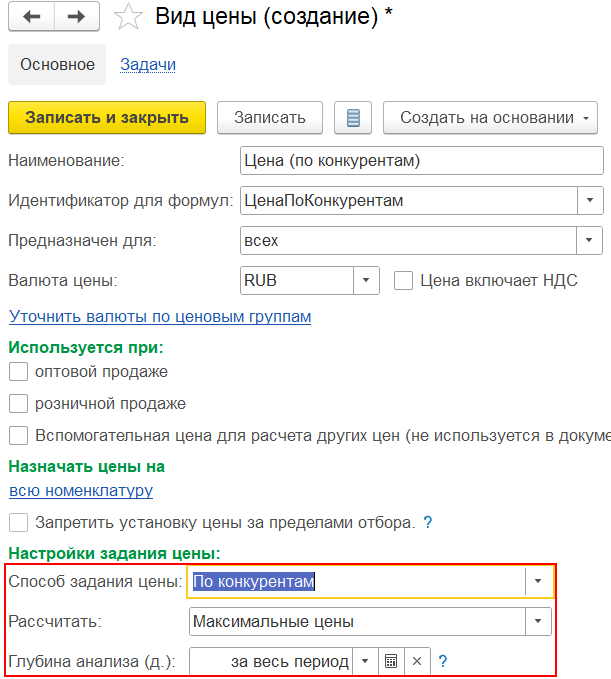
Если зарегистрировано несколько документов регистрации цен поставщика по различным конкурентам для одной позиции товара, то выбор значения цен определяется параметром «Рассчитать» в настройках карточки вида цены:
■ Средние цены – берется последняя цена каждого конкурента и среди всех последних цен конкурентов рассчитывается средняя цена.
■ Максимальные цены – берется максимальная цена конкурента среди всех последних цен конкурентов.
■ Минимальные цены - берется минимальная цена конкурента среди всех последних цен конкурентов.
■ Последние цены - берется последняя цена конкурента среди всех последних цен различных конкурентов.
Параметр «Глубина анализа (д.)» определяет период, за который будет производиться выборка данных. Позволяет ограничить выборку (документы для анализа) и не использовать устаревшие данные по уже не актуальным позициям.
Для расчета цены берутся данные регистра сведений «Цены номенклатуры поставщиков». Движения по этому регистру формируются документом Регистрация цен поставщика, в котором указан партнер с установленным флагом Конкурент.
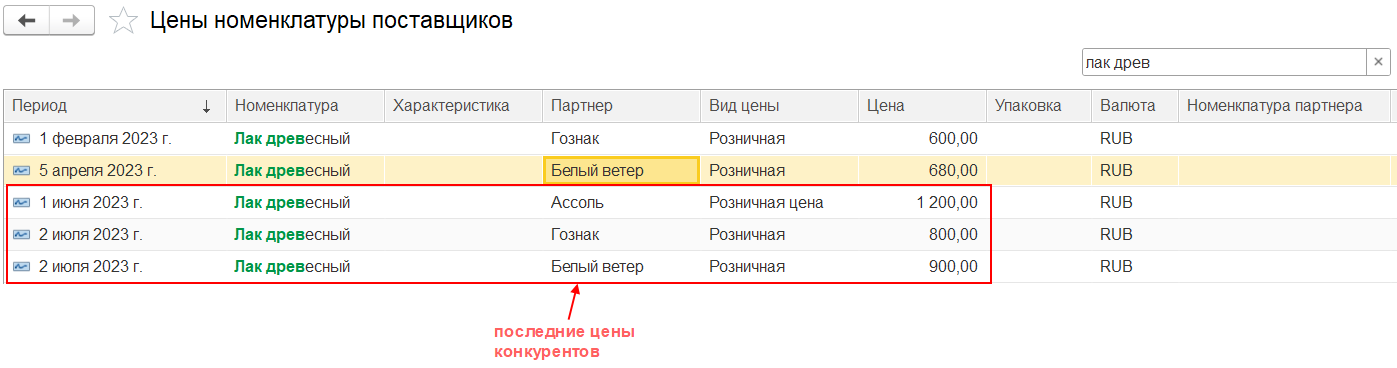
Например, при установленных параметрах «Рассчитать – Максимальные цены» и «Глубина анализа (д.) = за весь период» на дату установки цен номенклатуры будет отобрана максимальная цена конкурента среди всех последних цен различных конкурентов.
Исходя из движений по регистру сведений «Цены номенклатуры поставщиков» среди всех последних цен различных конкурентов максимальная цена составляет 1200 руб. без НДС конкурента «Ассоль», которая зарегистрирована документом Регистрация цен поставщика от 02.07.2023.
В карточке вида цены установлена настройка, что цена не включает НДС.
В установке цен номенклатуры будет рассчитана цена без НДС 1 200 руб.
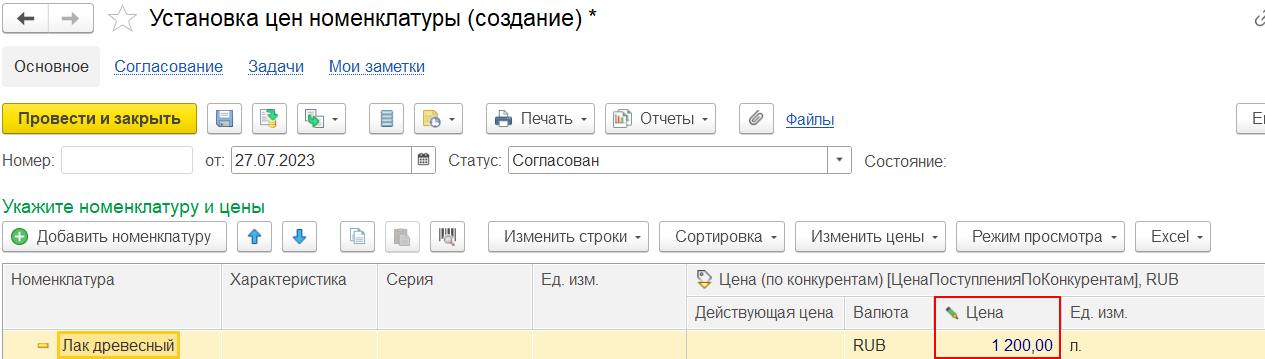
¶ Наценка на цену поступления
Способ задания цены «Наценка на цену поступления» - для расчета цены берутся цены документов поступления (закупки) и к рассчитанной цене добавляется обязательная наценка/скидка.
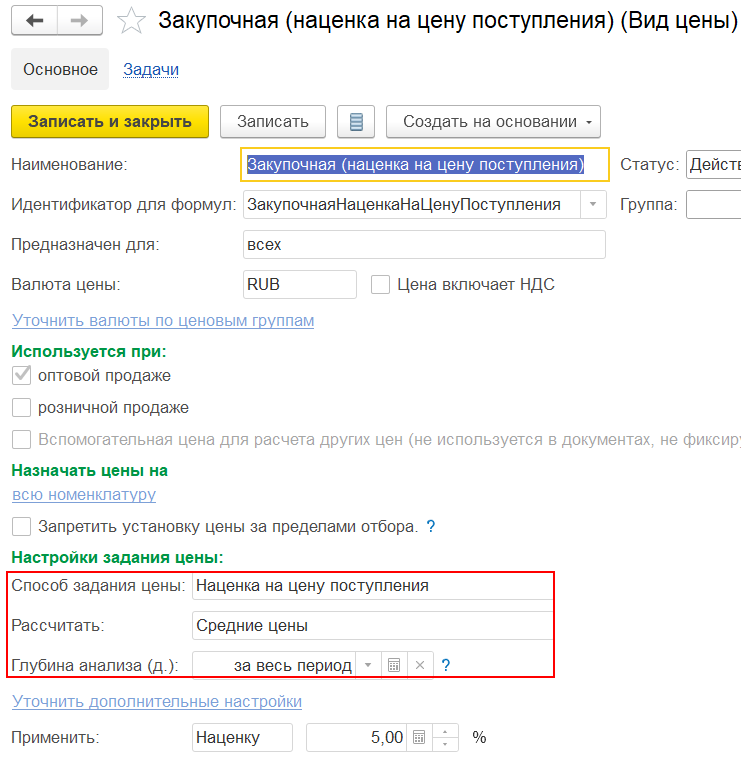
Если зарегистрировано несколько документов поступления для одной позиции товара, то выбор значения цен определяется параметром «Рассчитать» в настройках карточки вида цены:
■ Средние цены – берутся цены всех поступлений (не только последние) и рассчитывается средняя цена среди всех цен поступления различных поставщиков.
■ Максимальные цены – берется максимальная цена поступления среди всех цен поступления различных поставщиков.
■ Минимальные цены - берется минимальная цена поступления среди всех цен поступления различных поставщиков.
■ Последние цены – берется последняя цена конкретного поставщика (с наибольшей датой регистрации документа) среди всех цен поступления различных поставщиков.
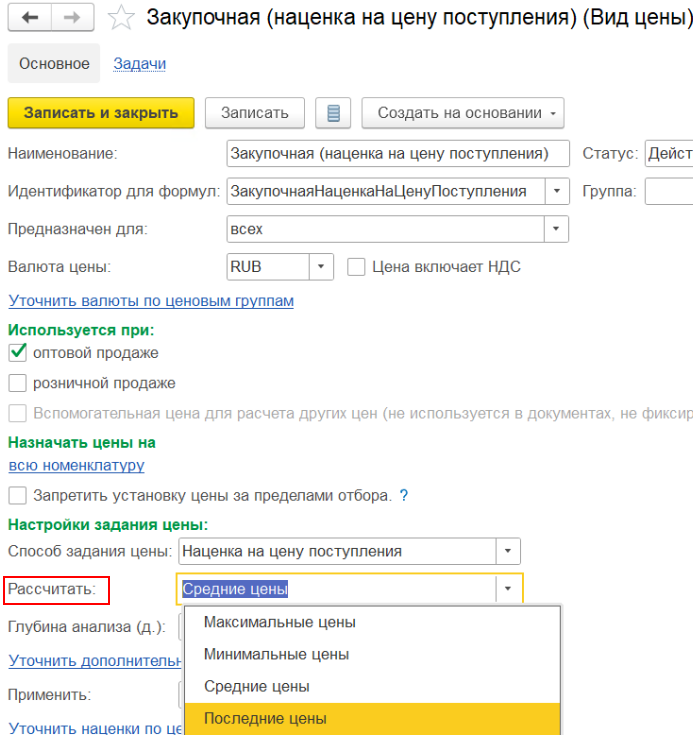
Параметр «Глубина анализа (д.)» анализа определяет период, за который будет производиться выборка данных. Позволяет ограничить выборку (документы для анализа) и не использовать устаревшие данные по уже не актуальным позициям.
Для расчета цены берутся цены из товарной части документов поступления.
Например, зарегистрирован документ «Приобретение товаров и услуг», в котором для товара «Кондиционер» установлена цена 20 000 руб. без НДС.

В карточке вида цены установлена настройка, что цена не включает НДС.
На дату установки цены номенклатуры будет рассчитана цена 21 000 руб. без НДС с учетом наценки 5 %.
Цена = Цена поступления из табличной части документа «Приобретение товаров и услуг» от 02.04.2022 * Наценка 5 % на цену поступления, установленная в карточке вида цены = 20 000 + 20 000 * 0,05 = 21 000 руб.
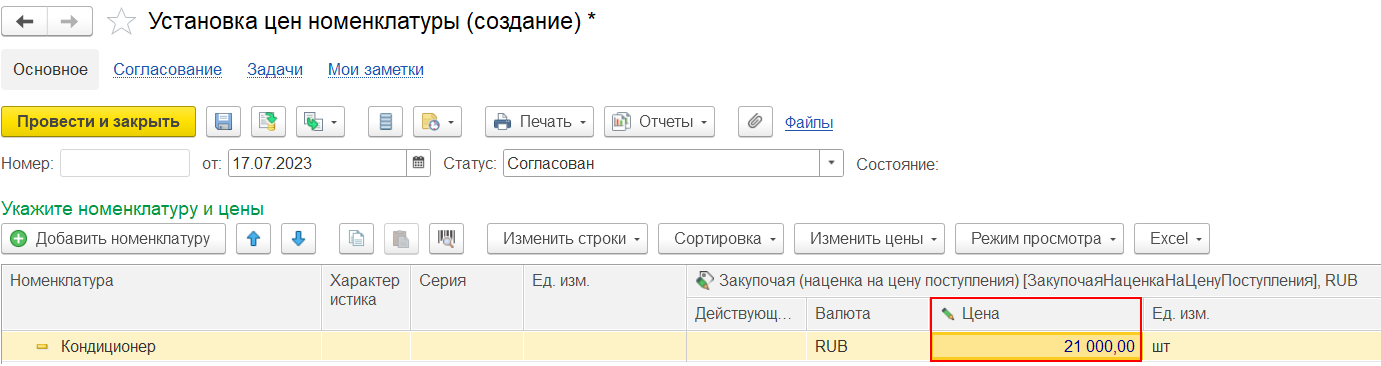
Рассмотрим пример расчета цены, при котором за весь период работы в базе зарегистрировано несколько поступлений товара «Кондиционер» от разных поставщиков документами «Приобретение товаров и услуг»:
■ 02.04.2022 приход 10 шт. от поставщика «Ассоль» по цене 20 000 руб. без НДС, общая сумма с НДС 240 000 руб.
■ 02.12.2022 приход 20 шт. от поставщика «АВИКА» по цене 16 000 000 руб. без НДС, общая сумма с НДС 384 000 руб.
■ 09.01.2023 приход от поставщика «АВИКА» 30 шт. по цене 19 000 руб. без НДС, общая сумма с НДС 684 000 руб. и 5 шт. по цене 23 000 руб. без НДС, общая сумма с НДС 138 000 руб.
■ 02.07.2023 приход 10 шт. от поставщика «Электробыт» по цене 22 000 руб. без НДС, общая сумма с НДС 264 000 руб.
В соответствии с настройками вида цены требуется рассчитать среднюю цену (при установленном параметре «Рассчитать – Средние цены») и для расчета цены анализировать документы, зарегистрированные за весь период работы в базе («Глубина анализа (дн.) = за весь период»). Для анализа и расчета цены будут использоваться цены всех поступлений различных поставщиков, зарегистрированные за весь период работы в информационной базе, в данном примере, начиная с периода 02.04.2022.
Средняя цена с НДС = Сумма всех поступлений с НДС/Суммарное количество товаров всех поступлений = (240 000 + 384 000 + 684 000 + 138 000 + 264 000)/(10 + 20 + 35 + 10) = 22 800 руб.
В карточке вида цены задана настройка, что цена не включает НДС.
Средняя цена без НДС с учетом наценки 5 % на цену поступления = (22 800 - 22 800 *20/120) + 19 000 * 0,05 = 19 950 руб.
В документе установки цен номенклатуры на дату 19.07.2023 рассчитывается цена без НДС 19 950 руб.
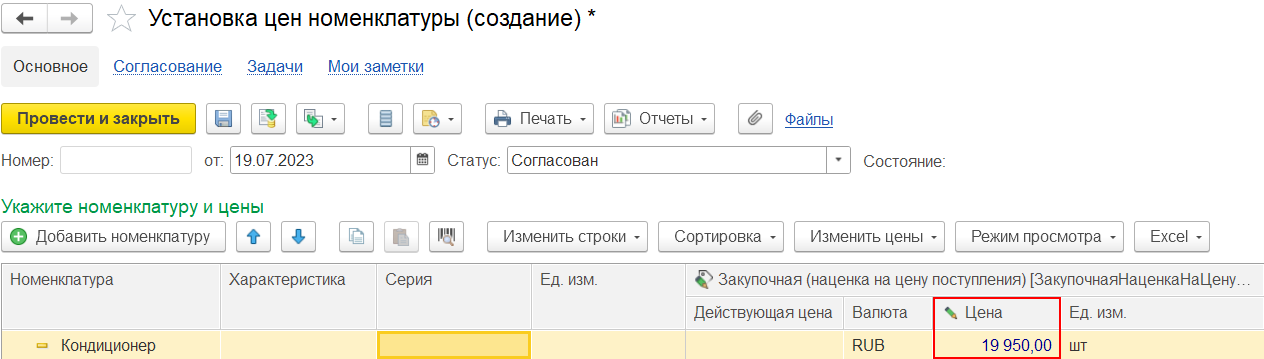
Если при расчете цены необходимо учитывать только последнюю цену поступления, то в карточке вида цены устанавливается параметр «Рассчитать – Последние цены». При данной настройке будет взята цена из табличной части последнего документа поступления, то есть документа поступления с наибольшей датой регистрации документа.
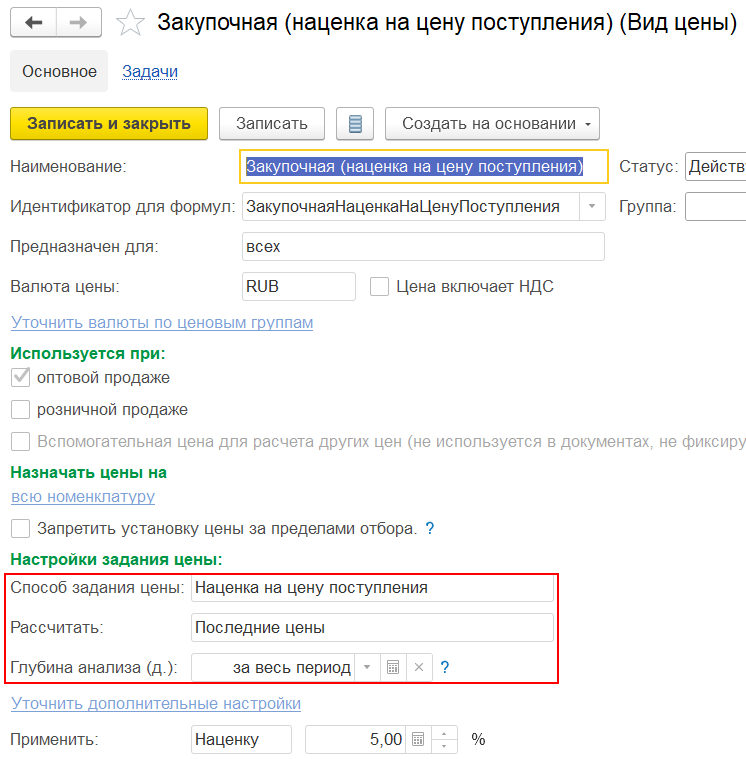
В данном примере последняя цена поступления 22 000 руб. без НДС зарегистрирована документом «Приобретение товаров и услуг» от 02.07.2023 с наибольшей датой документа.
Цена без НДС = Цена из товарной части документа «Приобретение товаров и услуг» от 02.07.2023 * наценка 5 % на цену поступления = 22 000 + 22 000*0,05 = 23 100 руб.
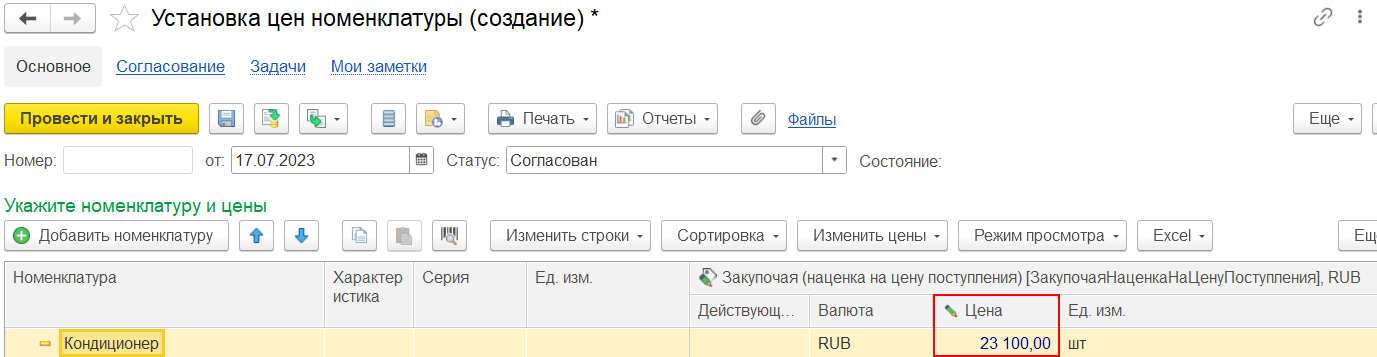
При параметре «Рассчитать – Максимальные цены» среди всех цен поступления будет отобрана максимальная цена 23 000 руб. без НДС, зарегистрированная документом «Приобретение товаров и услуг» от 09.01.2023.
В установке цен номенклатуры цена без НДС = Цена из товарной части документа «Приобретение товаров и услуг» от 09.01.2023 * наценка 5 % на цену поступления = 23 000 + 23 000 * 0,05 = 24 150 руб.
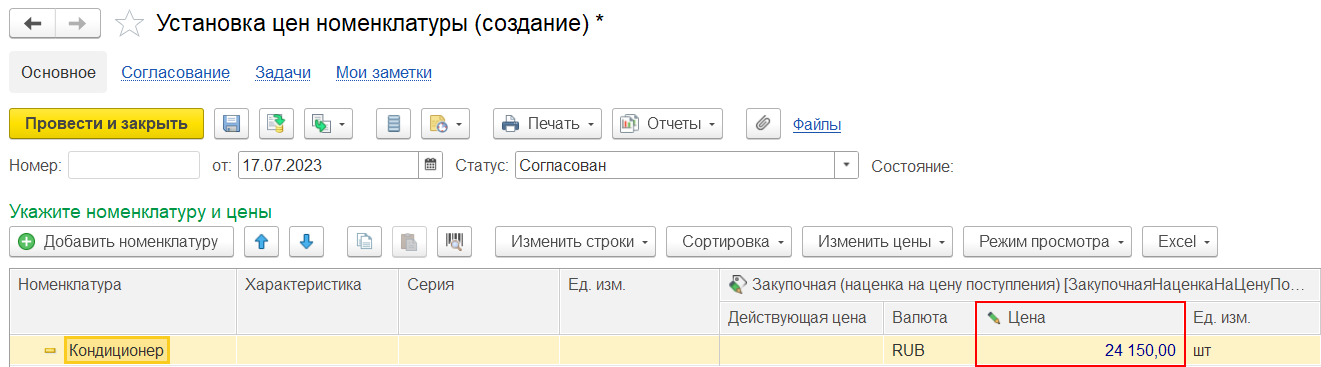
При способе задания цены «Наценка на цену поступления» в документе установки цен, введенном на основании документов (Приобретение товаров и услуг, Заказ поставщику), будет заполняться цена только по документу, на основании которого введен документ установки цен.
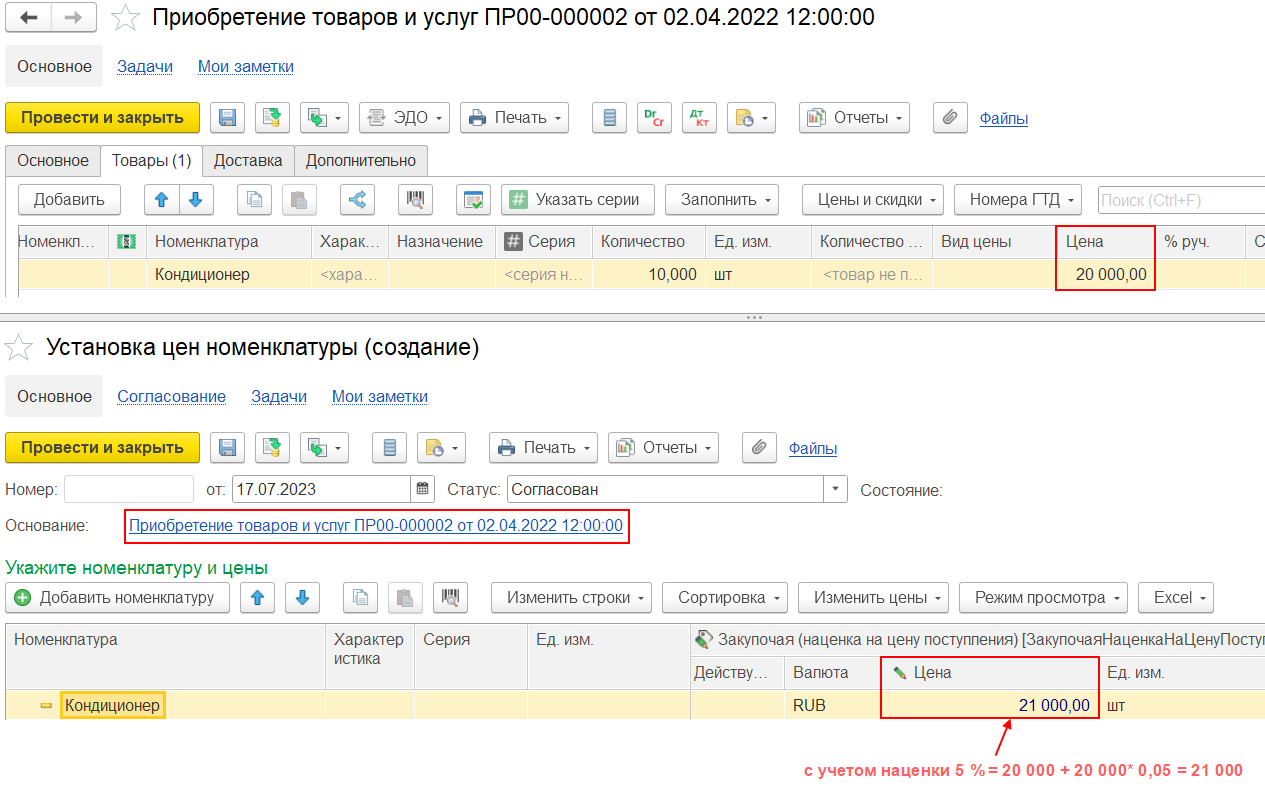
¶ Наценка на цену ввода остатков
Способ задания цены «Наценка на цену ввода остатков» - для расчета цены берется последняя цена, зарегистрированная документом Ввод начальных остатков собственных товаров, и к рассчитанной цене добавляется обязательная наценка/скидка.
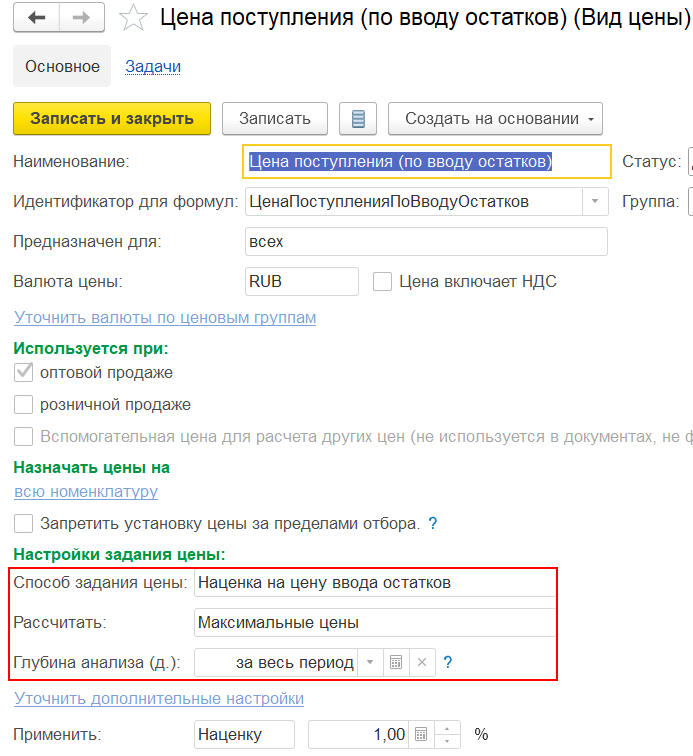
Параметр «Глубина анализа» анализа определяет период, за который будет производиться выборка данных. Позволяет ограничить выборку (документы для анализа) и не использовать устаревшие данные по уже не актуальным позициям.
Для расчета цены номенклатуры берутся цены из табличной части документов ввода начальных остатков собственных товаров.
Рассмотрим пример расчета цены, при котором есть исходные данные - на товар «Комплект упаковочный СИ1000» в разные периоды времени зарегистрированы документы «Ввод начальных остатков собственных товаров»:
■ 31.12.2020 10 шт. по цене 10 000 руб., включая НДС – документ «Ввод начальных остатков собственных товаров» Организация 1.
■ 30.12.2021 20 шт. по цене 18 000 руб., включая НДС – документ «Ввод начальных остатков собственных товаров» Организация 2.
■ 31.12.2022 35 шт. по цене 14 000 руб., включая НДС – документ «Ввод начальных остатков собственных товаров» Организация 1.
Для расчета цены будет отобрана последняя цена 14 000 руб. с НДС, зарегистрированная документом «Ввод начальных остатков собственных товаров» от 31.12.2022, с самой наибольшей датой регистрации документа.
В карточке вида цены установлено, что цена не включает НДС.
На дату установки цен номенклатуры будет рассчитана цена без НДС с учетом наценки 1 % на цену ввода остатков = 14 000 – сумма НДС (2 333,33) + 14 000 * наценка 1 % на цену по вводу остатков = 11 783,34 руб.
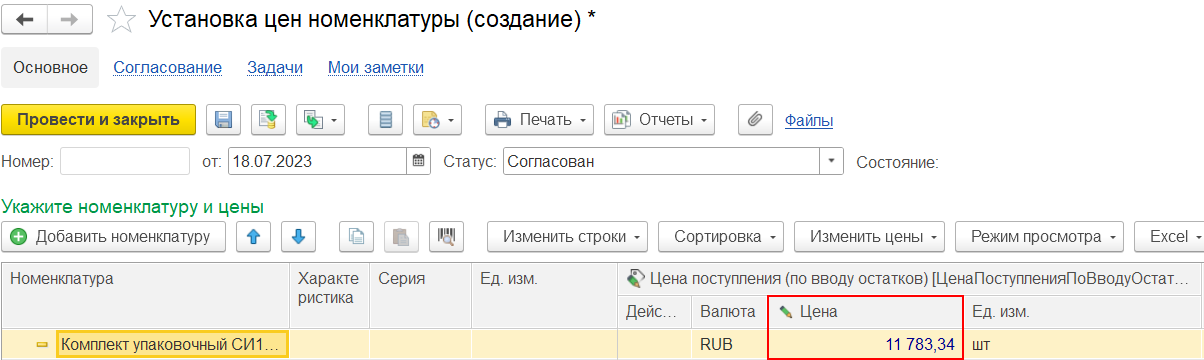
Если в документе «Ввод начальных остатков собственных товаров» присутствует несколько значений цены для одной позиции товара, то выбор значения цен определяется параметром «Рассчитать», установленным в карточке вида цены:
■ Средняя цена - берутся цены последнего документа ввода начальных остатков собственных товаров, зарегистрированные для одной позиции товара, и рассчитывается средняя цена среди всех цен одной позиции товара.
■ Максимальная цена – берется максимальная цена среди всех значений цены для одной позиции товара из табличной части последнего документа ввода начальных остатков собственных товаров, с самой наибольшей датой документа.
■ Минимальная цена - берется минимальная цена среди всех значений цены для одной позиции товара из табличной части последнего документа ввода начальных остатков собственных товаров, с самой наибольшей датой документа.
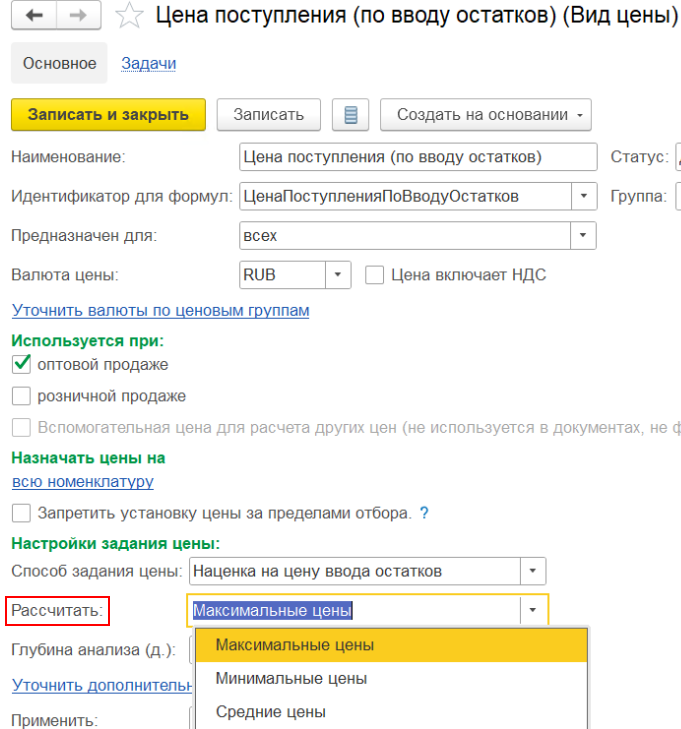
Например, в последнем зарегистрированном документе Ввод начальных остатков собственных товаров от 31.12.2022 для одной позиции номенклатуры «Комплект упаковочный СИ1000» задано несколько значений цены:
■ 30 шт. по цене 14 000 руб. включая НДС, общая сумма с НДС 420 000 руб.
■ 5 шт. по цене 16 000 руб. включая НДС, общая сумма с НДС 80 000 руб.
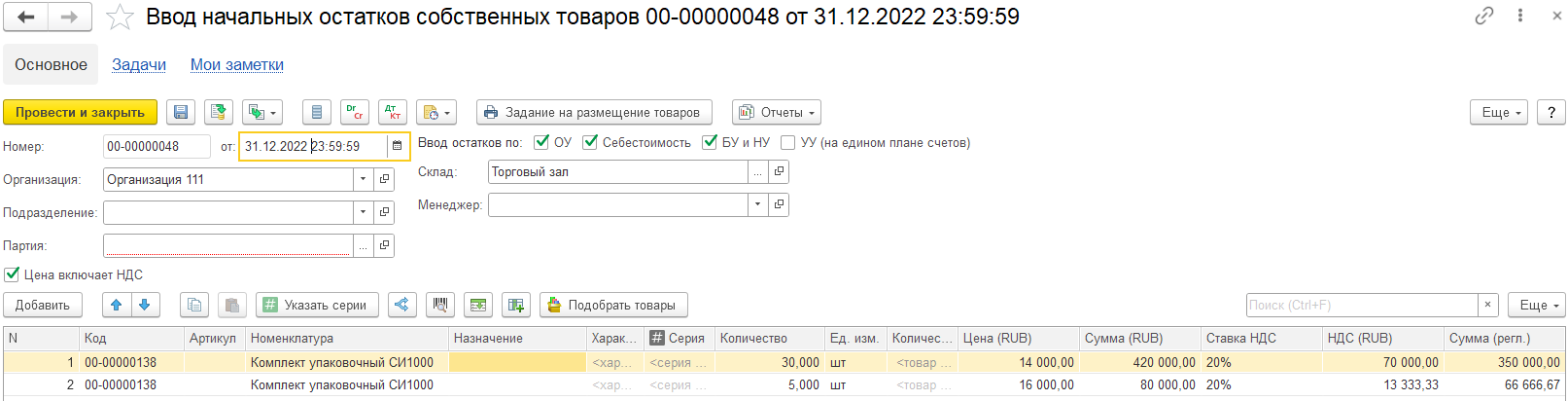
В карточке вида цены установлен параметр «Рассчитать – Средние цены».
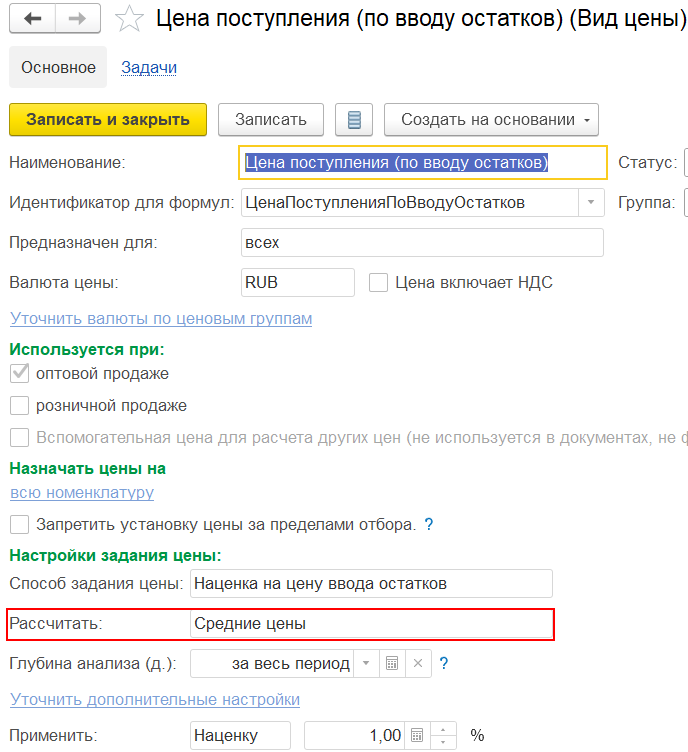
В соответствии с настройками вида цены требуется рассчитать среднюю цену. Для расчета цены будут использоваться цены последнего документа «Ввод начальных остатков собственных товаров» от 31.12.2022.
Средняя цена с НДС = Общая стоимость остатков номенклатурной позиции в валюте регламентированного учета (рубли) с НДС /Общее количество остатков номенклатурной позиции = (420 000 + 80 000)/ 35 = 14 285,71 руб.
В карточке вида цены задана настройка, что цена не включает НДС.
Средняя цена без НДС с учетом наценки 1 % на цену ввода остатков = (14 285,71 - 14 285,71 *20/120) + 11 904,76 * 0,01 = 12 023,81 руб.
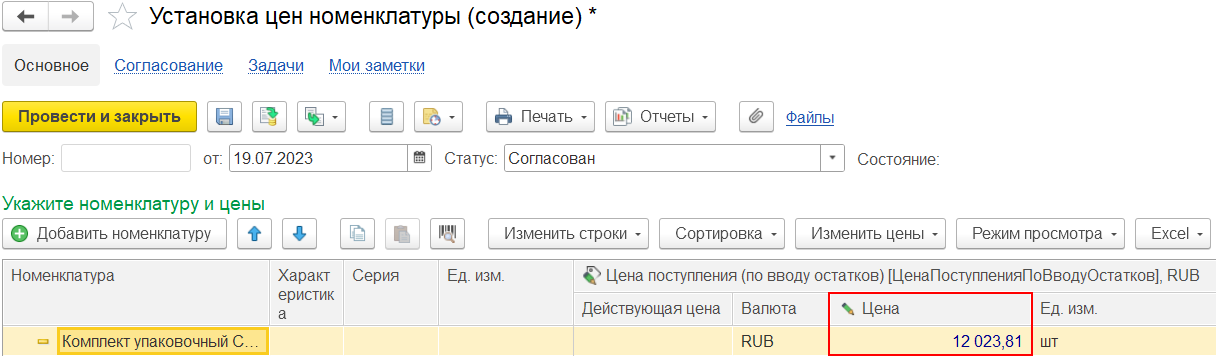
¶ Произвольный запрос к данным ИБ
При способе задания цены «Произвольный запрос к данным ИБ» цена рассчитывается по некоторому алгоритму, опираясь на данные информационной базы. Это могут быть цены конкурентов, поставщиков, ввода остатков, поступления, себестоимость и другие произвольные данные.
Для расчета цены могут применяться параметры и отборы. По команде Редактировать можно перейти к форме настройки СКД, что позволит установить отбор и задать значения параметров для текущего вида цены.
Для установки отбора предлагается стандартная схема отбора. Используя эту схему, можно установить отбор по виду, группе, типу и другим реквизитам номенклатуры. Данную схему можно изменить (редактировать схему компоновки) и затем сохранить в виде схемы произвольного отбора.
¶ Цены поставщиков
Способ задания цены «Произвольный запрос к данным ИБ» с правилом заполнения «Цены поставщиков» - для расчета цены берутся последние цены различных поставщиков, зафиксированные документом Регистрация цен поставщика или автоматически при проведении документов поставки товаров (документами Заказ поставщику или Приобретение товаров и услуг не по заказу). В качестве поставщиков будут использоваться партнеры с установленным флагом Поставщик.
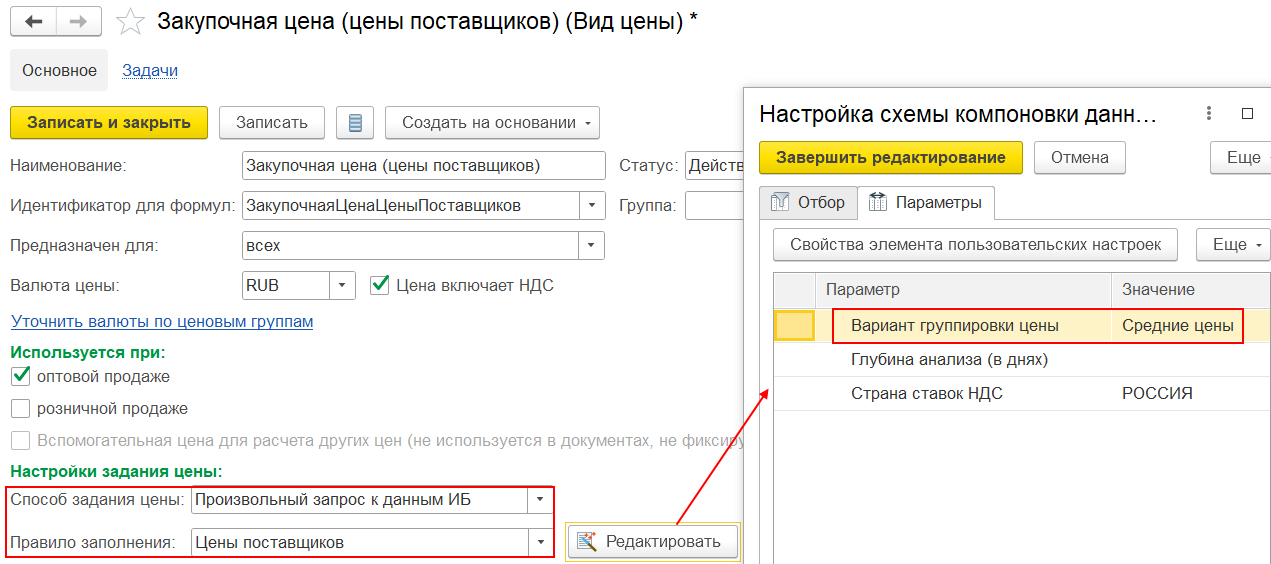
Если зарегистрировано несколько документов регистрации цен поставщика по различным поставщикам для одной позиции товара, то выбор значения цен определяется параметром «Вариант группировки цены» в настройках схемы компоновки данных для вида цены:
■ Средние цены – берется последняя цена каждого поставщика и среди всех последних цен поставщиков рассчитывается средняя цена.
■ Максимальные цены – берется максимальная цена поставщика среди всех последних цен поставщиков.
■ Минимальные цены - берется минимальная цена поставщика среди всех последних цен поставщиков.
■ Последние цены - берется последняя цена поставщика среди всех последних цен различных поставщиков.
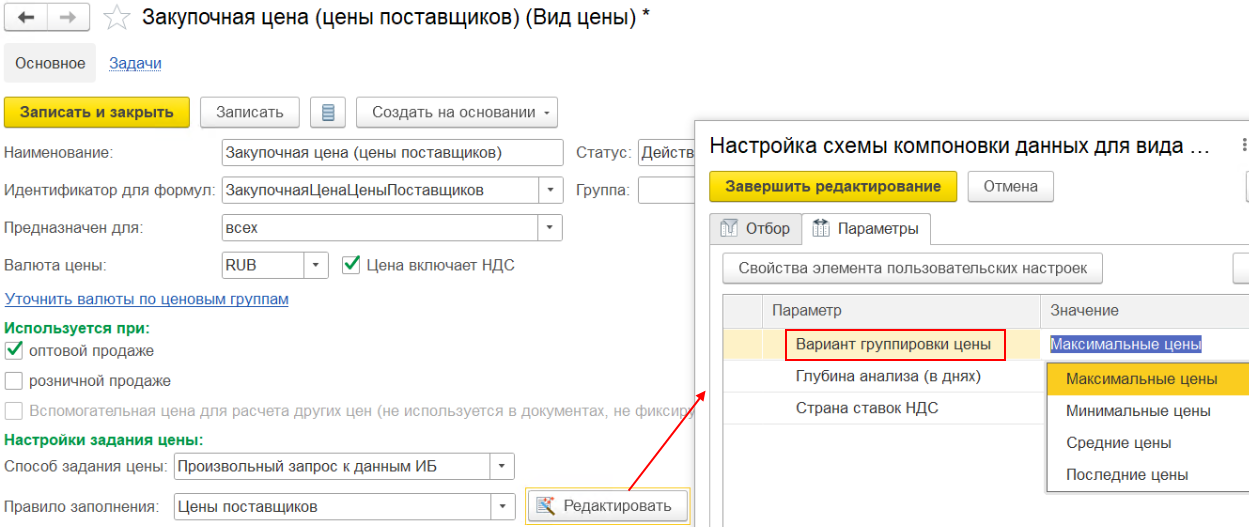
Для расчета цены берутся данные регистра сведений «Цены номенклатуры поставщиков», содержащие записи по зарегистрированным ценам поставщиков. Движения по этому регистру формируются документами Регистрация цен поставщика, в котором указан партнер с установленным флагом Поставщик, и документами Заказ поставщику, Приобретение товаров и услуг не по заказу, в которых обязательно указан вид цены поставщика и установлен флаг «Регистрировать цены поставщика автоматически».
Рассмотрим пример расчета цены для номенклатуры «Домкрат ЗУБР серия «МАСТЕР»», при котором есть исходные данные:
■ 01.12.2022 документом «Регистрация цен поставщика» зарегистрирована цена 16 000 руб. без НДС поставщика «Ассоль».
■ 01.02.2023 документом «Регистрация цен поставщика» зарегистрирована цена 20 000 руб. без НДС поставщика «Ассоль».
■ 10.05.2023 документом «Заказ поставщику» зарегистрирована цена 24 000 руб. без НДС поставщика «АВИКА».
■ 20.05.2023 документом «Приобретение товаров и услуг» зарегистрировано два значения цены поставщика «Электробыт» – 10 шт. по цене 25 000 руб. без НДС, 10 шт по цене 27000 руб. без НДС.
■ 05.06.2023 документом «Регистрация цен поставщика» зарегистрирована цена 29 000 руб. без НДС поставщика «Ассоль».
Какой документ является регистратором цены, можно проанализировать с использованием регистра сведений «Цены номенклатуры поставщиков».
Если зарегистрировано несколько значений цены для позиции товара в одном документе (например, документом «Приобретение товар и услуг» или «Заказ поставщику»), то документом в разрезе вида цены поставщика автоматически регистрируется средняя цена, для расчета которой берутся значения цены для одной позиции товара.
В документе «Приобретение товаров и услуг» от 20.05.2023 для одной позиции товара указано несколько значений цены, документом автоматически регистрируется средняя цена поставщика без НДС = (25 000 + 27 000)/2 = 26 000 руб., что видно из РС «Цены номенклатуры поставщиков».
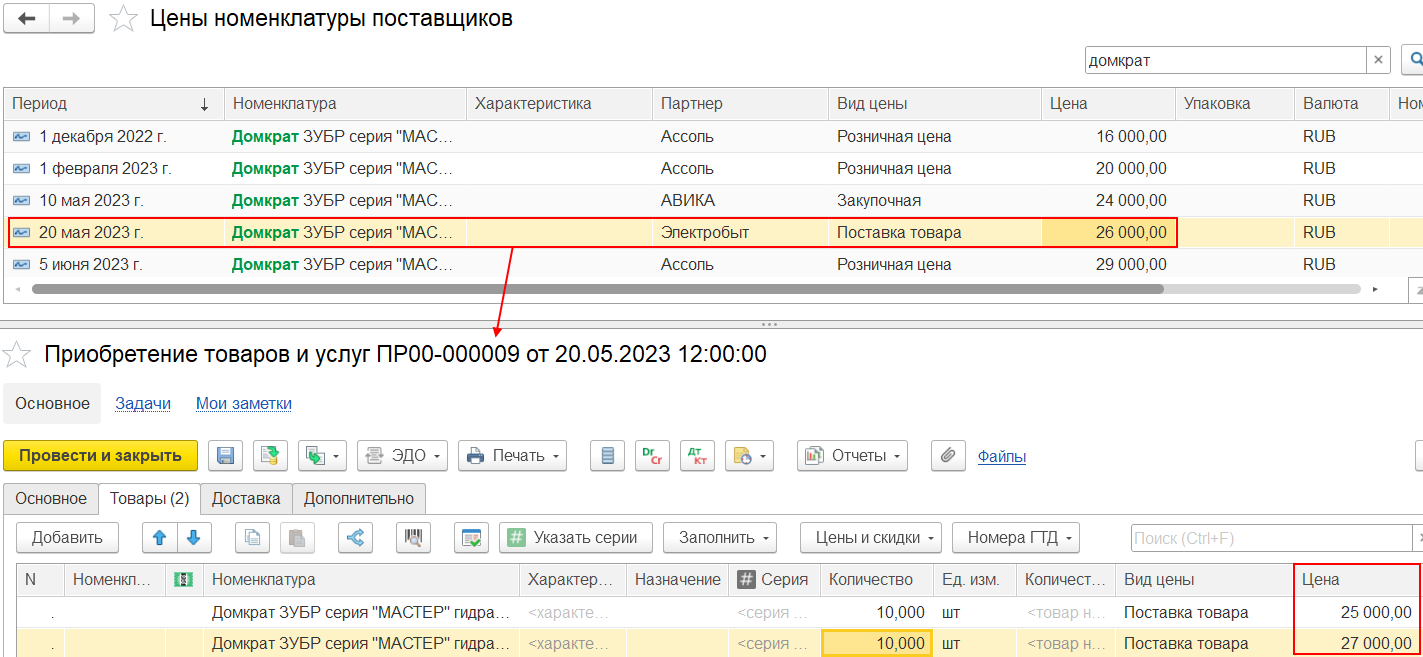
В соответствии с настройками вида цены требуется рассчитать среднюю цену (при установленном параметре «Вариант группировки цены – Средние цены») и для расчета цены анализировать документы, зарегистрированные за весь период работы в базе («Глубина анализа (в днях)» = 0). Для расчета берутся последние цены различных поставщиков (из движений по РС «Цены номенклатуры поставщиков»), зарегистрированные за весь период работы в информационной базе.
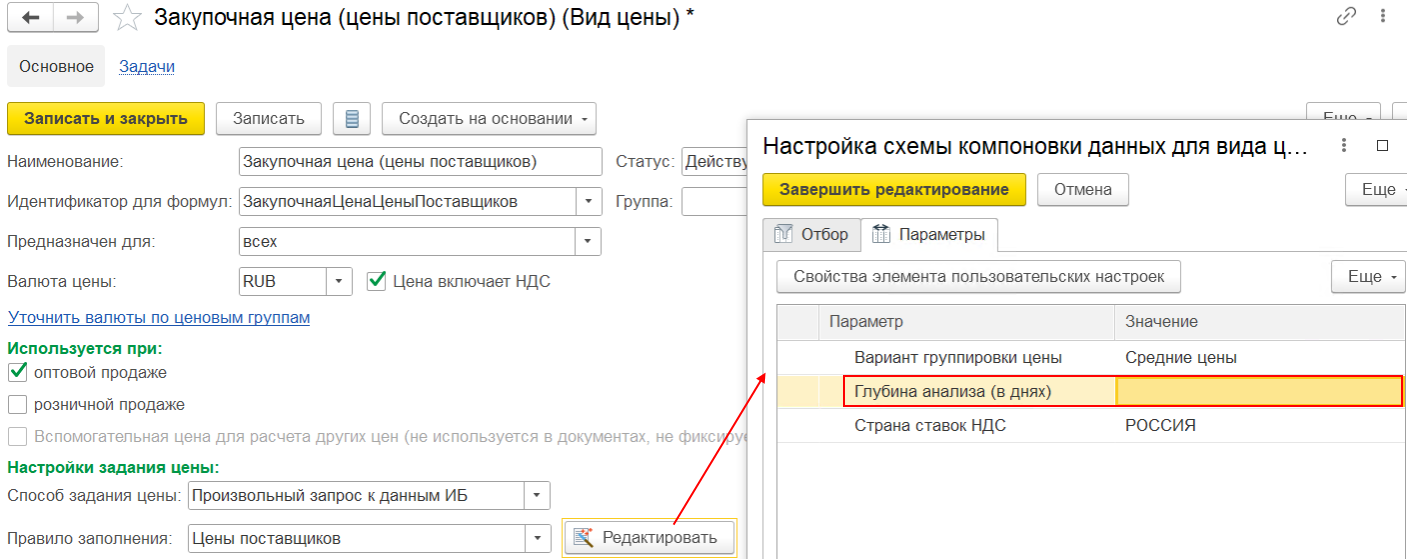
Средняя цена без НДС = на 10.05.23 цена поставщика «АВИКА» + на 20.05.223 цена поставщика «Электробыт» + на 05.06.23 последняя цена поставщика «Ассоль»/3 = (24 000 + 26 000 + 29 000)/3 = 26 333,34 руб.
В карточке вида цены задана настройка, что цена включает НДС.
На дату установки цен номенклатуры 20.07.2023 средняя цена с НДС = 26 333,34 + 26 333,34 * 0,2 (20 % ставка НДС в карточке номенклатуры) = 31 600 руб.
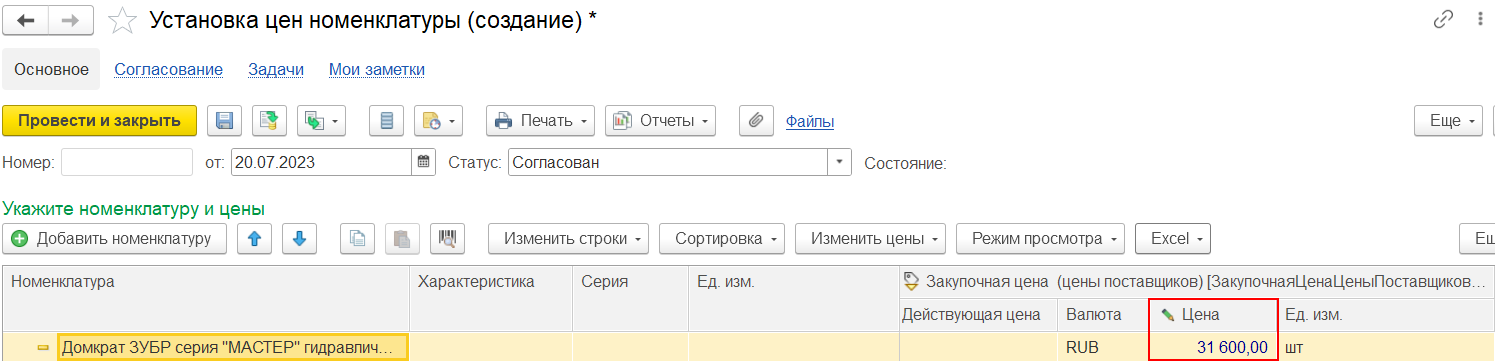
При установленном параметре «Вариант группировки цены – Последние цены» в настройках схемы компоновки данных берется последняя цена поставщика среди всех последних цен различных поставщиков.
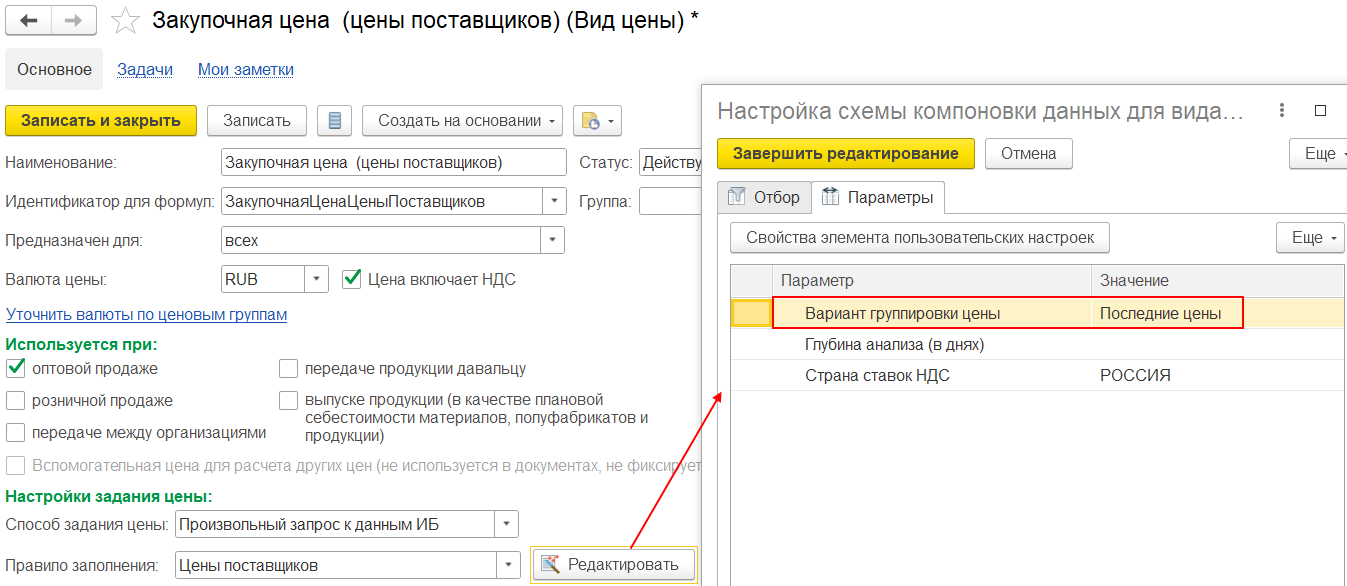
По данному примеру среди всех последних цен различных поставщиков последняя цена 29 000 руб. без НДС поставщика «Ассоль» зарегистрирована документом «Регистрация цен поставщика» от 05.06.2023.
В карточке вида цены задана настройка, что цена включает НДС.
На дату установки цен номенклатуры цена с НДС = 29 000 + 29 000 * 0,2 (20 % ставка НДС в карточке номенклатуры) = 34 800 руб.
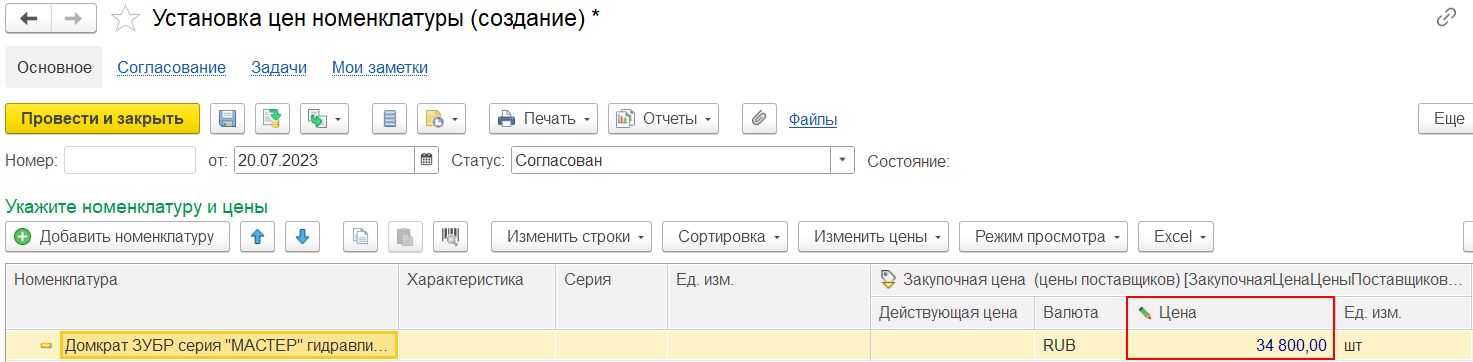
При способе задания цены «Произвольный запрос к данным ИБ» с правилом заполнения «Цены поставщиков» в документе установки цен номенклатуры, введенном на основании документов Приобретение товаров и услуг, Заказа поставщику, рассчитывается цена по всем организациям, независимо от того на основании какого документа введен документ установки цен номенклатуры.
¶ Цены конкурентов
Способ задания цены «Произвольный запрос к данным ИБ» с правилом заполнения «Цены конкурентов» - для расчета цены берутся последние цены конкурентов, зафиксированные документом Регистрация цен поставщика. В качестве конкурентов будут использоваться партнеры с установленным флагом Конкурент.
Если зарегистрировано несколько документов регистрации цен поставщика по различным конкурентам для одной позиции товара, то выбор значения цен определяется параметром «Вариант группировки цен» в настройках схемы компоновки данных для вида цены:
■ Средние цены – берется последняя цена каждого конкурента и среди всех последних цен конкурентов рассчитывается средняя цена.
■ Максимальные цены – берется максимальная цена конкурента среди всех последних цен конкурентов.
■ Минимальные цены - берется минимальная цена конкурента среди всех последних цен конкурентов.
■ Последние цены - берется последняя цена конкурента среди всех последних цен различных конкурентов.
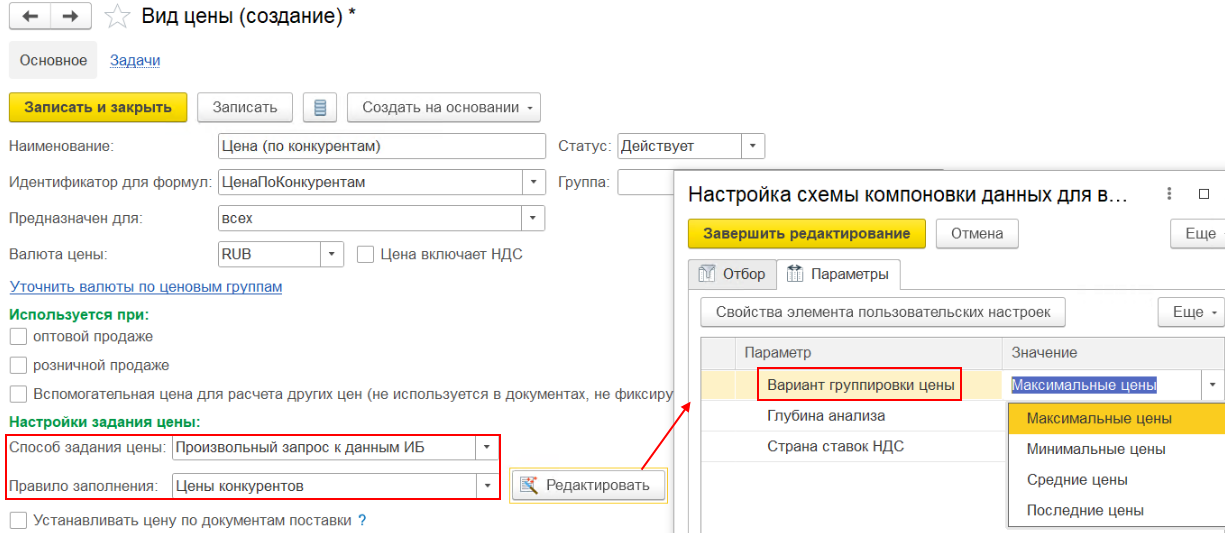
Для расчета цены берутся данные регистра сведений «Цены номенклатуры поставщиков». Движения по этому регистру формируются документом Регистрация цен поставщика, в котором указан партнер с установленным флагом Конкурент.
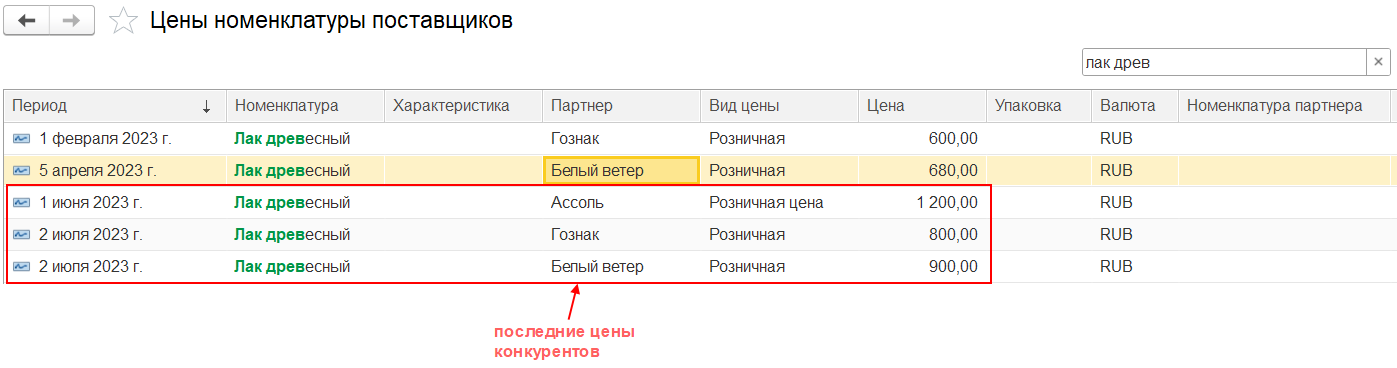
Алгоритм расчета цены при способе задания цены «Произвольный запрос к данным ИБ» с правилом заполнения «Цены конкурентов» аналогичен алгоритму расчеты цен со способами задания цены «По конкурентам», «По поставщикам», «Произвольный запрос к данным ИБ» с правилом заполнения «Цены поставщиков».
¶ Цены поступления
Способ задания цены «Произвольный запрос к данным ИБ» с правилом заполнения «Цена поступления» - для расчета цены берутся цены документов поступления (закупки).
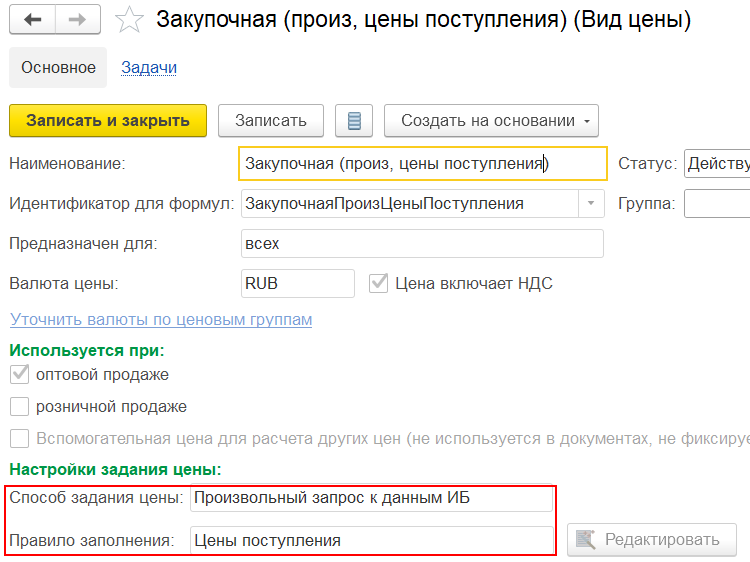
Если зарегистрировано несколько документов поступления для одной позиции товара, то выбор значения цен определяется параметром «Выбор цен» в настройках схемы компоновки данных для вида цены, которые доступны по команде «Редактировать» в карточке вида цены:
■ Средние цены – берутся цены всех поступлений (не только последние) и рассчитывается средняя цена среди всех цен поступления различных поставщиков.
■ Максимальные цены – берется максимальная цена поступления среди всех цен поступления различных поставщиков.
■ Минимальные цены - берется минимальная цена поступления среди всех цен поступления различных поставщиков.
■ Последние цены – берется последняя цена конкретного поставщика (с наибольшей датой регистрации документа) среди всех цен поступления различных поставщиков.
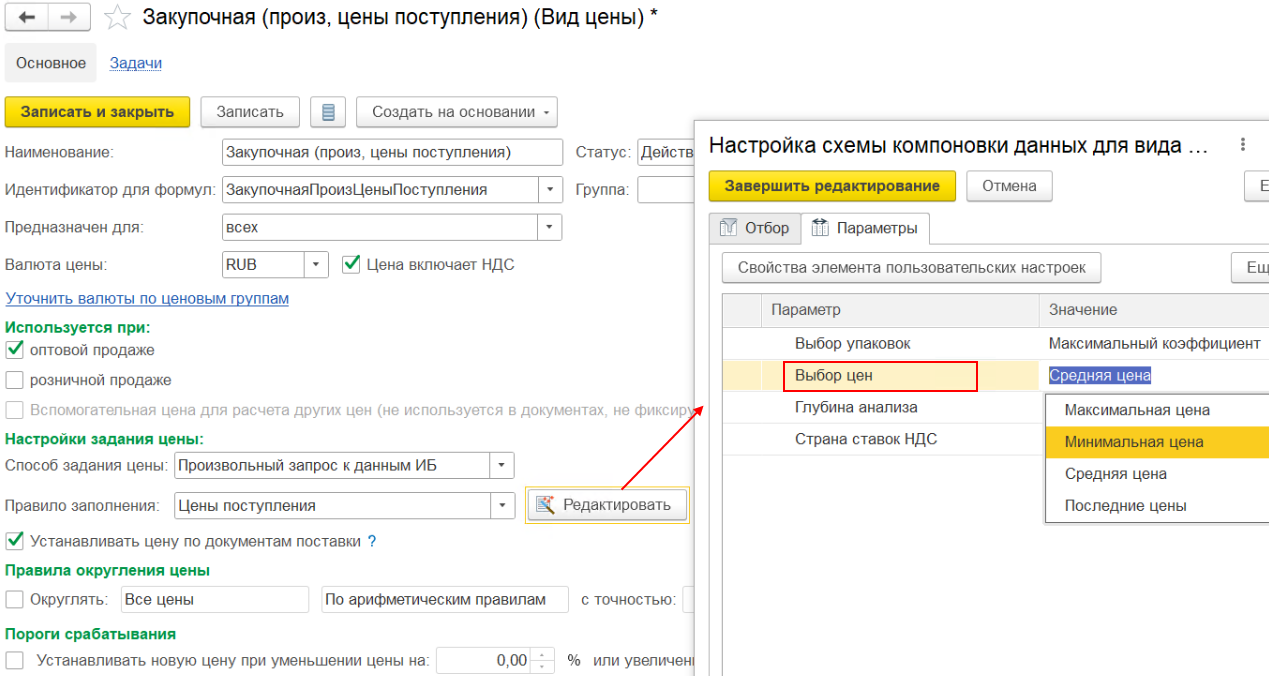
Рассмотрим пример расчета цены, при котором за весь период работы в базе зарегистрировано несколько поступлений товара «Кондиционер» от разных поставщиков документами «Приобретение товаров и услуг»:
■ 02.04.2022 приход 10 шт. от поставщика «Ассоль» по цене 20 000 руб. без НДС, общая сумма с НДС 240 000 руб.
■ 02.12.2022 приход 20 шт. от поставщика «АВИКА» по цене 16 000 000 руб. без НДС, общая сумма с НДС 384 000 руб.
■ 09.01.2023 приход от поставщика «АВИКА» 30 шт. по цене 19 000 руб. без НДС, общая сумма с НДС 684 000 руб. и 5 шт. по цене 23 000 руб. без НДС, общая сумма с НДС 138 000 руб.
■ 02.07.2023 приход 10 шт. от поставщика «Электробыт» по цене 22 000 руб. без НДС, общая сумма с НДС 264 000 руб.
В соответствии с настройками схемы компоновки для вида цены требуется рассчитать среднюю цену. При установленном параметре «Глубина анализа = 0» (в днях) для расчета цены будут использоваться цены всех поступлений различных поставщиков, зарегистрированные за весь период работы в информационной базе. В данном примере, начиная с периода 02.04.2022.
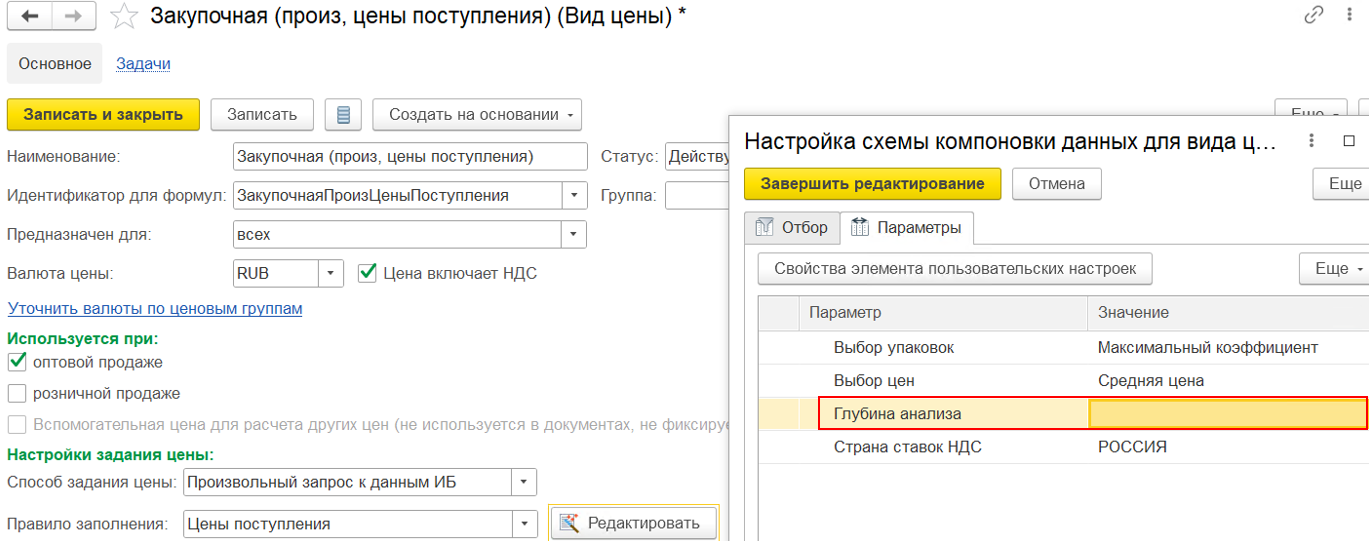
Средняя цена с НДС = Сумма всех поступлений с НДС/Суммарное количество товаров всех поступлений = (240 000 + 384 000 + 684 000 + 138 000 + 264 000)/(10 + 20 + 35 + 10) = 22 800 руб.
В карточке вида цены задана настройка, что цена включает НДС.
В документе установка цен номенклатуры на дату 19.07.2023 рассчитывается цена с НДС 22 800 руб.
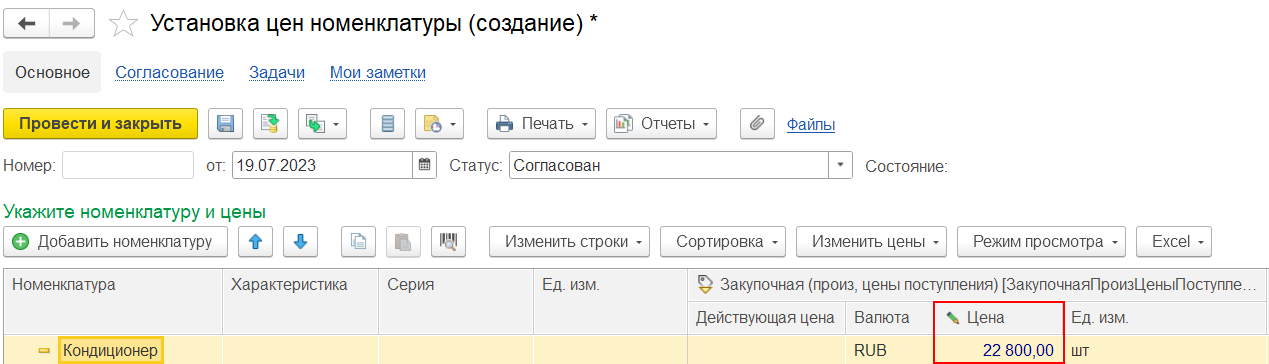
Если при расчете цены необходимо учитывать только последнюю цену поступления, то в настройках схемы компоновки данных для вида цены устанавливается параметр «Выбор цен – Последние цены». При данной настройке будет отобрана цена 22 000 руб. без НДС из табличной части последнего документа поступления «Приобретение товаров и услуг» от 02.07.2023, с самой наибольшей датой регистрации документа.
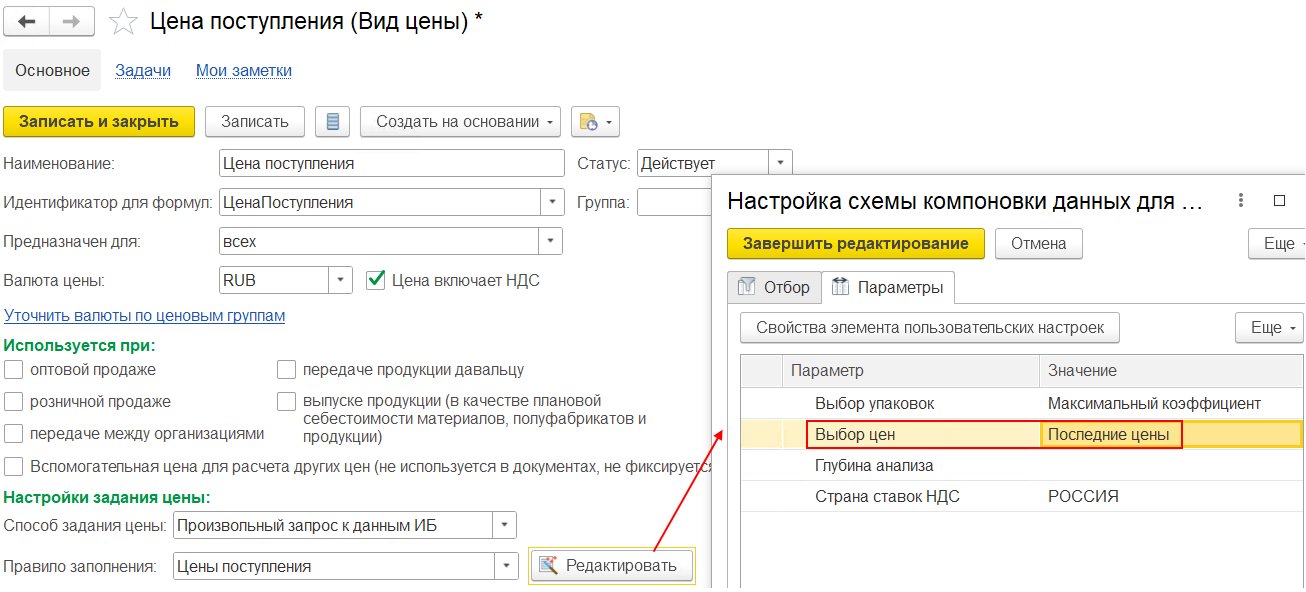
В карточке вида цены установлено, что цена включает НДС.
На дату установки цен номенклатуры цена с НДС = 22 000 + 22 000 * 0,2 (20 % ставка НДС из карточки товара) = 26 400 руб.
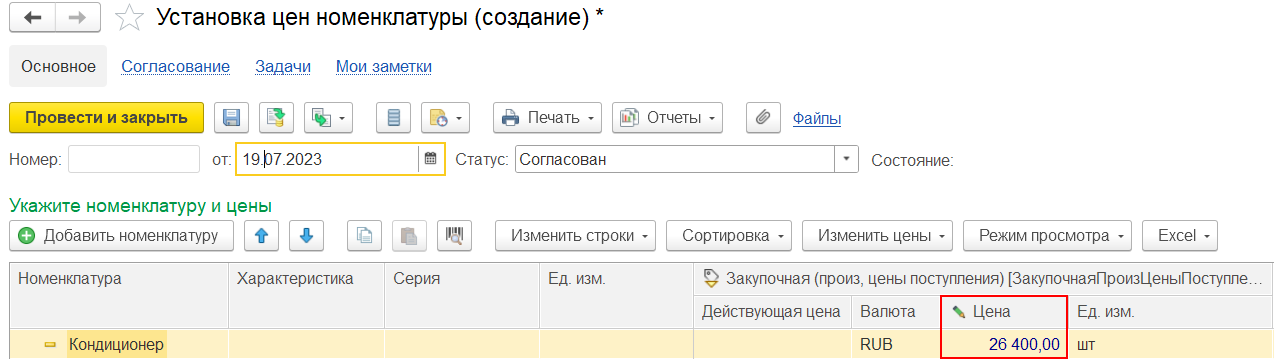
При способе задания цены «Произвольный запрос к данным ИБ» с правилом заполнения «Цены поступления» в документе установки цен, введенном на основании документов (Приобретение товаров и услуг, Заказ поставщику), будет заполняться цена только по документу, на основании которого введен документ установки цен.
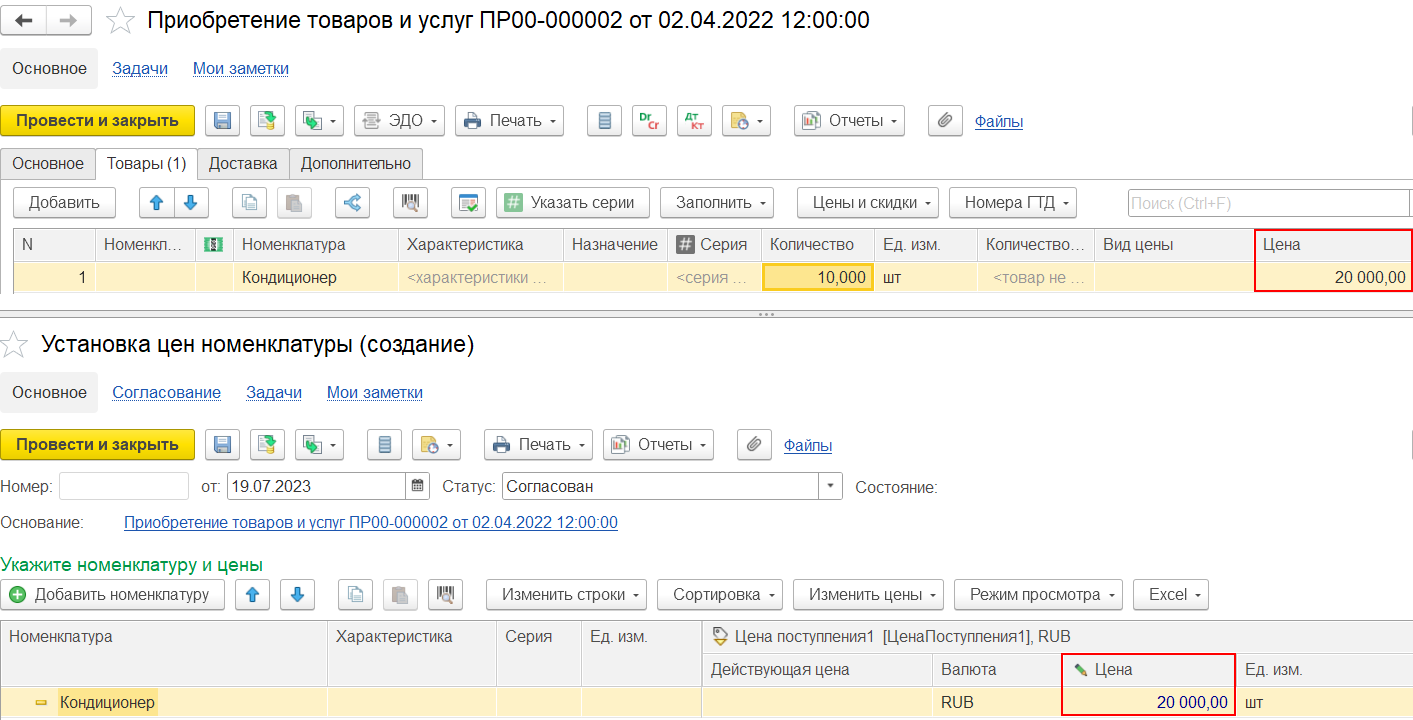
¶ Цены ввода остатков
При способе задания цены «Произвольный запрос к данным ИБ» с правилом заполнения «Цены ввода остатков» - для расчета цены берется последняя цена, зарегистрированная документом Ввод начальных остатков собственных товаров.
Для расчета цены номенклатуры берутся цены из табличной части документов ввода начальных остатков собственных товаров.
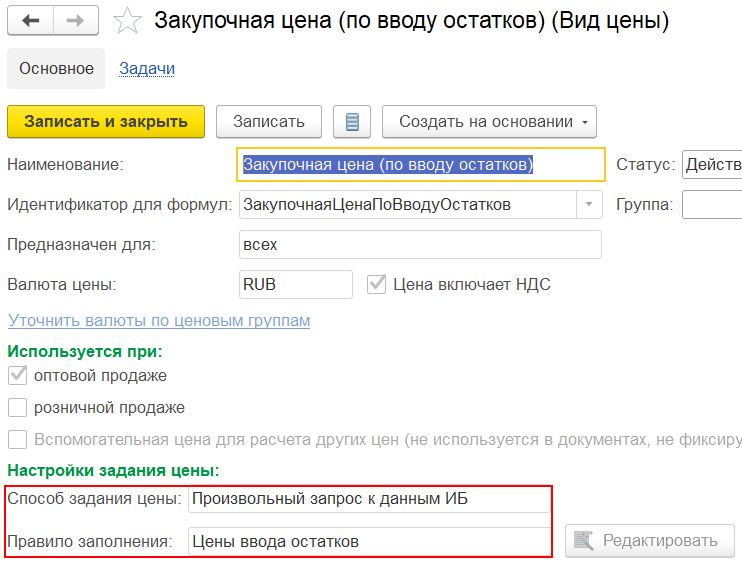
Рассмотрим пример расчета цены, при котором есть исходные данные - на товар «Комплект упаковочный СИ1000» в разные периоды времени зарегистрированы документы «Ввод начальных остатков собственных товаров»:
■ 31.12.2020 10 шт. по цене 10 000 руб., включая НДС – документ «Ввод начальных остатков собственных товаров» Организация 1.
■ 30.12.2021 20 шт. по цене 18 000 руб., включая НДС – документ «Ввод начальных остатков собственных товаров» Организация 2.
■ 31.12.2022 30 шт. по цене 14 000 руб., включая НДС – документ «Ввод начальных остатков собственных товаров» Организация 1.
Для расчета цены будет отобрана последняя цена 14 000 руб. с НДС, зарегистрированная документом «Ввод начальных остатков собственных товаров» от 31.12.2022, с самой наибольшей датой регистрации документа.
В карточке вида цены установлено, что цена включает НДС.
На дату установки цен номенклатуры 20.07.2023 будет рассчитана цена с НДС 14 000 руб.
.png)
Если в документе «Ввод начальных остатков собственных товаров» присутствует несколько значений цены для одной позиции товара, то выбор значения цен определяется параметром «Выбор цен», установленным в настройках схемы компоновки данных для вида цены, которые доступны по команде «Редактировать» в карточке вида цены»:
■ Средняя цена - берутся цены последнего документа ввода начальных остатков собственных товаров, зарегистрированные для одной позиции товара, и рассчитывается средняя цена среди всех цен одной позиции товара.
■ Максимальная цена – берется максимальная цена среди всех значений цены для одной позиции товара из табличной части последнего документа ввода начальных остатков собственных товаров, с самой наибольшей датой документа.
■ Минимальная цена - берется минимальная цена среди всех значений цены для одной позиции товара из табличной части последнего документа ввода начальных остатков собственных товаров, с самой наибольшей датой документа.
.png)
Например, в последнем зарегистрированном документе Ввод начальных остатков собственных товаров от 31.12.2022 для одной позиции номенклатуры «Комплект упаковочный СИ1000» задано несколько значений цены:
■ 30 шт. по цене 14 000 руб. включая НДС, общая сумма с НДС 420 000 руб.
■ 5 шт. по цене 16 000 руб. включая НДС, общая сумма с НДС 80 000 руб.
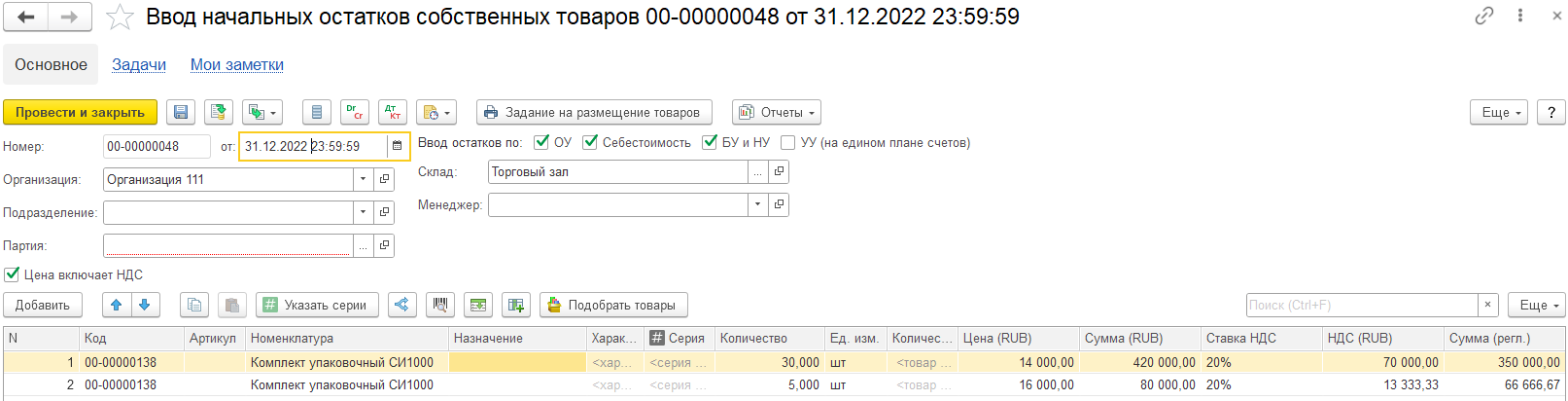
В настройках схемы компоновки данных для вида цены установлено значение параметра «Выбор цен – Максимальная цена».
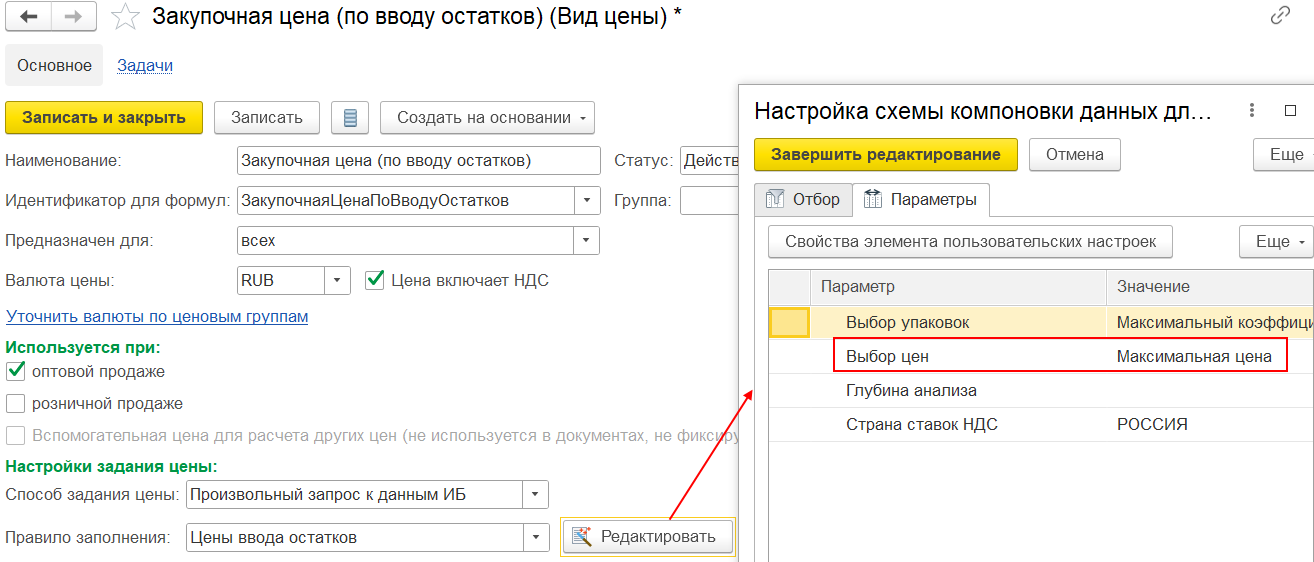
В соответствии с настройками вида цены требуется рассчитать максимальную цену. Для отбора цены будут использоваться цены последнего документа «Ввод начальных остатков собственных товаров» от 31.12.2022. По последнему документу ввода начальных остатков максимальная цена составляет 16 000 руб. с НДС.
В карточке вида цены установлена настройка, что цена включает НДС.
На дату установки цен номенклатуры рассчитывается цена с НДС 16 000 руб.
.png)
¶ Себестоимость» без дополнительных расходов/с дополнительными расходами
При способе задания цены «Произвольный запрос к данным ИБ» с правилом заполнения «Себестоимость» без дополнительных расходов - в качестве цены будет использоваться рассчитанная на дату установки цены себестоимость товара, включающая стоимость поступления без дополнительных расходов.
.png)
В настройках схемы компоновки данных для вида при установленном параметре «Дополнительные расходы»:
■ Без дополнительных расходов – в качестве цены будет использоваться рассчитанная на дату установки цены себестоимость товара.
■ С дополнительными расходами – в качестве цены будет использоваться рассчитанная на дату установки цены себестоимость товара, с дополнительными расходами.
Методика расчета цены заложена в запросе вида цены. Для расчета цены по себестоимости используются данные регистра накопления «Себестоимость товаров». Берутся остатки на начало текущего месяца и обороты (только приход).
Алгоритм расчета цены:
■ Нет предварительного расчета себестоимости за текущий период, то берутся данные РН «Себестоимость товаров» (начальный остаток на дату начала текущего месяца + обороты (только приход в текущем месяце)).
■ Есть предварительный расчет себестоимости за текущий период, то берутся данные РС «Стоимость товаров» (начальный остаток на дату начала текущего месяца + обороты (только приход в текущем месяце)).
Рассмотрим пример расчета цены по себестоимости без дополнительных расходов, при котором есть исходные данные:
■ 31.12.2022 введены начальные остатки товара «Стол простой деревянный», 10 шт. по цене 30 000 руб. с НДС, общая стоимость 600 000 руб. с НДС – документ «Ввод начальных остатков собственных товаров».
.png)
Для расчета цены берутся данные по РН «Себестоимость товаров», движения по которому сформированы документом «Ввод начальных остатков собственных товаров».
.png)
Алгоритм расчета цены (Себестоимость - Доп. Расходы)/Количество. В примере доп. расходы исключаются, поскольку цена рассчитывается по себестоимости без доп. расходов.
Для расчета цены берутся только параметры «Начальный остаток» и «Приход» в текущем месяце, в котором вводится установка цен номенклатуры. При установке цены расчет выполняется по «остатку» на конец месяца.
Цена = (Себестоимость (начальный остаток) + Себестоимость (приход)) – Доп. расходы (начальный остаток) - Доп. расходы (приход)/(Количество (начальный остаток) + Количество (приход))
либо Цена = (Стоимость остатка (Начальный остаток) + Стоимость поступления (Приход))/(Количество (Начальный остаток) + Количество (Приход))
В отчете по себестоимости товаров организаций цена в валюте упр. учета без НДС:
■ На период 01.07.25 – 31.07.25 цена без НДС = Себестоимость (Стоимость остатка)/Количество = 500 000/20 шт = 25 000 руб.
.png)
В карточке вида цены установлена настройка, что цена не включает НДС. На дату установки цены 21.07.2023 рассчитывается цена без НДС 25 000 руб.
.png)
При способе задания цены «Произвольный запрос к данным ИБ» с правилом заполнения «Себестоимость» с дополнительными расходами в качестве цены будет использоваться рассчитанная на дату установки цены себестоимость товара, включающая стоимость поступления и дополнительные расходы.
.png)
Методика расчета цены со способом задания «Произвольный запрос к данным ИБ» с правилом заполнения «Себестоимость» с дополнительными расходами аналогична методике расчета цены при способе задания цены «По себестоимости» с дополнительными расходами.
¶ Примеры расчета цен в установке цен номенклатуры
В статье рассмотрены примеры при версии ценообразования 11.5.
¶ Заполнение упаковок при установке цен номенклатуры (ведение цен по упаковкам)
Для товара задана единица хранения «шт» и набор упаковок.
.png)
Зарегистрирован вид цены «Цена поступления» со способом задания цены «Произвольный запрос к данным ИБ» и правилом заполнения «Цены поступления».
В карточке вида номенклатуры задана настройка ведения цен по упаковкам. При такой настройке цены будут вестись с указанием единиц упаковки. Например, можно устанавливать отдельно цены за 1 бутылку лимонада и за ящик лимонада (20 бутылок). Цена за упаковку может отличаться от суммы цен за единицу товара в этой упаковке.
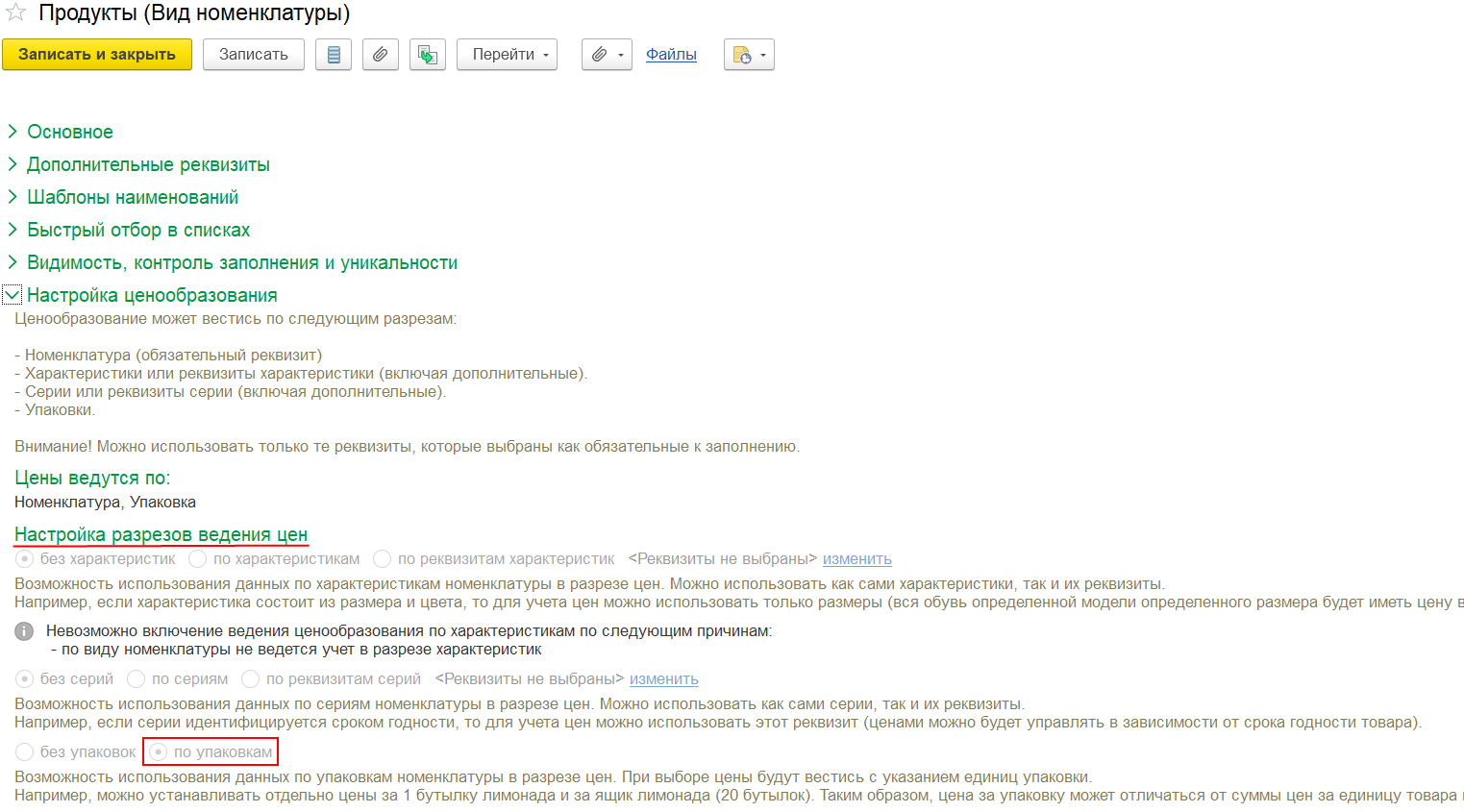
Документом приобретения товаров и услуг приходуем товар с определенным одним видом упаковки, в единице измерения «шт». При вводе на основании приобретения документа Установка цен номенклатуры для товара заполняется единица измерения «шт» из документа приобретения и рассчитывается цена за эту единицу измерения.
При формировании документа Установка цен номенклатуры на основании документа Приобретение товаров и услуг происходит определение единицы измерения по данным, имеющимся в табличной части поступления. Поскольку документ установки цен номенклатуры вводится на основании документа приобретения, в котором цена установлена только на конкретную ед. измерения «шт», поэтому и в установку цен попадает только тот вид упаковки (ед. изм.), который указан в поступлении.
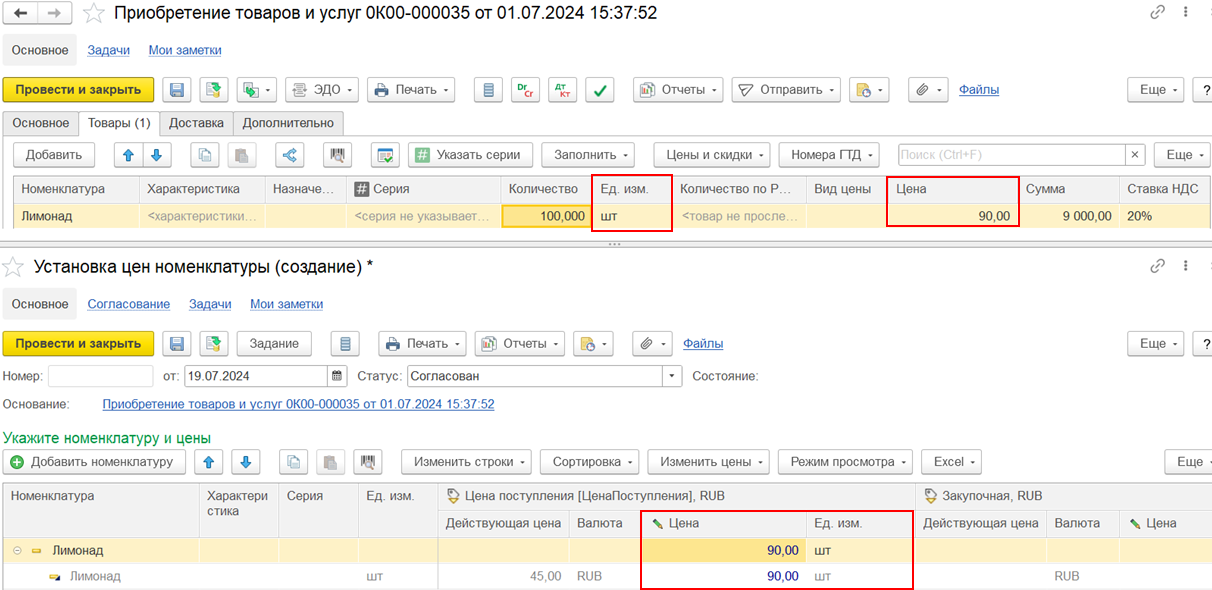
В приобретении цена указана за ед.изм. и если заполнять все упаковки автоматически в документе установки цен номенклатуры, введенном на основании поступления, то цена на упаковки будет одинаковая с учетом коэффициента. Но согласно концепции ведения цен в разрезе упаковок цена за упаковку может отличаться от суммы цен за единицу товара в этой упаковке.
Если необходимо установить цены на все упаковки номенклатуры, то в установке цен номенклатуры можно воспользоваться командой «Изменить строки - Добавить товары по отбору», установив отбор по номенклатуре, что позволит заполнить все упаковки номенклатуры без очищения ранее заполненной цены по поступлению.
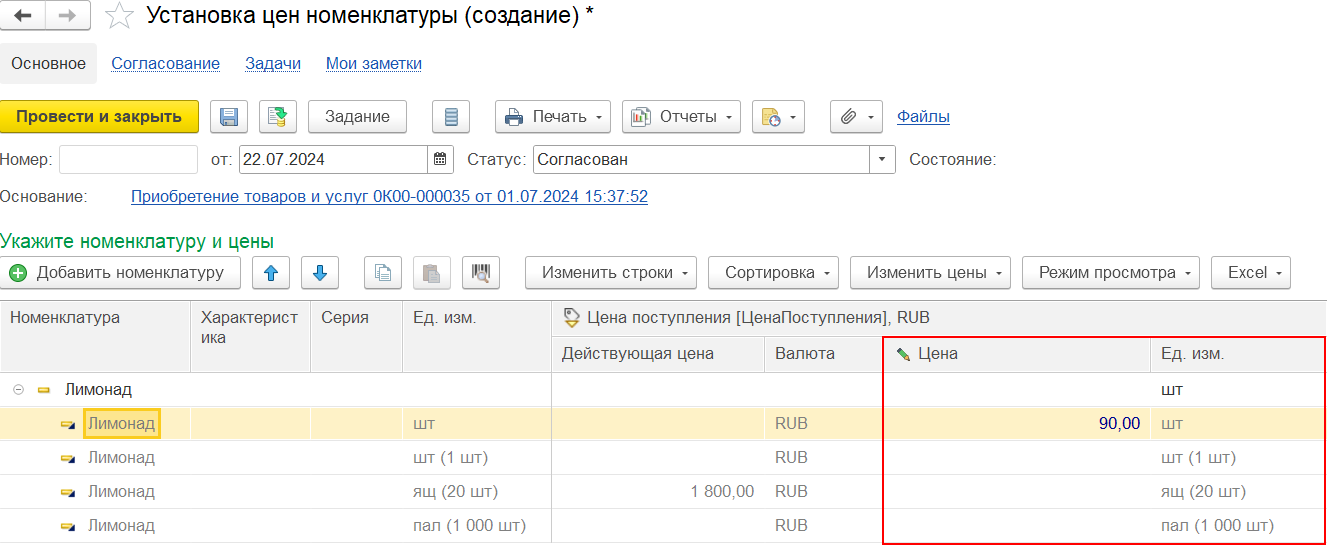
Для добавленных упаковок задаем вручную цены.
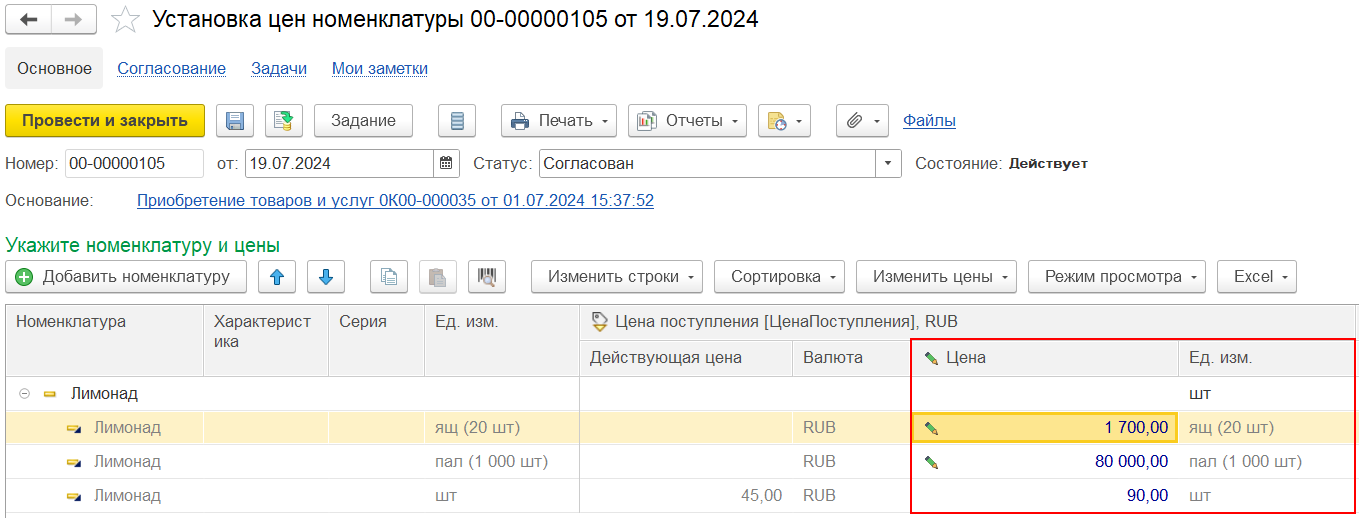
¶ Расчет цен при добавлении номенклатуры в документ «Установка цен номенклатуры»
Пример 1.
Зарегистрирована цена поставщика на номенклатуру за базовую ед. измерения «шт» = 90 руб. (РС «Цены номенклатуры поставщиков»).
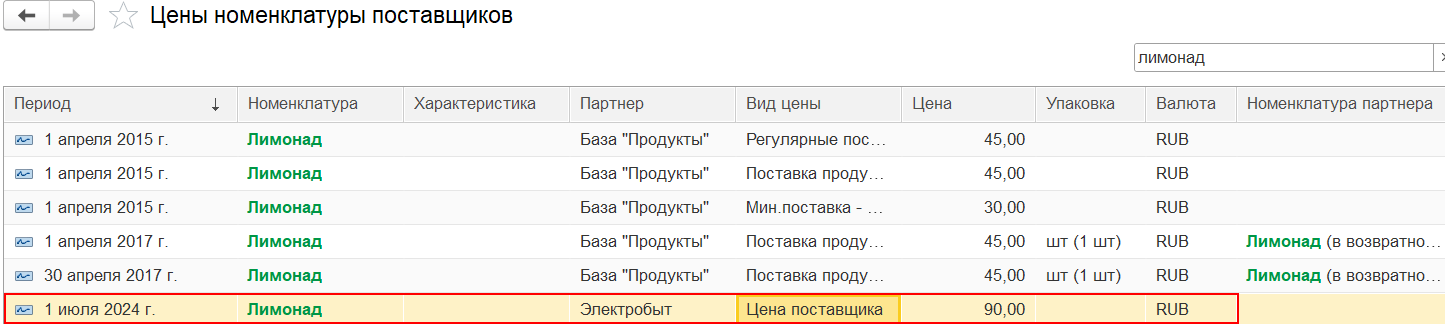
Зарегистрирован вид цены «Закупочная» со способом задания цены «Произвольный запрос к данным ИБ» и правилом заполнения «Цены поставщиков».
Поскольку в настройках параметров выводимой информации установлен флаг «Рассчитывать автоматически», поэтому при ручном добавлении номенклатуры в документе установки цен номенклатуры автоматически рассчитываются цены как за базовую ед измерения «шт», так и за все упаковки номенклатуры с учетом коэффициента пересчета. Пересчет цен за упаковки выполняется исходя из зарегистрированной цены поставщика за базовую единицу измерения «шт».
При установленном флаге «Рассчитывать автоматически» цены в строке рассчитываются автоматически при добавлении/изменении номенклатуры и влияющих цен.
Когда вручную добавляется номенклатура, то для подчиненных упаковок и характеристик заполняется общая цена, если установлен флаг авторасчета цен в настройках. Автоматический расчет цен предусмотрен для того, чтобы можно было задать цену на номенклатуру и автоматически распространить эту цену на характеристики/упаковки.
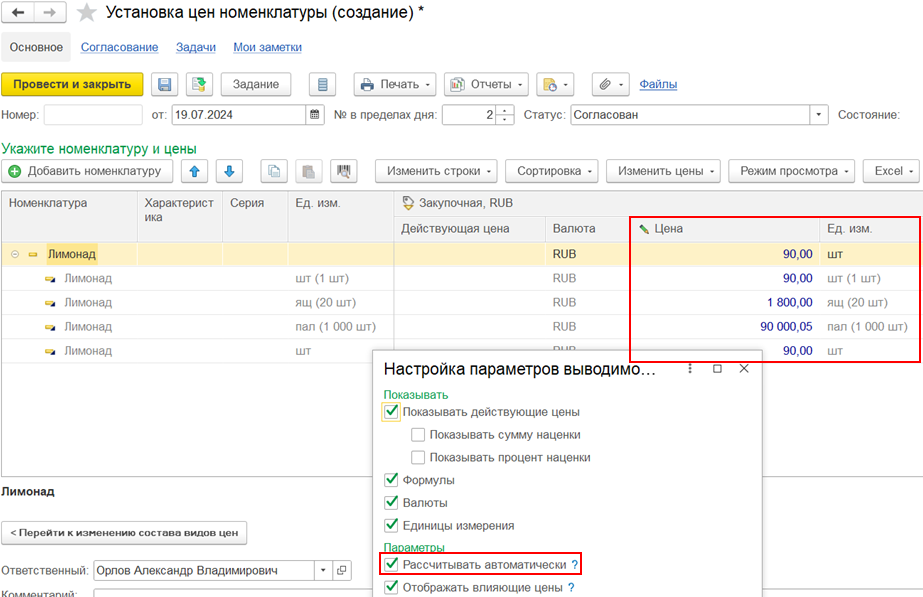
В документе Установка цен номенклатуры при ручном добавлении номенклатуры с характеристиками или упаковками, на которые назначаются цены, цены по умолчанию распространяются на все характеристики/упаковки. Это касается и ручного изменения цены для номенклатуры и расчета цены. Если в таком сценарии нет необходимости, то нужно в настройках снять флаг «Рассчитывать автоматически» и тогда при добавлении номенклатуры цена не будет заполняться для характеристик/упаковок.
Если нет необходимости назначать цены на все упаковки, то упаковки можно удалить в установке цен и оставить только ту упаковку, на которую нужно назначить цену.
Если флаг «Рассчитывать автоматически» не установлен, то при ручном добавлении номенклатуры цены в установке цен не рассчитываются.
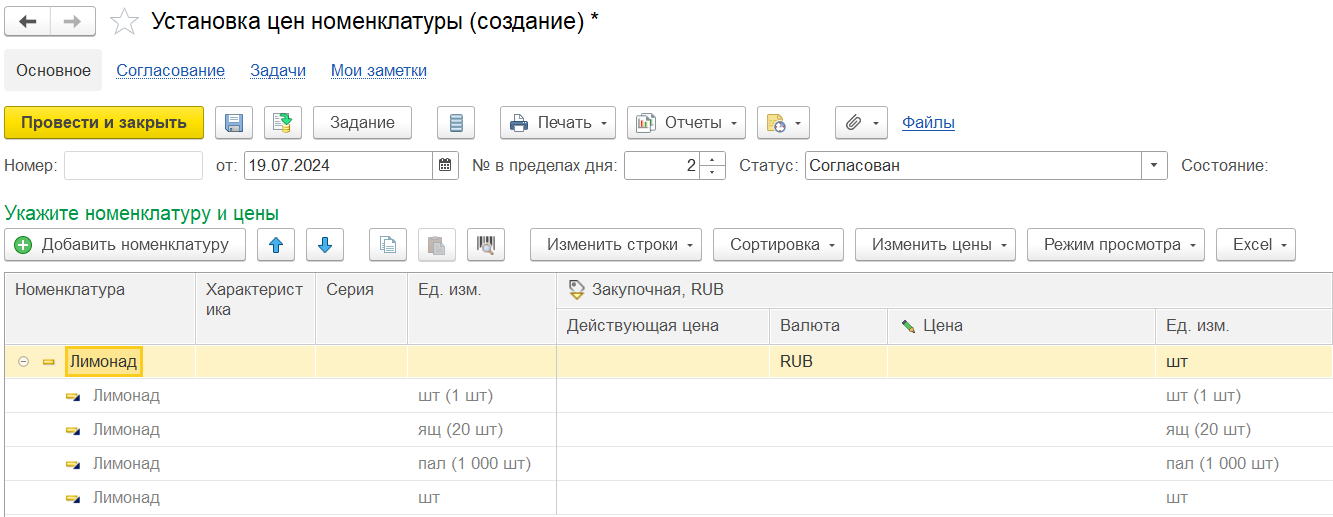
При применении команды Изменить цены - Рассчитать вычисляемые (по данным ИБ и формулам) в документе установки цен будет заполнена только цена за базовую ед. измерения «шт».
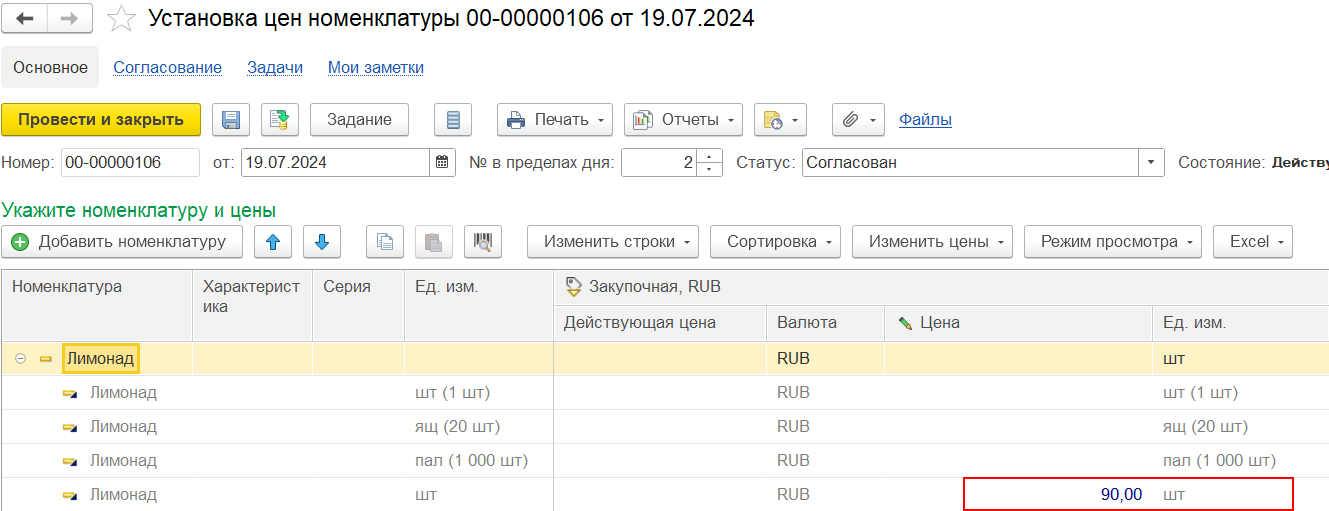
Если зарегистрировать цену поставщика на номенклатуру за упаковку «ящ (20 шт)» = 1 800 руб. (РС «Цены номенклатуры поставщиков»),
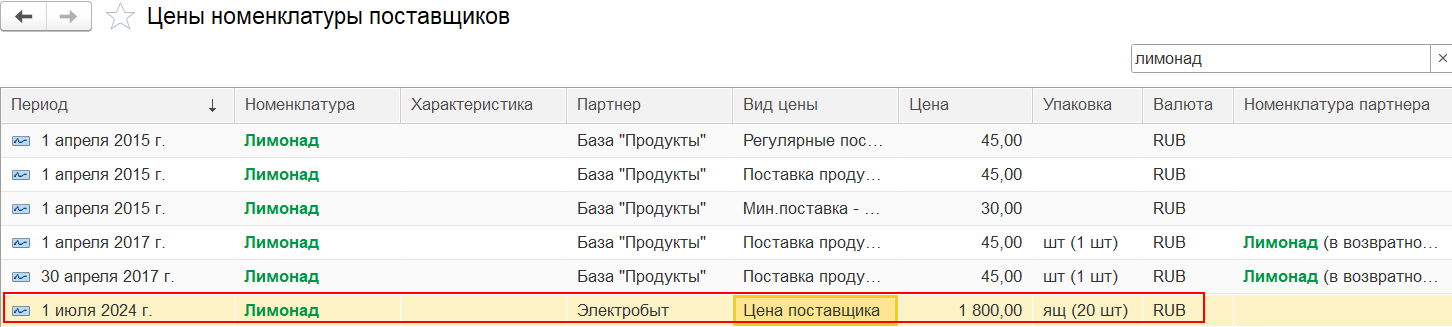
то при применении команды Изменить цены - Рассчитать вычисляемые (по данным ИБ и формулам) в документе установки цен номенклатуры будет рассчитана цена в базовой ед. измерения (единица хранения = шт), а не за упаковку «ящ (20 шт)». Поскольку при регистрации цен поставщиков не предусмотрена возможность назначать разные цены на разные упаковки, как в ценах предприятия. Поэтому СКД по ценам поставщиков возвращает последние цены, приведенные к единице хранения без упаковок.
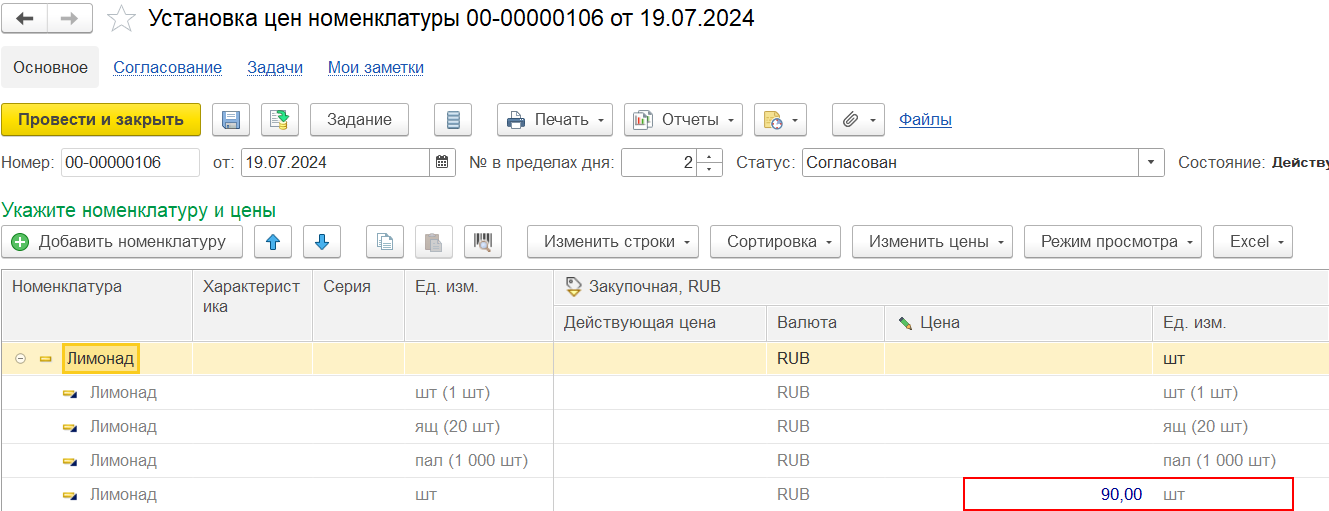
Пример 2.
Зарегистрирован вид цены «Цена поступления» со способом задания цены «Произвольный запрос к данным ИБ» и правилом заполнения «Цены поступления».
Документом приобретения товаров и услуг приходуем товар с видом упаковки «ящ (20 шт)».
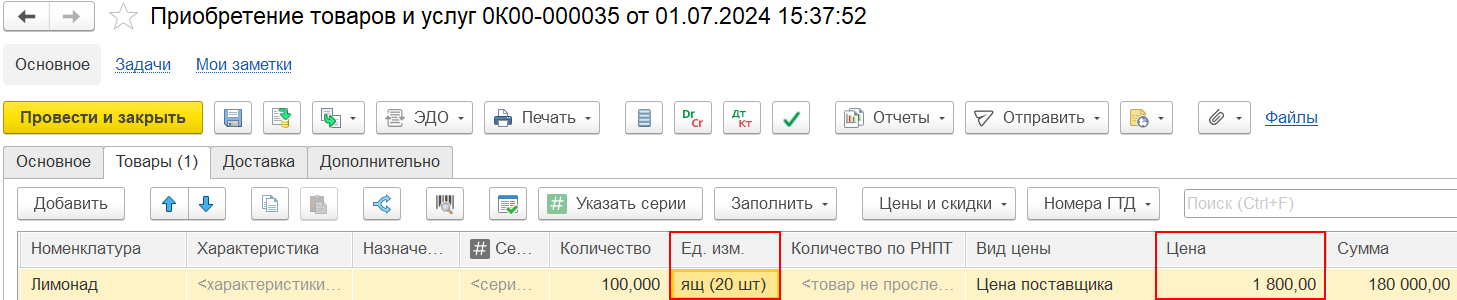
При применении команды Изменить цены - Рассчитать вычисляемые (по данным ИБ и формулам) в документе установки цен номенклатуры будет заполнена цена за упаковку «ящ (20 шт)». Поскольку при регистрации цен предприятия предусмотрена возможность назначать разные цены на разные упаковки.
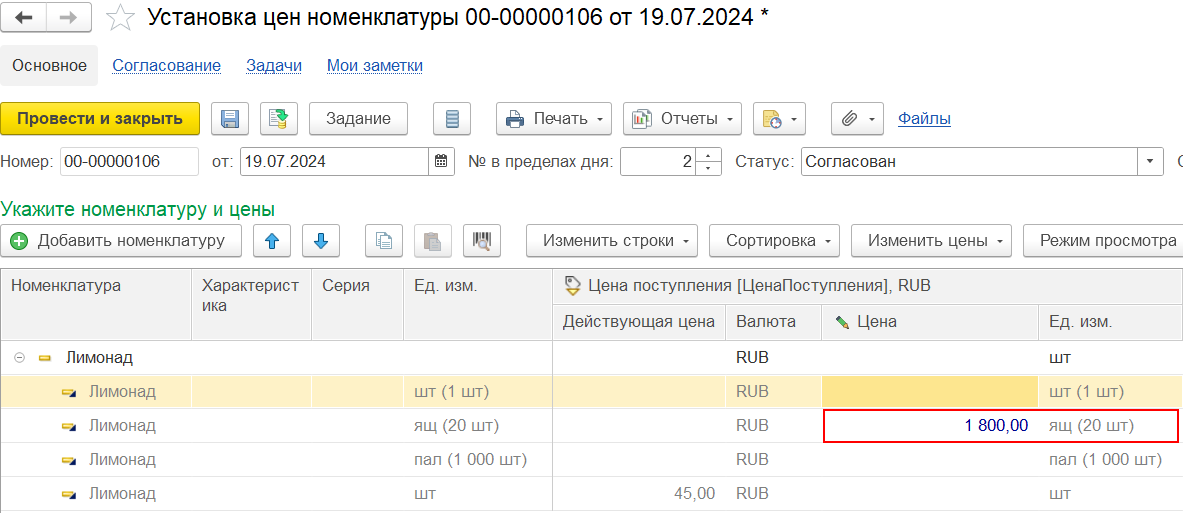
¶ Ведение цен по сериям
Ведется учет по сериям, в карточке номенклатуры задана политика учета серий «Учет себестоимости по сериям».
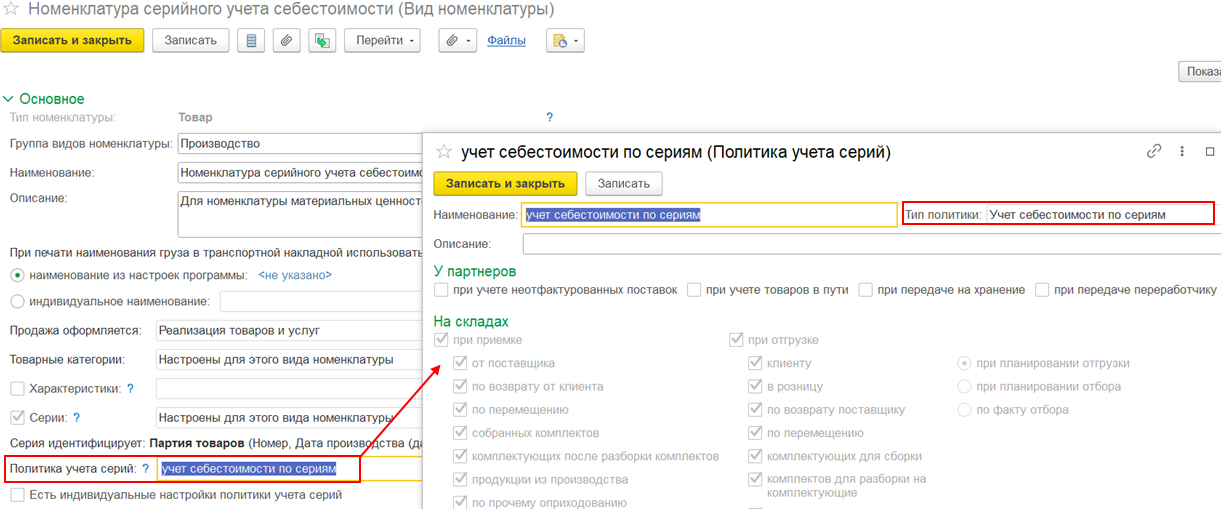
В карточке вида номенклатуры задана настройка ведения цен по сериям.
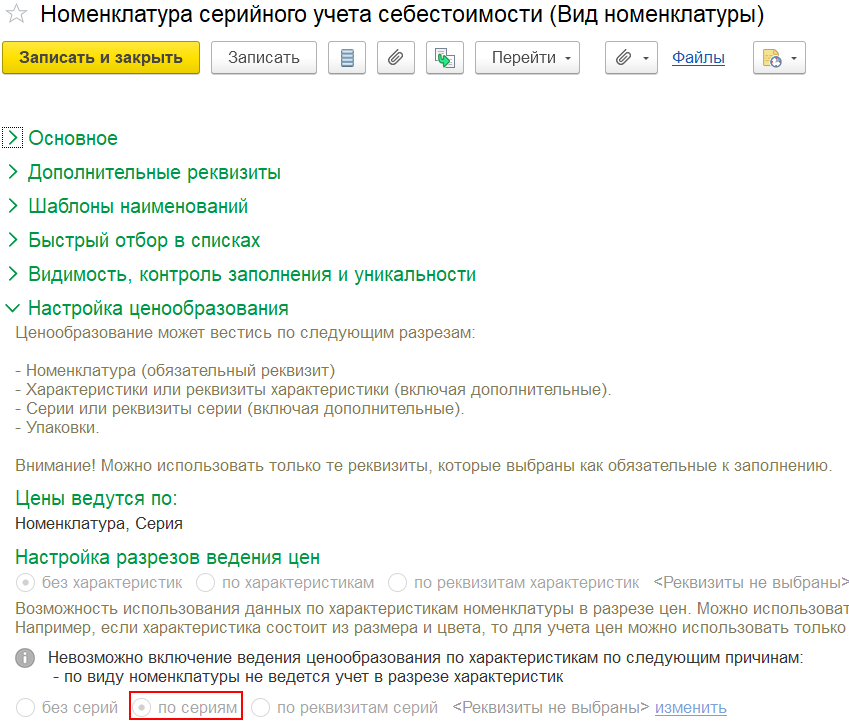
Зарегистрирован вид цены «Цена поступления» со способом задания цены «Произвольный запрос к данным ИБ» и правилом заполнения «Цены поступления».
При вводе на основании приобретения документа Установка цен номенклатуры для каждой серии по виду цены «Цена поступления» рассчитывается цена, исходя из цены поступления по документу Приобретение товаров и услуг.
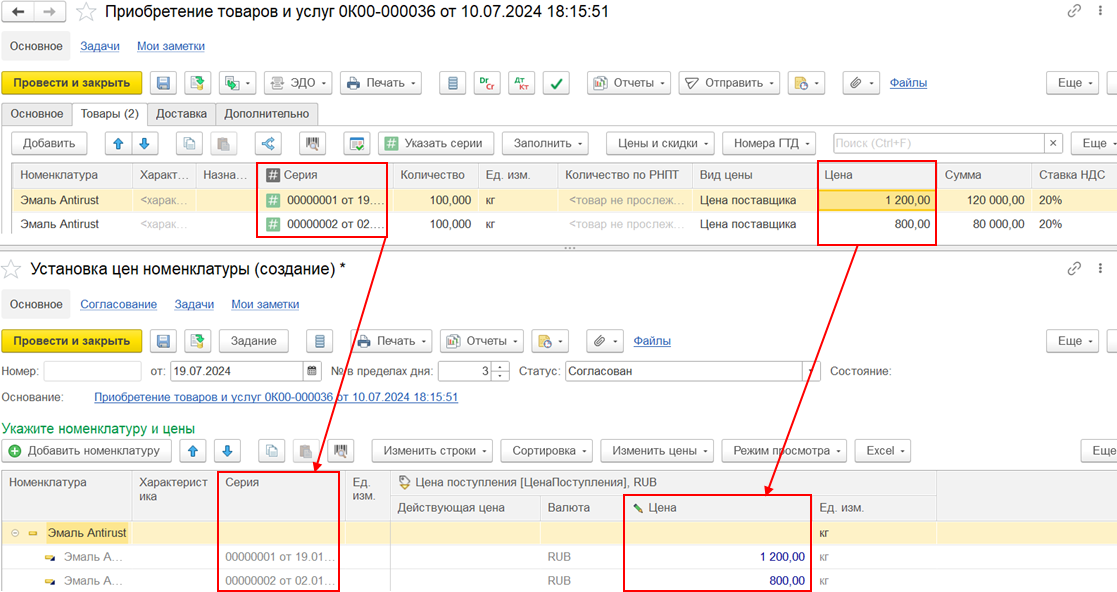
Теперь зарегистрируем вид цены «Себестоимость» со способом задания цены «По себестоимости».
Исходя из данных документа приобретения товаров и услуг рассчитана себестоимость товара, в соответствии с которой средняя цена товара 1 000 руб.
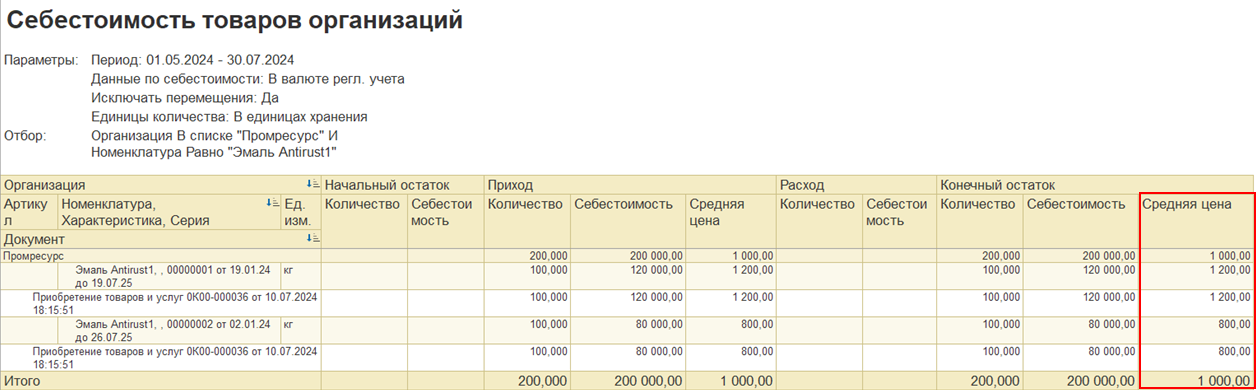
В документе установки цен номенклатуры по виду цену «Себестоимость» со способом задания цены «По себестоимости» для товара рассчитывается средняя цена, равная 1 000 руб. без серии, поскольку заполнение цен по себестоимости в разрезе серий не поддерживается.
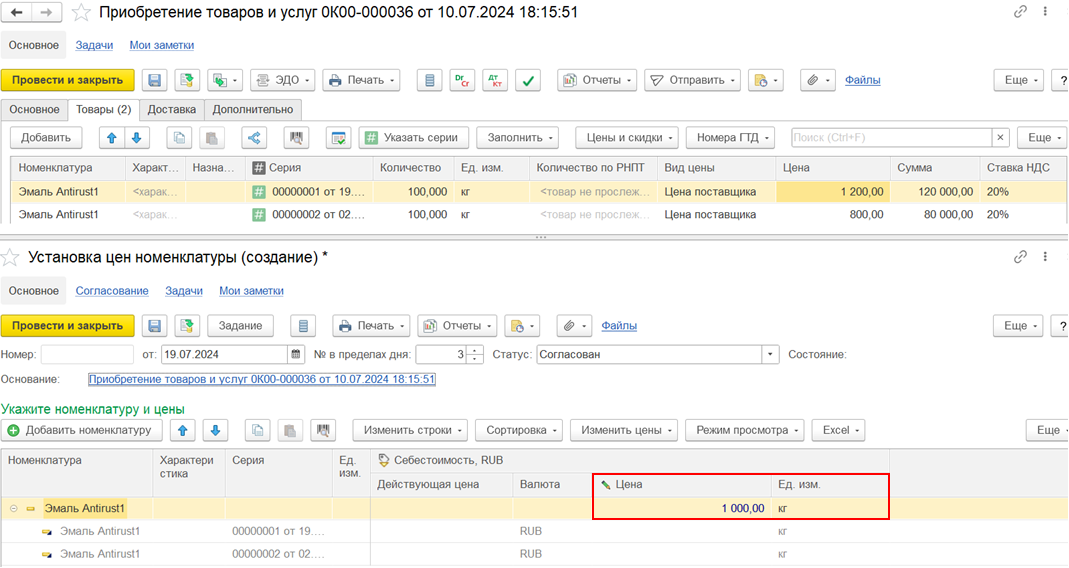
¶ Вспомогательный вид цен
Зарегистрирован вспомогательный вид цены «Вспомогательная цена», в котором установлена настройка «Вспомогательная цена для расчета других цен (не используется в документах, не фиксируется в системе), и способ задания цены «Произвольный запрос к данным ИБ» и правило заполнения «Цены поступления».
В документе установки цен номенклатуры, введенном на основании приобретения, рассчитывается цена по вспомогательному виду цены.
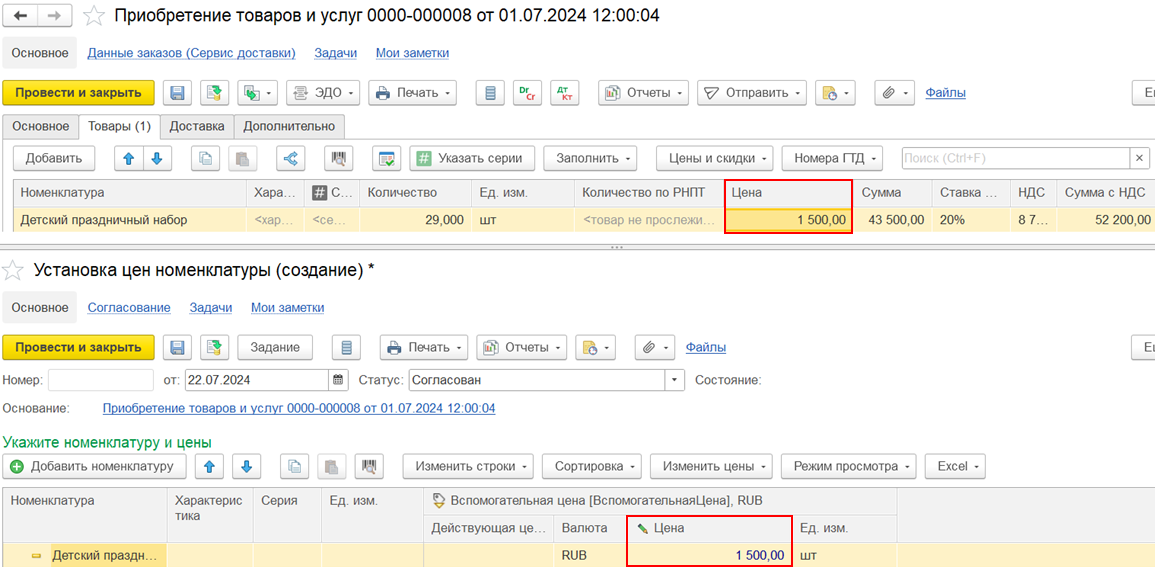
При этом вспомогательный вид цены недоступен для выбора в документах, соглашениях, складах, партнерах и форматах магазинов.
Вспомогательный вид цены может использоваться для расчета других цен, например, как базовый вид цены, на который применяется наценка.
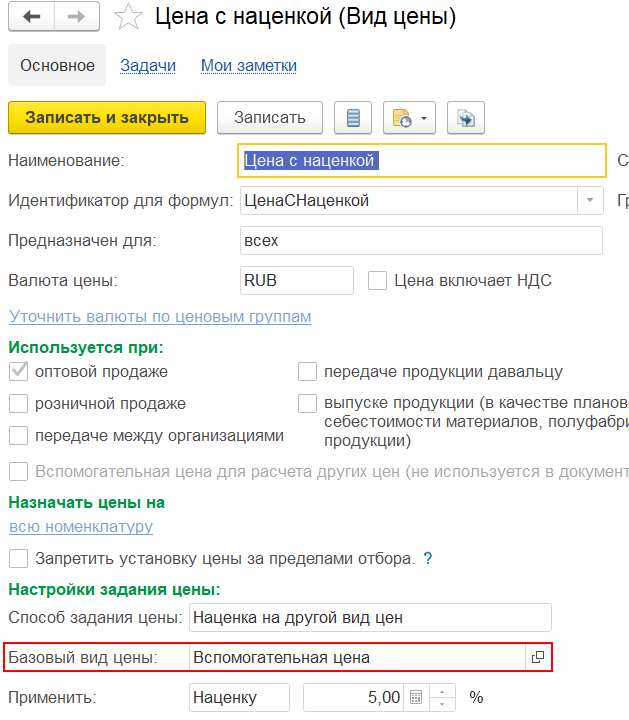
В документе установки цен номенклатуры будет рассчитан как вспомогательный вид цены, так и зависимые цены, для расчета которых используется вспомогательный вид цены.
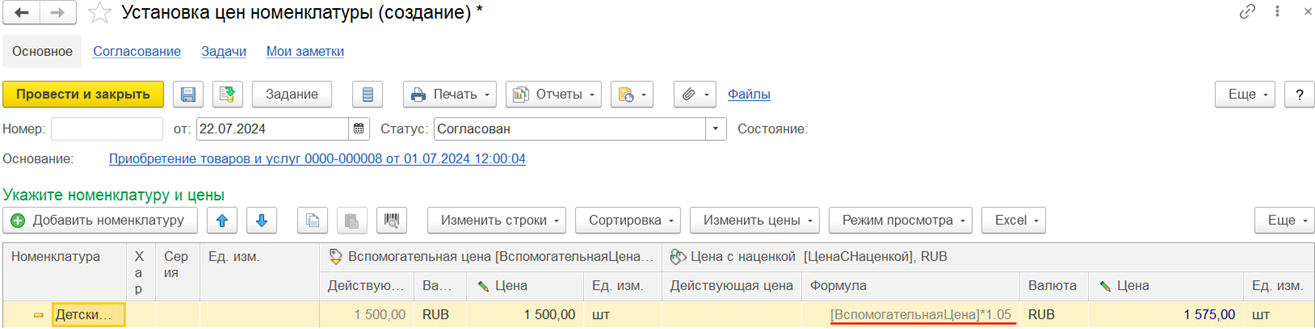
¶ Пересчет цены из валюты в рубли
Зарегистрирован вид цены «Цена поступления» со способом задания цены «Произвольный запрос к данным ИБ» и правилом заполнения «Цены поступления», валюта цены = рубль.
Оформлен документ приобретения товаров и услуг в USD (сумма документа и сумма взаиморасчетов в одной валюте USD).
На основании приобретения вводится документ установки цен номенклатуры.
В документе установки цен цена поступления пересчитывается по курсу на дату документа установки цен номенклатуры.
Курс USD на дату установки цен номенклатуры 22.07.24 = 88,0206 (100 USD * 88,0206) = 8 802,06 руб.
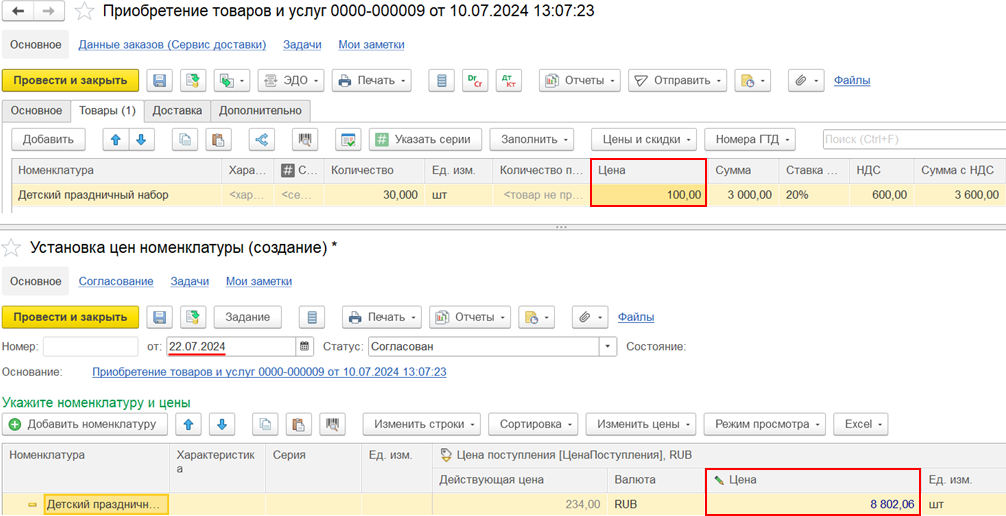
¶ Расчет цен с учетом валюты по ценовым группам
Зарегистрирован вид цены «Закупочная (в рублях)» со способом задания цены «Произвольный запрос к данным ИБ» и правилом заполнения «Цены поступления», валюта цены = рубль. В карточке вида цены уточнена валюта по ценовой группе товаров «Телевизоры» = USD.
Зарегистрирован вид цены «Импорт в рублях» со способом задания цены как наценка на предыдущий вид цены «Закупочная (в рублях)» и валюта цены = рубль.
В карточке вида цены «Импорт в рублях» также уточнена валюта по ценовой группе товаров «Телевизоры» = USD.
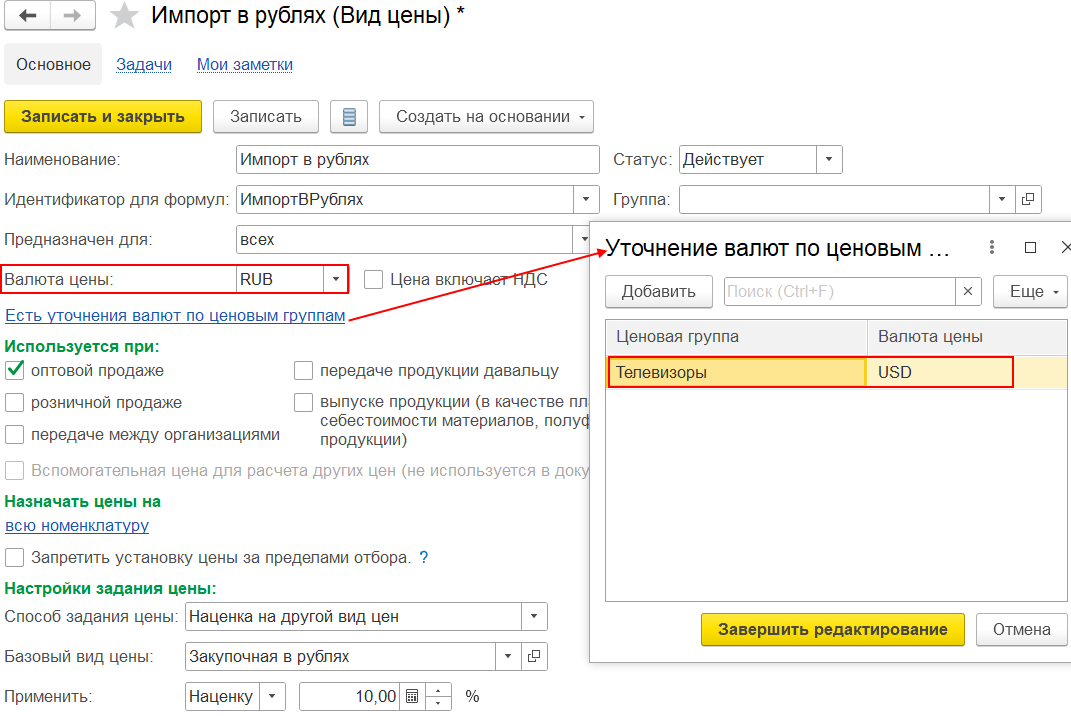
Поступил импортный товар в валюте USD. Оформлен документ приобретения товаров и услуг в USD (сумма документа и сумма взаиморасчетов в одной валюте USD).
На основании приобретения вводится документ установки цен номенклатуры.
Для товара «Рубин – 340», который входит в ценовую группу «Телевизоры», в документе установки цен для вида цены «Закупочная (в рублях)» устанавливается валюта «USD» и рассчитывается цена в этой валюте.
В зависимом виде цены «Импорт в рублях» для товара «Рубин – 340» валюта также заполняется «USD» и рассчитывается цена в этой валюте.
Для товара, не входящего в ценовую группу «Телевизоры», для обоих видов цен устанавливается валюта «рубли» и цена рассчитывается в этой валюте.