¶ Предприятие
Предприятие в терминах архитектуры прикладного решения – хозяйственная структура, единая с точки зрения управления, которая включает одну или несколько организаций, учет по которым ведется в одной системе
¶ Валюты учета
В программе предусмотрена возможность мультивалютного учета, которая включается функциональной опцией НСИ и администрирование – Настройка НСИ и разделов – Предприятие – Валюты - Несколько валют. Возможность необходима, если предприятие ведет внешнеэкономическую деятельность (импорт, экспорт), совершает операции (покупку и продажу) с иностранной валютой. Мультивалютный учет также позволяет вести управленческий учет в валюте, отличной от валюты регламентированного учета (национальной валюты).
Если мультивалютный учет не используется, то в разделе НСИ и администрирование – Настройка НСИ и разделов – Предприятие – Валюты по ссылке Сведения о валюте учета задается название, цифровой код и сокращенное обозначение валюты, в которой ведется учет.
По умолчанию это национальная валюта РФ – Российский рубль.
Если используется мультивалютный учет, то в программе ведется справочник Валюты, в который должны быть внесены все используемые в учете валюты.
При мультивалютном учете до момента ввода начальных данных и оформления операций должны быть определены и настроены:
■ Валюта регламентированного учета – валюта, использующаяся для целей национального бухгалтерского и налогового учета;
■ Валюта управленческого учета – валюта, используемая для оценки данных в управленческом учете. Это может быть национальная или любая другая валюта, зарегистрированная в списке Валюты.
Валюты управленческого и регламентированного учета задаются в разделе НСИ и администрирование – Настройка НСИ и разделов – Предприятие – Валюты.
В системе ведутся независимые учеты в регламентированной и управленческой валютах, за счет возможно разной трактовки признания расходов и настроек вариантов распределения в статьях расходов. В конце периода формируются различные финансовые результаты.
¶ Организации
В состав предприятия могут входить несколько организаций. Организацией в терминах архитектуры прикладного решения считается субъект хозяйственной деятельности в соответствии с его государственной регистрацией, от лица которого ведется учет в системе. Это может быть: юридическое лицо; обособленное подразделение, выделенное на отдельный баланс; индивидуальный предприниматель. Работает ли предприятие от имени одной организации или в состав предприятия входит несколько организаций, определяется функциональной опцией НСИ и администрирование – Настройка НСИ и разделов – Предприятие – Несколько организаций. При включенной опции становится доступен список НСИ и администрирование – НСИ – Организации. В этом списке вводится информация обо всех субъект хозяйственной деятельности.
Перед началом оформления документов необходимо ввести информацию обо всех организациях и индивидуальных предпринимателях, входящих в состав предприятия. В том числе указывается полное, сокращенное и рабочее наименование. Полное и сокращенное наименования соответствуют официальной регистрации, а рабочее наименование может быть выбрано из соображений удобства отображения в экранных формах. Также для каждой организации (индивидуального предпринимателя) задается номер государственной регистрации и регистрации в налоговом органе.
¶ Основные сведения об организации
На закладке Основное указывается Сокращенное, Полное и Международное наименование организации, согласно учредительным документам, а также Рабочее наименование – оно будет отображаться только в экранных формах.
На закладке Основное для юридического лица (ЮЛ) задается ИНН и КПП по месту регистрации организации. Список Регистрации в налоговых органах можно открыть по ссылке Изменить на закладке Основное. Предусмотрено автоматическое заполнение реквизитов организации по ИНН (см. раздел Заполнение реквизитов организации по ИНН +ссылка).
Примечание
Список Регистрации в налоговых органах предназначен для учета факта постановки на учет в налоговых органах. Новую регистрацию нужно вводить, если происходит постановка на учет: первичная постановка на учет, смена основной регистрации в ИФНС в связи с изменением адреса, перерегистрация, в том числе связанная с изменением статуса самой организации, присвоением статуса крупнейшего налогоплательщика. На практике, кажется, можно руководствоваться присвоением КПП: при постановке на учет изменяется (присваивается новый) КПП и тогда нужно вводить новую регистрацию.
В случае изменения в структуре ФНС нужно изменить код или наименование этой ИФНС.
Также на закладке Основное указывается ОГРН, регистрирующий орган, коды по ОКВЭД и ОКПО, сведения о государственной регистрации.
Примечание
В реквизите Регистрирующий орган указывается название регистрирующего органа в формате строки для целей заполнения реквизита "место регистрации (по ЕГРЮЛ)" в регламентированном отчете "Подтверждение вида деятельности". Заполняется только юридическими лицами.
Примечание
При заполнении кодов ОКВЭД указывается основной код по классификаторам ОКВЭД в 1-й и во 2-й редакции классификатора. Актуальным является классификатор ОКВЭД2. Значение по 1-й версии классификатора указывается для возможности заполнения форм, утвержденных в период действия редакции классификатора.
Для реквизитов Полное наименование, Сокращенное наименование, Международное наименование, КПП, Юридический адрес в случае их изменения предусмотрено хранение истории. Реквизиты на дату используются в печатных формах и регламентированных отчетах. Первая строка в истории заполняется при обновлении автоматически и содержит начальные данные организации. Также начальная запись добавляется при создании новой организации.
Для просмотра и редактирования значений реквизитов Полное наименование, Сокращенное наименование, Международное наименование на определенную дату используется отдельная форма, которая открывается по ссылке справа от реквизита Сокращенное: в форме карточки организации на закладке Общая информация.
При редактировании реквизитов из формы карточки организации изменяется текущее (последнее) значение истории реквизита. При редактировании последнего значения или добавлении нового значения в форме История изменений обновляются данные, отображаемые в карточке организации.
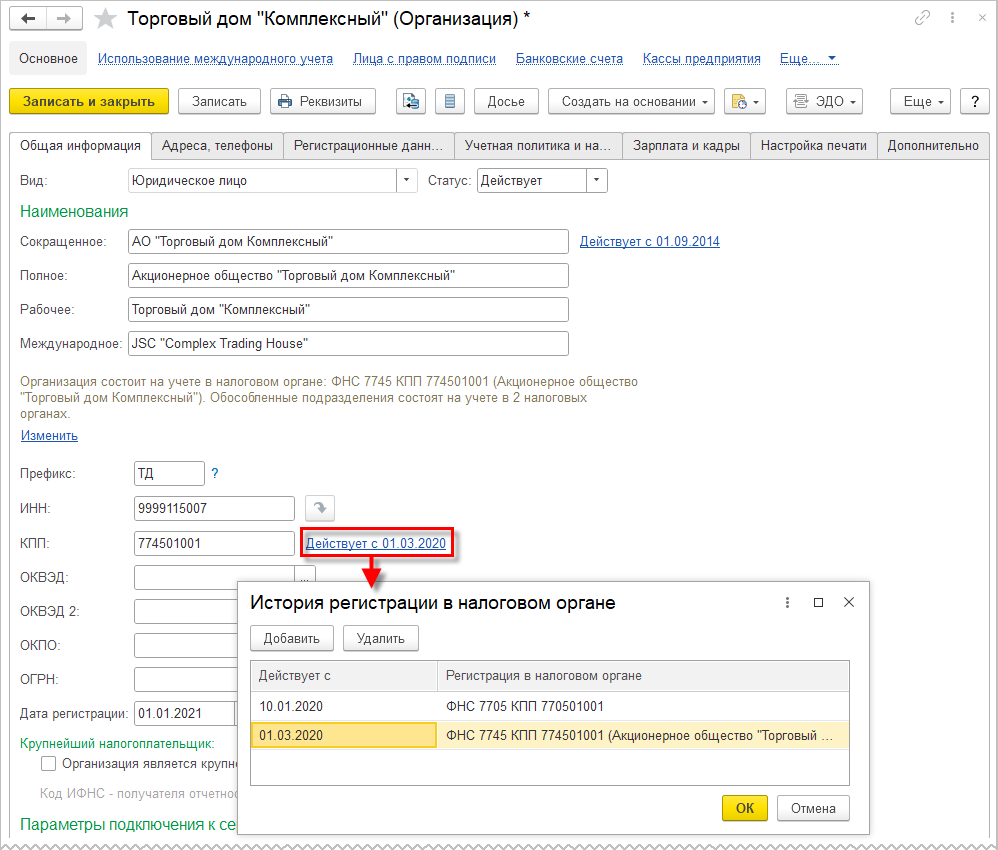
История КПП, который определяется основной регистрацией в налоговом органе, хранится в списке Регистрации в налоговом органе. Список истории регистрации открывается по ссылке справа от поля КПП в карточке организации.
Также историю КПП можно посмотреть в списке Регистрация в налоговых органах (открывается из карточки организации по ссылке Изменить) по ссылке История изменений в нижней части формы.
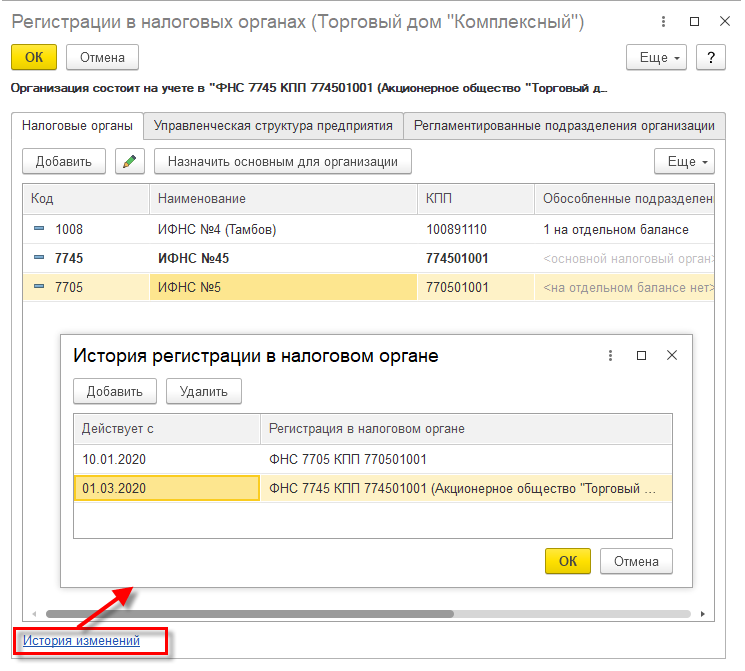
При изменении основной регистрации, в карточке организации обновляется КПП.
Внимание
КПП, указанный в текущей Регистрации в налоговом органе, и в карточке организации должны совпадать. Если изначально в информационной базе эти значения не совпадают, при обновлении они также не изменяются. Их нужно проверить и привести и, в случае необходимости, привести в соответствие.
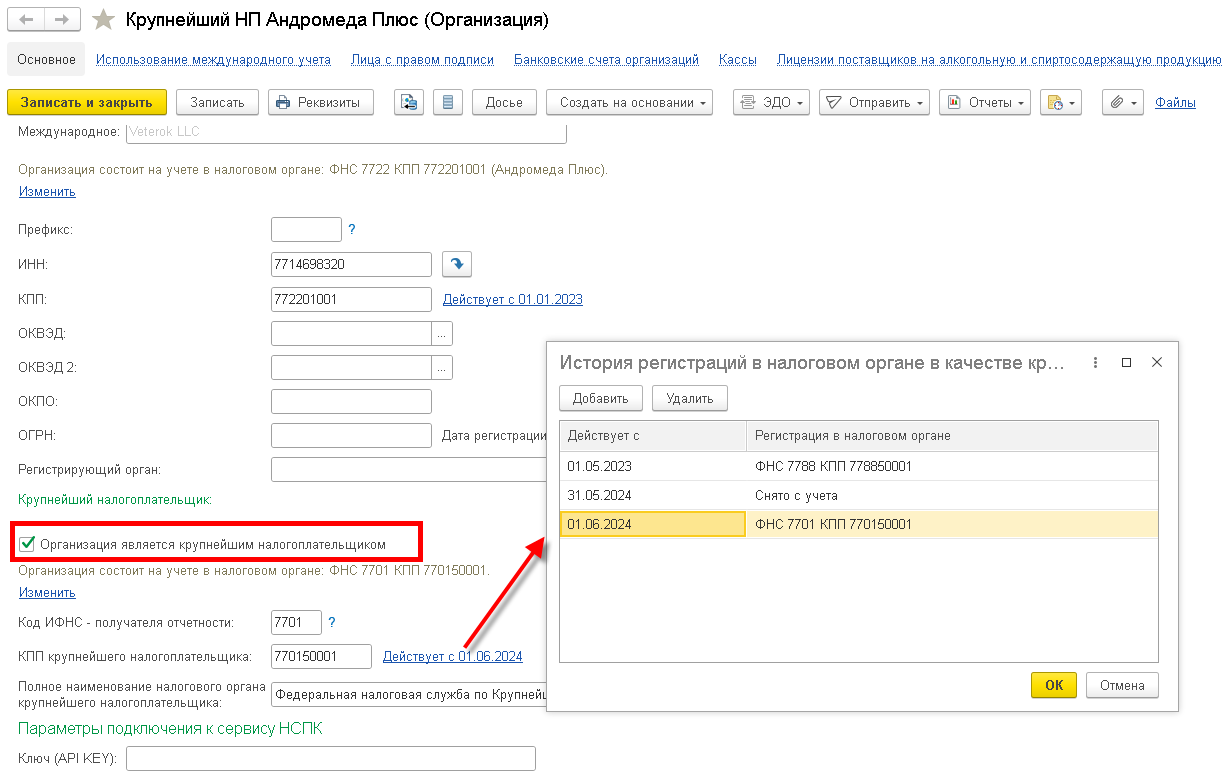
Регистрация в качестве крупнейшего налогоплательщика указывается в карточке организации наряду с ИНН по месту основной регистрации. По КПП крупнейшего ведется история постановки на учет и снятия с учета. Реквизиты крупнейшего налогоплательщика отображаются при установке флага Организация является крупнейшим налогоплательщиком. При его установке на форме будет отображаться действующий КПП крупнейшего налогоплательщика. По ссылке Изменить открывается форма Регистрации в налоговых органах с отбором по регистрациям в качестве крупнейшего налогоплательщика (5-й и 6-й знаки КПП имеют значение 50). В форме можно добавить новую регистрацию, редактировать существующую, назначить выбранную регистрацию в ФНС в качестве регистрации крупнейшего налогоплательщика и заполнить реквизиты организации.
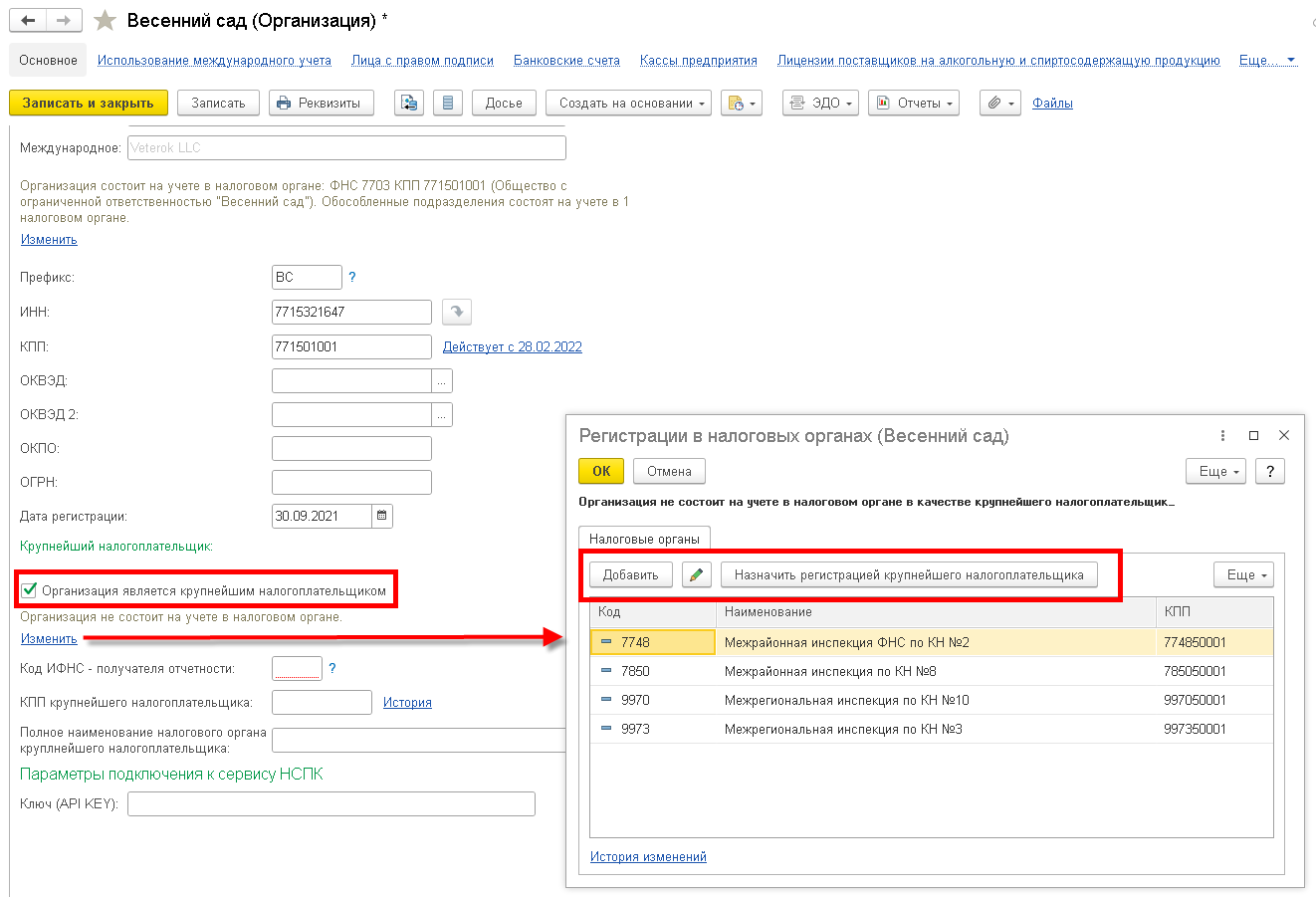
По ссылке рядом с полем КПП крупнейшего налогоплательщика открывается форма История регистрации в налоговом органе в качестве крупнейшего налогоплательщика, в которой можно добавить или удалить запись о регистрации по соответствующей команде или редактировать запись двойным щелчком мыши.
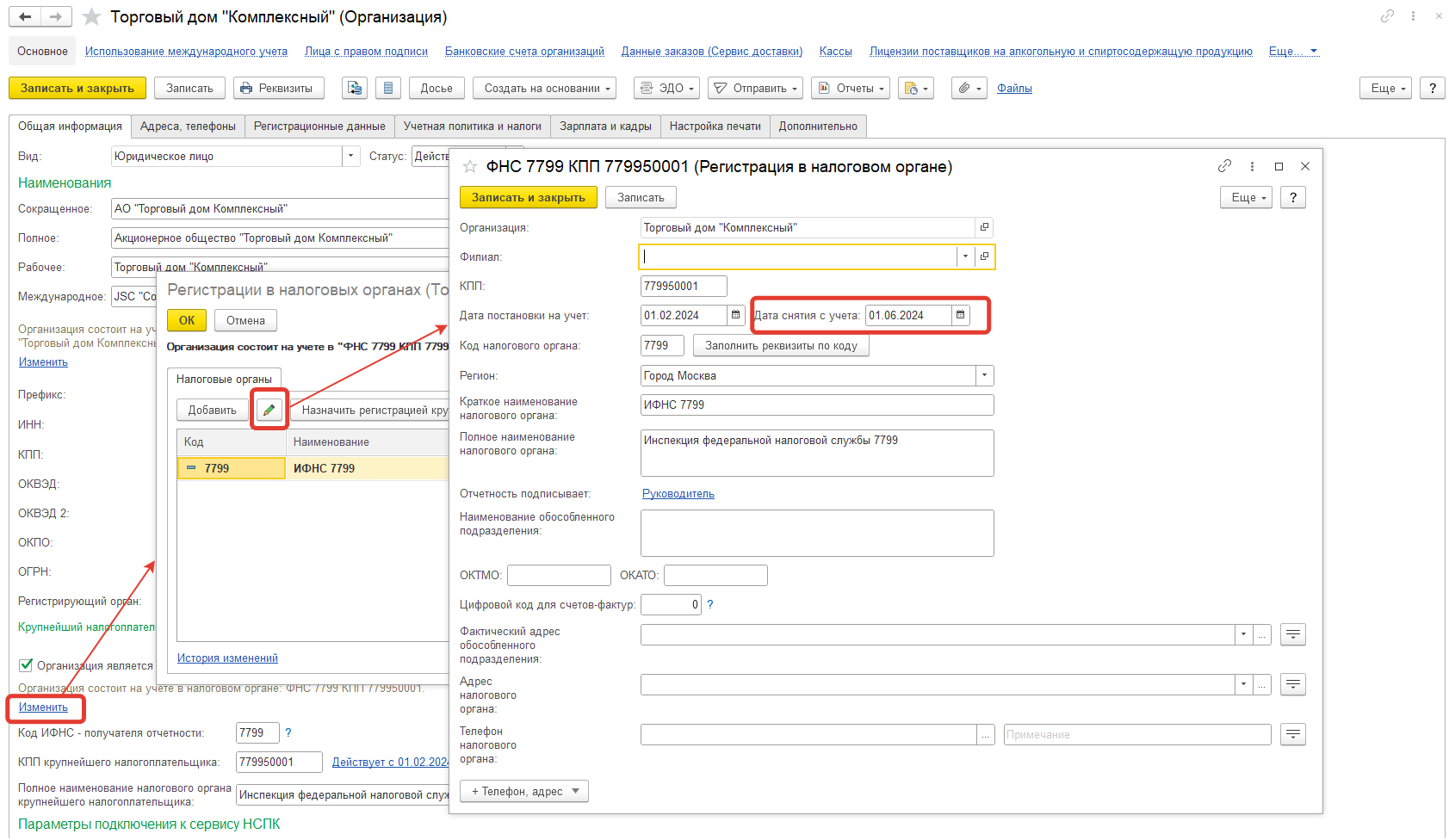
Дата снятия с учета в качестве крупнейшего налогоплательщика нужно в карточке регистрации в налоговом органе заполнить реквизит Дата снятия с учета.
Для индивидуального предпринимателя (ИП) указывается ссылка на Физическое лицо, вместо кода ОГРН для ИП указывается код ОГРНИП, КПП для ИП не предусмотрен. В остальном настройки для ИП аналогичны настройкам для ЮЛ.
Для обособленного подразделения, выделенного на отдельный баланс, отображается ссылка Головная организация. ИНН обособленное подразделение наследует от головной организации, а КПП указывается по месту регистрации обособленного подразделения. См. также Обособленные подразделения организации. +ссылка
Кроме указанных кодов для организации указываются статистические коды, данные регистрации во внебюджетных фондах, а также настройки документооборота с контролирующими органами на закладке Регистрационные данные.
Если учет на предприятии ведется от имени нескольких организаций, то для каждой следует задать внутренний уникальный Префикс номеров документов. Внутри одной информационной базы все документы одной организации будут нумероваться последовательно, отличаясь от документов других организаций префиксом номера. При печати документов префикс не выводится.
¶ Контактная информация организации
На закладке Адреса, телефоны вводится контактная информация организации: юридический и фактический адрес организации, телефон, факс, адрес электронной почты. Контактная информация используется при заполнении печатных форм документов.
Для реквизита Юридический адрес в случае их изменения предусмотрено хранение истории. Форма История изменений для юридического адреса открывается по команде История изменений в меню справа от поля Юридический адрес.
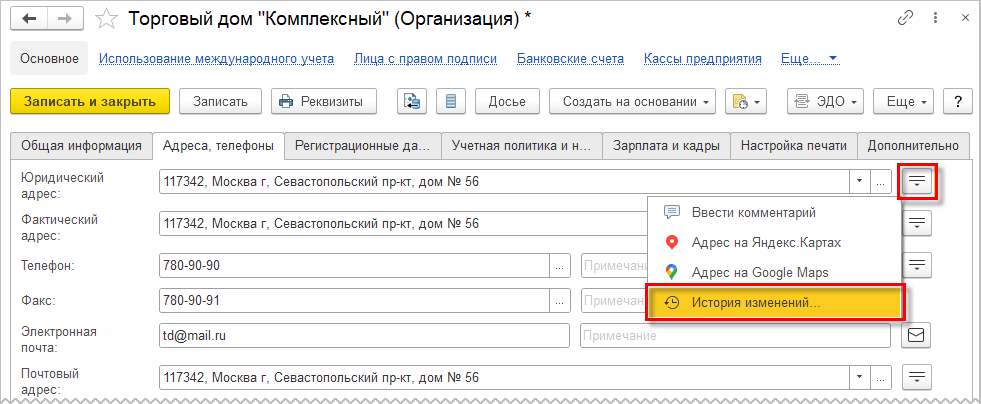
Для справочного хранения истории изменения других адресов организации можно в настройках контактной информации (НСИ и администрирование – Администрирование – Общие настройки – Контактная информация - Виды контактной информации) установить для соответствующего вида адреса флаг Хранить историю изменения.
Пользователь может добавить любые дополнительные виды контактной информации (см. Настройка и ведение контактной информации +ссылка). Эта информация автоматически добавится в форму карточки организации на закладке Адреса, телефоны.
¶ Заполнение реквизитов организации по ИНН
В форме карточки организации рядом с реквизитом ИНН предусмотрена команда Заполнить реквизиты по ИНН.
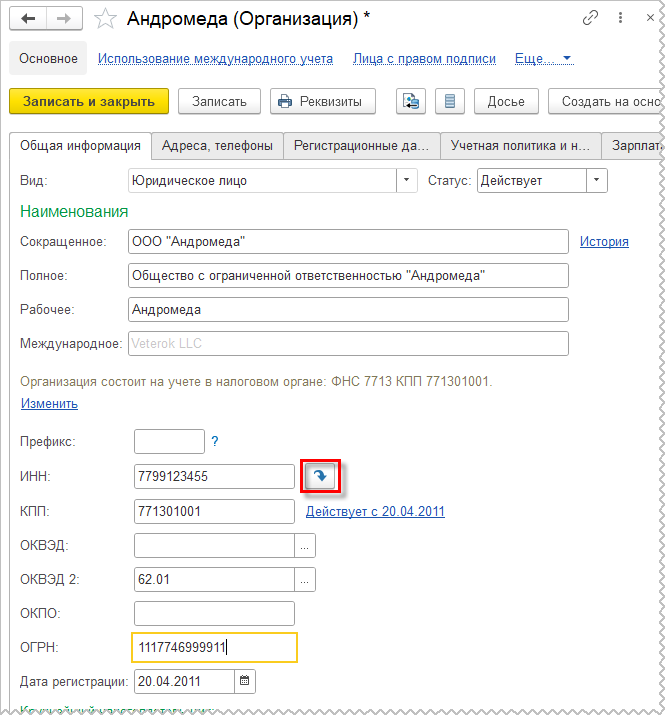
Заполнение выполняется по данным о юридическом лице из реестров ЕГРЮЛ, РАФП. Запрос осуществляется через сервис 1С:Контрагент в рамках интернет-поддержки пользователей.
Заполняются следующие реквизиты:
■ Краткое, полное и международное наименование
■ Адрес по месту регистрации юридического лица («Юридический адрес»)
■ КПП и данные регистрации в налоговом органе, которые в том числе включают:
ㅤ○ Код ИФНС
ㅤ○ Регион местонахождения
ㅤ○ Полное наименование
ㅤ○ Сокращенное наименование
■ Код ОКВЭД
■ Код ОГРН
¶ Настройки учетной политики
Для организации нужно указать систему и налогообложения и выполнить настройки по уплачиваемым налогам, задать параметры учетной финансового и бухгалтерского учета на закладке Учетная политика.
Организации, входящие в состав предприятия, могут применять общую или упрощенную систему налогообложения.
Для организации определяется метод оценки стоимости товаров для целей финансового учета: Средняя за месяц, ФИФО или Среднескользящая.
Примечание
Если настройки учетной политики были созданы на версии до 2.4.8 в качестве метода оценки указано ФИФО (взвешенная оценка) или ФИФО (скользящая оценка), то необходимо создать новую настройку учётной политики финансового учета для текущего периода, в которой указать метод оценки ФИФО.
Применяемая система налогообложения и учетная политика на закладке Учетная политика и налоги.
¶ Статус организации
Для организации предусмотрен реквизит Статус, который принимает значение Действует или Не действует. С момента создания организации и в течение всего периода отражения операций по организации используется статус Действует. После завершения отражения операций устанавливается статус Не действует.
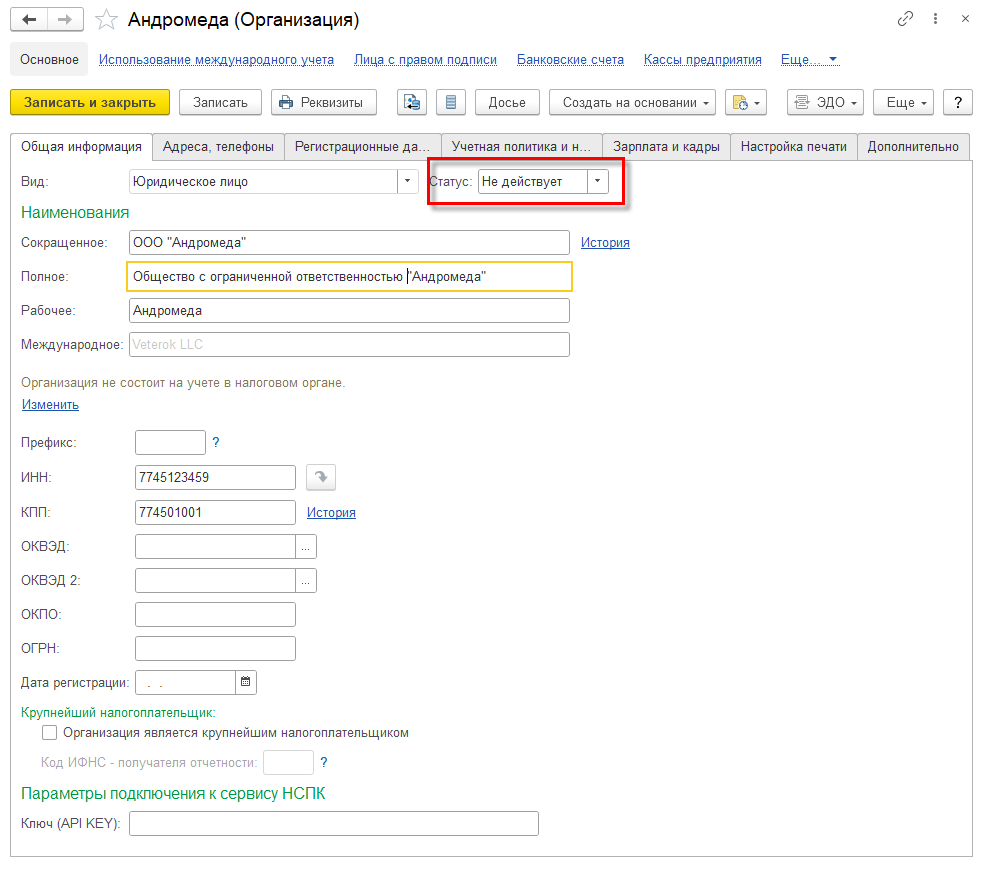
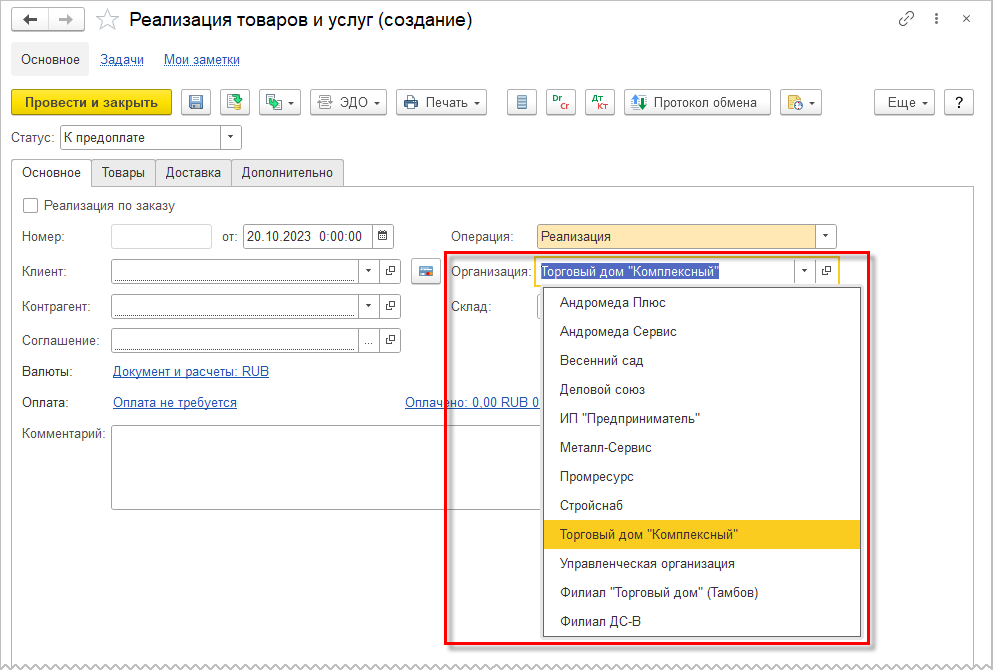
Организации со статусом Не действует скрывается из списка быстрого выбора.
Примечание
Установка статуса Не действует производится после фактического завершения всех операций по организации и выполнения формальных процедур закрытия организации. Изменение статуса управляет отображением организации в интерфейсе, но не является формальной процедурой закрытия подразделения.
¶ Лица с правом подписи
В прикладном решении предусмотрена возможность вести список всех ответственных лиц организации, которые имеют право подписывать документы. Сведения об ответственных лицах с правом подписи регистрируются в списке НСИ и администрирование – НСИ – Лица с правом подписи.
При оформлении документов можно выбрать любое из тех ответственных лиц, которые на текущий момент имеют право подписывать документы. При этом поддерживается автоматическая подстановка ответственных лиц.
Кассир указывается отдельно для каждой кассы в карточке Кассы организации. Для этого предусмотрен реквизит Кассир, в котором можно указать ответственного из справочника Физические лица. Реквизит Кассир в карточке кассы организации является необязательным для заполнения. Если реквизит заполнен, то в документы РКО и ПКО автоматически подставляется кассир, указанный в карточке кассы. Если реквизит не заполнен, то в кассовые документы по умолчанию подставляется последний выбранный кассир в этих документах по данной кассе.
В списке НСИ и администрирование – НСИ – Лица с правом подписи указывается ответственный кассир в целом для организации. При заполнении документов по конкретной кассе данное значение не используется.
¶ Настройки НСИ для организации
Для каждой организации необходимо определить список счетов, открытых в банках, в которых хранятся безналичные средства каждой организации, входящей в состав предприятия.
Наличные денежные средства хранятся в кассах предприятия, которые также разделены по организациям. Необходимо ввести список касс, в которых хранятся наличные денежные средства предприятия.
¶ Печать реквизитов организации
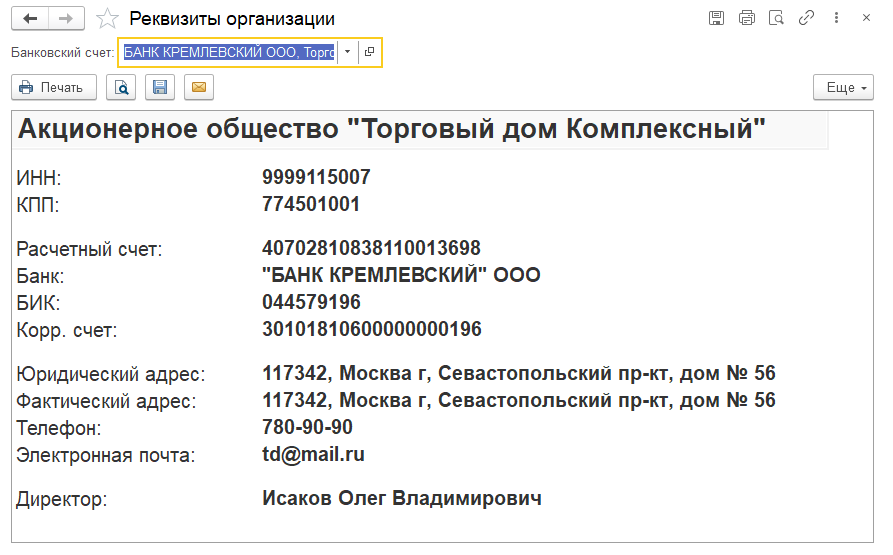
В карточке организации предусмотрена печатная форма Реквизитов организации (команда Реквизиты). В настройках формы можно выбрать банковский счет, который будет включен в состав печатной формы.
¶ Управленческая организация
В список организаций введена предопределенная организация Управленческая организация. Информация об этой организации включена в список для оформления тех операций, которые должны отражаться по-разному в управленческом и регламентированном учете. Управленческая организация будет доступна в списке организаций в том случае, если установлена функциональная опция НСИ и администрирование – Настройка НСИ и разделов – Предприятие – Раздельные операции закупок и продаж для упр. и регл. учета.
¶ Выгрузка данных организации контрагенту
Реквизиты организации можно выгрузить в файл для дальнейшей передачи контрагенту. На стороне контрагента это снизит трудоемкость ввода и исключит ошибки.
■ В справочнике НСИ и администрирование - НСИ - Организации выбрать команду Выгрузить реквизиты партнера в файл
■ В открывшемся помощнике указать вариант выгрузки: на диск и вложение в электронное письмо. В последнем случае необходимо указать адрес партнера и свою настроенную запись
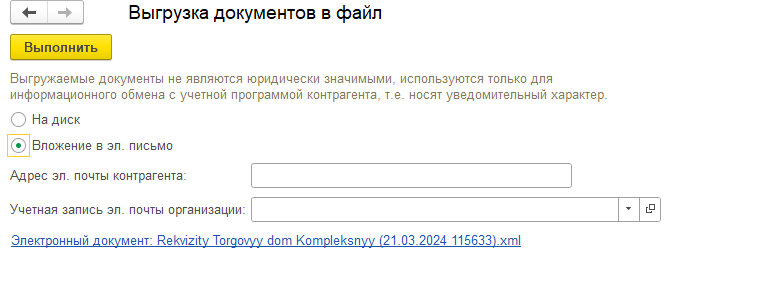
■ По кнопке Выполнить в случае выгрузки на диск дополнительно нужно указать папку на локальном диске. После сохранения файл *.xml из этой папки нужно передать контрагенту любым способом. В случае вложения в электронное письмо по кнопке Выполнить будет подготовлено письмо к отправке непосредственно из информационной базы
¶ Физические лица
Для хранения подробной информации обо всех тех лицах, с которыми работает предприятие, предусмотрен список Физические лица. Это могут быть сотрудники, подотчетные лица, торговые агенты и т. д.
Список используется для уточнения данных о физическом лице (паспортные данные, дата рождения, список расчетных счетов и т. д.).
В карточке физического лица указываются: фамилия, имя, отчество (ФИО); гражданство; паспортные данные; ИНН; СНИЛС; сведения о трудовой деятельности, образовании, семье, воинском учете; взаимосвязи с другими физическими лицами и т. д.
Для физических лиц может быть определен список документов, удостоверяющих их личность. Для физического лица можно посмотреть всю информацию о взаимодействиях с ним (телефонные звонки, электронные письма и т. д.) и непосредственно из карточки физического лица ввести новые взаимодействия.
¶ Структура предприятия
Предприятие может иметь несколько подразделений (отделов). Подразделения (отделы) не разделяются по организациям. Это управленческие единицы, которые принадлежат в целом предприятию. Управленческие подразделения отражают реальную структуру предприятия (список отделов, распределение пользователей по отделам и т. д.).
Управленческие подразделения предприятия регистрируются в списке НСИ и администрирование – НСИ – Структура предприятия. Управленческая структура состоит из подразделений предприятия без учета тех организаций, которые входят в его состав.
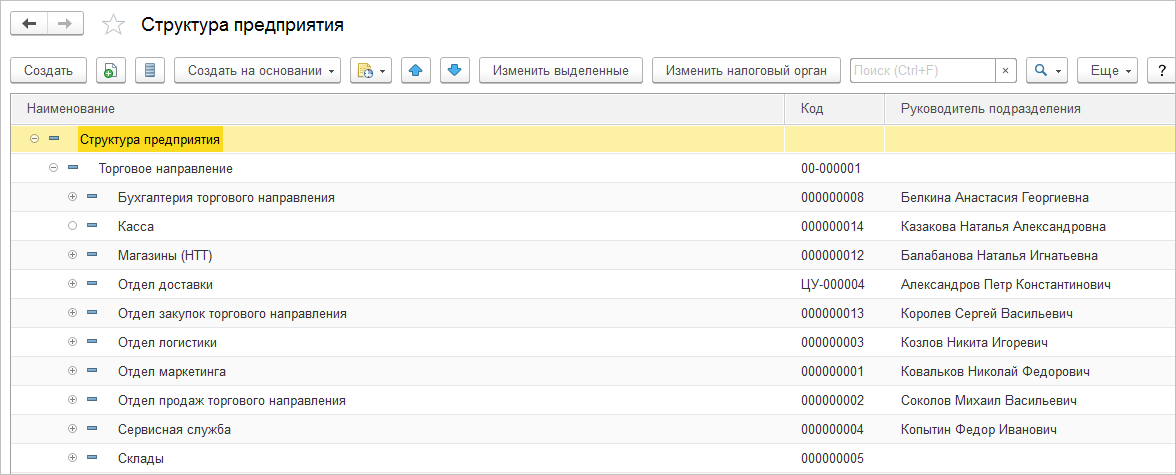
Использование подразделений определяется функциональной опцией НСИ и администрирование – Настройка НСИ и разделов – Предприятие – Подразделения.
Отключение использования подразделений блокируется, если используется производственный учет или обособленный учет по подразделениям (или менеджерам одного подразделения).
Можно создать иерархическую структуру управленческих подразделений предприятия – для нескольких подразделений указать вышестоящее подразделение.
Для каждого пользователя в его карточке можно указать информацию о том подразделении, в котором он работает. Распределение пользователей по подразделениям используется при оформлении документов. При вводе документов от имени конкретного пользователя будет автоматически заполнена информация о подразделении, в котором он работает.
Управленческое подразделение может быть производственным, тогда для него дополнительно указываются график работы, склад материалов, интервал планирования и расписание рабочих центров.
В разрезе управленческих подразделений можно анализировать расходы и доходы предприятия. При оформлении расчетных документов указывается, на какое подразделение надо отнести доходы/расходы.
Предусмотрена возможность ведения обособленного учета в рамках подразделения или конкретного менеджера подразделения. Ведение обособленного учета позволяет оценить прибыль по конкретному подразделению или менеджеру. Возможность ведения обособленного учета определяется функциональной опцией НСИ и администрирование – Настройка НСИ и разделов – Финансовый результат и контроллинг – Учет товаров – Обособленный учет себестоимости – По подразделениям или менеджерам.
Для подразделений предусмотрен реквизит Статус, который может принимать значения Действует, или Не действует. Если подразделение имеет подчиненные подразделения, то ему можно установить статус Не действует только после установки соответствующего статуса у подчиненных. Если у вышестоящего подразделение статус Не действует, то у подчиненных не может быть установлен статус Действует. При выборе подразделения в списке выбора предусмотрен переключатель Действует / Не действует / Все, который позволяет установить отбор по статусу. Форма выбора по умолчанию открывается с быстрым отбором по статусу Действует. В случае ввода в строке реквизита подразделения со статусом Не действует будет введен вопрос подтверждения выбора.
¶ Производственные календари
В прикладном решении можно вести несколько производственных календарей, содержащих сведения о рабочих, выходных и праздничных датах и о переносах праздников.
Настройка календарей осуществляется в НСИ и администрирование – Предприятие – Производственные календари.
Предусмотрен производственный календарь, заполненный в соответствии с законодательством Российской Федерации:
■ по графику пятидневной рабочей недели с двумя выходными днями в субботу и воскресенье,
■ с учетом установленных ТК РФ нерабочих праздничных дней и соответствующих им предпраздничных дней,
■ с учетом переносов выходных дней, установленных на каждый конкретный год.
¶ Номенклатура (товары, услуги, работы, тара)
Информация обо всех товарах, услугах, работах и таре, включаемых в оформляемые на предприятии документы, вводится в списке НСИ и администрирование – НСИ – Номенклатура.
Каждая номенклатурная позиция имеет краткое и полное наименование. Краткое наименование (Рабочее наименование) будет использоваться для быстрого поиска позиции номенклатуры в списке. Полное наименование (Наименование для печати) используется при печати документов. Наименования могут генерироваться автоматически по шаблону (задается для вида номенклатуры).
Прикладное решение позволяет хранить неограниченный объем позиций номенклатуры. Удобство работы с большим объемом номенклатурных позиций достигается дополнительной классификацией в целях решения различных учетных задач:
■ Виды номенклатуры – классификатор, предназначенный для объединения номенклатуры по общим признакам учета. Номенклатура одного вида описывается одним и тем же набором свойств. Использование классификации по видам номенклатуры позволяет быстро отобрать нужные позиции номенклатуры по различным параметрам объектов (дополнительным реквизитам, свойствам, характеристикам и т. д.). Возможности учета конкретной позиции во многом определяются тем, к какому виду номенклатуры она отнесена. Использование классификации по видам номенклатуры позволяет создавать для товаров одного вида обобщенный список характеристик, набор дополнительных свойств, определять политику учета серий товаров.
■ Единица хранения – единица измерения, в которой ведется учет складских остатков по данной номенклатурной позиции.
■ Качество – градация качества номенклатурной позиции (Новый, Ограничено годен, Не годен).
■ Ценовая группа – назначение цен и скидок в разрезе различных групп товаров (см. раздел Ценообразование).
■ Сегмент – произвольное разделение товаров на группы в соответствии с определенными правилами.
■ Сезонная группа, Рейтинг продаж – планирование продаж и закупок товаров с учетом сезонности и рейтинга продаж (см. раздел Планирование продаж).
■ Схема обеспечения – обеспечение номенклатурной позиции в соответствии со способом обеспечения потребностей, определенным для склада (см. раздел Обеспечение потребностей).
■ Товарная категория, Марка (бренд) – управление ассортиментом, укрупненное ассортиментное планирование (см. раздел Ассортиментное планирование).
■ Группа доступа – распределение работы по вводу и редактированию номенклатурных позиций между пользователями.
■ Группа аналитического учета – экономический классификатор номенклатуры по однородным группам. Группа аналитического учета может использоваться для объединения номенклатуры, имеющей одинаковые экономические характеристики (покупные товары, материалы, тара и т.д.).
■ Группа финансового учета – классификатор номенклатуры по правилам отражения в регламентированном учете. Позволяет объединить номенклатуру, имеющую одинаковые счета бухгалтерского учета.
■ Складская группа – группировка товаров в соответствии с различными условиями хранения на складах с адресным хранением товаров в ячейках (см. раздел Топология склада +ссылка).
При создании новой позиции номенклатуры необходимо прежде всего выбрать Вид номенклатуры. После указания вида будет показан список основных реквизитов, которые должны быть заполнены для данного вида номенклатуры.
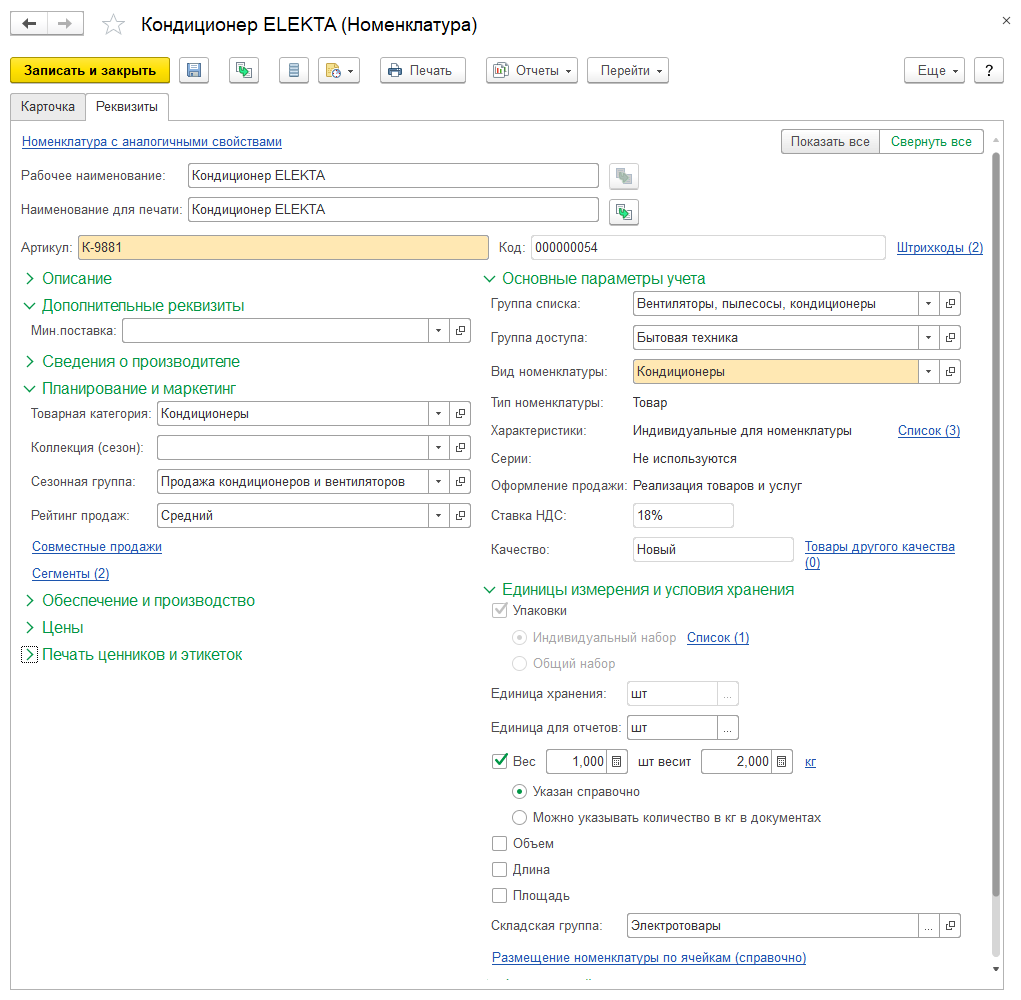
Для исключения дублирования позиция номенклатуры предусмотрен контроль уникальности, который включается установкой соответствующих функциональных опций в разделе НСИ и администрирование – Настройка НСИ и разделов – Номенклатура – Настройки создания. При установке варианта контроля уникальности номенклатуры и характеристик по значениям реквизитов уникальность проверяется по совокупности реквизитов, для которых установлен флажок Контроль уникальности на закладке Настройки создания в виде номенклатуры. При контроле уникальности также контролируется уникальность штрихкода, если он был введен в карточку номенклатуры.
При записи номенклатуры с неуникальными параметрами будет показано, какой из вариантов контроля уникальности не выполняется (уникальность штрихкода, реквизитов или наименования). Будут установлены флажки в соответствующих колонках. Пользователю будет предложено выбрать один из трех вариантов действий:
■ Выбрать существующую – новая позиция номенклатуры не будет создана;
■ Продолжить заполнение – вернуться в карточку номенклатуры и изменить значения реквизитов;
■ Продолжить запись – будет создана новая позиция номенклатуры с такими же реквизитами. Наличие данной кнопки зависит от соответствующих прав.
Создание новой позиции номенклатуры, которая не проходит контроль уникальности, будет доступно только в том случае, если прошел контроль уникальности по наименованию номенклатуры и характеристик, и только тем пользователям, для которых установлено право (роль) Ввод информации по номенклатуре без контроля. Во всех остальных случаях кнопка Продолжить запись показана не будет.
После записи основных реквизитов номенклатуры для продолжения ввода дополнительных данных будет автоматически установлен режим отображения всех реквизитов Показать все. Для ввода дополнительных данных удобно использовать режим с показом только названий групп реквизитов (Свернуть все группы), последовательно открывая группы реквизитов и заполняя в них данные.
Основным профилем для работы со справочником Номенклатура, является Ответственный за ведение номенклатуры.
¶ Характеристика номенклатуры
Товар может быть представлен в нескольких вариантах исполнения. В этом случае возможно использовать одну позицию справочника номенклатуры, а для вариантов исполнения в таком случае будут соответствовать Характеристики. Использование характеристик задается в Виде номенклатуры, а перечень возможных значений может быть общим для всего вида номенклатуры, или индивидуальным для номенклатурной единицы.
Применение характеристик является альтернативой созданию отдельных элементов справочника номенклатуры. В частности применение характеристик, в отличии от создания отдельных элементов справочника номенклатуры, например, позволяет:
■ Задать единую линейку размеров для всей номенклатуры определенного вида при использовании общих характеристик.
■ Разделить одну и ту же услугу по принципалам.
■ Использовать механизм автоподбора характеристик материалов по свойствам продукции в ресурсных спецификациях.
При этом следует учитывать ограничения, в частности:
■ Все учетные значения задаются в целом для номенклатуры, поэтому нельзя задать разные артикулы, вес, размеры, линейки упаковок, картинки для разных характеристик. Использовать характеристики можно, когда эти параметры или не отличаются для разных характеристик, или эти различия не существенны.
■ В подборе товаров в документах отражаются элементы справочника номенклатуры. Для выбора характеристики нужно предварительно выбрать номенклатуру. Это может быть неудобно в некоторых сценариях.
■ Фильтры в справочнике номенклатуры (по свойствам характеристик, по наличию, по ценам) не применяются к значениям характеристик. Например, если размер хранится в характеристике, то в подборе не получится быстро получить список всех 43-их размеров, которые есть на остатках. Если бы размер хранился в самой номенклатуре, то задача решалась бы просто.
■ Цены назначаются по характеристикам, поэтому без предварительного выбора номенклатуры нельзя будет посмотреть цену характеристики.
В том случае, если для вида номенклатуры ведется учет в разрезе характеристик, после ввода нового товара с использованием помощника и указания вида номенклатуры будет определена информация о характеристиках товара. Информация о характеристиках номенклатуры задается в группе реквизитов Основные параметры учета.
В поле Характеристики будет заполнен вариант использования характеристики в соответствии с порядком, указанным в виде номенклатуры:
■ если для вида номенклатуры используются общие характеристики, то после записи позиции номенклатуры можно посмотреть список этих характеристик. Для этого используется гиперссылка Список;
■ если для вида номенклатуры используются индивидуальные характеристики, то после записи позиции номенклатуры необходимо ввести список индивидуальных характеристик. В карточке номенклатуры будет указан вариант использования Индивидуальные для номенклатуры. Добавление новых характеристик происходит в отдельном диалоговом окне, которое открывается по гиперссылке Список. Порядок ввода информации о новой характеристике аналогичен порядку, применявшемуся при вводе новой характеристики для вида номенклатуры.
¶ Виды номенклатуры
Виды номенклатуры – классификатор, предназначенный для объединения однородных товаров, услуг, которые описываются одинаковым набором физических свойств и учетных параметров.
Например, товары, относящиеся к виду номенклатуры «Холодильники», описываются одинаковым набором свойств, таких как Цвет холодильника («Бежевый», «Белый», «Красный», «Черный»), Производитель («Холодильный комбинат»), Комплектация холодильника («Двухкамерный, авторазморозка», «Однокамерный, авторазморозка»).
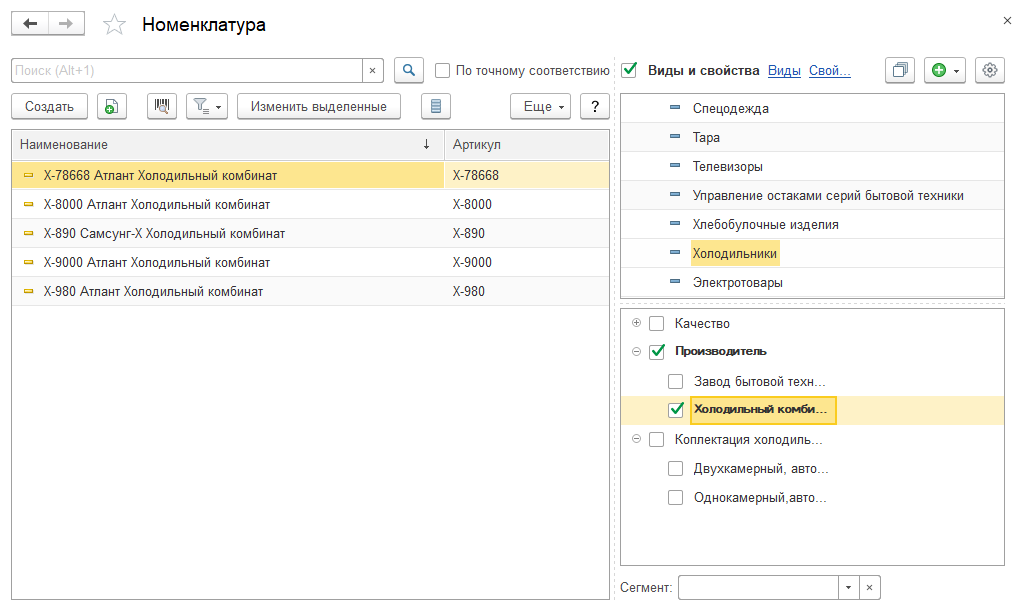
Информация обо всех видах номенклатуры, используемых на предприятии, заполняется в списке НСИ и администрирование – НСИ – Классификаторы номенклатуры – Виды номенклатуры.
Использование нескольких произвольных видов номенклатуры возможно при установке функциональной опции Множество видов номенклатуры в разделе НСИ и администрирование – Настройка НСИ и разделов – Номенклатура – Разрезы учета.
Регистрация нового вида номенклатуры состоит из ряда шагов:
■ ввод основной информации о настройках учета (тип номенклатуры, группа доступа, использование характеристик, серий);
■ определение состава дополнительных реквизитов для описания потребительских свойств;
■ настройка генерации наименований по значениям дополнительных реквизитов;
■ настройка фильтров по потребительским свойствам;
■ настройка контроля обязательного заполнения, отображения (по умолчанию) и контроля уникальности реквизитов при создании новой номенклатурной позиции;
■ настройка заполнения значениями по умолчанию при создании новой позиции;
■ определение состава дополнительных сведений.
¶ Тип номенклатуры
Для вида номенклатуры указывается тип номенклатуры:
■ Товар – к этому типу относится вся «материальная» номенклатура, которая закупается, производится, реализуется предприятием и учитывается на складах. Возможны контроль остатков на складах, учет себестоимости, обеспечение потребностей и др.:
■ Тара – номенклатура этого типа используется для учета многооборотной тары, которая может возвращаться поставщику товаров или передаваться на условиях возврата клиенту, покупающему товар в данной таре.
■ Работа – к этому типу относятся работы и услуги, которые могут закупаться у поставщиков и продаваться клиентам. Ключевым признаком номенклатуры данного типа является учет закупленных работ по количеству и себестоимости. При продаже клиентам работ, произведенных сторонними поставщиками, стоимость их закупки будет учитываться как себестоимость продажи. Работы учитываются аналогично товарам, но они не хранятся на складе, а числятся за подразделением, которое их произвело или закупило.
■ Услуга – номенклатура этого типа также может производиться, закупаться и продаваться. Ключевым отличием услуг от работ является отсутствие учета себестоимости. При закупках услуги сразу списываются на затраты. При продаже услуг себестоимость их оказания не рассчитывается.
■ Набор – комплекты, которые не хранятся на складе, а собираются в процессе отгрузки. Порядок работы с наборами описан в разделе Динамические наборы +ссылка.
В отдельных случаях дополнительно указывается особенность учета. Тип номенклатуры и особенность учета выбираются в выпадающем списке.
Для товара особенность учета определяет принадлежность к товарной группе, операции с которой отрежется в государственных информационных системах и/или формируется соответствующая отчетность. Особенность доступна при включении соответсвующей функциональности.
Возможны следующие особенности учета:
○ Без особенностей учета;
○ Алкогольная (спиртосодержащая) продукция –формируются декларации по алкогольной продукции и осуществляется обмен с ЕГАИС информацией по обороту (доступна при включенной функциональной опции Настройка НСИ и разделов – Продажи – Розничные продажи – Алкогольная продукция – Алкогольная (спиртосодержащая) продукция в рознице.
○ Продукция, маркируемая для ГИСМ – осуществляется обмен с Государственной информационной системой маркировки товаров (доступна при включенной функциональной опции НСИ и администрирование – Администрирование – 1С:Маркировка – Маркировка товаров контрольными (идентификационными) знаками.
○ Контрольный (идентификационный) знак (КиЗ) ГИСМ – контрольные (идентификационные) знаки, которыми маркируется продукция, учитываемая в ГИСМ (доступна при включенной функциональной опции НСИ и администрирование – Администрирование – 1С:Маркировка – Маркировка товаров контрольными (идентификационными) знаками).
○ Подконтрольная продукция ВетИС – осуществляется обмен с системой ветеринарного надзора ВетИС (компонент Меркурий).
○ Табачная продукция – осуществляется обмен с системой маркировки ИС МОТП.
○ Обувная продукция – осуществляется обмен с системой маркировки ИС МП.
Если включено использование агентских услуг (включена функциональная опция Продажа агентских услуг в разделе НСИ и администрирование - Продажи - Оптовые продажи - Использование заказов), то для номенклатуры с типом услуга необходимо указать вариант оказания услуг:
■ Выполняется организацией-продавцом - оказывает услуги и оформляет их продажу одна и та же собственная организация.
■ Выполняется организацией по агентской схеме - оказывает услуги одна собственная организация, а оформляет продажу услуг другая (собственная или сторонняя) организация.
■ Выполняется партнером - оказывает услуги сторонняя организация (партнер), а оформляет продажу услуг собственная организация.
При регистрации вида номенклатуры необходимо выбрать вариант оформления продажи. Вариант оформления продажи выбирается как для товара, так и для услуг и работ:
■ если при продаже товара (например, программного продукта) необходимо оформлять документ Акт на передачу прав, то этот вариант нужно выбрать в виде номенклатуры. Использование данной возможности определяется функциональной опцией НСИ и администрирование – Настройка НСИ и разделов – Продажи – Оптовые продажи – Акт на передачу прав;
■ если оказание услуг (выполнение работ) необходимо оформлять отдельным документом (Акт выполненных работ), то в качестве варианта оформления продажи следует выбрать Акт выполненных работ.
■ Если используется печать транспортных накладных (см. Печать транспортной и товарно-транспортной накладной+ссылка), то для вида номенклатуры выбирается вариант печати наименования груза в транспортной накладной:
■ наименование из настроек программы,
■ индивидуальное наименование для товаров данного вида номенклатуры.
¶ Настройка использования характеристик
Характеристики используются для учета вариантов исполнения одного и того же товара (услуги). Все учетные значения задаются для номенклатуры в целом (тип номенклатуры, единица хранения и т. п.).
Использование характеристик позволяет вести количественный учет номенклатуры по дополнительным параметрам (свойствам). Возможность указания характеристик определяется функциональной опцией НСИ и администрирование – Настройка НСИ и разделов – Номенклатура – Характеристики номенклатуры.
Вариант использования характеристик для вида номенклатуры указывается в поле Характеристики.
Случаи, при которых рекомендуется использовать характеристики:
■ общие для вида номенклатуры характеристики (например, линейка размеров задается для всей обуви в целом);
■ разделение одной и той же услуги принципалам;
■ автоподбор характеристик материалов по свойствам продукции в ресурсных спецификациях.
Предусмотрены следующие варианты использования характеристик:
■ Индивидуальные для номенклатуры. Для каждой позиции номенклатуры назначается индивидуальный список характеристик. Список характеристик определяется в карточке номенклатурной позиции.
■ Общие для этого вида номенклатуры. Назначается общий список характеристик, который используется всеми позициями номенклатуры, принадлежащих данному виду. Список характеристик вводится в виде номенклатуры (гиперссылка Список). Например, товары вида «Обувь» характеризуются размером и цветом модели. В список характеристик добавляются все возможные сочетания цвета и размера обуви: «Размер 45, Цвет белый»; «Размер 37, Цвет белый»; «Размер 37, Цвет черный» и т. д.
■ Общие с другими видами номенклатуры. Назначаются общие характеристики для нескольких видов номенклатуры. В новом виде номенклатуры указывается тот вид номенклатуры, характеристики которого будут использоваться.
Рекомендуется использовать характеристики, общие для вида номенклатуры или нескольких видов. Тогда, например, можно задать единую линейку размеров для всей номенклатуры этого вида. Использование индивидуальных характеристик позволяется описать дополнительные потребительские свойства и детализировать номенклатурный справочник. Этот подход альтернативен использованием отдельных карточек номенклатуры. При этом использование характеристик приводит к необходимости указания товарной позиции в два действия: вначале номенклатуру, а затем характеристику, что может усложнить работу без предоставления дополнительных преимуществ в сравнении с использованием отдельных карточек номенклатуры.
Для разных групп (видов) номенклатуры может применяться различный набор видов свойств характеристик (цвет, размер, материал обуви, материал подошвы обуви – для обуви;, материал отделки мебели – для мебели). Желательно использовать название дополнительного реквизита, которое явно отражает область применения, избегать одинаковых названий и дублирования типовых реквизитов.
Описание характеристики может быть введено в текстовом виде или с указанием дополнительных реквизитов для характеристик (размер, цвет, полнота и т. д.). Список дополнительных реквизитов, которые будут использованы при описании характеристики, задается на отдельной странице карточки вида номенклатуры Доп. реквизиты.
Для ввода новой характеристики требуется указать значения ее параметров, которые выведены в карточке характеристики в виде дополнительных реквизитов. Наименование характеристики будет сформировано автоматически в соответствии с тем шаблоном наименования, который был задан для характеристики номенклатуры.
¶ Настройки серий товаров
Серии рекомендуется использовать в том случае, если необходимо учитывать товары по дополнительным разрезам складского учета: по срокам годности, серийным номерам, производственным партиям и т. д.
Для настройки учета по сериям необходимо указать, что именно серии идентифицируют (флажок Серии в карточке вида номенклатуры). Если для вида номенклатуры предусмотрено указание серий, то по умолчанию в карточке вида номенклатуры показывается поле Политика учета серий (на закладке Основное). Наличие этого поля позволяет задать политику учета серий для вида номенклатуры без необходимости разблокировки обязательных реквизитов.
Серии можно настраивать для вида номенклатуры либо использовать единые для нескольких видов номенклатуры настройки.
Если предполагается перемещать товар, по которому ведется серийный учет, на другие склады, то для этих складов должна быть определена политика учета серий, аналогичная той, которая задана для исходного склада. Иначе при передаче товаров информация о сериях будет утеряна. Подробнее см. в разделе «Использование серий товаров»+ссылка.
Серии используются только для товаров. Для тары можно использовать справочный учет серий.
¶ Дополнительные реквизиты
Дополнительные реквизиты позволяют описывать произвольные потребительские свойства, физические и технические характеристики, значения дополнительной классификации или описания в интересах отдельных служб. Использование дополнительных реквизитов определяется функциональной опцией НСИ и администрирование –Администрирование – Общие настройки – Свойства – Свойства. Дополнительные реквизиты могут применяться для описания позиций номенклатуры, характеристик и серий. Перечень дополнительных реквизитов задается в карточке вида номенклатуры в группе Дополнительные реквизиты.
Если включено использование характеристик и серий, то на закладке Дополнительные реквизиты присутствуют три списка: для задания дополнительных реквизитов позиций номенклатуры, дополнительных реквизитов характеристик и дополнительных реквизитов серий. Если характеристики и серии не используются, то соответствующего списка не будет.
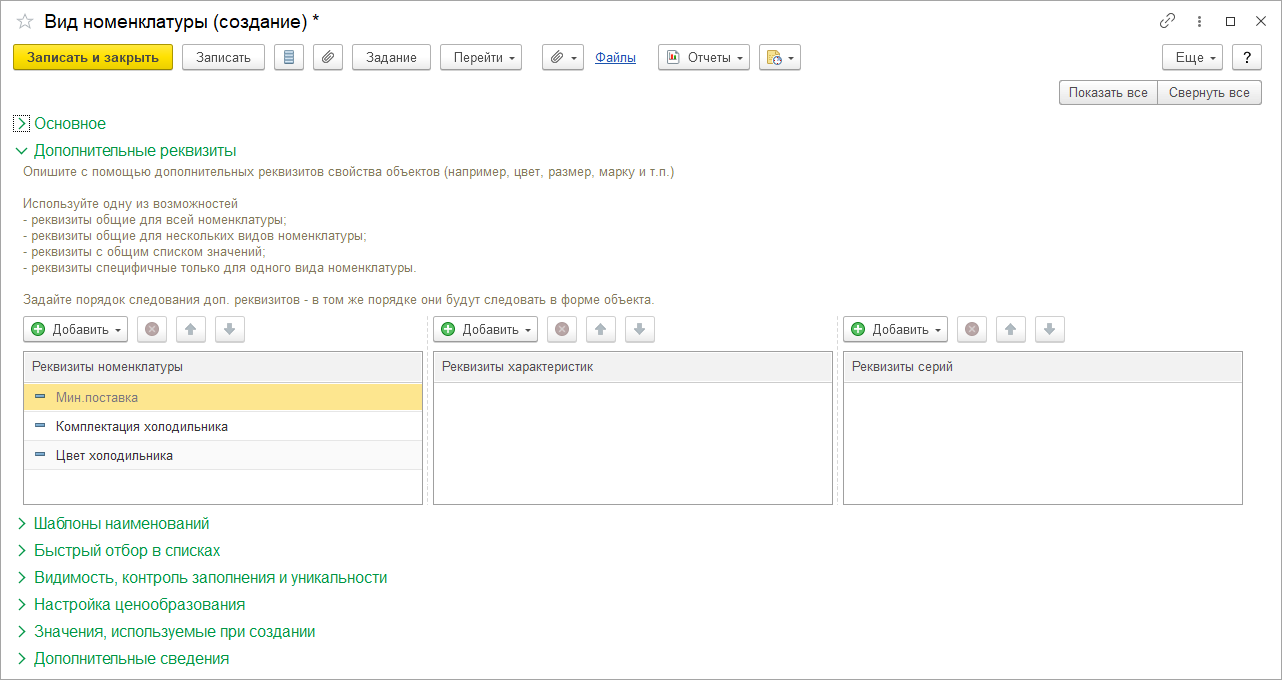
Для дополнительных реквизитов в группе Видимость, контроль заполнения и уникальности можно настроить видимость и доступность дополнительного реквизитов, а также отображение дополнительного реквизита при создании нового элемента, контроль заполнения и уникальности.
Дополнительные реквизиты могут принимать значения одного из базовых типов (текст, число, дата), ссылаться на объекты информационной базы или принимать значение из предопределенного списка.
В зависимости от решаемой хозяйственной задачи возможны следующие сценарии создания дополнительных реквизитов:
■ Значения реквизита, специфичные только для текущего вида номенклатуры – описывают потребительские свойства, которые есть только у товаров данного вида номенклатуры и значения которых уникальны. Например, реквизит «Автоматическое размораживание» используется только для холодильников. Такие реквизиты создаются кнопкой Добавить – Новый для вида.
■ Реквизиты, общие для нескольких видов номенклатуры - один реквизит с одинаковым набором значений может использоваться для нескольких видов номенклатуры. Такие реквизиты создаются кнопкой Добавить – Из другого набора.
■ Реквизиты с общим списком значений – используются, когда два разных дополнительных реквизита принимают одинаковое значение. Например, реквизиты, описывающие цвет различных деталей: «Цвет дверей» и «Цвет боковых панелей». Такие реквизиты создаются кнопкой Добавить – Из другого набора.
■ реквизиты, общие для всей номенклатуры – используются для параметров, свойств или значений внутренней классификации, которые присваиваются на предприятии для всех номенклатурных единиц. Примерами таких реквизитов может быть например, «Мин. поставка»). Такие реквизиты создаются кнопкой Добавить – Общий для всей номенклатуры.
При создании дополнительных реквизитов на основании уже введенных ранее реквизитов для другого вида номенклатуры (Из другого набора) необходимо выбрать вид номенклатуры и уже дополнительный реквизит, который планируется сделать общим или использовать общий список значений.
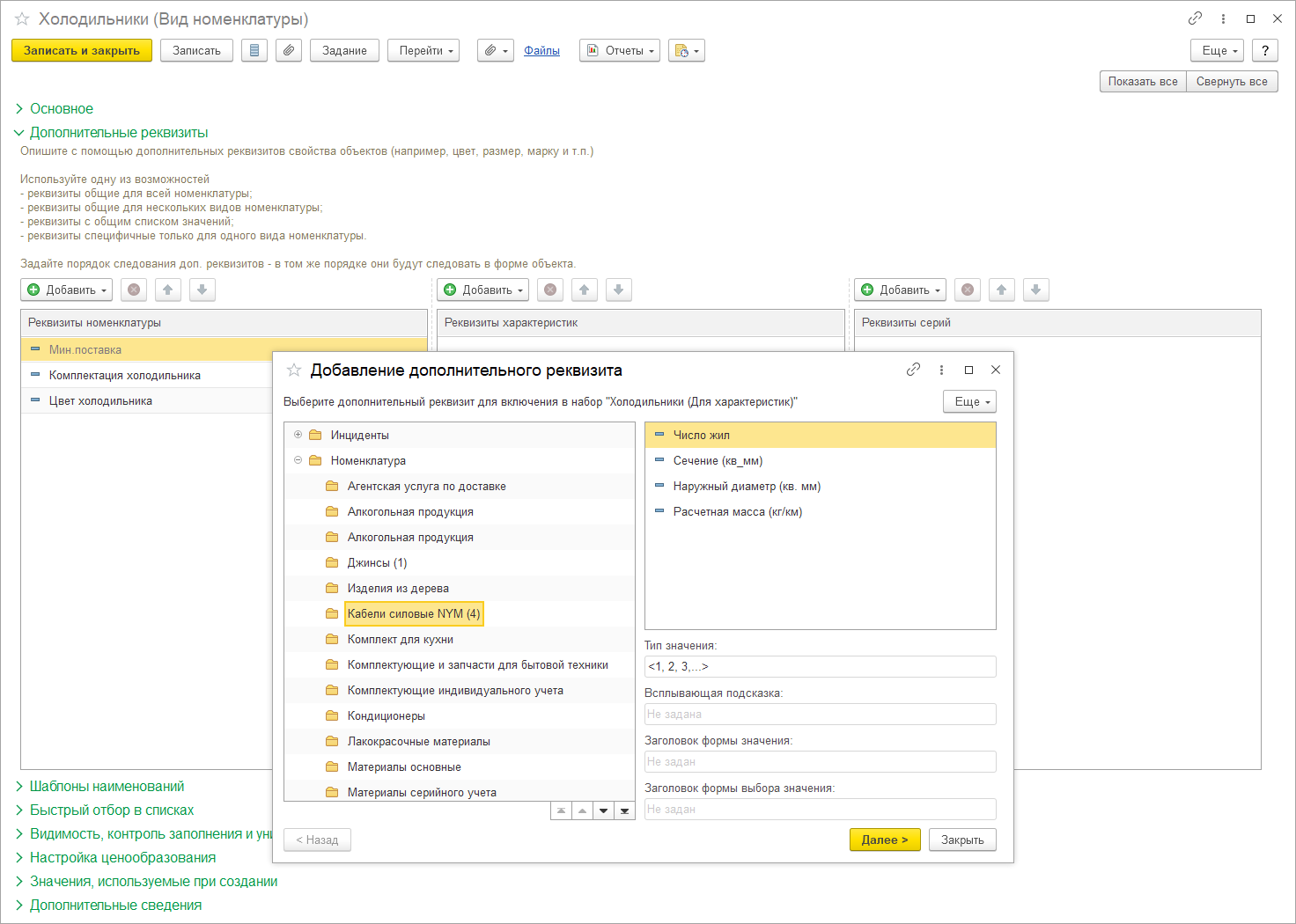
Далее выбирается способ создания дополнительного реквизита:
■ Сделать копию реквизита. Будет скопирован реквизит из другого набора (вида номенклатуры), а также список всех его значений. После копирования список значений ведется отдельно для каждого набора реквизитов для каждого вида номенклатуры.
■ Сделать копию реквизита по образцу (с общим списком значений). Будет скопирован дополнительный реквизит из другого набора со списком значений. Список значений будет общим для обоих наборов. При таком варианте копирования предусмотрено выполнение централизованной настройки списка значений сразу для нескольких однотипных реквизитов. Предусмотрена возможность отредактировать наименование и ряд других свойств реквизита. Изменение настроек дополнительного реквизита осуществляется по гиперссылке Список значений общий с реквизитом на форме дополнительного реквизита.
■ Сделать реквизит общим и добавить в набор (рекомендуется). Этот вариант используется в том случае, если дополнительный реквизит должен быть общим для нескольких видов номенклатуры. Например, дополнительный реквизит «Размер» может быть общим для различных видов обуви: женская обувь, спортивная обувь и т. д. По этому реквизиту можно будет отбирать данные по разным видам номенклатуры в списках и отчетах.
Введенные дополнительные реквизиты автоматически отображаются на закладке Реквизиты, раздел Дополнительные реквизиты в карточке номенклатуры.
Настройка условий производится в форме дополнительного реквизита.
Внимание!
При установке флага "Заполнять обязательно" из карточки дополнительного реквизита, который указан для вида номенклатуры, необходимо прописать условие: вид номенклатуры равно и указать требуемый вид номенклатуры.
Для общего доп. реквизита при настройки условии для вида номенклатуры, следует выбрать вид сравнения - в списке и указать вид(ы) номенклатуры, для которых требуется заполнение.
При изменении флага контролировать заполнение из карточки вида номенклатуры для доп.реквизита условие по виду номенклатуры прописывается автоматически.
В карточку номенклатуры можно добавить любое количество дополнительных реквизитов, причем для каждого вида номенклатуры, характеристик и серий может быть определен свой набор дополнительных реквизитов.
В разрезе дополнительных реквизитов номенклатуры не ведется количественный учет товаров: они используются для быстрого поиска позиций номенклатуры, для формирования шаблонов наименований, получения дополнительного разреза аналитики в отчетах и т. д.
¶ Шаблоны наименований
Рекомендуется произвести настройку шаблонов наименований, по которым автоматически будут формироваться Рабочее наименование и Наименование для печати номенклатуры.
Если ведется учет номенклатуры в разрезе характеристик, серий, то настроить шаблоны наименований можно и для характеристик и серий номенклатуры.
Рабочее наименование должно быть уникально – в целях удобства работы с номенклатурными позициями.
Шаблоны наименований формируются для каждого вида номенклатуры на закладке Шаблоны наименований в карточке вида номенклатуры.
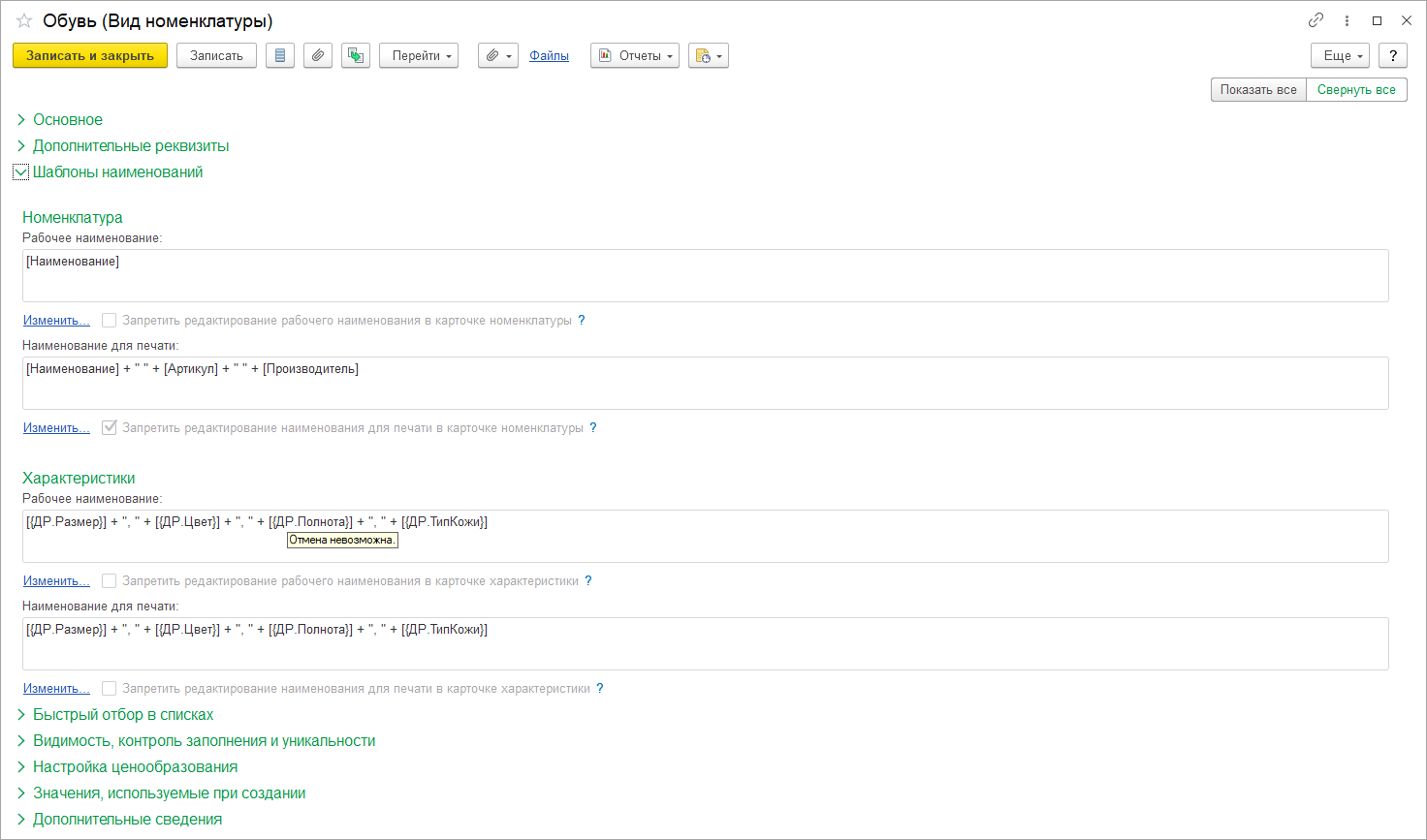
Шаблоны наименований позволяют создать правило, по которому наименование номенклатуры будет формироваться автоматически с учетом ее реквизитов. Задать шаблоны можно с помощью формы Редактирование формулы (кнопка Изменить).
По шаблону может быть перезаполнено наименование ранее созданной номенклатуры. При необходимости можно запретить отклонение наименования номенклатуры от заданного шаблона.
Также в наименовании может быть произвольный текст, который следует писать в кавычках (""). Для соединения составных частей наименования используется знак «+».
Пример
Для учета кабелей следует формировать их наименования по производителю и техническим параметрам, указанным в дополнительных реквизитах. Следует задать следующий шаблон наименования: «Кабель NYM (« + [Производитель] + »)» + [Число жил] + «x» + [Сечение (кв. мм)]». По этому шаблону будут формироваться названия кабелей наподобие следующего: «Кабель NYM (Севкабель) 3x1,5».
Формируемый текст шаблона отображается в нижнем поле формы. Проверка сформированного текста шаблона на корректность выполняется по кнопке Проверить формулу.
Шаблоны наименований задаются отдельно для наименования номенклатуры, характеристики и для вариантов наименования, используемых при печати документов.
Для каждого шаблона можно настроить обязательность его использования с помощью флажков Запретить редактирование рабочего наименования и Запретить редактирование наименования для печати в карточке номенклатуры на закладке Шаблоны наименований.
Установка флажков влияет на возможности заполнения и редактирования того или иного наименования:
■ если флажок установлен, то наименование в карточке номенклатуры или характеристики становится недоступным для редактирования и переформировывается по шаблону каждый раз при записи номенклатуры или характеристики;
■ если флажок не установлен, то заполнить наименование по шаблону можно в карточке номенклатуры или характеристики с помощью команды Заполнить. Доступно произвольное редактирование наименования. При этом если наименование не заполнено, то при записи оно будет автоматически сформировано на основе шаблона.
¶ Быстрый отбор в списках
Для быстрого нахождения необходимого товара в общем списке номенклатуры предусмотрены возможности применения различных вариантов отбора и поиска позиций. Эти варианты могут быть применены как в списке номенклатуры, так и при подборе товаров в документы. Информация о параметрах, которые будут применяться для отбора позиций, определяется на закладке Фильтр по свойствам.
Рекомендации по настройке фильтров:
■ настроить список свойств, который будет отображаться в формах со списками номенклатуры, в т. ч. в подборе товаров в документы в режиме фильтра «По видам и свойствам»;
■ указать свойства, по которым можно быстро установить отбор. Если у свойства много значений, то поиск необходимого значения будет занимать много времени и легче будет найти сразу саму номенклатуру;
■ управлять порядком следования свойств – это влияет на отображение в формах со списками номенклатуры.
В качестве полей для отбора могут быть назначены дополнительные реквизиты, которые были определены пользователем для вида номенклатуры.
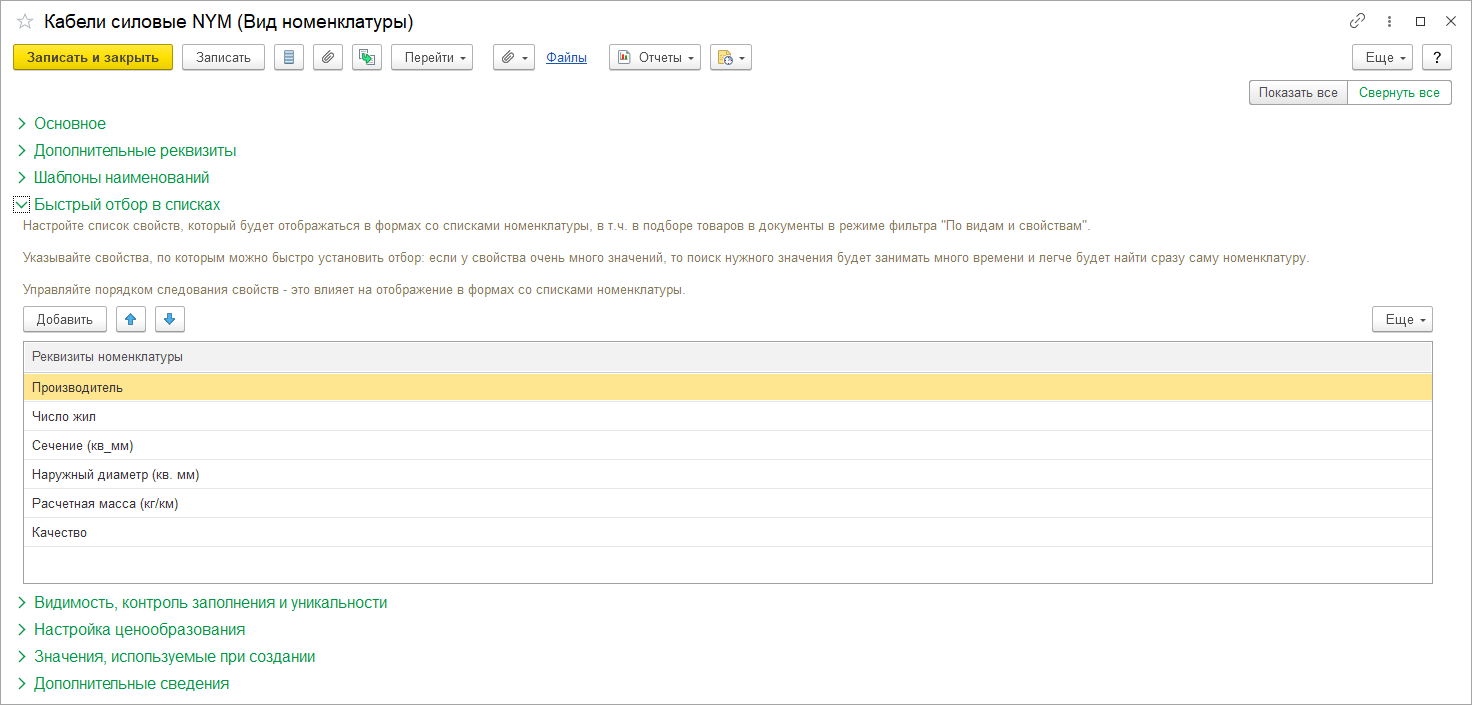
Для отбора по видам и свойствам номенклатуры в списке номенклатуры надо установить вариант навигации Навигация по видам и свойствам.
В формах списка и подбора номенклатуры при установке варианта навигации по видам и свойствам будет показан список параметров отбора по свойствам, а также значения этих отобранных свойств. При этом в списке будут показываться только те значения отобранных свойств, по которым есть введенные элементы номенклатуры (значения используются в карточках номенклатуры).
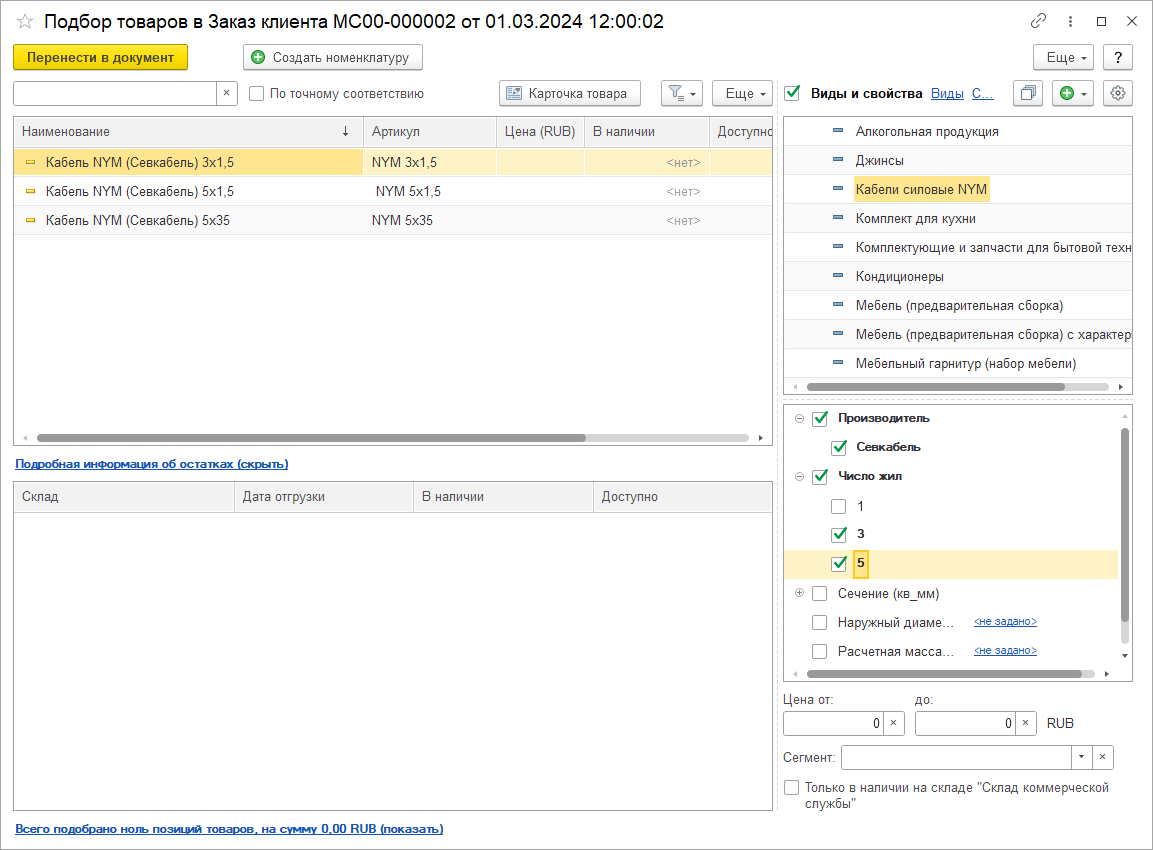
Например, для вида номенклатуры «Кабели силовые NYM» в качестве параметров быстрого отбора установлены такие значения дополнительных реквизитов, как «Число жил» («3» и «5»). Кабели с другим количеством жил в списке Номенклатура отображаться не будут.
Дополнительных реквизиты с типом значений Дополнительное значение в параметрах отбора может отображаться в виде дерева, если количество уникальных значений данного реквизита для текущего списка номенклатуры не превышает значение, заданное в настройках НСИ и администрирование – Настройки НСИ и разделов – Номенклатура – Настройки поиска и отбора – Максимальное количество элементов в дереве отборов. Если уникальных значений по данному реквизиту больше, то они не выводятся в дерево, а указываются в отдельной форме, которая открывается по ссылке в строке с названием данного реквизита. Если в текущем списке номенклатуры нет позиций с заданным значение данного реквизита, то он не вводится в параметры отбора.
При использовании механизма подбора в документах можно одновременно использовать быстрый отбор по тем полям, которые назначены для быстрого отбора, как для номенклатуры, так и для характеристик. Если для товара предусмотрены характеристики, то дополнительные реквизиты характеристик можно также включить в быстрые отборы в отдельной таблице в группе Быстрый отбор в списках.
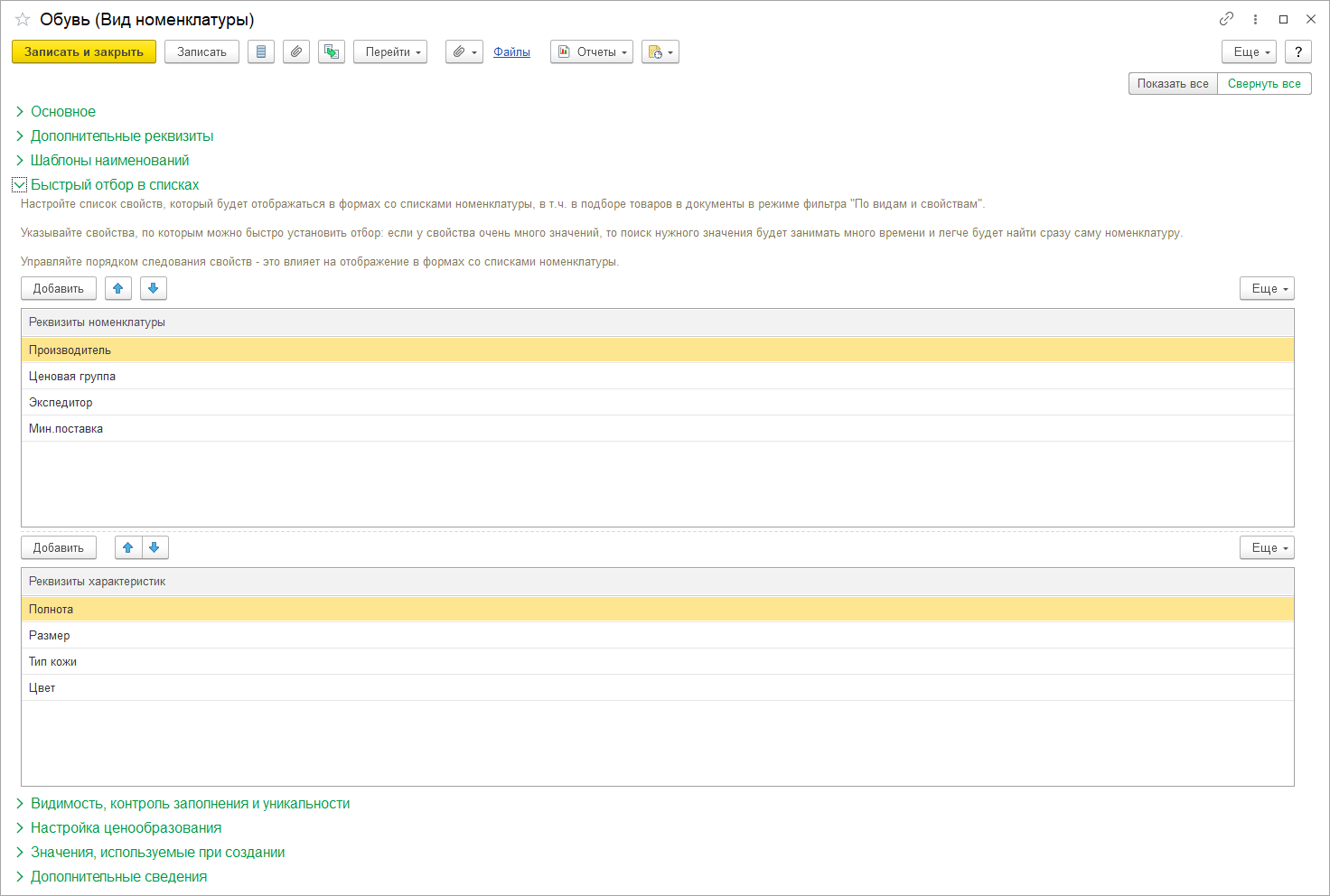
В формах списка и подбора номенклатуры при установке варианта навигации по видам и свойствам будет показан список параметров отбора по свойствам, как для номенклатуры, так и для характеристик. Выбор номенклатуры с характеристиками осуществляется в два шага:
На первом шаге выбирается номенклатура. В списке будут отображаться только те позиции соответствующие значениям отбора для дополнительных реквизитов номенклатуры.
На втором шаге выбирается характеристика. В списке будут отображаться только те позиции соответствующие значениям отбора для дополнительных реквизитов характеристик. При этом возможен случай, что номенклатура удовлетворяет условиям отбора и на первом шаге отображается в списке, но ни одна из характеристик условиям отбора не удовлетворяет и на втором шаге список будет пустым.
Обеспечивается отбор товаров с аналогичными свойствами. Эту возможность можно использовать в любом варианте отображения списка, в том числе в списке по иерархии и в общем списке номенклатуры (при снятом флажке установки варианта навигации). Для этих целей используется команда Номенклатура с аналогичными свойствами, в результате выполнения которой автоматически устанавливается фильтр и отбираются товары, обладающие теми же свойствами, что и отмеченный в списке товар.
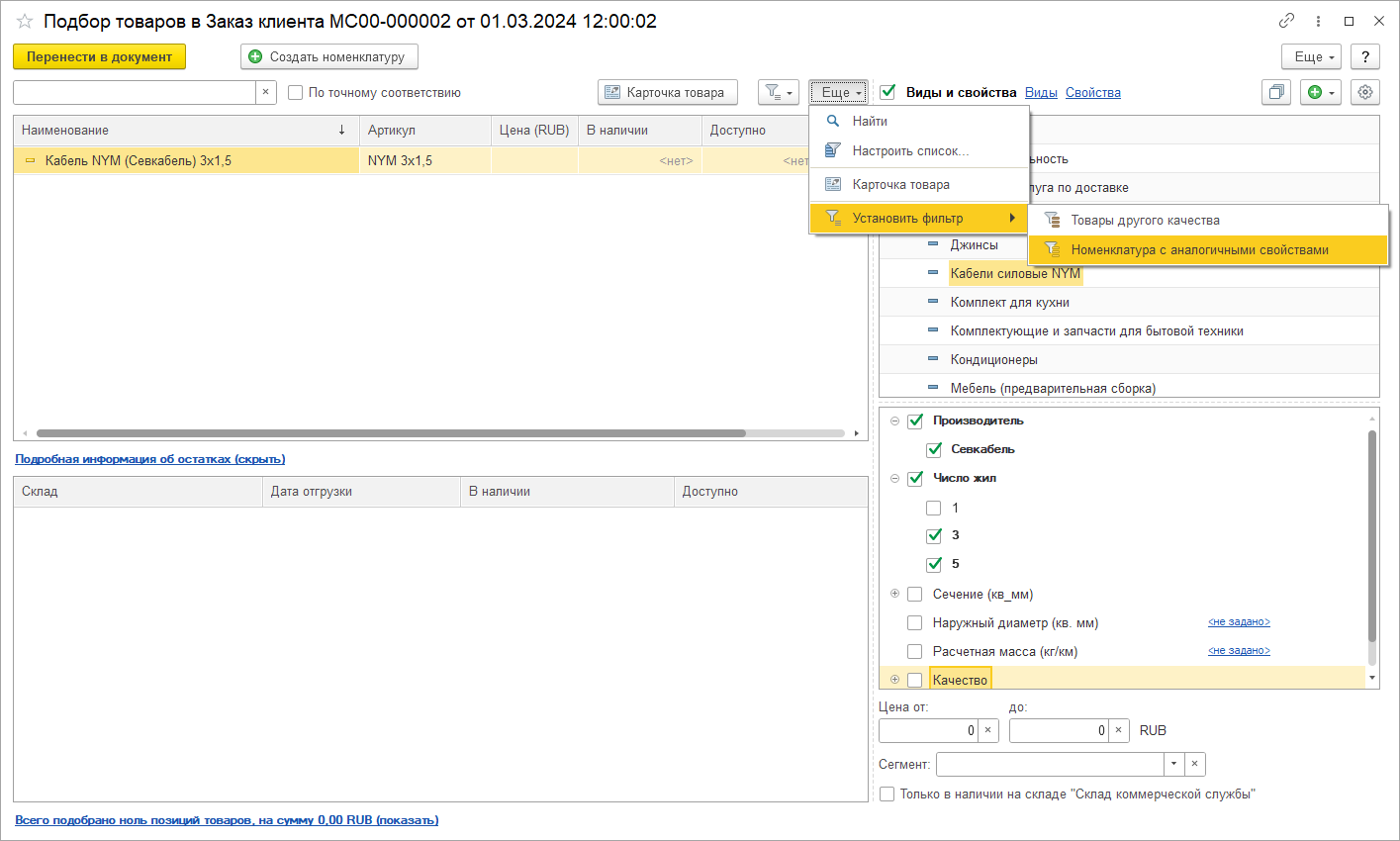
При поиске позиций номенклатуры можно использовать полнотекстовый поиск данных.
Использование полнотекстового поиска включается в разделе НСИ и администрирование – Администрирование – Поддержка и обслуживание – Регламентные операции.
В разделе НСИ и администрирование – Настройка НСИ и разделов – Номенклатура – Настройка поиска и подбора определяется, какой режим поиска будет использоваться в списках товаров: Стандартный или Расширенный. В этом же разделе указывается, будет ли использоваться полнотекстовый поиск при подборе товаров (флажок Использовать полнотекстовый поиск при подборе товаров). Следует учитывать, что при включении этой возможности некоторые символы, введенные в строку поиска, будут трактоваться как служебные символы языка запросов полнотекстового поиска в данных.
Дополнительно в списке номенклатурных позиций можно установить фильтр по сегментам номенклатуры – то есть ограничить список позиций теми условиями, которые применяются при формировании сегмента номенклатуры.
¶ Видимость, контроль заполнения и уникальности реквизитов
Прикладное решение позволяет контролировать уникальность и обязательность заполнения реквизитов при вводе новой позиции номенклатуры. Для каждого вида номенклатуры рекомендуется настроить свой список реквизитов, которые должны быть уникальны и обязательны для заполнения.
Настройка контроля обязательного заполнения реквизитов выполняется на закладке Настройки создания.
Рекомендации по настройке создания реквизитов номенклатуры:
■ контролировать уникальность создаваемой номенклатуры по сочетанию значений реквизитов (например, исключить регистрацию двух номенклатур одного производителя с одинаковым артикулом). При создании нового элемента программа будет проверять наличие в списке элемента с таким же сочетанием значений этих реквизитов;
■ при создании контролировать заполнение полей, которые входят в шаблон наименований или включены в панель быстрого отбора по свойствам (например, при записи номенклатуры контролируется заполнение реквизита «Производитель»). Рекомендуется включить проверку обязательности заполнения. Для установки такой настройки предусмотрена гиперссылка Установить контроль заполнения реквизитов по умолчанию;
■ при создании отображать реквизиты, которые обязательны для заполнения или по которым настроен контроль уникальности (по умолчанию). Это позволяет ускорить регистрацию новой номенклатуры. Рекомендуется отключить отображение тех реквизитов, значения которых не вводятся сразу, а чаще всего заполняются позже. Можно настроить отображение и других реквизитов. Для реквизитов, которые должны обязательно заполняться при создании номенклатуры данного вида, должны быть установлены флажки в поле Отображать при создании.
В качестве реквизитов, по которым будет контролироваться уникальность при вводе нового товара, можно использовать и любые дополнительные реквизиты, которые были определены для вида номенклатуры.
Контроль на создание номенклатуры и характеристик с одинаковыми значениями реквизитов, дополнительных реквизитов включается функциональной опцией НСИ и администрирование – Настройка НСИ и разделов – Номенклатура – Настройки создания – Контроль уникальности номенклатуры и характеристик по сочетанию значений реквизитов.
Для дополнительных реквизитов в группе Видимость, контроль заполнения и уникальности можно настроить видимость и доступность дополнительного реквизитов, а также отображение дополнительного реквизита при создании нового элемента, контроль заполнения и уникальности. Настройки задаются в отдельных таблицах для дополнительных реквизитов номенклатуры, характеристики и серии. Переключение между таблицами производится по одноименной ссылке.
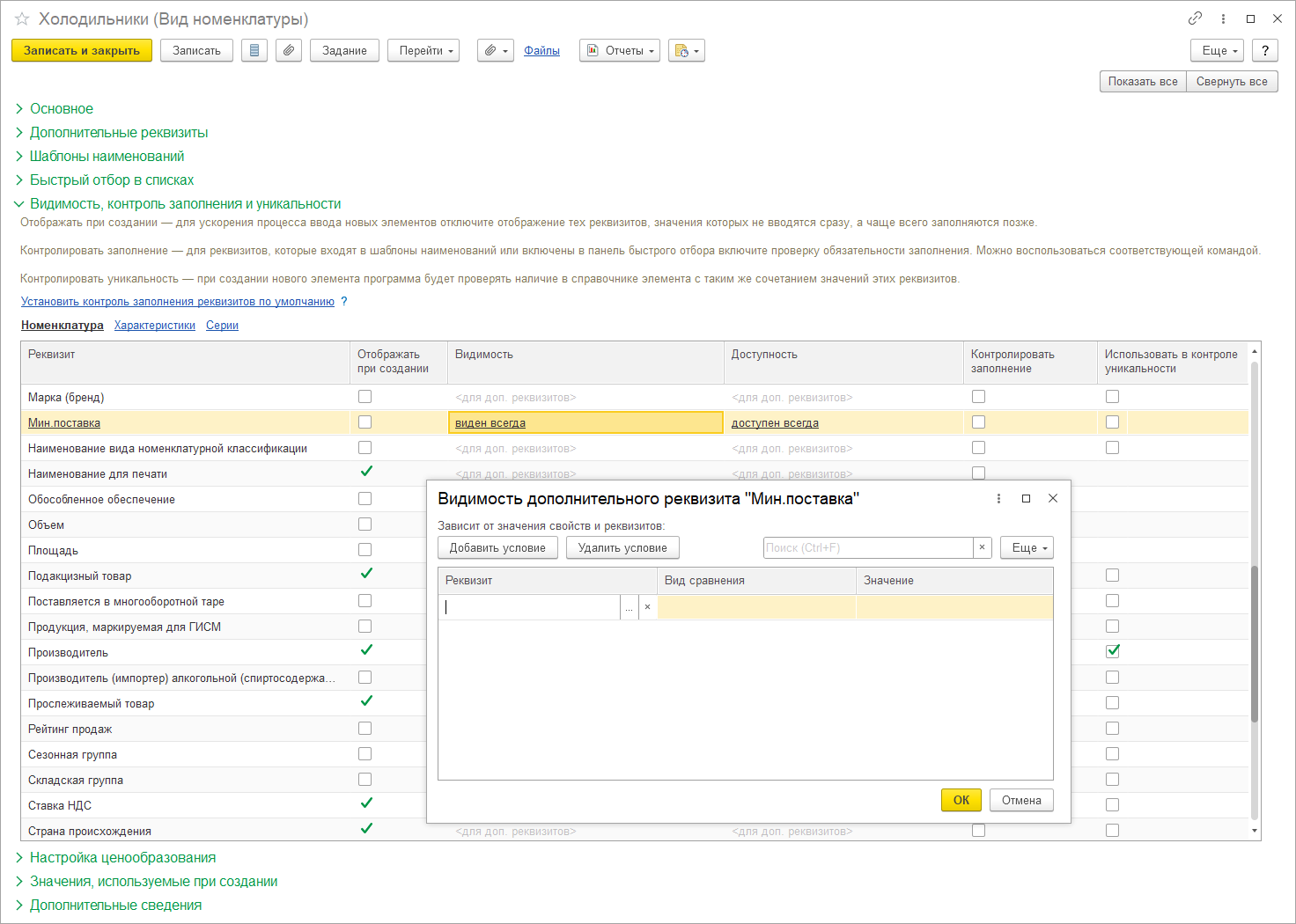
Видимость доступность и контроль заполнения можно настроить в зависимости от определенных условий. Если условия не заданы, то в колонках Видимость, Доступность и Контролировать заполнение выводятся ссылки соответственно: виден всегда, доступен всегда и всегда . Если условия заданы, то текст гиперссылки соответственно будет виден с условиями, доступен с условиями и всегда с условиями. По гиперссылке открывается форма настройки условий. Настройка условий может производиться также непосредственно из формы дополнительного реквизита. Редактирование осуществляется по ссылке с условием в полях Виден, Доступен, Заполнять обязательно.
Контроль уникальности по реквизитам носит рекомендательный характер. Прикладное решение предупредит о том, что товар с такими реквизитами имеется в информационной базе, но если пользователь имеет соответствующие права, то он сможет записать неуникальную позицию.
Контроль уникальности выполняется среди видов номенклатуры с одинаковыми настройками уникальности.
Например, если для видов номенклатуры «Холодильники» и «Кондиционеры» установлен контроль уникальности реквизитов «Артикул» и «Производитель», то при создании номенклатуры данных видов контроль уникальности будет производиться по артикулу и производителю.
Если контроль уникальности должен осуществляться только в рамках вида номенклатуры, то необходимо включить вид номенклатуры в список реквизитов для контроля уникальности.
Запрет на создание номенклатуры, характеристик с одинаковыми наименованиями определяется функциональной опцией НСИ и администрирование – Настройка НСИ и разделов – Номенклатура – Настройки создания – Контроль уникальности рабочего наименования номенклатуры и характеристик. Контроль уникальности по рабочему наименованию является жестким. Если установлен данный вариант контроля, то будет запрещено записать позицию номенклатуры, если уже есть позиция с таким рабочим наименованием товара или наименованием характеристики.
¶ Настройка значений по умолчанию
Прикладное решение позволяет заполнить значения реквизитов, которые будут подставляться по умолчанию при создании номенклатуры данного вида. Такие значения реквизитов заполняются в группе Значения, используемые при создании.
.png)
Настройку рекомендуется выполнять для реквизитов, которые для большинства номенклатуры данного вида имеют одно и то же значение.
Можно указать такие значения, как единица измерения, складская группа, группа финансового учета. А также можно определить шаблоны ценников и этикеток, которые будут использоваться для данного вида номенклатуры.
¶ Дополнительные сведения
Для хранения свойств, внешних по отношению к объекту (например, идентификатор объекта в другой информационной системе и т. п.) предназначены дополнительные сведения.
Рекомендуется использовать дополнительные сведения в исключительных случаях. Например, когда необходимо ограничить права на изменение свойств (либо, наоборот, обеспечить права на изменение свойств пользователям, у которых отсутствуют права на изменение самого объекта).
Состав дополнительных сведений для номенклатуры данного вида определяется на закладке Дополнительные сведения. На этой закладке необходимо задать последовательность дополнительных сведений – это определяет порядок их отображения в форме дополнительных сведений.
Процесс добавления дополнительных сведений аналогичен процессу добавления дополнительных реквизитов.
Использование дополнительных сведений позволяет вводить произвольную информацию о номенклатуре тем пользователям, которые не имеют прав на добавление и редактирование номенклатуры. Для них должно быть установлено разрешающее действие (роль) Изменение дополнительных сведений.
В процессе работы допускается изменение вида номенклатуры для номенклатурной позиции. Изменение вида номенклатуры можно производить в списке Номенклатура путем перетаскивания карточки номенклатуры в нужный вид номенклатуры. Для выполнения этой операции должен быть установлен режим навигации Виды и свойства. Также можно воспользоваться групповой обработкой в справочнике Номенклатура (команда Изменить выделенные).
При изменении вида номенклатуры выполняются проверки соответствия настроек текущего и нового видов номенклатуры. Проверки выполняются:
■ на совпадение типов номенклатуры;
■ сохранение признаков ведения алкогольной и спиртосодержащей продукции и учета драгоценных металлов;
■ сохранение принципов ведения характеристик, серий и товарных категорий. То есть у текущего и нового видов номенклатуры должны быть одинаковые («совместимые») настройки по использованию характеристик, учету серий и совпадающие значения товарных категорий.
При записи номенклатуры с новым видом будет выдано соответствующее предупреждение о несовместимости настроек.
Например, для вида номенклатуры «Кабели силовые NYM» ведется учет партий товаров с одинаковыми номерами серий, а для вида номенклатуры «Электротовары» ведется учет партий товаров с одинаковыми сроками годности. В этом случае изменить вид номенклатуры для номенклатурной позиции будет невозможно по причине несовместимости настроек по ведению учета серий нового вида номенклатуры и текущего вида.
В случае несовместимости настроек текущего и нового видов номенклатуры изменить вид номенклатуры для номенклатурной позиции может только пользователь с правом изменения заблокированных реквизитов.
¶ Подходы к организации списка «Номенклатура»
Для организации работы со списком Номенклатура предусмотрено два альтернативных варианта:
■ по иерархии;
■ видам и свойствам.
.png)
Вариант навигации по иерархии – упрощенный вариант разделения всех позиций по группам номенклатуры. Такой вариант удобен при небольшом объеме однородных номенклатурных позиций, которые хорошо разделяются на группы. Если на предприятии большой объем номенклатурных позиций, имеющих различные потребительские свойства, то удобно использовать навигацию по видам номенклатуры.
При организации по иерархии на первом уровне выделяются крупные разрезы номенклатуры по физическим свойствам (например, «Бытовая техника»). Затем детализируется каждый из разрезов первого уровня («Вентиляторы, пылесосы», «Холодильники, морозильные камеры»). В структуру списка Номенклатура закладываются важные значения свойств номенклатуры. Определяется не только то, какими свойствами описывается номенклатура, но и в каком порядке их необходимо выбирать.
При этом для каждого вида номенклатуры можно назначить свои параметры, по которым будет выполняться поиск. Например, для обуви – размер, цвет, а для холодильников – комплектация, марка, производитель.
Недостатки упрощенного варианта:
■ невозможность использования различных подходов к выбору данных в целях решения разноплановых задач (негибкость схемы);
■ отсутствие контроля корректности ведения информации;
■ сложность контроля на наличие «дублей».
Виды номенклатуры – классификатор номенклатуры по ее физическим свойствам. Признак для объединения номенклатуры в один вид – одинаковый набор свойств, которыми описывается номенклатурная позиция. При такой организации работы также выделяются крупные разрезы номенклатуры по физическим свойствам (например, «Бытовая техника»). После деления по физическим свойствам номенклатура внутри одного вида описывается значениями реквизитов, дополнительных реквизитов и дополнительных свойств.
.png)
Использование навигации по видам номенклатуры позволяет быстро отобрать нужные позиции номенклатуры по различным параметрам (дополнительным реквизитам, свойствам, характеристикам и т. д.).
Например, отбираем в списке номенклатуру по виду номенклатуры «Холодильники» и свойству (тип холодильника – «Встраиваемый»). В списке Номенклатура будут показываться только те значения, которые используются в карточках номенклатуры.
Если в списке номенклатуры используется вариант навигации по видам и свойствам, то при создании нового элемента номенклатуры вид номенклатуры будет определен автоматически.
¶ Группы номенклатуры
Ввод информации о группах номенклатуры производится в том случае, если в списке Номенклатура выбран вариант навигации Навигация по иерархии.
Список групп показывается в правой части списка Номенклатура. Там же производится добавление новой группы. В левой части списка отображаются те позиции, которые относятся к данной группе. Используя стандартные возможности «1С:Предприятия», можно перераспределить товары между группами: отметить несколько товаров в одной группе и переместить их в другую.
Дополнительная классификация номенклатуры может быть произведена с использованием сегментов, упрощающих работу с большим списком номенклатуры.
¶ Единицы измерения, наборы упаковок
Для каждого товара указывается Единица хранения, а для работы (услуги) – Единица измерения.
Единица хранения – единица измерения, в которой ведется учет складских остатков. В качестве единицы хранения рекомендуется указывать ту единицу (шт., м, кг и т. п.), которой кладовщик оперирует при работе с товарами. Вне зависимости от указанной единицы хранения дополнительно для товаров можно задать метрические единицы: Вес, Объем, Длину и Площадь. Для каждой метрической единицы указывается кратность и коэффициент пересчета относительно базовой единицы измерения (кг, м3, м2, м). Указание метрической единицы имеет смысл только если коэффициент пересчета фиксированный, то есть каждая единица хранения имеет стандартные метрические параметры.
Метрические единицы могут указываться справочно или использоваться в документах наравне с единицей хранения. Например, для пересчета товаров указывается штучная единица хранения («шт.»), для взвешивания – мерная единица («кг»), причем 1 шт. всегда весит одно и то же количество килограмм. Это позволяет указывать в документах количество как в штуках, так и в килограммах.
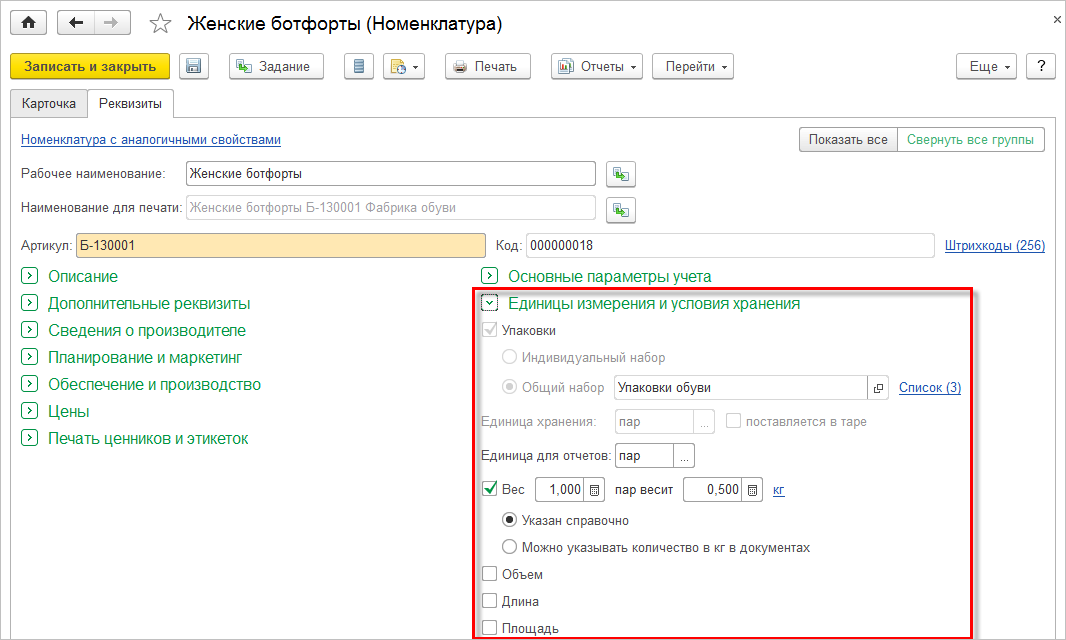
Примечание
При пересчете одних единиц в другие возможны ошибки округления. Ошибки округления свойственны всем компьютерным вычислениям. Причины их возникновения хорошо описаны в широко доступных источниках. Но это не является ошибкой прикладного решения. Для минимизации ошибок округления при задании коэффициентов пересчета следует задавать множитель как можно ближе к 1, а также выбирать подходящую кратную метрическую единицу, чтобы коэффициент пересчета получался больше 1. Например, если вместо 12900 м весит 1 кг задать 1,29 м весит 100 мг, то ошибки округления не будет.
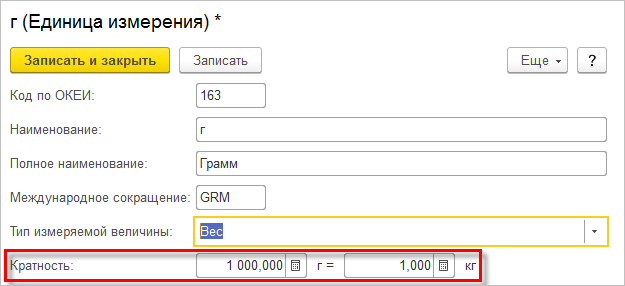
Информация обо всех единицах измерения, которые могут использоваться на предприятии, регистрируется в списке НСИ и администрирование – НСИ – Классификаторы номенклатуры – Единицы измерения. Для добавления новой единицы измерения можно использовать данные Общероссийского классификатора единиц измерения (кнопка Подобрать из классификатора).
Базовые единицы, которые будут использоваться в качестве значений по умолчанию для измерения веса, объема, площади и длины, задаются по ссылке НСИ и администрирование – Настройка НСИ и разделов – Номенклатура – Единицы измерения. Например, в качестве текущей единицы измерения указана тонна, а в качестве базовой единицы измерения – кг. Получается, 1 т = 1 000 кг – результат соотношения между мерной единицей хранения и базовой единицей измерения.
Единицы измерения веса, длины, площади, объема могут быть изменены при помощи соответствующих гиперссылок в карточке номенклатуры. Данные гиперссылки обеспечивают доступ к форме Выберите единицу измерения, которая позволяет выбрать необходимую единицу измерения. Например, можно изменить весовую единицу измерения с «кг» на «т», и т. д.
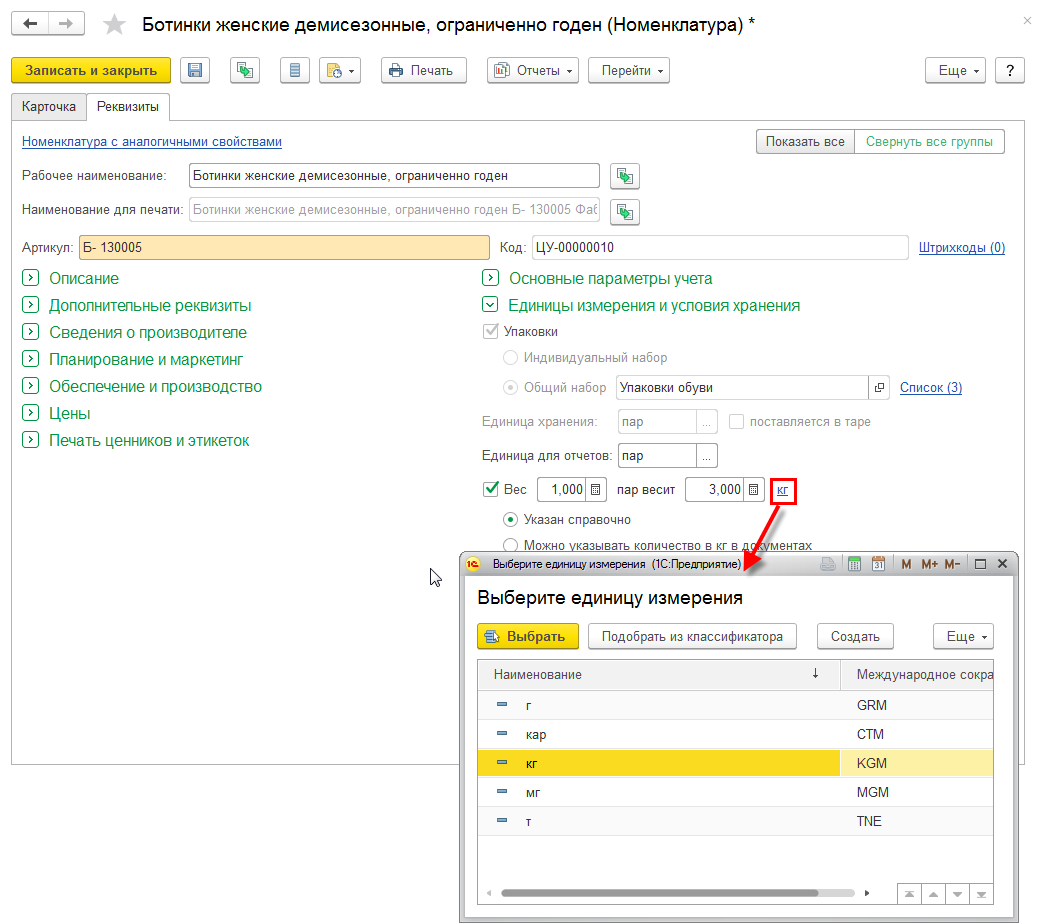
Дополнительно для товара можно задать набор упаковок. Упаковка – инструмент для удобного ввода количества. Если для товара используются упаковки, то необходимо установить флажок Упаковки. В поле Общий набор нужно указать используемый для данной позиции номенклатуры набор упаковок. В поле Единица хранения будет автоматически заполнена информация об единице хранения, заданной в наборе упаковок. Используя гиперссылку Список, можно посмотреть и отредактировать набор упаковок.
Если для товара используется индивидуальный набор упаковок, то необходимо выбрать вариант Индивидуальный набор, ввести информацию о базовой единице измерения (Единица хранения). Информация об индивидуальных упаковках заполняется в отдельном диалоговом окне, которое открывается с помощью гиперссылки Список.
Если упаковка – важное потребительское свойство, то в разрезе упаковок необходимо:
■ принимать заказы клиентов:
■ вести ценообразование;
■ вести учет товаров на складе;
■ обеспечивать закупками;
■ обеспечивать производством;
■ оценивать рентабельность сделки.
Поэтому если упаковка является важным потребительским свойством, то необходимо вести учет упаковок с использованием разных карточек номенклатуры.
Использование упаковок определяется функциональной опцией НСИ и администрирование – Настройка НСИ и разделов – Номенклатура – Разрезы учета – Упаковки номенклатуры.
Общий перечень упаковок для нескольких позиций номенклатуры регистрируется в списке НСИ и администрирование – НСИ – Классификаторы номенклатуры – Наборы упаковок.
В список наборов упаковок вводится информация обо всех наборах упаковок, которые используются на предприятии. Упаковки группируются в наборы.
Пример
Единицей измерения товаров группы «Обувь» является пара обуви. Обувь может приниматься в различных упаковках: в отдельных коробках (1 пара обуви), в упаковках по 10 пар обуви и в паллетах по 40 пар обуви.
Для номенклатуры могут быть указаны наборы упаковок:
■ Индивидуальный набор – используются только для конкретной номенклатуры. Индивидуальный список упаковок определяется в карточке номенклатуры.
■ Общий набор – одинаковый набор упаковок для разной номенклатуры. Доступен из общего перечня упаковок Набор упаковок.
В рамках одного набора упаковок можно задать несколько линеек упаковок.
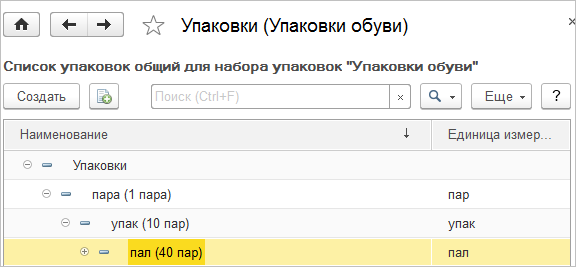
Для каждого набора упаковок определяется список упаковок, который будет использоваться при приеме и отгрузке товаров данного вида.
Название упаковки (Единица по классификатору) заполняется из списка Единицы измерения. Упаковка – это штучный объект, поэтому упаковки могут исчисляться только целым количеством штук, а единицей измерения для упаковки может быть только исчислимая целым количеством штук. Список Единицы измерения может быть заполнен в соответствии с Общероссийским классификатором единиц измерения (ОКЕИ). Упаковка может состоять из определенного количества единиц хранения или из упаковок. Если единица хранения метрическая (м, м2, м3, кг), то упаковка может включать произвольное, в том числе не целое количество этих единиц. Если единица хранения – штуки или упаковка состоит из других упаковок, то количество включаемых в упаковку единиц должно быть целым.
Пример
Обувь на складе хранится в коробках (пара обуви), а также в упаковках по 10 коробок (пар обуви). Упаковки (10 пар) помещаются на палеты, при этом на одной паллете могут помещаться 4 упаковки (40 коробок с обувью).
Информация о «вложенности» упаковок в дальнейшем используется на адресном складе для определения возможных вариантов разупаковки товаров и хранения их на складе в тех упаковках, которые наиболее востребованы для отгрузки.
Для каждой упаковки может быть определена та многооборотная тара, в которой поставляется и отгружается товар.
Для каждой упаковки может быть введена информация о ее размерах, объеме и весе. Эта информация учитывается при размещении товаров в складские ячейки, используемые для хранения остатков номенклатуры.
¶ Указание количества в различных единицах измерения и допустимое отклонение при пересчете
В документах прикладного решения количество номенклатуры можно указывать как в штучных единицах измерения, так и в мерных единицах (м, м2, м3, кг и т. д.).
Выбор единиц измерения и упаковок в документах осуществляется при помощи формы Выберите единицу измерения, доступ к которой осуществляется по кнопке заполнения реквизита Ед. изм. в табличной части документов.
Пересчет количества товаров из мерных единиц измерения (кг, м и т. д.) в целые штуки осуществляется в соответствии с установленным значением НСИ и администрирование – Настройка НСИ и разделов – Номенклатура – Единицы измерения – Допустимое отклонение при автоматическом округлении. По умолчанию параметр принимает значение 3 %. При необходимости данное значение может быть изменено.
Особенности округления количества штучных товаров в документах:
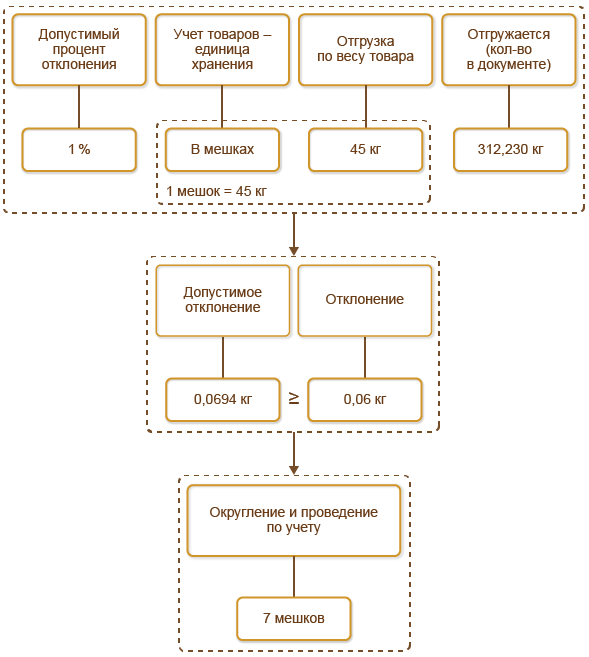
■ Если товар штучный и процент отклонения от ближайшей целой величины не больше допустимого отклонения, то отклонение считается незначительным, округление осуществляется автоматически и документ проводится без предупреждения. Например, допустимое отклонение 1 %; продается цемент, учет которого ведется в мешках (каждый по 45 кг), а отгружается он по весу. Отгружается 312,23 кг.
Количество товара по учету рассчитывается по формуле:
Количество отгружаемого товара (по документу) / Количество товара, отгрузка которого осуществляется по весу,
то есть 312,23 / 45 = 6,94 мешка.
Ближайшее целое количество составляет 7 мешков.
Отклонение составляет 0,06 мешка.
Максимально допустимое отклонение рассчитывается по формуле:
Количество отгружаемого товара * Допустимый процент отклонения,
то есть 7 * 0,01 = 0,07 мешка.
0,06 (отклонение) < 0,07 (максимально допустимое отклонение), то есть отклонение не превышает максимально допустимого, поэтому документ проводится без предупреждения. При этом количество в базовых единицах будет округлено до 7, количество в кг в документе не меняется.
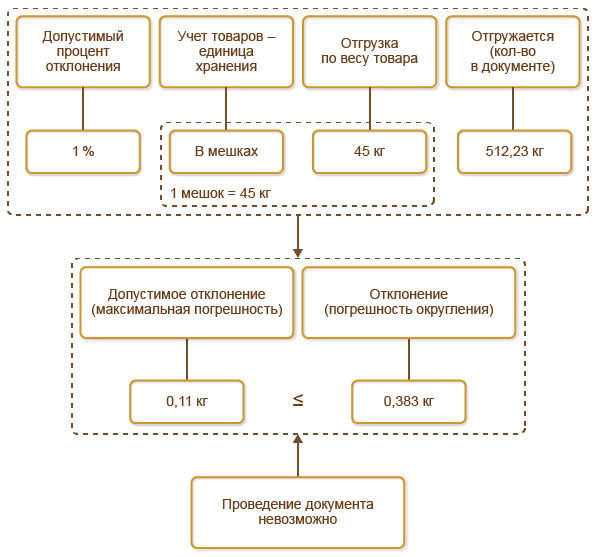
Пример расчета, при котором отклонение не превышает максимально допустимого, представлен на схеме.
■ Если процент отклонения от ближайшей целой величины больше допустимой величины, то отклонение считается значительным и документ не проводится. Например, допустимый процент отклонения 1 %; продается цемент, учет которого ведется в мешках (каждый по 45 кг), а отгружается он по весу. Отгружается 512,23 кг (11,38 мешка).
Ближайшее целое количество составляет 11 мешков.
Отклонение составляет 0,38 мешка.
Максимально допустимое отклонение составляет 11 * 0,01 = 0,11 мешка.
0,11 (максимально допустимое отклонение) < 0,38 (отклонение), то есть отклонение превышает максимально допустимое, поэтому документ не проводится и пользователю будет выдано предупреждение о невозможности проведения документа.
Пример расчета, при котором отклонение превышает максимально допустимое, представлен на схеме.
Единицы изменения, рассматриваемые в данной разделе предполагают фиксированные коэффициенты пересчета. В ряде случаев указать фиксированный коэффициент пересчета для единицы хранения или для упаковки невозможно. Например, это касается товаров учета товаров, которые образуют товарное место в разном количестве: рулоны, бобины, отрезы. Указание нескольких единиц измерения и упаковок не позволяют решать эту задачу, но она может быть решена с помощью учета по сериям.
Допустимое отклонение при автоматическом округлении не распространяется на пересчет из одних метрических единиц в другие.
¶ Допустимое отклонение при отгрузке и приемке мерных товаров
Фактическое количество принимаемых/отгружаемых товаров не всегда может совпадать с количеством товаров, заявленных по распоряжениям (заказам). Для таких случаев системой допускается отклонение при отгрузке и приемке мерных товаров относительно распоряжений (заказов).
Превышение распоряжений на отгрузку и приемку доступно только для мерных товаров, единица хранения которых имеет тип измеряемой величины Вес, Объем, Длина, Площадь.
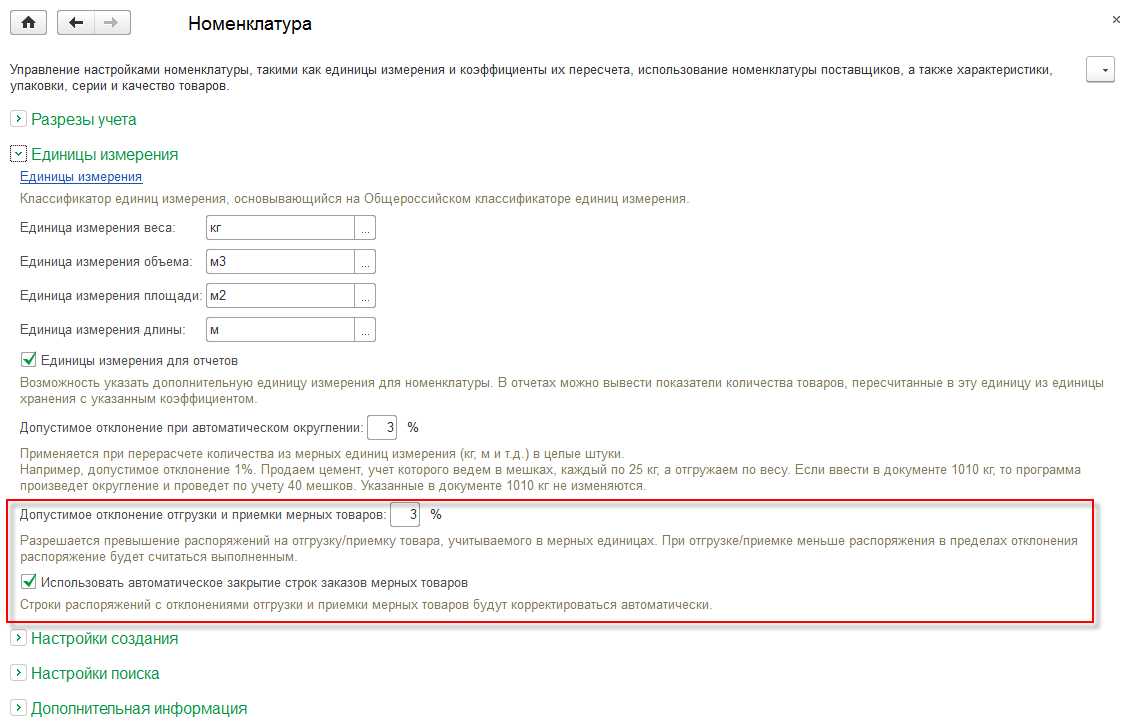
Размер допустимого отклонения определяется в соответствии с заданным значением НСИ и администрирование – Настройка НСИ и разделов – Номенклатура – Единицы измерения – Допустимое отклонение отгрузки и приемки мерных товаров. В этом случае будет разрешено проведение расходного/приходного ордеров на товары, если фактическое количество отгружаемого/принимаемого товара отличается от количества по распоряжению (заказу), но в пределах допустимого отклонения:
■ доступно проведения ордера в случае превышения в рамках отклонения фактически отгружаемых ордером товаров над количеством по распоряжению,
■ при «недогрузке» в пределах отклонения после проведения ордера распоряжение не будет отображаться в рабочих местах Отгрузка и Приемка.
В расходном ордере на товары после заполнения фактического количества на закладке Отгружаемые товары требуется перезаполнить количество на закладке Товары по распоряжениям по кнопке Перезаполнить отгружаемыми товарами.
Оформляемые накладные должны соответствовать фактической отгрузке. Если накладные создаются по заказам, при заполнении табличных частей по складским ордерам учитывается возможность превышения распоряжения.
Обеспечивается корректировка распоряжений (заказов) на допустимые отклонения. Для этого предусмотрен Помощник закрытия заказов, при помощи которого становится возможным закрывать и корректировать наборы заказов:
■ 1. Скорректировать строки мерных товаров
○ Будут отменены строки, остатки по заказу которых входят в рамки допустимых отклонений.
○ Будут увеличены строки, по которым отгрузка/приемка превысила заказ в рамках допустимых отклонений.
■ 2. Отменить неотработанные строки
○ Будут отменены все строки, по которым не осуществлялась отгрузка/приемка и не оформлены накладные. При этом строки, остаток по которым укладывается в отклонение, будут отменены с предопределенной причиной отмены, а остальные по указанной в помощнике.
■ 3. Скорректировать цены заказа
○ Возможность доступна только для Заказа поставщику. Цены заказа будут приведены к ценам накладной.
■ 4. Установить статус «Закрыт» («Выполнена»)
○ Доступна при включенном статусе соответствующих заказов.
○ Будут выполнены проверки на завершение расчетов и отгрузки/приемки при соответственно включенных функциональных опциях и установлен статус «Закрыт»
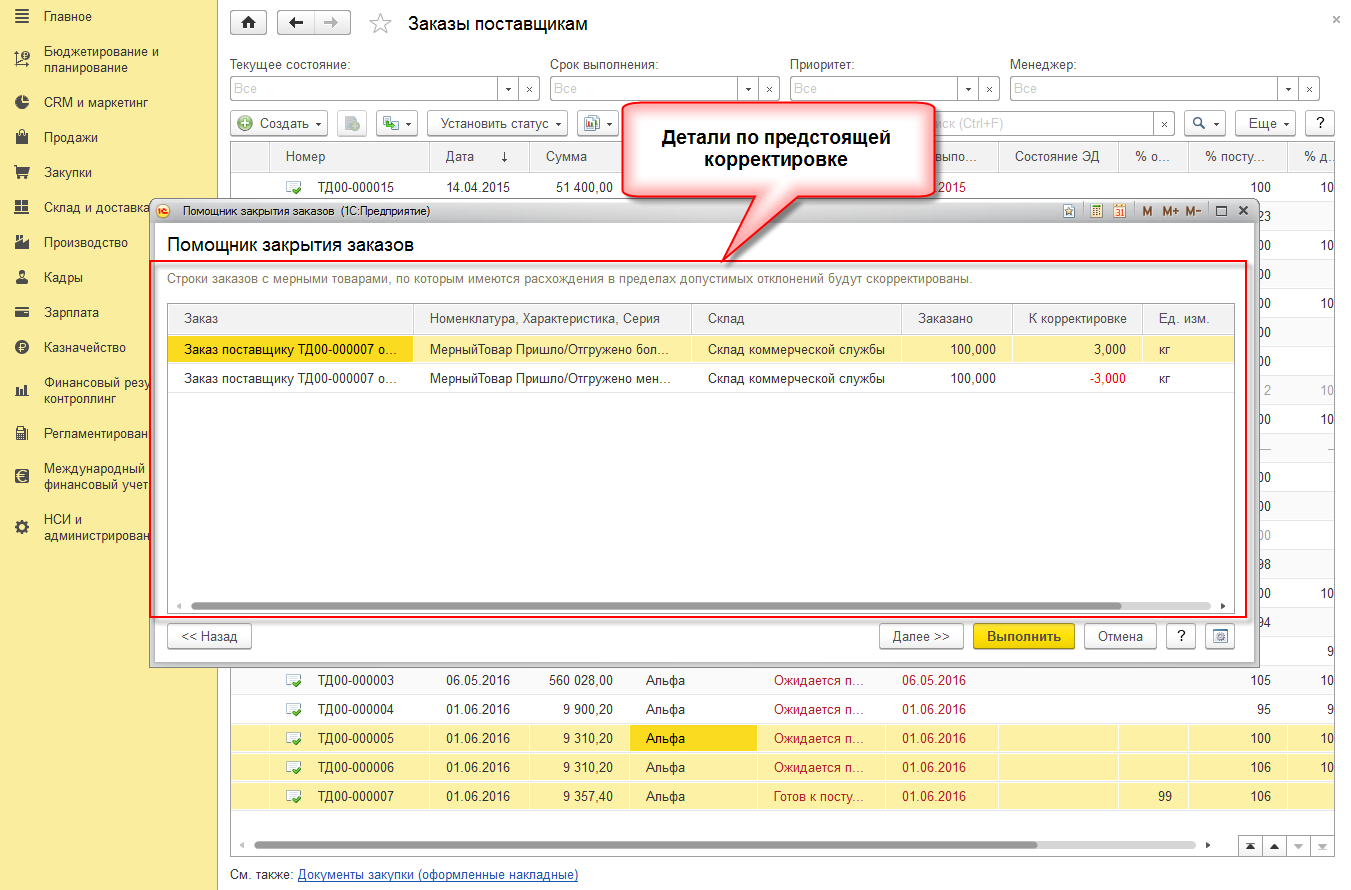
Дополнительно предусмотрено автоматическое закрытие строк заказав с отклонением.
При корректировке из помощника закрытия заказов или при автоматической корректировке регламентным заданием будет рассчитана сумма отклонения мерных товаров, которая будет распределена по этапам оплаты заказа. Суммы отклонений авансовых этапов оплаты при этом будут исключены из проверки предоплаты. При любых ручных изменениях в заказе суммы отклонений будут обнулены.
При корректировке строк условия предоставления автоматических скидок не перепроверяются, а скидки пересчитываются исходя из измененного количества.
Для строк заказов клиентов и заказов поставщиков, отмененных в пределах отклонений, предусмотрена предопределенная причина отмены.
Пример сценария работы при превышении распоряжения:
■ Формируется распоряжение на отгрузку товара, учитываемого в мерных единицах (в количестве 40 кг).
■ Формируется накладная на товар (в количестве 42 кг). Фактическое количество номенклатурной позиции превышает количество по распоряжению. В этом случае разрешается отгрузка большего количества товара, но в пределах допустимого отклонения.
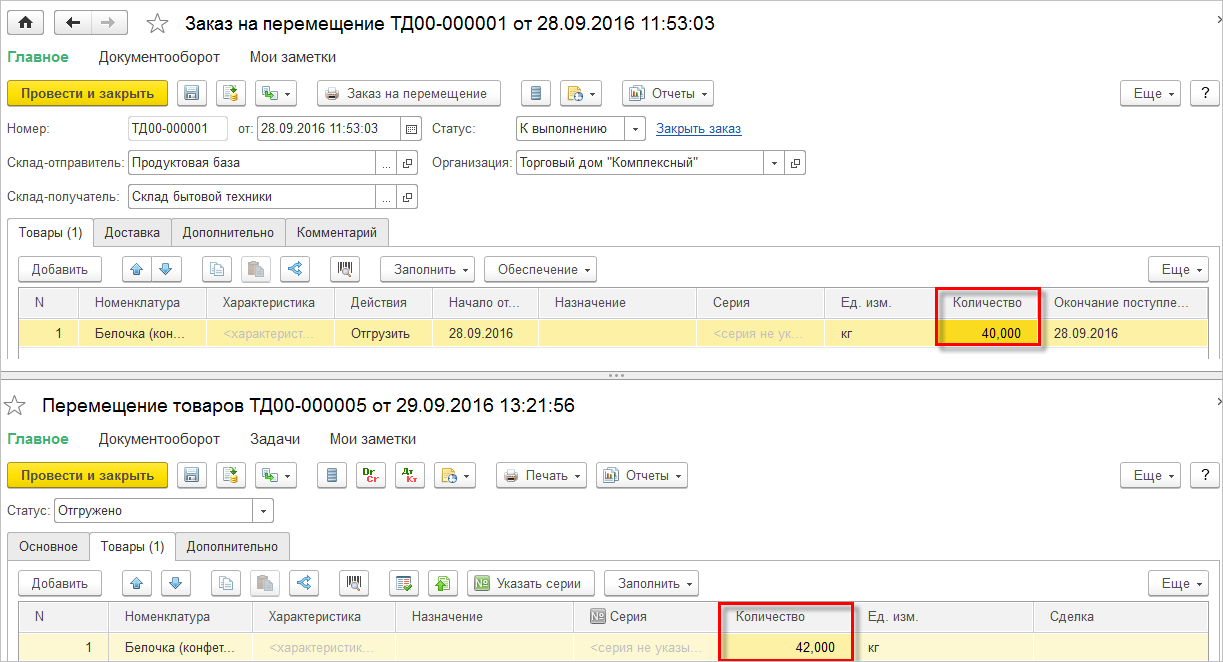
■ В целях корректировки распоряжения запускается помощник закрытия заказов (из накладной или распоряжения (заказа)). С использованием помощника автоматически корректируется количество товара в распоряжении (заказе) до 42 кг в соответствии с накладной.
Функциональность по превышению распоряжений на приемку и отгрузку мерных товаров действует в отношении заказов (Заказ клиента, Заказ поставщику, Заказ на перемещение и др.), накладных (Реализация товаров и услуг, Приобретение товаров и услуг, Возврат товаров от клиента и др.), складских документов (Приходный ордер на товары, Расходный ордер на товары). Подробнее см. Реализация товаров и услуг и Закупки.+ ссылка
¶ Упаковки товарных мест
Одна единица товара может быть поставляться и храниться на складе в нескольких упаковках. В целях учета на ордерном складе товаров, которые поставляются несколькими товарными местами, предусмотрено использование типа упаковки «товарное место». В целях поступления на ордерный склад, учета на ордерном складе и отгрузки с ордерного склада эти упаковки учитываются как отдельные единицы, в то время как в финансовых документах единицей является товар.
Упаковки с типом «товарное место» могут использоваться только при оформлении складских ордеров (см. раздел Использование ордерной схемы документооборота).+ссылка
В карточке номенклатуры устанавливается флажок Упаковки и создается новый набор упаковок. В наборе упаковок каждое товарное место является упаковкой. Регистрируются товарные места в списке упаковок (форма Упаковка, поле Входит в состав шт. в количестве).
Пример
Товар «Шкаф с зеркалом» поставляется несколькими товарными местами: «Корпус шкафа» – 1 упаковка, «Фасад шкафа» – 1 упаковка, «Фурнитура шкафа» – 2 упаковки.
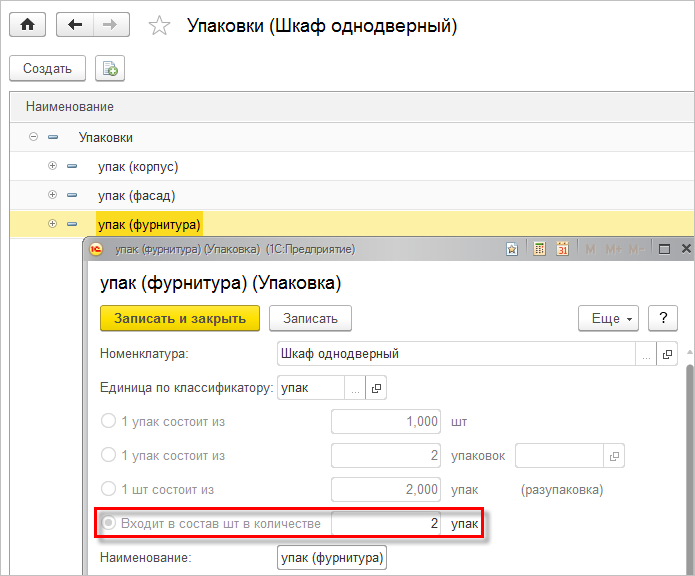
Из упаковок товарных мест получается целое количество штук товара. Товарное место является частью единичной упаковки (единицы измерения) и не может быть составной частью других упаковок. Для упаковок товарных мест в отдельности можно настраивать правила размещения товаров.
Подробное описание операций поступления и отгрузки товаров, состоящих из товарных мест, приводится в разделах Приемка товаров, состоящих из товарных мест и Отгрузка товаров, состоящих из товарных мест.+ссылка
¶ Складская группа номенклатуры
Классификация приеняется для разделения товаров на группы с точки зрения их складской обработки. В справочник вводится список групп товаров, которые имеют одинаковые условия хранения или транспортировки. Для каждой группы товаров (складская группа номенклатуры) и для каждой упаковки товаров (складская группа упаковки) может быть определена своя зона хранения (область хранения номенклатуры). Например, скоропортящиеся товары хранятся в зонах, оборудованных холодильными установками, а крупногабаритные товары (мебель) хранятся в отдельном ангаре с высокими потолками и т.д.
Для размещения товаров, поступивших под назначение (обособленное обеспечение) в области общего хранения нужно включить настройку можно хранить в одной ячейке. Этот вариант допустим для товаров, которые возможно различить по физическим свойствам. Выбор таких складских групп доступен при установленном флажке Обособленная закупка/продажа.
При размещении товаров в складские ячейки можно снять ограничение по весу или объему если им можно пренебречь. Заполнение выбранной величины в таком случае станет не обязательным.
¶ Группы доступа номенклатуры
Для деления номенклатуры на группы, по которым можно ограничивать права пользователей (или группы пользователей) на добавление и изменение конкретных позиций номенклатуры, предусмотрен классификатор НСИ и администрирование – НСИ – Классификаторы номенклатуры – Группы доступа номенклатуры.
Права на чтение и просмотр номенклатуры данным классификатором не разграничиваются.
Установка ограничения по группам доступа номенклатуры регулируется функциональной опцией НСИ и администрирование – Администрирование – Настройки пользователей и прав – Группы доступа – Группы доступа номенклатуры.
В профиль группы доступа пользователей должны быть добавлены вид доступа Группы номенклатуры и значения этого вида доступа (на закладке Ограничения доступа в форме элемента Профиль групп доступа).
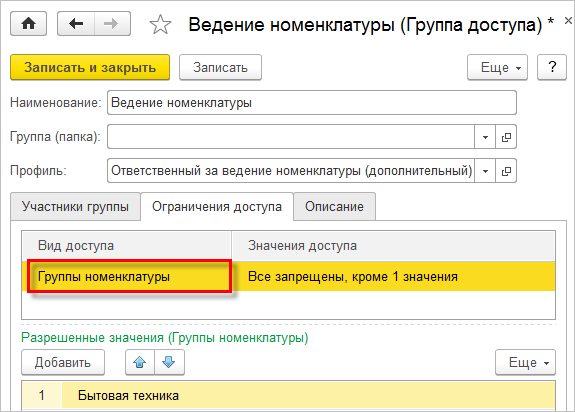
¶ Качество товаров
Прикладное решение позволяет отражать номенклатуру разного качества и работать с такими товарами на различных этапах товарооборота, при обнаружении бракованного товара отражать в документах изменение качества товара. При этом бракованному товару сопоставляется один или несколько некачественных товаров.
Например, хранить информацию о бракованных товарах можно с целью возврата товаров поставщику, продажи таких товаров клиенту, потребления для внутренних нужд и др.
Отражение выявленного брака и последующая работа с номенклатурой различного качества определяются функциональной опцией НСИ и администрирование – Настройка НСИ и разделов – Номенклатура – Разрезы учета – Качество товаров.
Учет нескольких некачественных товаров с помощью одной карточки номенклатуры определяется функциональной опцией НСИ и администрирование – Настройка НСИ и разделов – Номенклатура – Разрезы учета – Обобщенный учет некачественных товаров. Такая возможность позволит множеству качественных товаров сопоставить одну карточку некачественного товара. Например, для товаров «Молоко 0,3 л», «Молоко 0,5 л», «Молоко 1 л» можно ввести одну карточку испорченного товара – «Молоко прокисшее».
Рекомендуется использовать данную возможность, когда требуется учитывать брак, возникающий не периодически, а также если не требуется детализированный учет брака.
Если ведется необобщенный учет некачественных товаров, то одному некачественному товару будет соответствовать строго один качественный товар. Следует использовать, когда необходимо учитывать брак, возникающий периодически.
В прикладном решении поддерживаются три градации качества товара:
■ Новый – устанавливается по умолчанию при вводе новой номенклатурной позиции;
■ Ограниченно годен – товары, которые утратили свои потребительские свойства лишь частично и могут быть использованы по назначению. На такие товары можно устанавливать цены, поскольку такие товары также могут быть проданы;
■ Не годен – товары полностью утратили свои потребительские свойства и не могут быть использованы по прямому назначению. Как правило, такие товары списываются или возвращаются поставщику.
Указанные градации качества указываются в карточке номенклатуры в поле Качество.
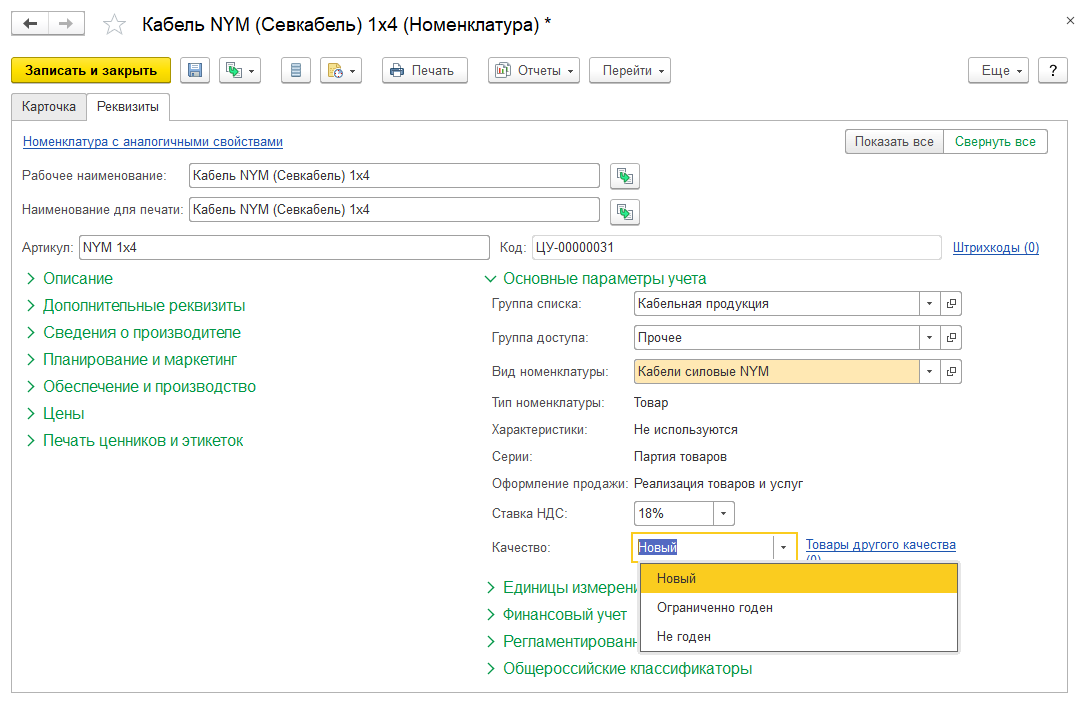
Для каждой степени порчи товаров и ведения более детальной классификации порчи товаров необходимо создавать разные карточки номенклатуры, т. е. несколько с признаком качества Ограниченно годен и несколько – с признаком Не годен.
Для учета разной степени порчи товара исходного качества одному качественному товару могут соответствовать несколько некачественных.
Для товаров, порча которых может происходить периодически, рекомендуется на этапе ввода данных номенклатуры определить порядок учета некачественных товаров и возможные градации качества.
Например, для молочных продуктов можно определить, что у них две градации качества: Новый и Не годен. Для товара молоко «Домик в деревне 3,2 %» с качеством Новый создаем товар другого качества «Прокисшее молоко (Домик в деревне 3,2 %)» с качеством Не годен.
Для сопоставления товаров разного качества предусмотрена гиперссылка Товары другого качества в карточке номенклатуры.
Товары другого качества – это другая номенклатурная позиция, по которой ведется свой учет остатков на складе, устанавливаются соответствующие цены и др.
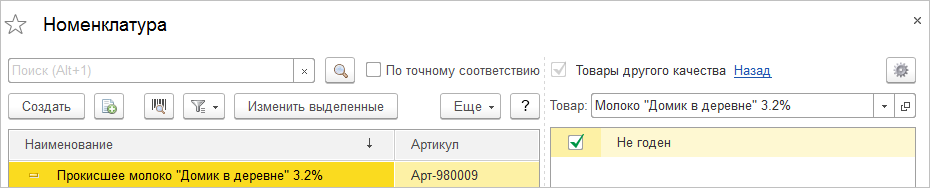
При этом запоминается связь между такими товарами разного качества (сопоставляется товар исходного и другого качества). Такая связь позволяет осуществлять быстрый подбор бракованного товара в документах.
Для товаров, порча которых носит непериодический характер, зарегистрировать заранее карточки испорченной номенклатуры нельзя, поскольку необходимо описывать в каждом случае характеристики повреждений. Поэтому такие испорченные товары необходимо вводить в информационную базу по мере выявления порчи/брака, в процессе оперативной работы:
■ Если брак обнаружен в процессе приемки товара на склад, то изменить качество товара можно в документах Приобретение товаров и услуг или Приходный ордер на товары (в случае использования ордерной схемы документооборота на складе).
■ Если бракованный товар обнаружен в момент отгрузки с ордерного склада, то в процессе контроля количества отгружаемого товара (форма Проверка количества товаров в документе) можно изменить качество товара и не отгружать бракованный товар.
■ Если бракованный товар обнаружен в процессе оперативной работы ордерного склада, то этот факт можно зафиксировать с помощью документа Ордер на отражение порчи товаров с дальнейшим оформлением финансового документа Порча товаров. Если бракованный товар обнаружен на неордерном складе, то документ Порча товаров регистрируется без предварительного оформления ордера на отражение порчи товаров.
■ Если бракованный товар обнаружен в процессе инвентаризации на ордерном складе, то изменение качества товара можно отразить в документе Пересчет товаров с дальнейшим оформлением документов Ордер на отражение порчи товаров и Порча товаров. Если бракованный товар обнаружен в процессе инвентаризации на неордерном складе, то документ Порча товаров регистрируется без оформления ордера на отражение порчи товаров.
■ При возврате бракованного товара клиентом изменение качества товара можно зафиксировать в документах Заявка на возврат товаров от клиента и Возврат товаров от клиента.
Если в процессе оформления какого-либо документа товар с одним качеством трансформируется в товар другого качества, то в прикладном решении создается новая номенклатурная позиция с качеством, отличным от качества исходного товара. При этом системой запоминается связь между товарами разного качества (сопоставляется товар исходного и другого качества).
¶ Штрихкодирование товаров
Штрихкод – уникальный цифровой или символьно-цифровой идентификатор, имеющий машиночитаемое графическое представление. Считывание штрихкодов сканером ускоряет выполнение операций и снижает вероятность ошибок. Существует большое количество различных стандартов штрихкодов. Для кодирования штучных и весовых товаров используется стандарт EAN13 – именно они указываются в карточке номенклатуры. Он же применяется для упаковок, указываемых в справочнике номенклатуры. Именно эти штрихкоды указываются в справочнике номенклатуры и используются для заполнения наименования товаров при продажах. Наряду с ними для решения других задач в системе могут использоваться штрихкоды других стандартов.
Штрихкод EAN13 состоит из 13 цифр. Он может присваиваться производителем и наносится на заводскую упаковку товара. Первой цифрой такого кода не может быть цифра 2. В структуре кода зашифрована страна (товары российских производителей начинаются с цифр 46), производитель и код товара у производителя и контрольного числа.
Торговой организацией может присваиваться свой штрихкод для товаров, если по какой-то причине нельзя использовать штрихкод производителя:
■ товар продается в развес или фасуется у продавца;
■ комплекты, формируемые у продавца;
■ один штрихкод производителя соответствует нескольким позициям справочника номенклатуры торговой организации (например, одежда всех размеров имеет один штрикод производителя, а на торговом предприятии ведется учет по каждому размеру отдельно);
■ ограниченно годный товар, продаваемый с уценкой.
Настройка префиксов внутренних штрихкодов EAN13 доступна по гиперссылке НСИ и администрирование – Настройка НСИ и разделов – Номенклатура – Настройки создания – Настройка префиксов внутренних штрихкодов EAN13.
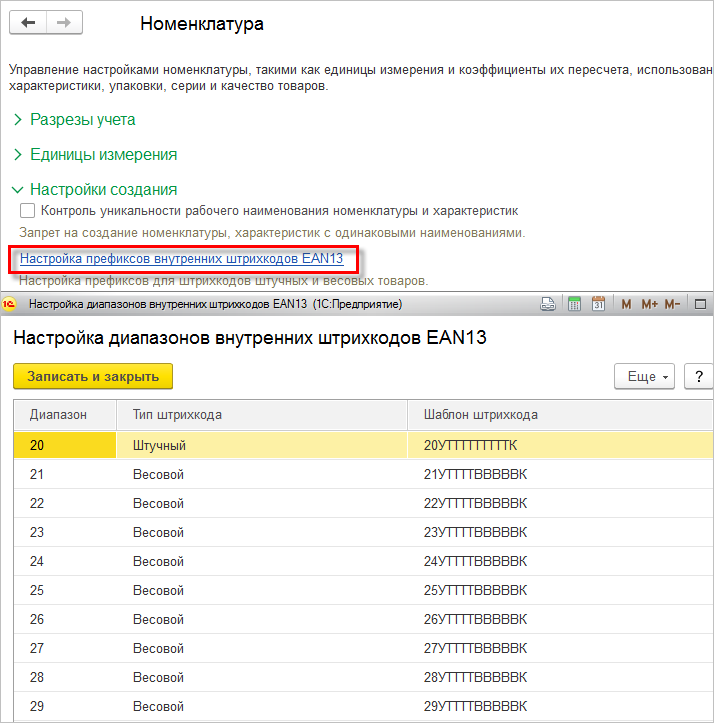
В шаблоне штрихкода задаются следующие данные:
■ У – префикс узла штрихкода. Данный параметр применяется при использовании распределенных баз данных. Если в программе используются распределенные базы данных и штрихкоды весовых товаров должны мигрировать в другие базы, то необходимо произвести настройку префиксов штрихкодов в разделе НСИ и администрирование – Настройки интеграции – Настройки синхронизации данных.
■ ТТТТТТТТТ – код штучного товара.
■ ТТТТ – код весового товара.
■ ВВВВВ – вес товара в граммах. Вес товара определяется в момент его взвешивания на электронных весах.
■ К – контрольное число. Контрольное число штрихкода весового товара формируется после взвешивания товара на электронных весах.
У кодов штучного и весового товара независимая сквозная последовательная нумерация. Этот код не связан с кодом элемента справочника номенклатуры или артикулом.
Штрихкод с указанием веса формируется в момент взвешивания товара на весах с печатью этикетки. Предварительно в весы передается списков весовых товаров и их кодов.
Для весовых товаров можно распечатать штрихкоды с нулевым весом, которые будут использоваться для идентификации наименования товаров на кассе. Вес в этом случае определяется на электронных весах, подключаемых online, непосредственно при продаже товара (см. Электронные весы Online) или вводится вручную в рабочем месте кассира.
Тип EAN13 имеет стабильный размер ширины штрихкода и может считываться в обоих горизонтальных направлениях.
¶ Ввод информации о штрихкодах
Информацию о штрихкодах можно ввести из карточки номенклатуры по гиперссылке Штрихкоды.
Для одной позиции номенклатуры можно ввести неограниченное количество штрихкодов. При считывании любого из штрихкодов система будет находить данную номенклатуру.
Штрихкод производителя считывается с заводской упаковки.
Создание нового штрихкода выполняется по кнопке Создать. В форме создания штрихкода номенклатура заполняется автоматически.
Предусмотрена автоматическая генерация значения штрихкода (кнопка Новый штрихкод). Новый штрихкод формируется в соответствии с предусмотренным шаблоном EAN13.
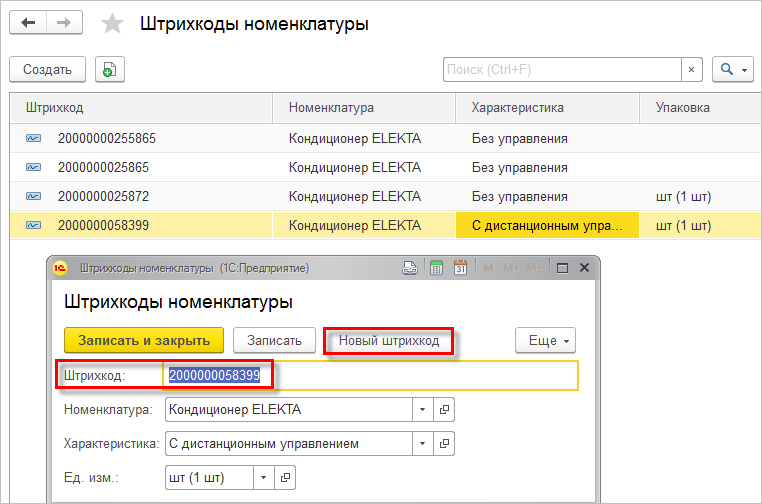
Если для номенклатуры ведется учет по характеристикам, то при создании штрихкода обязательно указывается характеристика. В этом случае штрихкод будет строго идентифицировать сочетание «Номенклатура + Характеристика».
Обеспечивается контроль уникальности создаваемых штрихкодов товаров. При создании нового штрихкода система проверяет наличие элемента с таким же значением штрихкода.
¶ Работа со штрихкодами
Штрихкоды используются для быстрого ввода информации о товарах в документ – с использованием сканера штрихкодов или терминала сбора данных.
Например, в документ Заказ клиента можно добавить товары путем ручного ввода штрихкода (кнопка  ).
).
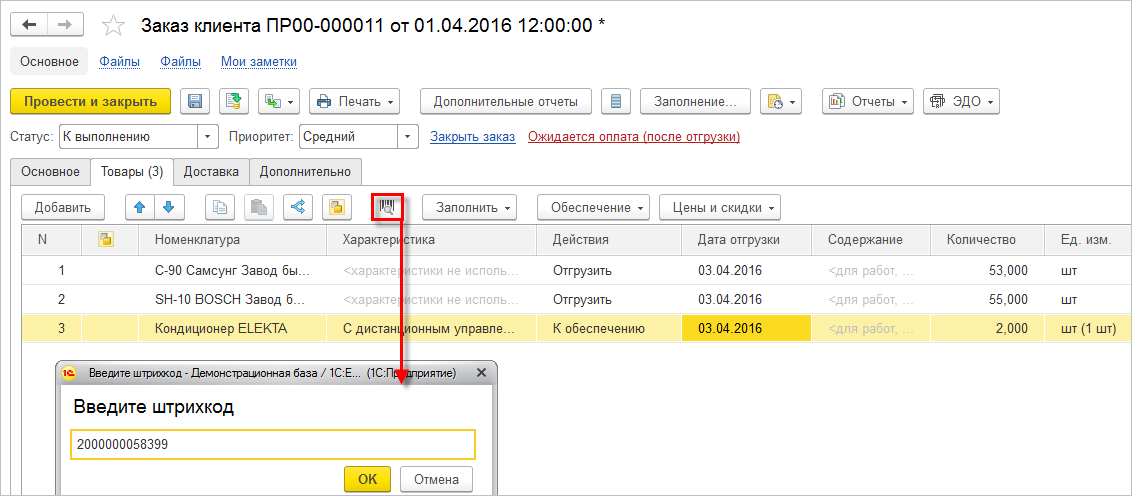
После ввода штрихкода система находит номенклатуру и добавляет ее в форму документа.
Считывание и обработка штрихкода могут быть выполнены в рамках рабочего места кассира.
В рабочем месте кассира добавление товара путем ввода штрихкода выполняется по кнопке Ввести штрихкод.
Если ввести или считать штрихкод, который не зарегистрирован в прикладном решении, то будет предложено указать номенклатуру, соответствующую новому штрихкоду, или отложить товар с новым штрихкодом как неотсканированный.
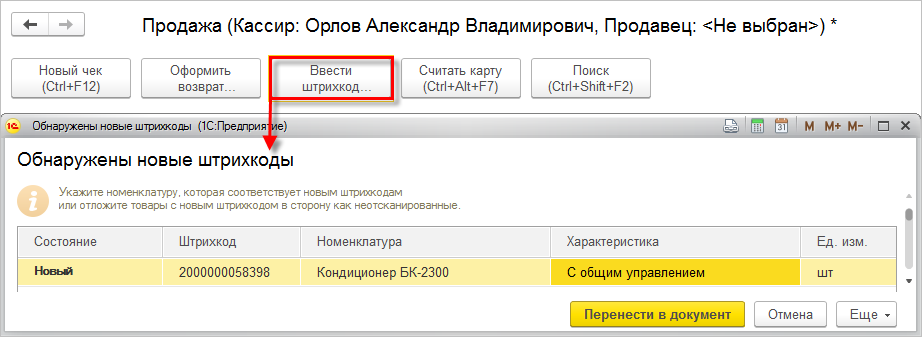
¶ Код вида номенклатурной классификации
В соответствии с постановлением Правительства РФ №521 от 16.04.2020 г. для средств индивидуальной защиты, не подлежащих маркировки, в чеках выводится код номенклатурной классификации медицинских изделий. Этот код указывается в карточке номенклатуры для товаров без особенностей учета в реквизите Код вида номенклатурной классификации.
Внутренние штрихкодами номенклатуры, которые формируются в организации, не должны пересекаться с кодами вида номенклатурной классификации средств защиты, установленных постановлением Правительства РФ №521 от 16.04.2020 г. Если ранее были сформированы такие штрихкоды, то их следует изменить. Найти такие коды можно отчетом Пересечения штрихкодов номенклатуры с кодами вида номенклатурной классификации, который открывается по кнопке Отчет из формы списка номенклатуры.
¶ Сертификаты
Для ведения реестра сертификатов, хранения и печати присоединенных изображений предусмотрен список Сертификаты. Если товар сертифицирован, то для работы с сертификатами в карточке номенклатуры необходимо установить функциональную опцию НСИ и администрирование – Настройка НСИ и разделов – Номенклатура – Дополнительная информация – Сертификаты номенклатуры.
Список Сертификаты номенклатуры является иерархическим: документы можно объединять в группы для визуального разделения, например по поставщикам.
Для каждого сертификата настраивается область действия. Документ может быть присвоен:
■ конкретному товару,
■ виду номенклатуры,
■ списку товаров.
Сертификат может быть бессрочным или действовать в течение определенного периода. Эта информация указывается в карточке документа, так же как и статус документа, который присваивается вручную:
■ действующий,
■ недействующий.
Данные реквизиты являются обязательными для заполнения и используются для контроля просроченных документов в отчете Товары с истекающими сертификатами.
К созданному документу можно присоединять неограниченное количество отсканированных изображений (поддерживаются форматы bmp, gif, jpeg и т. д.).
Ограничение
Формат pdf не поддерживается
Печать присоединенных изображений осуществляется:
■ из документов Реализация товаров и услуг, Корректировка реализации, Перемещение товаров, Задание на перевозку;
■ списка Сертификаты;
■ рабочего места клиента, который работает в режиме внешнего доступа.
¶ Проверка сертификатов в карточке сертификата
Информация о сертификатах и декларациях соответствия передается от поставщика при приобретении товара. Для каждого сертификата создается карточка, в которой необходимо указать:
■ Типа сертификата
■ Номер сертификата
■ Даты начала действия
■ Даты окончания действия
Примечания
Указанная информация заполняется интерактивно по данным поставщика. Номер сертификата может содержать цифры, кириллические и латинские буквы и символы-разделители. Для автоматической проверки важно корректное указание сведений.
При изменении ключевых полей в фоновом задании (без блокировки работы пользователя с карточкой сертификата) выполняется запрос данных в ФСА и заполняется информация об актуальном Статусе действия сертификата (декларации), а также сохраняется ссылка на сайт страницы ФСА с карточкой сертификата (декларации) и фиксируется дата, на которую были получены сведения.
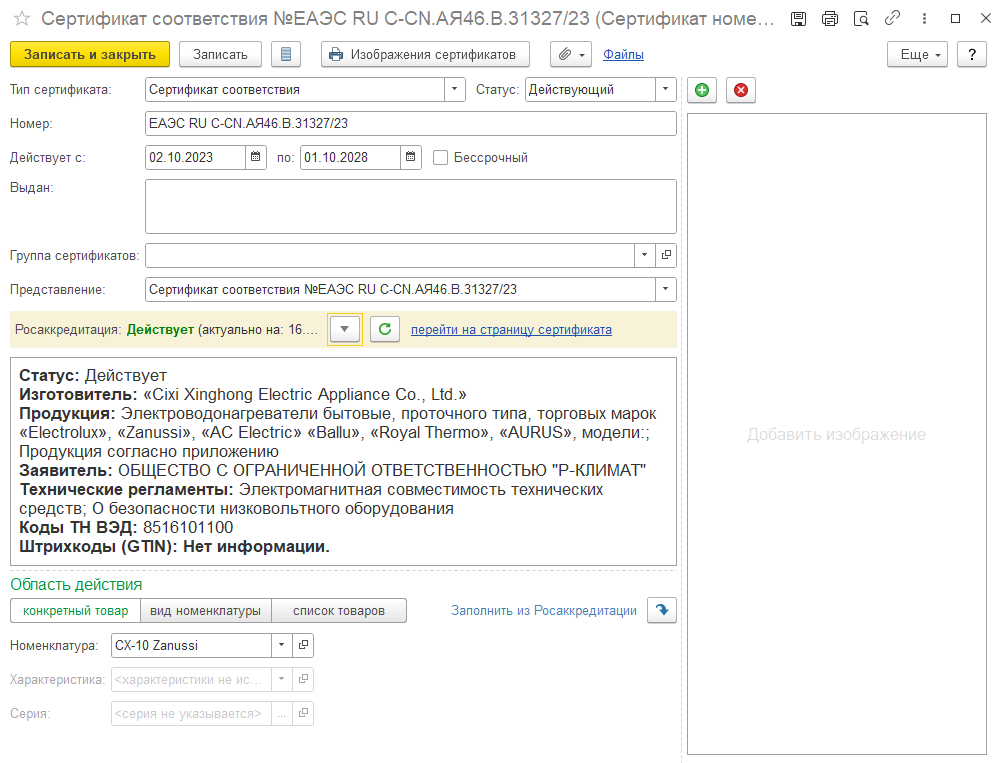
При выполнении запроса дополнительно загружается для сведения без сохранения в информационной базе следующая информация из сертификата:
■ Изготовитель
■ Продукция
■ Заявитель
■ Технические регламенты
■ Коды ТН ВЭД
■ Штрихкоды (GTIN)
Но основе полученных кодов ТН ВЭД и штрихкодов (GTIN) можно актуализировать область действия сертификата номенклатуры по команде Заполнить из Росаккредитации. Команда позволяет подобрать все карточки номенклатуры, в которых указан Код ТН ВЭД или штрихкод, соответствующий сертификату, а также подобрать вид номенклатуры для которого в реквизите Значения, используемые при создании – Основные параметры учета – ТНВЭД указан код ТН ВЭД, соответствующий сертификату. Заполнение происходит по следующим правилам:
■ Если текущая область действия сертификата заполнена и распространяется на конкретный товар, и сведения о товаре заполнены, то система выдаст оповещение с предложением выбрать вариант области Список товаров и дополнить область действия подобранными данными.
■ Если область действия сертификата распространяется на вид номенклатуры, и значение Вида номенклатуры было указано, тогда система выдает оповещение с предложением выбрать вариант области список товаров и дополнить область действия подобранными данными.
■ Если область действия сертификата распространяется на Список товаров, тогда выполнится заполнение области действия подобранными данными.
■ Если текущая область действия Конкретный товар или Вид номенклатуры, но конкретный товар или вид номенклатуры не указан и подобрались сведения об одной номенклатуре или одному виду номенклатуры, тогда заполнится соответствующая область действия подобранными данными.
■ Если текущая область действия Конкретный товар или Вид номенклатуры, но конкретный товар или вид номенклатуры не указан и подобралось множество данных о номенклатуре или видах номенклатуры, тогда система выдает оповещение с предложением выбрать вариант области Список товаров и заполнить область действия подобранными данными.
¶ Проверка сертификатов в форме списка сертификатов
В форме списка сертификатов выводится колонка состояния статуса Росаккредитации. Значение статуса является ссылкой перехода на страницу карточки сертификата или декларации на сайте ФСА. В форме списка сертификатов предусмотрен Отбор по статусу Росакредитации, а также групповое изменение статуса действия для выделенных строк списка.
Для интерактивной актуализации сведений справочника сертификатов номенклатуры в форме списка сертификатов предусмотрена команда Обновить статусы Росаккредитации. По команде в информационную базу загружается информация об актуальном Статусе, ссылка на сайт страницы ФСА с карточкой сертификата или декларации и устанавливается дата обновления сведений. Если установлен вариант Проверять и обновлять статус действия, то дополнительно обновляется Статус действия сертификата информационной базы в соответствии со статусом реестра сервиса ФСА.
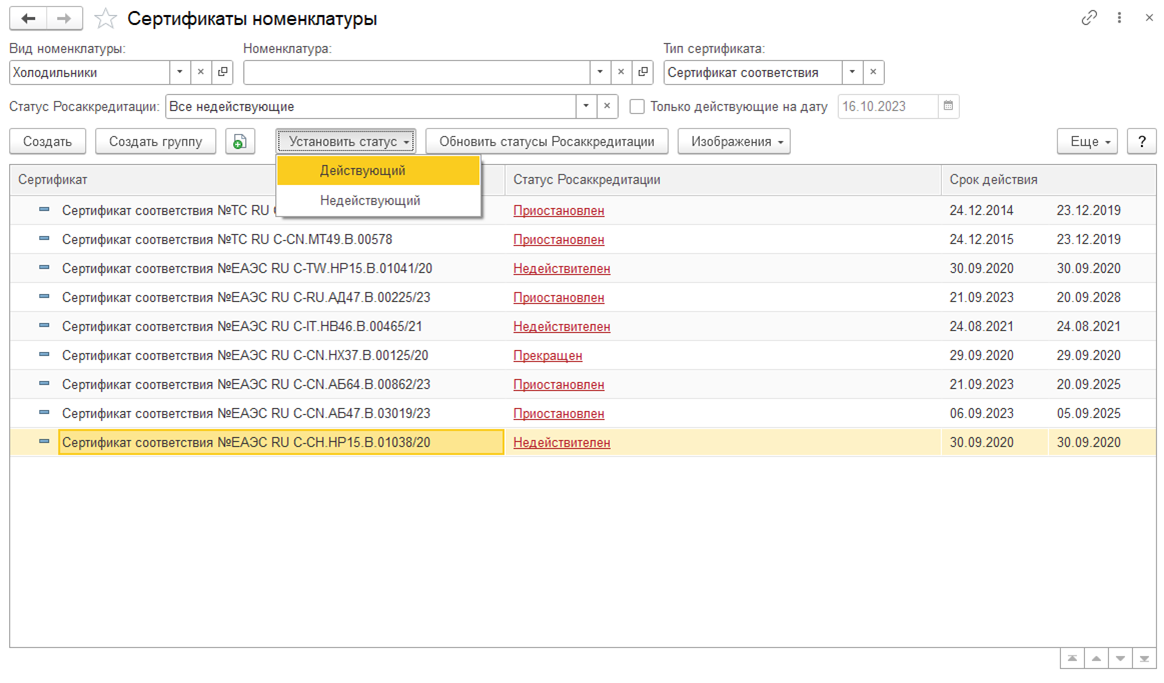
¶ Проверка сертификатов при печати отгрузочных документов
В документах реализации предусмотрены команды печати сведений о сертификатах номенклатуры:
■ Сертификаты (реестр)
■ Сертификаты (по каждой позиции документа)
■ Сертификаты (по одному на сертификат)
В печатных формах Реестра сертификатов номенклатуры выводится дополнительная информация, если Статус Росаккредитации недействителен.
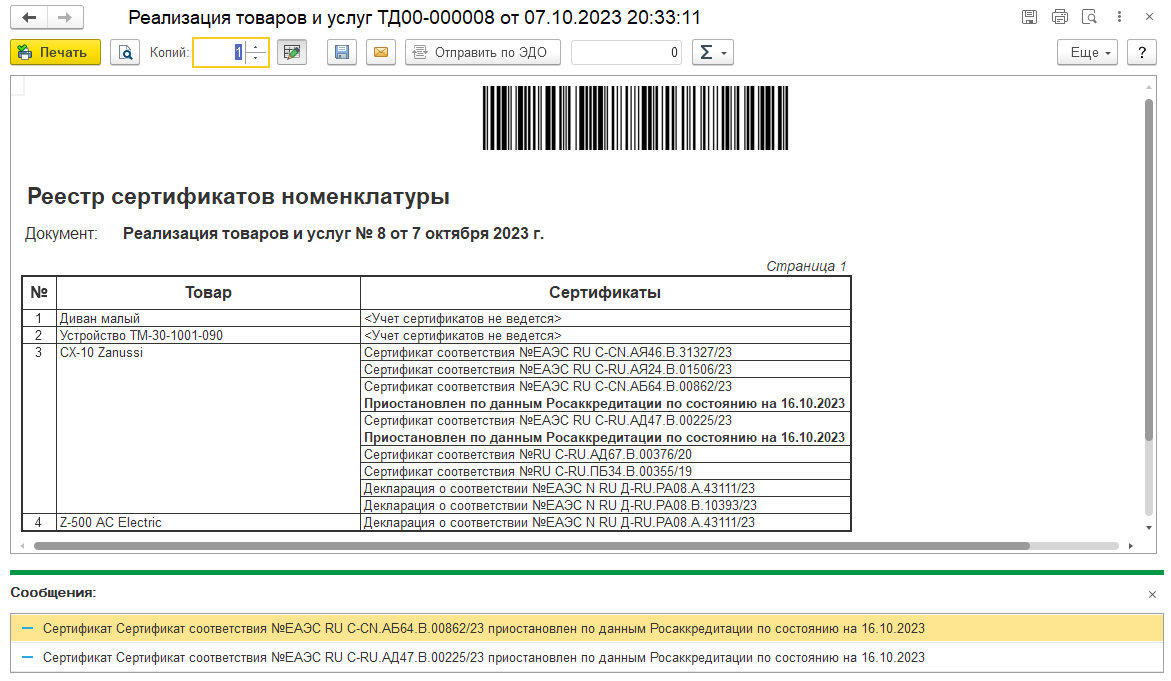
¶ Проверка сертификатов при выгрузке на маркетплейс
После публикации товаров на маркетплейсе можно передать сведения об их сертификатах. Для контроля выгрузки актуальных данных о сертификатах и декларация соответствия в карточке Публикации товара на маркетплейсе Ozon выполняется проверка Статуса Росаккредитации. Если статус недействителен, тогда строка со сведениями о сертификате выделяется серым цветом, статус публикации сертификата переводится в Не используется, а в описании ошибки выводится поясняющая информация о проблеме.
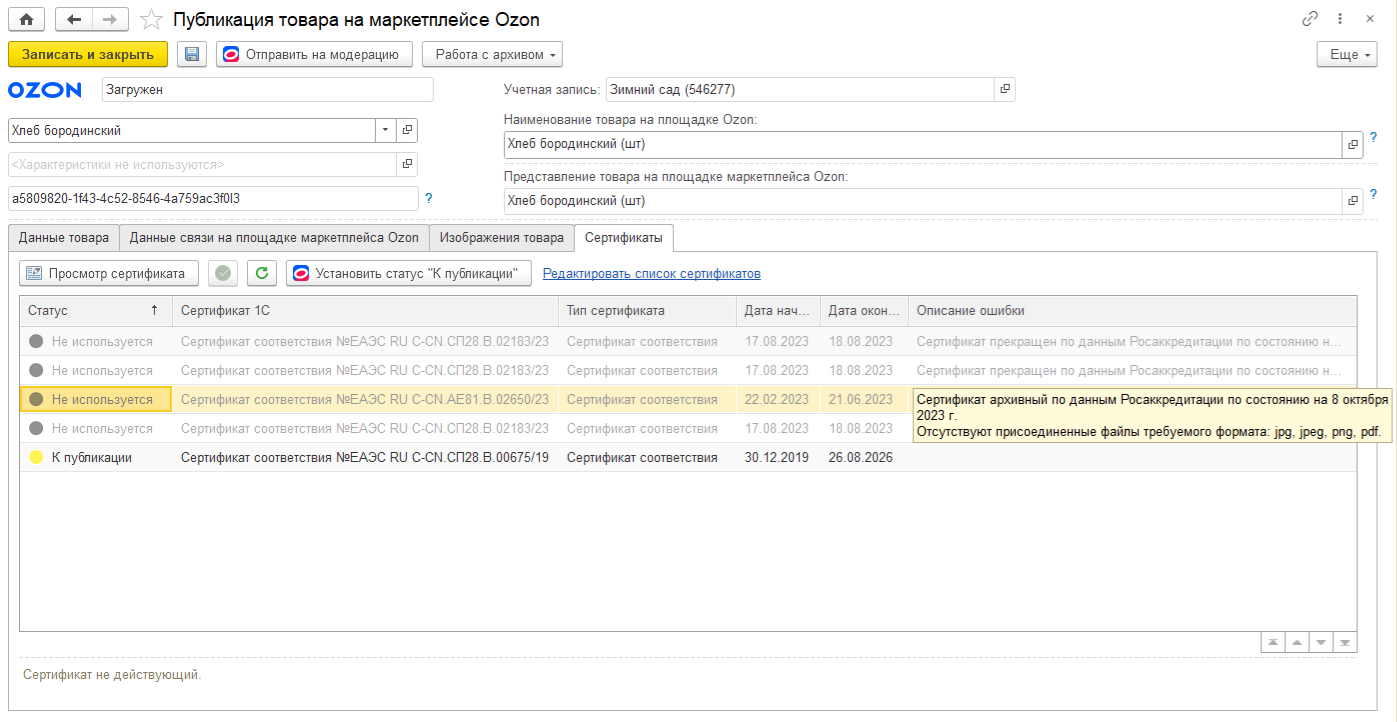
¶ Контроль срока действия сертификатов номенклатуры
Для проверки окончания сроков действия сертификатов номенклатуры и дальнейшего принятия решений по ним можно воспользоваться отчетом Закупки – Отчеты по закупкам - Товары с истекающими сертификатами. В отчет добавлена информация о Статусе Росаккредитации сертификатов номенклатуры.
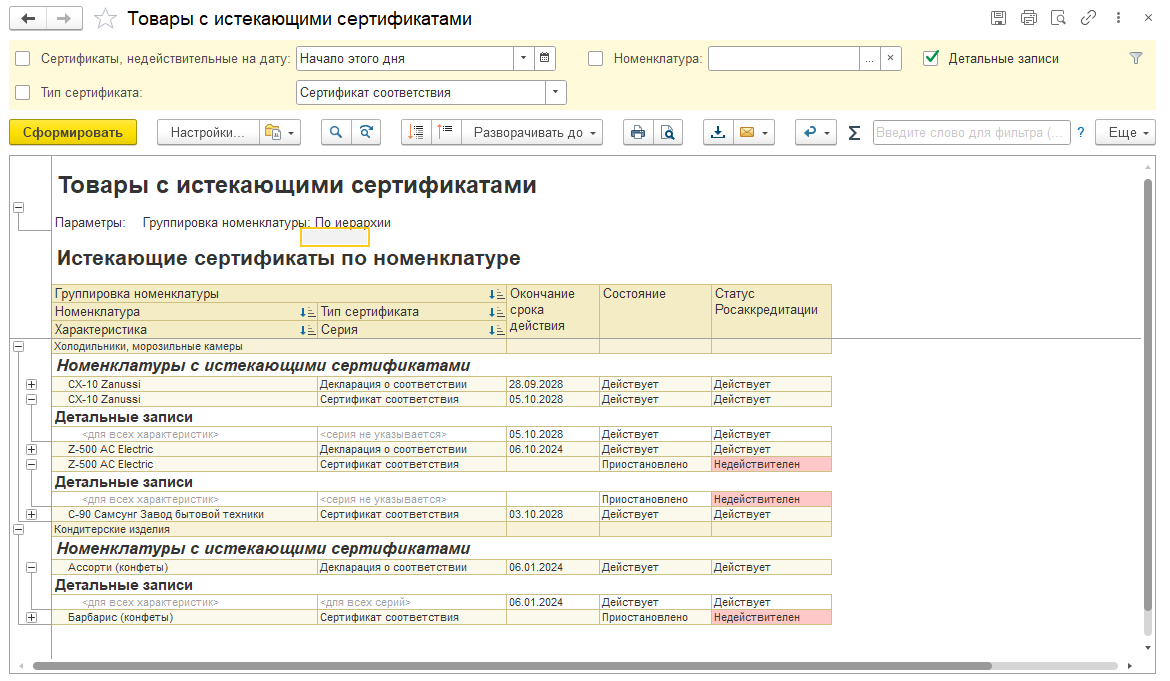
¶ Указание сведений о производителе
В карточке номенклатуры предусмотрено указание сведений о производителе, марке, стране происхождения. Реквизит Производитель является справочным. Данное значение выбирается из справочника Производители. Он может быть использован, например, для автоматического формирования наименования номенклатуры или при печати этикеток. Значение реквизита Производитель (импортер) выбирается из справочника контрагентов и используется в регламентированных отчетах, где требуется указание производителя или импортера, в частности при торговле алкогольной продукцией и при ввозе товаров из ЕАЭС (при наличии сведений о производителе). Импортер указывается для продукции зарубежного производства, а производитель для алкогольной продукции российского производства.
Реквизит Марка (бренд) используется для целей управления ассортиментом. Реквизит является подчиненным производителю.
¶ Настройки регламентированного и финансового учета номенклатуры
В карточке номенклатуры указываются особенности её отражения в регламентированном и финансовом учете, в том числе
■ Ставка НДС
■ Код ТН ВЭД
Внимание!
В карточке указывается основанная ставка НДС, применяемая для данного товара или услуги на общей системе налогообложения (20% или 10% / без НДС, если товар относится к льготным категориям по НДС). Эта касается, в том числе, и организаций на УСН. Если организация на УСН применяет льготные ставки 5% и 7%, то это указывается в настройках организации . В документах также указывается налогообложение, а ставка и сумма НДС по товару в документе заполняется в соответствии с этим налогообложением.
Хранение ставок НДС для номенклатуры организовано в отдельном регистре сведений Ставки НДС номенклатуры. В карточке Номенклатуры отображается гиперссылка Все ставки, по которой выполняется переход в указанный регистр.
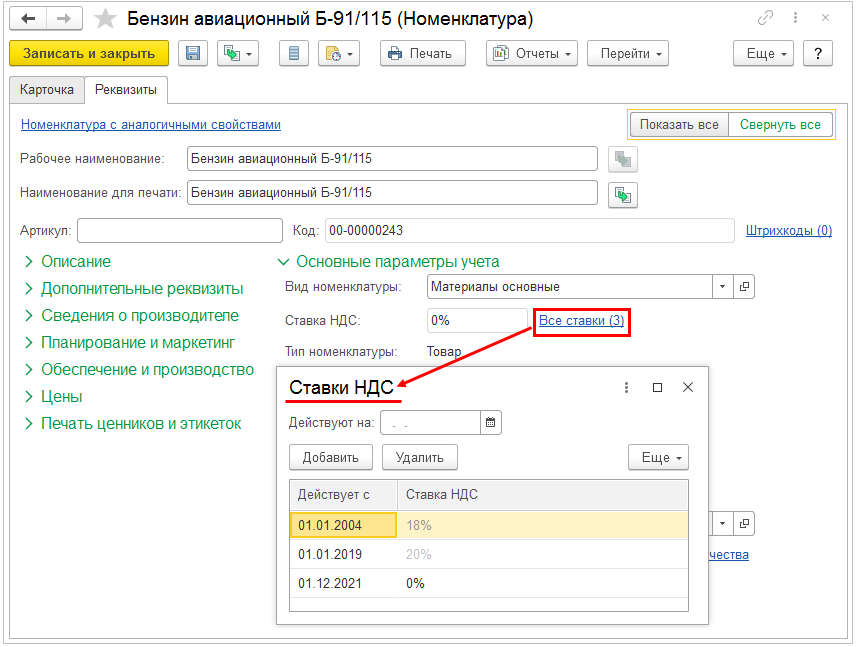
В списке ставок можно указать дату, на которую необходимо отобразить действующие ставки. В поле Ставка НДС в карточке номенклатуры отображается актуальная ставка НДС, установленная для номенклатуры, или основная ставка НДС, если для номенклатуры ставка не задана.
Для работы со ставками НДС номенклатуры добавлено рабочее место Ставки НДС номенклатуры (меню НСИ и Администрирование – НСИ).
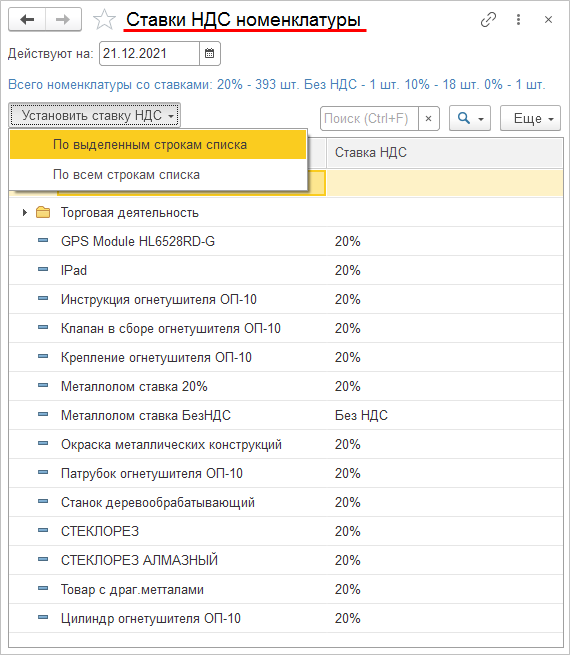
В рабочем месте Ставки НДС номенклатуры отображаются ставки НДС по каждой номенклатурной позиции, действующие на выбранную дату. Синим шрифтом выводится информация об общем количестве номенклатурных позиций по каждой ставке НДС. По кнопке Установить ставку НДС можно выполнить групповую установку ставок НДС По выделенным строкам списка или По всем строкам списка при необходимости массовой замены ставки НДС для номенклатуры, например, при изменении законодательства.
В группе настроек Общероссийские классификаторы указывается коды классификации данного товара по общероссийским классификаторам.
Если включена опция Торговля импортными товарами, то в карточке номенклатуры предусмотрен реквизит Страна происхождения в группе Сведения о производителе. В группе Регламентированный учет предусмотрен флаг Импортный товар (учет по ГТД) (Если ведется Учет прослеживаемых импортных товаров, то флаг называется Импортный товар (учет по ГТД или по РНПТ)). Флаг устанавливается в тех карточках номенклатуры, которые соответствуют импортным товаров.
Если ведется Учет прослеживаемых импортных товаров, то в группе Регламентированный учет также предусмотрен флаг Прослеживаемый товар – признак того, что товар подлежит прослеживаемости. Флаг устанавливается автоматически, если указан Код ТН ВЭД с установленным признаком Прослеживаемый товар, и в карточке номенклатуры указано значение Страны происхождения, отличное от значения Россия или значение не заполнено. Если Страна происхождения указана значение Россия или указан Код ТН ВЭД, не подлежащий прослеживаемости, то флаг Прослеживаемый товар сбрасывается. Можно редактировать значение флага Прослеживаемый товар независимо от указанных значений реквизитов Страна происхождения и Код ТН ВЭД. При этом при установке флага Прослеживаемый товар очищается Код ТН ВЭД, если он не подлежит прослеживаемости. Если установлен флаг Прослеживаемый товар, при этом флаг Импортный товар блокируется от изменений.
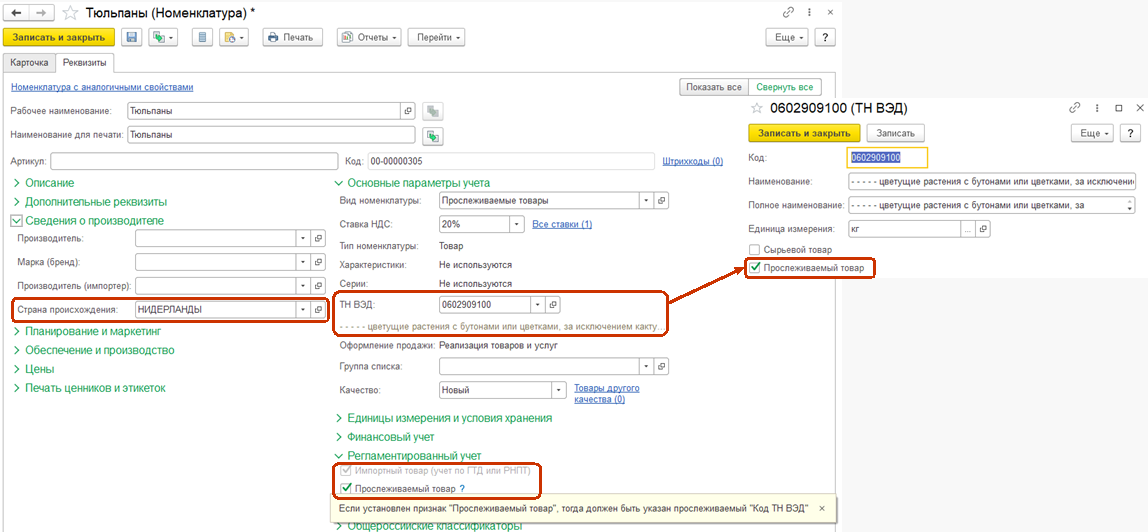
Код вида номенклатурной классификации – для товаров, не подлежащих маркировки, указывается код, который будет выводиться в чеках. В частности это требование распространяемся на средства индивидуальной защиты, указанные в Постановлении Правительства РФ №521. Внутренние штрихкодами номенклатуры, которые формируются в организации, не должны пересекаться с кодами вида номенклатурной классификации. Если ранее были сформированы такие штрихкоды, то их следует изменить. Найти такие коды можно отчетом Пересечения штрихкодов номенклатуры с кодами вида номенклатурной классификации, который открывается по кнопке Отчет из формы списка номенклатуры.
При установленном флаге Подакцизный товар в чеках ККТ выводится соответствующий признак предмера расчета.
В справочнике Номенклатура предусмотрен реквизит Код по КВПД. Для Вида номенклатуры предусмотрен флаг Номенклатура с пустым КВПД не попадает под патентную систему налогообложения. Эти реквизиты используются для целей контроля возможности продажи номенклатурной позиции в рамках соответствующего патента.
¶ Дополнительная информация о товаре (услуге)
В карточку товара можно добавить изображение товара. Добавление выполняется по кнопке Добавить изображение. Файл с картинкой добавляется в список присоединенных файлов.
В карточку товара можно добавить любые дополнительные реквизиты или дополнительные сведения, которые в дальнейшем можно использовать для анализа данных в отчетах. В карточке номенклатурной позиции также регистрируется дополнительная информация, необходимая для ведения учета: ценовая группа, складская группа номенклатуры, параметры обеспечения потребностей, цены номенклатурной позиции (Прайс-лист), цены поставщиков (Прайс-лист поставщика) и т. д. Вся эта информация регистрируется в процессе работы, подробно она описана в соответствующих главах документации.
После ввода всех необходимых реквизитов и записи номенклатурной позиции всю необходимую информацию о позиции номенклатуры можно посмотреть на закладке Карточка.
Переход к редактированию реквизитов выполняется по двойному клику по соответствующему реквизиту в карточке номенклатуры.
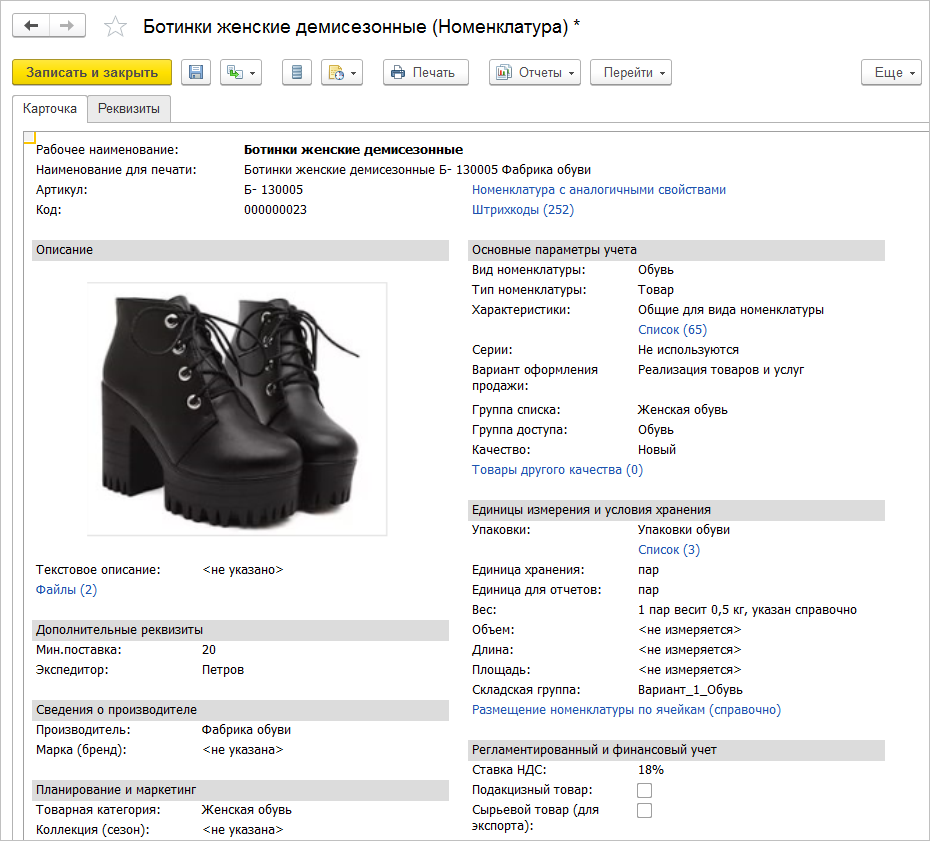
¶ Учет тары
Тара – вид запасов, предназначенный для упаковки, транспортировки и хранения продукции, товаров и других материальных ценностей.
Ведение учета тары определяется функциональной опцией НСИ и администрирование – Настройка НСИ и разделов – Номенклатура – Разрезы учета – Многооборотная тара.
Можно также настроить такой режим работы, при котором будет автоматически формироваться напоминание пользователю о необходимости заполнения информации о таре – если для товара определено, что он поставляется в многооборотной таре. Для обеспечения такого режима работы необходимо установить флажок Предлагать дополнить документы многооборотной тарой.
Прикладное решение позволяет оформлять и контролировать следующие операции по учету возвратной тары:
■ рассчитывать необходимое количество и автоматически заполнять информацию о таре при оформлении операций продажи, закупки и др.;
■ передавать клиентам и принимать от поставщиков тару на условиях возврата с указанием ее залоговой стоимости и сроков возврата;
■ оформлять операции выкупа тары, вовремя не возвращенной клиентами, и выкупа тары, вовремя не возвращенной поставщикам;
■ контролировать остатки тары и соблюдение сроков возврата многооборотной тары, переданной клиентам и принятой от поставщиков.
Для тары используется отдельный вид номенклатуры с типом Тара. Так же как для обычного товара, для тары предусмотрено ведение учета в разрезе характеристик и серий.
В список Номенклатура необходимо добавить информацию обо всех видах тары (коробки, ящики, поддоны и т. д.), которые будут использоваться для упаковки товаров на предприятии.
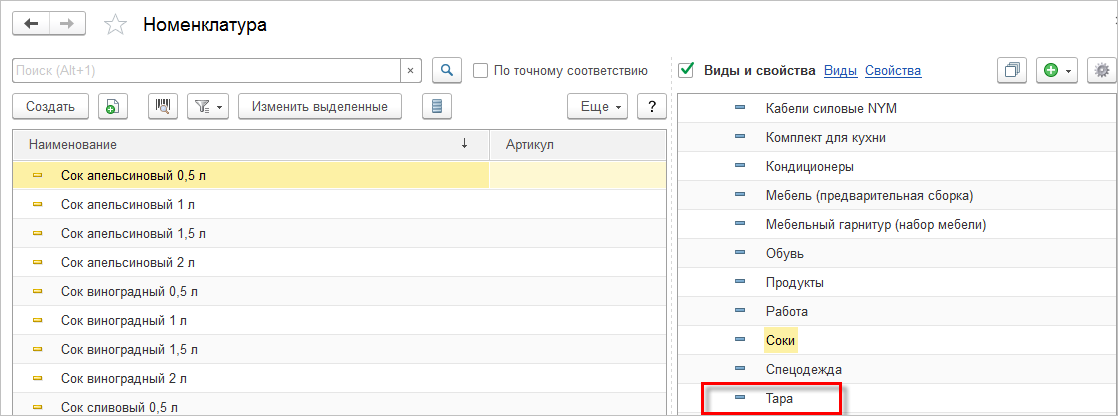
Если для номенклатуры используются упаковки, то для каждой упаковки можно указать ссылку на тару, в которой поставляется эта упаковка. Например, для упаковки «Палета» тарой будет «Поддон». Если упаковки для номенклатуры не используются, то можно в карточке номенклатуры указать тару, в которой поставляется одна единица товара.
Информация о таре, в которой поступает товар, вводится в табличную часть документа аналогично вводу информации о товаре. Предусмотрена возможность автоматического заполнения информации о таре, в которой может поставляться товар. Для использования этой возможности необходимо определить, в какой таре будет поставляться товар.
Рассмотрим несколько примеров.
Пример 1. Товар «Вода минеральная» всегда поставляется в бутылях по 19 литров. Бутыли подлежат возврату.
В этом случае для товара упаковки не используются, а информация о том, в какой таре будет поставляться товар, задается в форме номенклатуры.
При подборе в документ 10 бутылок товара «Вода минеральная» будет предложено добавить тару «Бутылка» в количестве 10 штук. Следует отметить, что если товар в таре хранится на адресном складе, то для тары должна быть введена упаковка «Бутылка» и определены ее габариты для правильного размещения товара в таре на адресном складе.
Пример 2. Бутылки газированной воды емкостью 0,5 литра поставляются в пластмассовых ящиках. В каждом ящике размещается 20 бутылок. Ящики располагаются на металлических поддонах. На одном поддоне размещается 50 ящиков. Возврату подлежит вся тара: металлические поддоны, пластмассовые ящики и стеклянные бутылки.
В этом случае регистрируются три вида тары: «Бутылка стеклянная», «Ящик пластмассовый» и «Поддон металлический». Для газированной воды в бутылках по 0,5 литра создается набор упаковок «Упаковки для воды» с иерархией и с указанием вложенности упаковок. Для каждой упаковки определяется та тара, которой она соответствует.
Кроме этого в карточке упаковки задается информация о том, как должна будет использоваться многооборотная тара, если количество размещаемой тары меньше указанного минимального. Например, в нашем случае указывается, что для транспортировки необходим металлический поддон, если поступает (отгружается) двадцать или более ящиков с бутылками, и необходимы ящики, если поступает (отгружается) пять и более бутылок.
Для газированной воды, которая может быть поставлена/отгружена в соответствующих упаковках, указывается соответствующий набор упаковок «Упаковки для воды». Товар может приниматься и отгружаться в любых упаковках. Независимо от того, в каких упаковках будет приниматься (отгружаться) товар, при заполнении информации о таре будет заполнена информация обо всех видах многооборотной тары.
В таблице показаны примеры заполнения информации о таре в документе при различных вариантах выбора упаковок.
Таблица 1.1
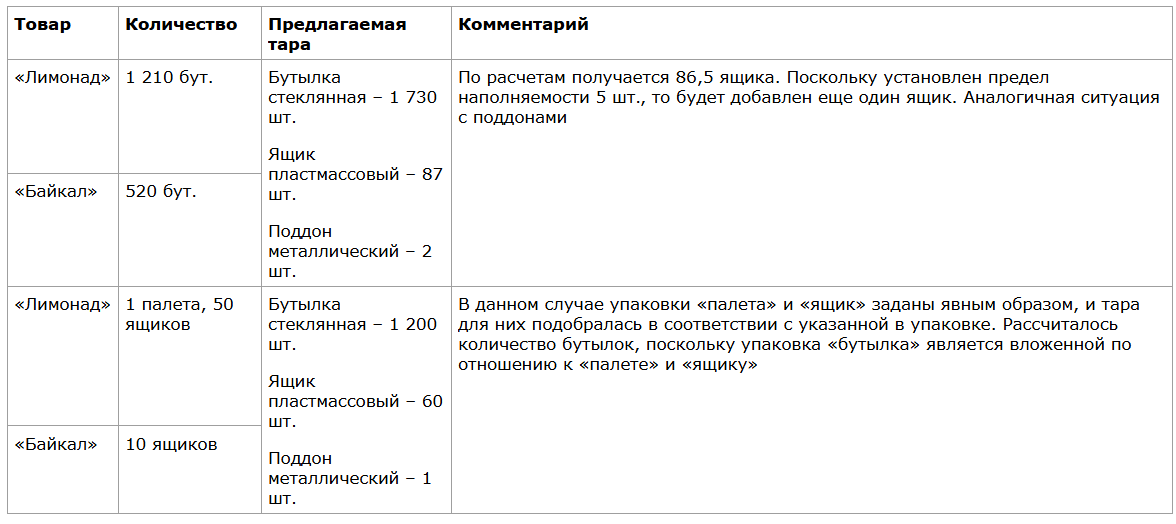
Пример 3. Тара для товара однозначно не задается. Тара подбирается в момент закупки (отгрузки) товаров в зависимости от количества или веса отгружаемого товара. В этом случае для товара определяются все возможные упаковки, и для каждой упаковки определяется необходимая тара. Например, для фруктов (яблоки, груши и т. д.) определяется набор упаковок (с соответствующей иерархией), и для каждой упаковки определяется соответствующая тара.
Таблица 1.2
| Упаковка | Тара |
|---|---|
| кг | Без тары |
| Коробка (10 кг) | Коробка картонная |
| Ящик (20 кг) | Ящик деревянный |
| Палета (10 ящиков) | Поддон металлический |
| Палета (20 коробок) | Поддон металлический |
При отгрузке 200 кг яблок программа предложит следующие варианты заполнения тары:
■ «Ящик деревянный» – 10 штук, «Поддон металлический» – 1 штука;
■ «Коробка картонная» – 20 штук, «Поддон металлический» – 1 штука.
Пользователь может выбрать любой из предложенных вариантов и заполнить информацию о таре в документе.
¶ Динамические наборы
Использование наборов позволяет ускорить процесс продажи тех изделий, которые содержат в своем составе комплектующие. В отличие от операции сборки использование наборов позволяет формировать новый комплект со списком комплектующих в процессе продажи, без его предварительной сборки.
Использование наборов определяется функциональной опцией НСИ и администрирование – Настройка НСИ и разделов – Номенклатура – Разрезы учета – Наборы номенклатуры при продаже.
Предусмотрено ведение наборов различных типов, которые отличаются вариантами формирования и назначения цен. Приведем примеры вариантов наборов:
■ «Пакет техобслуживания». Включает перечень расходных материалов для обслуживания автомобиля (масло, воздушный фильтр, тормозные колодки) и перечень работ (съем-установка защиты картера, замена фильтров).
■ «Корпусная мебель». Включает перечень комплектующих (полки, дверцы, фурнитура).
Варианты формирования наборов регистрируются в справочнике Виды номенклатуры. Для наборов создается новый вид номенклатуры, в котором указан тип Набор.
Для вида номенклатуры с типом Набор определяются следующие параметры:
■ Способ вывода на печать(В печатных формах выводить):
○ Только набор,
○ Набор и комплектующие,
○ Только комплектующие;
■ Способ установки цены (Цена набора):
○ Складывается из цен комплектующих;
○ Назначается за набор и распределяется по комплектующим пропорционально их цене;
○ Назначается за набор и распределяется по комплектующим пропорционально долям стоимости.
Внимание!
Настройка способа вывода на печать применяется к печатным формам документов, но не применяется к позициям чека, пробиваемого на ККТ. В чек выводятся все комплектующие.
При продаже комиссионного товара номенклатурный состав в документах, выдаваемых комиссионером покупателю, должен соответствовать номенклатурному составу в документах, выставляемых комитентом комиссионеру. Для выполнения этого требования комиссионер должен указывать в документах все комплектующие, то есть выбирать вариант печати только комплектующие или комплект и комплектующие.
Настройки способа печати и задания цены набора, которые заданы в справочнике Виды номенклатуры, будут использоваться в качестве значений по умолчанию при создании нового набора данного вида.
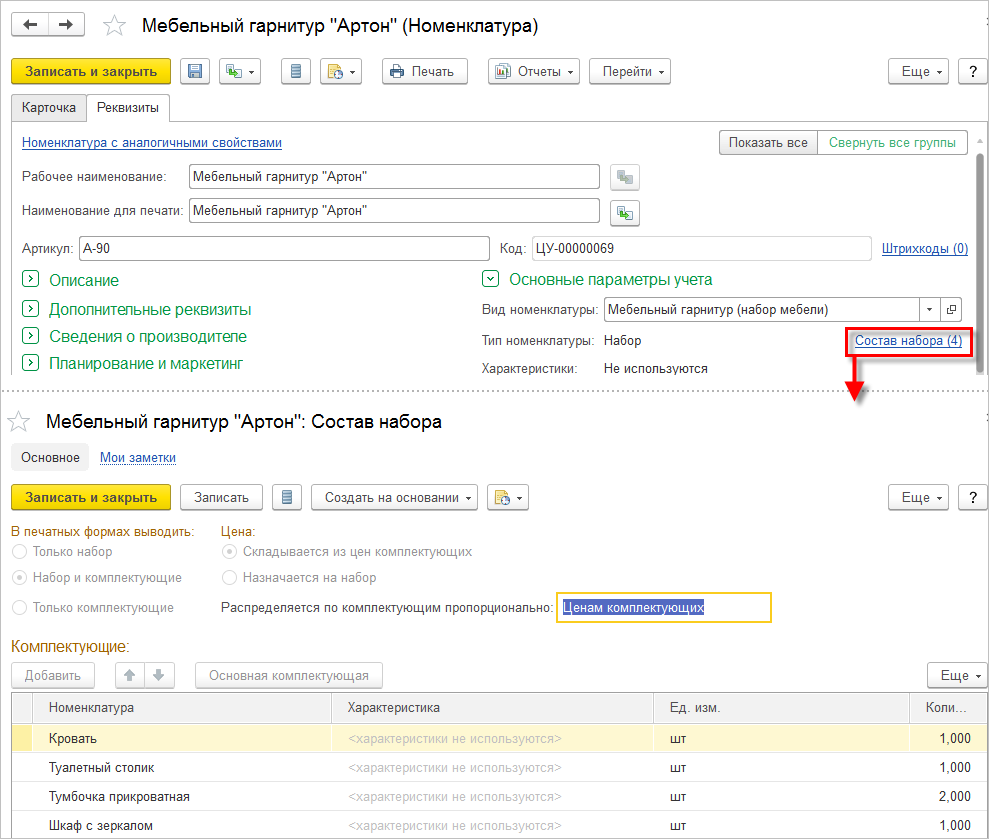
Список комплектующих задается в отдельном диалоговом окне, которое открывается по гиперссылке Состав набора.
Если цена задается в целом за набор, то редактировать состав комплектующих набора в процессе оформления продажи запрещено.
Цены на набор регистрируются с помощью документа Установка цен номенклатуры. Регистрация цен зависит от установленного варианта расчета цен для набора:
■ если цена набора определяется как суммарная цена комплектующих, то необходимо назначить цену для каждой из комплектующих;
■ если цена определяется для набора в целом, а цены списания комплектующих рассчитываются пропорционально долям стоимости, то достаточно определить только цену набора;
■ если цена определяется для набора в целом, а цены списания комплектующих рассчитываются пропорционально назначенным ценам комплектующих, то необходимо назначить цены на набор и цены на комплектующие.
Наборы могут использоваться при оформлении следующих операций:
■ оптовая продажа,
■ розничная продажа,
■ передача на комиссию,
■ возврат от клиента,
■ возврат от комиссионера.
Наборы добавляются в документы из формы подбора (Заполнить - подобрать Товары) наравне с товарами из справочника Номенклатура, но при этом в табличную часть документа попадает не сам набор, а входящие в него комплектующие. Добавление названия набора непосредственно в табличную часть документа не предусмотрено.
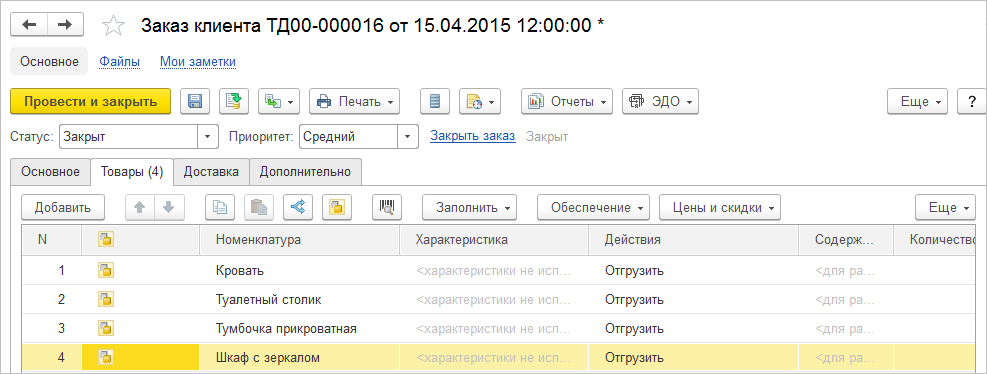
Информация о том, что номенклатура оформлена в составе набора, хранится в отдельной колонке и отображается специальной пиктограммой. Одинаковая номенклатура может присутствовать в документе как самостоятельно, так и в составе набора и иметь разную цену.
В рамках рабочего места по подбору товаров для наборов используется дополнительная форма Состав набора, позволяющая оценить наличие и доступность по складам не только полных наборов, но и их отдельных комплектующих.
Изменение количества, состава и цены набора при оформлении документов выполняется в отдельной форме Редактирование набора. Если цена назначается на набор, то при продаже и возврате нельзя изменять его состав. Скидки и наценки редактируются исходя из способа установки цены: на набор в целом или для каждой комплектующей.
Способ отражения набора в печатных формах фиксируется в настройках этого набора и не может быть изменен при оформлении первичных документов. При оформлении операции передачи товаров на комиссию список комплектующих набора обязательно указывается в печатной форме документа, независимо от установленных настроек печати.
Основным профилем для создания и настройки наборов, как и прочих элементов справочника Номенклатура, является Ответственный за ведение номенклатуры. Установка цен на наборы, а также оформление продаж наборов и их возвратов от клиентов выполняются по общим правилам под соответствующими профилями.
¶ Товары, продаваемые совместно
В прикладном решении при оформлении продаж предусмотрена возможность подбора товаров-дополнителей. Например, при продаже цифрового фотоаппарата можно предложить включить в заказ карту памяти, комплект для ухода за оптикой и сумку для фотоаппарата. Список товаров-дополнителей может формироваться автоматически с использованием механизма поиска ассоциаций или задаваться вручную, если еще не накоплена статистика продаж в достаточном объеме.. Использование данной возможности определяется установкой функциональной опции НСИ и администрирование – Настройка НСИ и разделов – Номенклатура – Дополнительная информация – Номенклатура, продаваемая совместно.
Настройка механизма поиска ассоциаций производится в отдельном диалоговом окне, которое открывается по гиперссылке Настройка поиска ассоциаций.
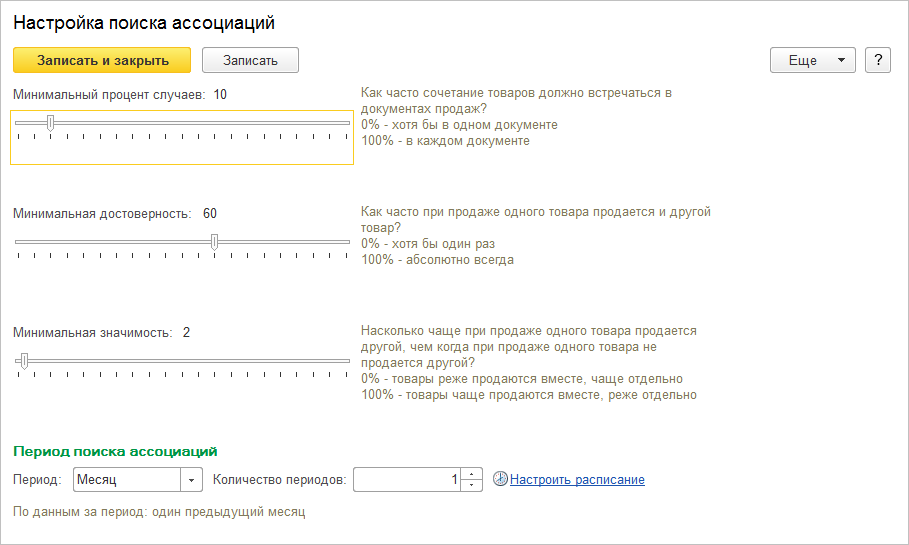
При настройке поиска ассоциаций указывается период, за который будут анализироваться продажи, а также параметры, по которым будет определяться товар, продаваемый совместно. Например, если на предприятии необходимо показывать только те товары, которые всегда продаются совместно, то нужно увеличить показатель минимальной достоверности. В то же время если продаж таких товаров достаточно мало по отношению к периоду продаж (в течение года объем продаж таких товаров не превышает 10 % от общего количества продаж), то следует указать соответствующие минимальный процент случаев и процент минимальной значимости.
Поиск ассоциаций может производиться автоматически по заданному в настройках расписанию. Для обновления списка номенклатуры, продаваемой совместно, используется регламентное задание Обновление номенклатуры, продаваемой совместно. Сформированный список номенклатуры, продаваемой совместно, можно посмотреть в списке Номенклатура, продаваемая совместно (раздел CRM и маркетинг – Настройки и справочники).
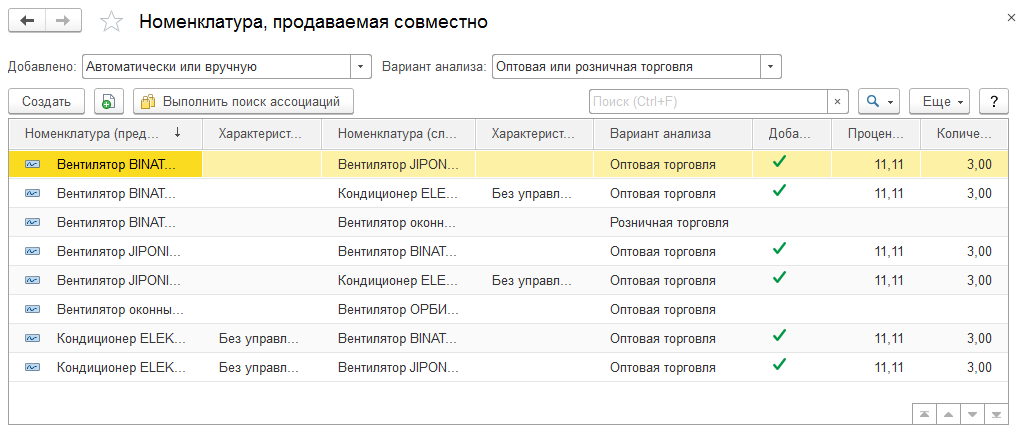
По кнопке Выполнить поиск ассоциаций можно выполнить поиск ассоциаций в соответствии с указанными настройками непосредственно из этого списка. Если в качестве варианта анализа выбран Оптовая или розничная торговля, то будут показаны результаты поиска отдельно для оптовой и розничной торговли.
В этот список можно добавить новые записи вручную, то есть указать те товары, которые в соответствии с маркетинговой политикой предприятия должны продаваться совместно.
Информация о тех товарах, которые могут продаваться совместно с указанным, используется в диалоге подбора при добавлении товаров в документ (корзину в помощнике продаж).
Если для товара существует хотя бы один товар, который может продаваться совместно с ним, то после подбора товара появляется гиперссылка С подобранной номенклатурой совместно продается.
При этом учитывается, по какому варианту анализа зарегистрирован совместно продаваемый товар. Например, если совместно продаваемый товар зарегистрирован для варианта Оптовая торговля, то он не будет показан при оформлении розничных продаж (при оформлении документов Чек ККМ и Отчет о розничных продажах), а будет показан только при оформлении оптовых продаж (при оформлении документов Заказ клиента, Реализация товаров и услуг).
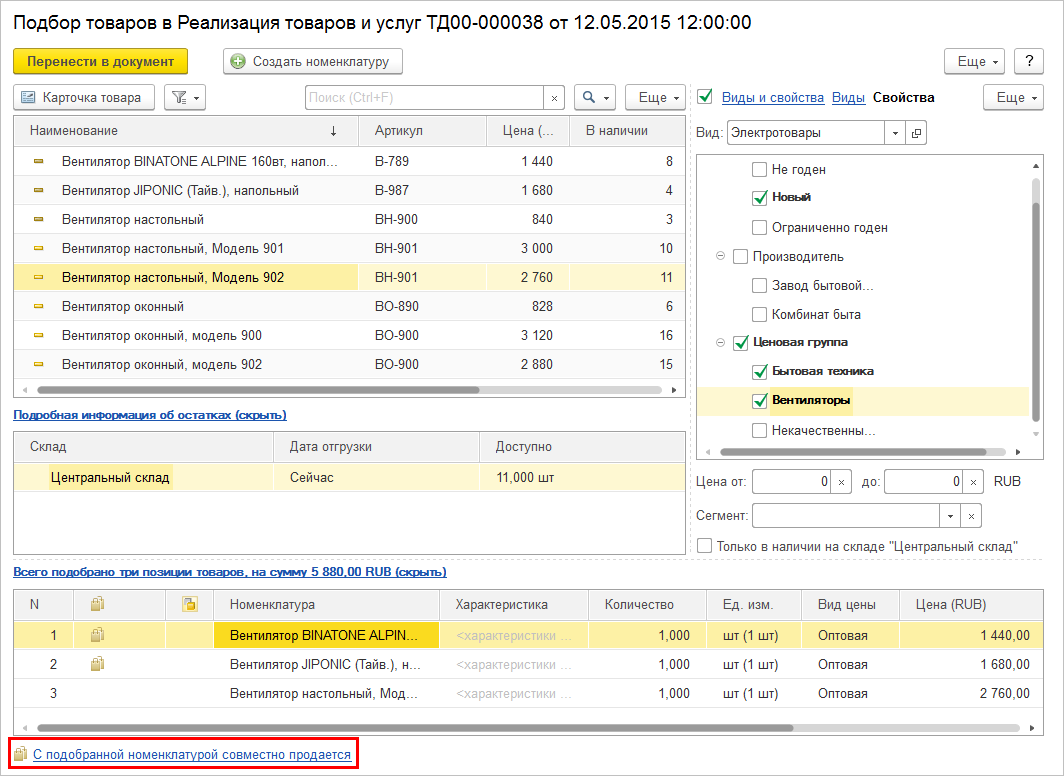
При нажатии на гиперссылку С подобранной номенклатурой совместно продается открывается список товаров, которые продаются совместно с данным товаром.
Из этого списка можно подобрать нужный товар в корзину клиента. Для возврата в исходный список подбираемых позиций нужно изменить установленный фильтр. Например, установить фильтр по иерархии или по видам и свойствам.
¶ Работа с сервисом 1С:Номенклатура
Сервис 1С:Номенклаутра – это единый каталог описаний товаров и услуг. В нем задается название, сведения о производителе, штрихкоды, коды товаров по государственным классификаторам, единицы измерения, ставки НДС, описание и другие сведения о товарах и услугах. Сервис позволяет предприятиям применять стандартизированные названия и описания товаров и услуг, за счет чего решить следующие проблемы:
■ упорядочить ведения справочника номенклатуры на предприятии,
■ снять проблему сопоставления собственных наименований номенклатуры с наименованиями контрагентов, в том числе при электронном документообороте с контрагентами и взаимодействии с государственными информационными системами,
■ облегчить поиск товаров при массовых закупках .
Основные возможности сервиса 1С:Номенклатура:
■ Загрузка, создание и сопоставление видов номенклатуры из сервиса,
■ Создание дополнительных реквизитов и заполнение их значениями из сервиса,
■ Загрузка, создание и сопоставление номенклатуры из сервиса,
■ Поиск в сервисе товаров по штрихкоду.
Пользователи, которые желают включить свои описания товаров или услуг в единый каталог товаров и услуг 1С:Номенклатура, могут бесплатно получить специальную обработку для выгрузки своей номенклатуры в необходимом формате. Для включения в каталог необходимо, чтобы описания товаров имели идентифицирующие признаки такие, как наличие штрихкода или указание производителя и артикула производителя. Чтобы получить обработку и согласовать процедуру передачи своих описаний товаров и услуг нужно обратиться по электронной почте: bn@1c.ru.
¶ Настройки подключения к сервису 1С:Номенклатура
Интеграция с сервисом 1С:Номенклатура доступна при включении функциональной опции НСИ и администрирование – 1С:Номенклатура – Сервис 1С:Номенклатуры.
В этой же форме можно настроить автоматическое обновление категорий (видов номенклатуры) и номенклатуры по расписанию. Кроме того в форме размещена гиперссылка на личный кабинет на портале 1С:ИТС.
Также для работы сервиса в разделе НСИ и администрирование – Настройка НСИ и разделов – Номенклатура - Настройки создания должна быть выбрана группа доступа, которая будет устанавливаться по умолчанию для загружаемых из сервиса видов номенклатуры.
¶ Категории 1С:Номенклатуры
Каждый товар или услуга в каталоге 1С:Номенклатура относятся к определенной категории. Категории иерархически объединяются в укрупненные группы. Для категории задается название, ставка НДС, а также могут задаваться перечень дополнительных реквизитов, которые будут использоваться как характеристики товаров данной категории.
Для работы с сервисом 1С:Номенклатура необходимо сопоставить товарной категориям сервиса элементы справочника Виды номенклатуры (доступен из формы НСИ и администрирование – НСИ - Классификаторы номенклатуры, а также из справочника Номенклатура в режиме отображения по видам и свойствам). Новые виды номенклатуры можно добавить из сервиса и автоматически сопоставить их с товарными категориями сервиса по кнопке Добавить виды номенклатуры из сервиса 1С:Номенклатура. При этом открывается форма Загрузка категорий 1С:Номенклатуры. В форме категории отображаются в виде дерева, в котором необходимо отметить флажками нужные категории и нажать кнопку Загрузить категории. Виды номенклатуры создаются без иерархии товарных категорий.
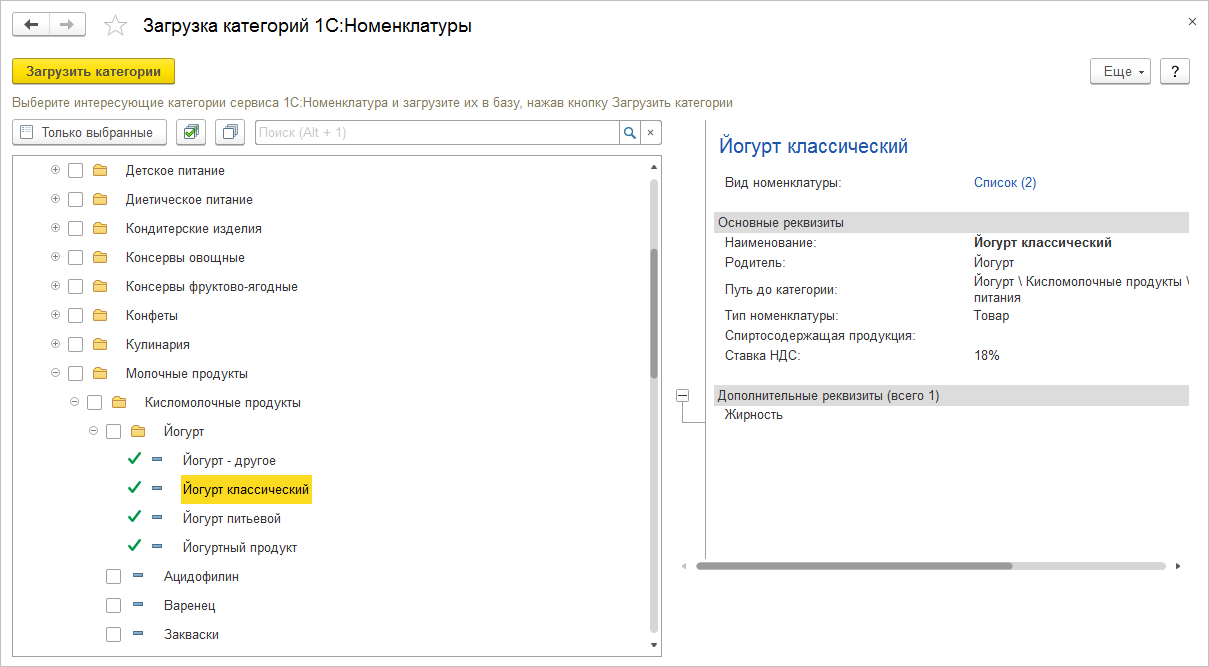
Также возможно сопоставление товарной категории сервиса 1С:Номенклатуры для уже существующего вида номенклатуры. Для этого следует выбрать товарную категорию в реквизите Категория 1С:Номенклатуры на форме вида номенклатуры.
При создании видов номенклатур и их сопоставлении с категориями 1С:Номенклатуры, автоматически создаются дополнительные реквизиты, предусмотренные для этой категории.
¶ Создание номенклатуры
Новые карточки номенклатуры в информационной базе можно автоматически создать на основе данных сервиса 1С:Номенклатура по кнопке Добавить номенклатуру из сервиса 1С:Номенклатура в форме списка номенклатуры ( НСИ и администрирование – НСИ – Номенклатура).
При этом открывается форма Добавление номенклатуры из сервиса 1С:Номенклатуры. В верхней части формы отображается путь к выбранной товарная категория, а переход к детальным (вложенным) категориям осуществляется по соответствующим гиперссылкам под этой строкой. В таблице отображаются товары, внесенные в сервис 1С:Номенклатура по данной категории. По каждой позиции можно просмотреть дополнительную информацию (кнопка Открыть карточку) или создать новую позицию справочника Номенклатуры (кнопка Создать номенклатуру). При создании новой номенклатуры открывается карточка, автоматически заполненная данными из сервиса.
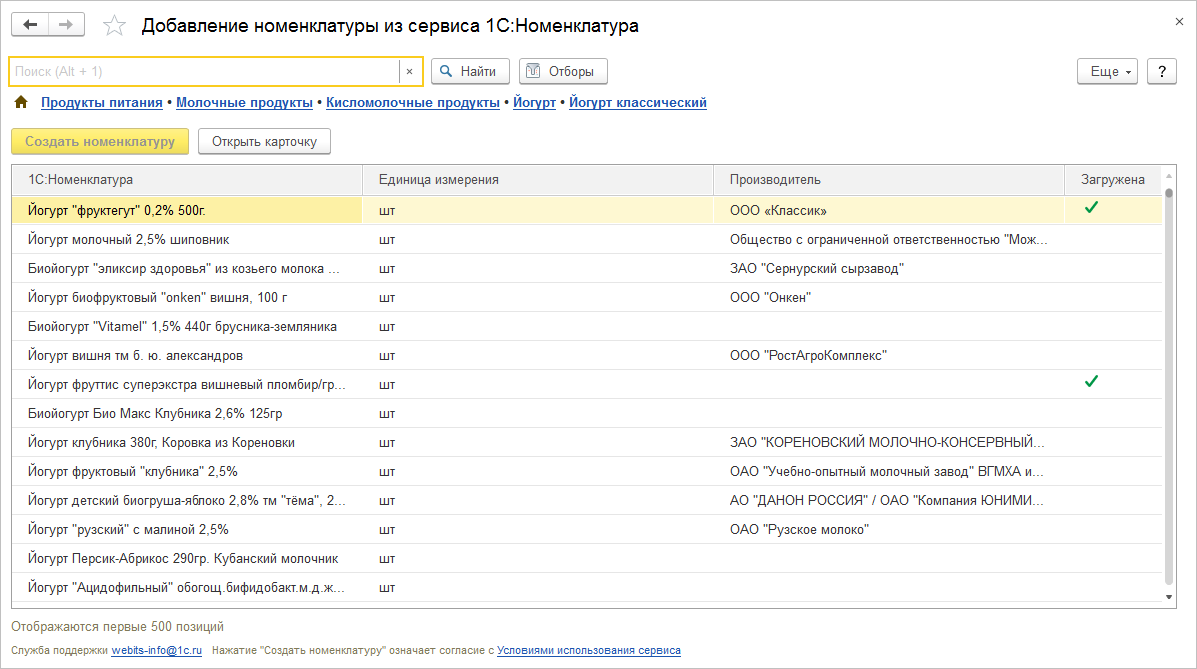
Автоматическое создание номенклатуры возможно только по предварительно сопоставленным видам номенклатуры и товарным категориям сервиса.
Также возможно сопоставление номенклатуры сервиса 1С:Номенклатура с уже существующей карточкой номенклатуры в информационной базе. Для этого следует выбрать необходимую позицию из сервиса в реквизите 1С:Номенклатура в карточке номенклатуры.
¶ Поиск номенклатуры по штрихкоду
Если при оформлении документов ввести или считать незарегистрированный в прикладном решении штрихкод, то откроется форма, в которой можно зарегистрировать новые штрихкоды. Для этого необходимо выбрать элемент справочника номенклатуры, соответствующую новому штрихкоду.
В случае использования сервиса 1С:Номенклатура по кнопке Поиск по штрихкоду в сервисе можно открыть зарегистрированную в сервисе номенклатуры с данным штрихкодом, из которой в можно создать новую карточку номенклатуры прикладного решения, автоматически заполнив её данными из сервиса.
После сопоставления можно Перенести в документ указанные позиции номенклатуры. Несопоставленные позиции считаются отложенными без сканирования.
¶ Серии товаров
Серия – это дополнительная складская аналитика учета номенклатуры, использование которой определяется политикой учета. Механизм учета серий является универсальным и, в зависимости от настроек, может использоваться для решения различных прикладных задач, в частности:
● учет рекламаций по серийным номерам товаров;
● учет товаров по срокам годности;
● учет остатков товаров в рулонах, бухтах, отрезках и т.д.;
● учет себестоимости товаров с разными сериями.
Серии могут указываться при поступлении и отгрузке товара. Товары с сериями могут участвовать во внутреннем товарообороте организации.
Работа с сериями номенклатуры предполагает три этапа:
■ настройка ведения учета серий. Этап выполняет сотрудник, ответственный за ведение номенклатуры;
■ работа с сериями в документах. Выполняется сотрудниками, работающими с документами товародвижения;
■ анализ данных по сериям в различных отчетах.
Использование серий определяется функциональной опцией НСИ и администрирование – Настройка НСИ и разделов – Номенклатура – Разрезы учета – Серии товаров.
¶ Принцип регистрации серий товаров
Учет серий основан на том, что на упаковке товара есть номер и/или дата срока годности, по которым можно отличить одну серию от другой. Эту информацию необходимо вводить в прикладное решение. Если на упаковке нет идентификационного номера, то можно сгенерировать номер серии в момент регистрации поступления (кнопка Сгенерировать номер в форме регистрации серий товаров) и распечатать этикетку с указанием серии и штрихкодом серии. Настройка шаблона этикеток выполняется в карточке номенклатуры (Печать ценников и этикеток).
Возможность использовать серии различных видов товаров на складах регулируется флажком Серии в карточке вида номенклатуры. Флажок доступен, если в поле Тип номенклатуры установлено значение Товар или Тара.
Серии можно настраивать для вида номенклатуры (Настроены для этого вида номенклатуры) либо использовать единые для нескольких видов номенклатуры – для этого необходимо настроить использование серий для одного вида номенклатуры, а в другом виде (других видах) указать значение Используются так же, как в других видах и ссылку на первый вид номенклатуры.
Для настройки учета по сериям необходимо уточнить, чем будет являться серия. Доступны следующие значения (гиперссылка изменить в карточке вида номенклатуры реквизита Серия идентифицирует):
■ Экземпляр товара, имеющий уникальный серийный номер (используется реквизит Номер серии и/или Срок годности с точностью до) – при такой настройке серия будет представлять собой уникальный серийный номер конкретного товара (например, серийный номер конкретного мобильного телефона или другой единицы бытовой техники);
■ Партия товаров (Номер) (используется реквизит Номер серии) – при такой настройке серия может характеризовать незначительные отличия характеристик продукции, которые связаны с особенностями производства. Например, партии (серии) обоев. Как правило, разные партии (серии) обоев различаются цветовым оттенком. Также при этой настройке серия может принадлежать товару, который продается на отрез из рулонов и т. д. Например, серия – это рулон линолеума, бухта кабеля и т. д.;
■ Партия товаров (Срок годности с точностью до) (используется реквизит Срок годности с точностью до) – при такой настройке серия будет представлять собой срок годности партии товара, например партии молока;
■ Партия товаров (Номер, Срок годности с точностью до) (используются реквизиты Номер серии и Срок годности с точностью до) – при такой настройке серия будет как характеризовать срок годности партии, так и отражать незначительные различия характеристик продукции, которые связаны с особенностями производства. Например, партии краски. Как правило, разные партии краски различаются оттенком цвета, и в то же время каждая поставка краски имеет срок годности.
Срок годности для партий товаров можно указать с точностью до дней или часов.
¶ Политика учета серий
Для формирования различных правил ведения учета серий и сроков годности номенклатуры предусмотрена Политика учета серий. Правила должны быть сформированы для всех видов номенклатуры, по которым необходимо вести учет серий или сроков годности.
Информация о том, какая политика учета серий применяется для вида номенклатуры, задается в поле Политика учета серий в карточке вида номенклатуры.
Каким образом система будет учитывать товары, определяется типом политики учета серий (поле Тип политики в форме Политика учета серий): будет ли вестись полноценный учет остатков товаров в разрезе серий или информация о сериях товаров будет фиксироваться в документах справочно. Предусмотрены следующие типы политики:
■ Справочное указание серий – не ведется учет остатков в разрезе серий и сроков годности, но в документах товарооборота фиксируется информацию по сериям или срокам годности.
■ Авторасчет по FEFO остатков серий – при приемке товара, а также при внутреннем товарообороте фиксируется информацию по сериям или срокам годности. При реализации серия и срок годности не указывается. В отчетах остатки по сериям и срокам годности рассчитываются по принципу FEFO (first expire first out).
■ Управление по FEFO остатками серий - ведется учет остатков в разрезе серий и сроков годности. В отличии от предыдущего варианта в документах отгрузки серия указывается явно, при этом при автоматическом заполнении программа будет предлагать списывать в первую очередь товары с истекающими сроками годности (first expire first out).
■ Управление остатками серий – ведется учет остатков в разрезе серий. Возможно в соответствии с настройками политики указание серии при приемке и отгрузке. Также можно настроить момент указания серий при отгрузке.
■ Учет себестоимости по сериям - правило с таким типом политики создается для товаров, по которым необходимо вести сквозной учет себестоимости в разрезе серий.
Серии Авторасчет по FEFO остатков серий, Управление по FEFO остатками серий, Управление остатками серий, являются разрезом складского учета, но не отражаются в финансовом учете. Далее мы будем называть эти политики учета серий «складскими».
В политике учета серий указывается, при выполнении каких операций необходимо указывать серию. В общем случае можно независимо настраивать указание серий при приемке, отгрузке, отражении излишков, недостач и т.д., однако отдельные настройки могут быть ограничены выбранным типом учетной политики. Для отгрузки дополнительно указывается, а также, на каком этапе (в каком документе) необходимо вводить данные о сериях товаров:
■ при планировании отгрузки - серии указываются в момент оформления заказа (заказ клиента, заказ на внутреннее потребление и т.д.) или накладной.
■ При планировании отбора - серии указываются в расходном ордере в статусе К отбору. На неордерном складе серии указываются в накладной.
■ по факту отбора - серии указываются после исполнения задания на отбор. На адресном складе серии указываются в документе Задание на отбор (размещение) товаров в статусах Выполнено без ошибок, Выполнено с ошибками. В расходном ордере и ордере на перемещение серии указываются, начиная со статуса К проверке.
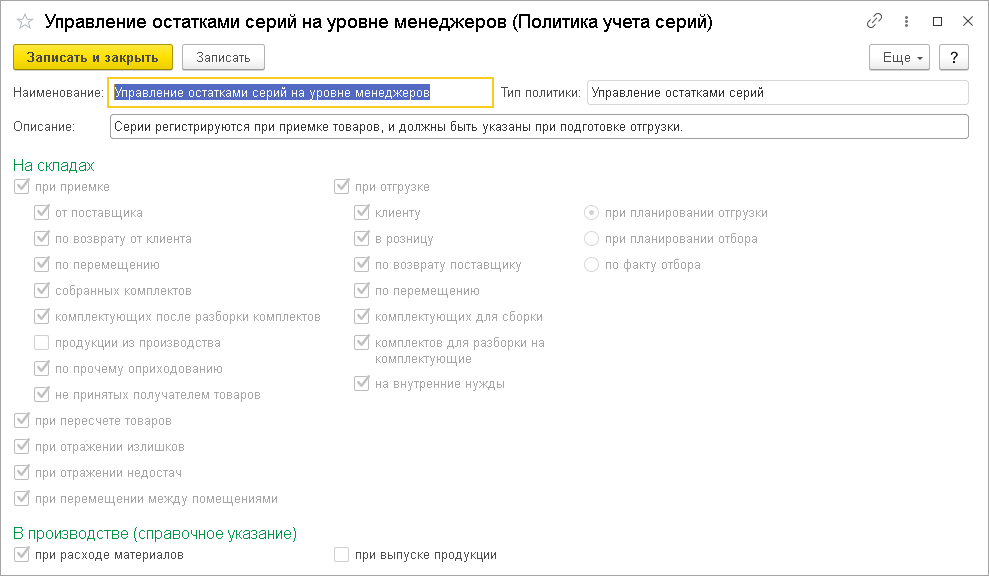
В зависимости от того, что идентифицирует серия, к сериям могут применяться разные типы политики учета серий
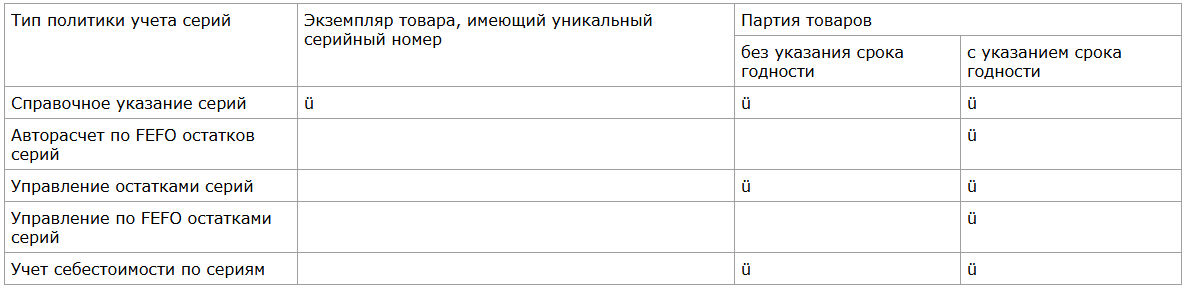
В зависимости от выбранного типа политики учета серий могут автоматически проставляться и быть недоступными для изменения флажки операций для которых указываются серии, а также выбор этапа указаний серий при отгрузке.
Политика учета серий, заданная для вида номенклатуры, будет использована как общая для всех складов. По умолчанию будет устанавливаться для новых складов.
Политика учета серий, заданная для вида номенклатуры, показывается в карточке складов по гиперссылке Настройки учета серий.
Для каждого склада можно уточнить политику учета серий (флажок Есть индивидуальные настройки политики учета серий в карточке вида номенклатуры). Для производственных подразделений индивидуальных настроек не предусмотрено. Для всех производственных подразделений применяется единая настройка, указанная в реквизите Политика учета серий.
Внимание
Без последствий для учета включить серийный учет или поменять политику учета серий для существующего вида номенклатуры нельзя. В случае необходимости начать учет по сериям рекомендуется заводить новый вид номенклатуры, а также новые карточки номенклатуры. Перенести остатки на новые позиции можно в порядке проведения пересчета, отразив как пересортицу. Для существующего вида номенклатуры соответствующие реквизиты запрещены для редактирования. Пользователь может разблокировать их в меню Еще – Разрешить редактирования реквизитов, при этом принимая на себя все риски, связанные с данным изменением, о чем имеется соответствующее предупреждение в этой форме. Изменять реквизиты можно, только если операций по данному виду номенклатуры не было. Также можно поменять индивидуальную настройку политики учета серий для вновь созданного склада, не меняя общей настройки. Для нового склада серии можно будет указать при выполнении операций по этому складу, например, при перемещении на этот склад. Категорически не рекомендуется включать или изменять существующую политику учета серий при наличии остатков на другую политику, особенно если новая политика предполагает иные разрезы учета. В частности, не рекомендуется изменение в любом направлении между политиками, предполагающей справочное указание серии, являющейся разрезом складского учета и учитывающими себестоимость по сериям.
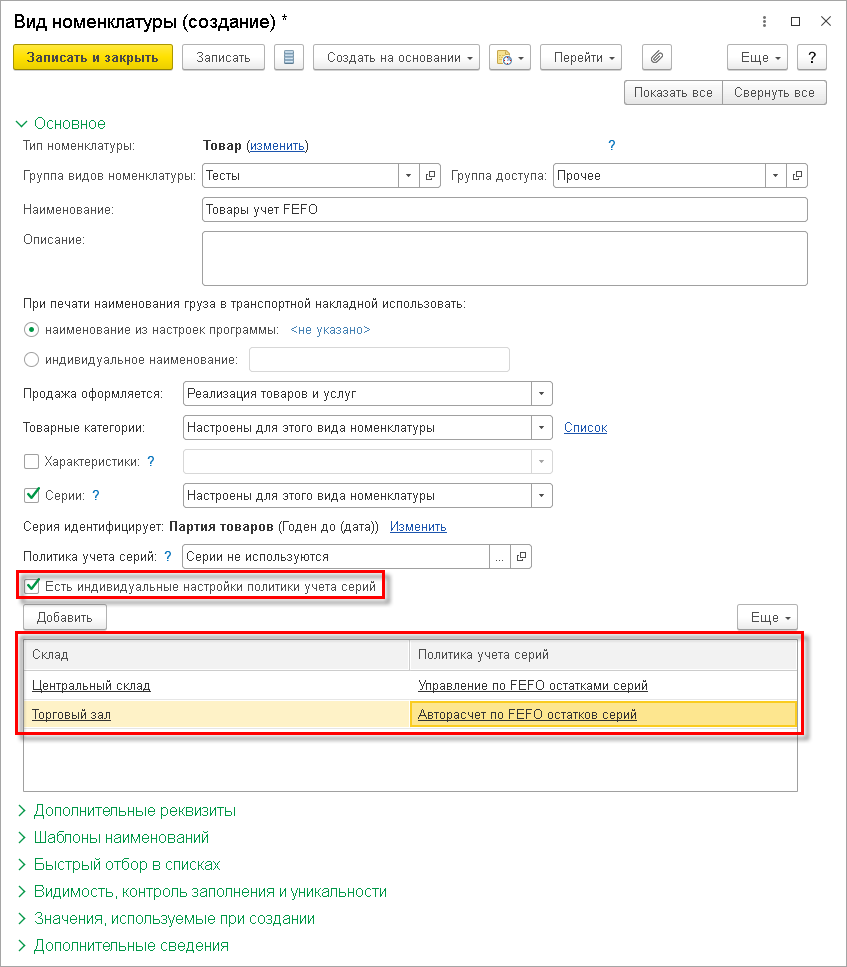
¶ Указание серий в документах
Указание серий выполняется при оформлении операций, которые предусмотрены политикой учета серий. В зависимости от выбранной политики учета серий и применения ордерной схемы документооборота на складе, серия может указываться в заказах, накладных или(и) складских ордерах.
При поступлении в накладных указываются серии с политикой Учет себестоимости по сериям. При отгрузке в заказах и расходных накладных также указываются серии с политикой Управление остатками серий с выбранным вариантом при планировании отгрузки. Такой порядок применяется как на ордерных, так и на неордерных складах. Указанные серии считаются неотъемлемой частью документа, согласованной с контрагентом, и отображаются непосредственно в табличной части Товары, причем каждая серия в документе указывается отдельной строкой.
Для остальных «складских» политик учета серий указание серии на ордерном складе производится только в складских ордерах. В ордерах серии указываются в таблице товары отдельной строкой по каждой серии. На неордерном складе серии указываются в накладной, в отдельной форме. Непосредственно в табличной части Товары серии не отображаются, так как не являются частью согласованного с контрагентом документа. После указания серий количество строк в документе останется по одной на каждый товар, вне зависимости от количества указанных для данного товара серий.
В следующей таблице обобщен принцип указания серий в документах. Если используются статусы документов, то указание серии становится обязательно в указанном в таблице статусе. В некоторых случаях возможно необязательное указание серии в предыдущих статусах документа.
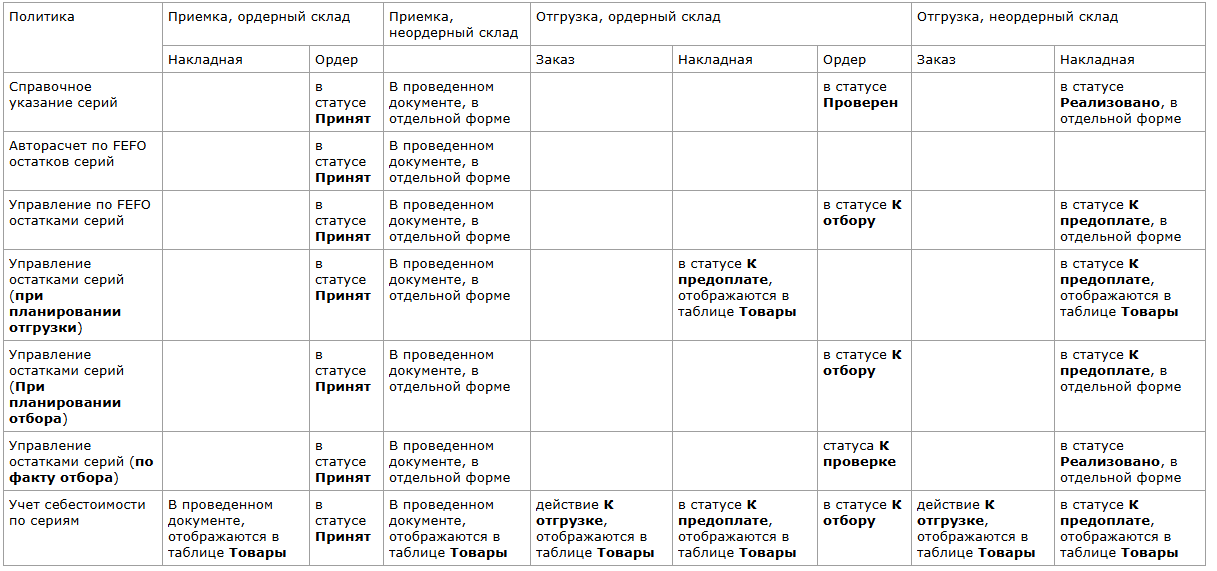
Если для товара заданы настройки ведения учета серий, то после подбора товара в табличную часть колонка Серии становится обязательной для заполнения. Если для товара не заданы настройки ведения учета серий, то в колонке Серии показывается надпись Серии не указываются. По одной позиции в табличной части товаров может быть указано несколько серий.
Для заполнения серий можно использовать кнопку Указать серии. После заполнения серии указываются в табличной части (поле Серия). Один и тот же товар с разными сериями в документе отображается в разных строках (количество строк с таким товаром равно количеству серий).
Форма Регистрация серий товаров позволяет регистрировать серии с помощью сканера штрихкодов (в тех случаях, когда информация о серии нанесена на товаре или его упаковке в виде штрихкода).
При этом можно настроить, в какой очередности будут сканироваться штрихкоды товаров и штрихкоды серий. Настройка осуществляется в форме Регистрация серий товаров по кнопке . Доступны следующие настройки:
■ Штрихкод товара – Все штрихкоды серий этого товара – Штрихкод следующего товара – при такой настройке в документе после сканирования штрихкода товара и подбора его в табличную часть документа будет открыта форма регистрации серий, в которой можно сканировать штрихкоды серий, сколько необходимо.
■ Штрихкод товара – Штрихкод серий этого товара – Штрихкод следующего товара – при такой настройке в документе после сканирования штрихкода товара и подбора его в табличную часть будет открыта форма регистрации серий, которая после однократного сканирования будет автоматически закрыта. Считанный в форме регистрации штрихкод будет интерпретирован как штрихкод серии.
■ Печать этикеток сразу на принтер.
Политики учета серий, предусматривающие указание серий при отражении излишков, недостач и порчи товаров, могут использоваться только на складах с ордерной схемой документооборота (в карточке склада установлен флажок при отражении излишков, недостач и порчи товаров). На остальных складах можно применять только справочное указание серий. При этом на отражение операций приемки и отгрузки могут применяться неордерные склады.
Для контроля состояния указания серий в документах предусмотрены соответствующие пиктограммы:
■  – серии можно указывать, но не обязательно;
■  – необходимо указать серии или есть ошибка в указании серии: указано больше или меньше, чем количество по товарам;
■  – серии указаны корректно: количество по сериям совпадает с количеством по товарам.
Если политика учета серий не предусматривает указания серий на определенном складе, для конкретной номенклатуры или при оформлении какой-либо операции (например, при приемке от поставщика серии указываются, а при перемещении не указываются), то в этом случае серии не указываются (отсутствует соответствующая пиктограмма).
В случае заполнения приходной накладной на основании расходной применяется следующий порядок заполнения сеерий:
-
Серии по себестоимости переносятся из табличной части товары в табличную часть товары
-
Серии при планировании отгрузки переносятся из табличной части товары в отдельную табличную часть серий и только если склад неордерный на приемку.
-
Складские серии переносятся из отдельной табличной части в отдельную табличную часть и только если склад неордерный на приемку.
При заполнении расходной накладной на основании приходной накладной:
-
Серии по себестоимости переносятся из табличной части товары в табличную часть товары
-
Серии при планировании отгрузки переносятся из отдельной табличной части серий табличную часть товаров.
-
Складские серии переносятся из отдельной табличной части в отдельную табличную часть и только если склад неордерный на отгрузку.
¶ Справочное указание серий
Если не требуется вести учет остатков в разрезе серий и сроков годности, но необходимо использовать серии как справочную информацию, то рекомендуется использовать тип политики Справочное указание серий.
Предпосылки к использованию справочного использования серий:
■ не ведется учет остатков товаров на складах в разрезе серий;
■ серии используются только в качестве справочной информации.
Примеры использования справочного указания серий:
■ Приобретена одна и та же техника у разных поставщиков. При возврате брака от клиентов необходимо понимать, кому из поставщиков предъявлять претензии.
■ При обращении клиента с претензией по проданному товару нужно убедиться, что именно этот экземпляр товара был ему продан.
■ Заказчик требует, чтобы ему предоставили серийные номера деталей, которые были использованы при производстве конечного изделия.
■ Обнаружен брак в партии деталей, и необходимо отозвать все изделия, где эта партия была использована.
Учет и контроль остаток по данному типу серий не предусмотрен.
Для учета экземпляров товаров (Экземпляр товара, имеющий уникальный серийный номер) могут быть назначены только политики учета серий с типом Справочное указание серий.
Использование такого типа политики позволит фиксировать информацию по сериям или срокам годности в документах товарооборота. При таком варианте политики есть возможность отслеживать серийные номера товаров.
При таком типе политики учета доступен выбор операций (приемки/отгрузки), при оформлении которых требуется справочное указание серий (форма Политика учета серий). Выбор операций зависит от сценария использования серий.
Например, если необходимо контролировать, какой именно серийный номер товара был отгружен клиенту, можно установить только флажок при отгрузке клиенту.
Так как учет остатков не ведется при таком типе политики учета, то серии при пересчете товаров не указываются.
При такой политике учета серии указываются по результату фактического отбора товаров на складе; по умолчанию устанавливается значение По факту отбора.
При приемке товаров на склад серии необходимо указывать:
■ на неордерном складе – в накладных;
■ на ордерном складе – в документах Приходный ордер на товары (обязательно – в статусе Принят, в предыдущих статусах – можно, но не обязательно).
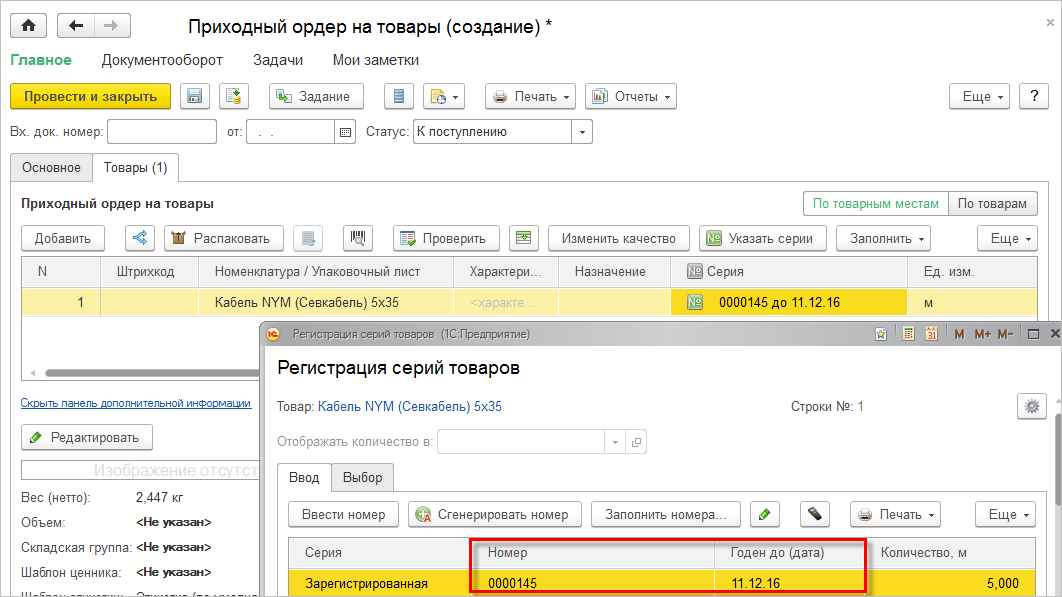
При отгрузке товаров серии указываются в статусе документа, соответствующего фактическому отбору товаров на складе (то есть указываются те серии, которые были изъяты с полки).
При отгрузке товаров серии указываются:
■ на ордерном складе – в документах Расходный ордер на товары в статусе Проверен и выше;
■ на неордерном складе – в накладных с самым высоким статусом (например, документ Реализация товаров и услуг в статусе Реализовано).
Для анализа движений серий товаров используется отчет Склад и доставка – Отчеты по складу – Анализ запасов – Ведомость по сериям номенклатуры. С помощью этого отчета можно получить информацию о том, какие серии товаров были приняты/отгружены и какие документы были при этом оформлены.
¶ Дополнительный разрез складского учета
Предусмотрены следующие сценарии дополнительного разреза складского учета:
■ учет остатков по срокам годности;
■ индивидуальный учет остатков по серийным номерам (рулоны, бухты, бобины, отрезки, куски и т. п.);
■ учет по производственным партиям с одинаковыми свойствами (например, партия обоев с одинаковым оттенком).
Особенности дополнительного складского учета:
■ ведется учет остатков товаров на складах в разрезе серий, поэтому серии необходимо указывать во всех операциях (приемка, отгрузка, инвентаризация);
■ при приемке товаров на неордерном складе серии указываются в накладных, на ордерном – в документе Приходный ордер на товары;
■ при отгрузке товаров серии указываются в заказах, накладных и складских ордерах, момент указания серий определяется настройками политик учета серий (зависит от сценария использования).
На отражение излишков, недостач и порчи товаров склад должен быть ордерным, а на отражение приемки и отгрузки может быть неордерным.
Для данных типов политики учета серий ведется учет остатков по сериям в рамках складского учета.
Контроль остатков в разрезе серий производится для серии с политикой Управление остатками серий с уровнем принятия решения при планировании отгрузки или при планировании отбора, при установленных флагах Контролировать свободные остатки на закладке Основное и Контролировать оперативные остатки на закладке Ордерная схема и структура в карточке склада (НСИ и Администрирование – НСИ – Склады и магазины). Контроль остатков ставит своей целью своевременно предотвратить операцию, которая по данным программы не будет успешной так как нужной серии, являющейся часть распоряжения нет в наличии, а значит некорректно ставить кладовщику задачу подбирать серию, которой нет по данным информационной базы.
Для серии с политикой Управление по FEFO остатками серий, а также Управление остатками серий, указываемых по факту отбора, контроля остатков не производится. В документе указывается серия фактически отобранной единицы. При этом, если эта серия не числилась в программе, это означает, что данные программ не соответствовали факту, имеет места пересортица по сериям. При возникновении такой ситуации документ проведется, а по сериям сформируются отрицательные остатки, которые нужно удет исправить позднее, приняв соответсвущие организационные решения, не не останавливая отгрузку. При использовании адресных складов рекомендуется настроить автоматическое создание заданий на пересчет в случае возникновения отрицательных остатков.
¶ Учет остатков по срокам годности
Учет остатков по срокам годности позволяет отгрузить/списать быстро портящиеся товары, что исключает проблемы с залеживанием товаров. При таком учете используется стратегия FEFO: «первый истекает – первый выходит».
В качестве типа политики учета серий могут быть использованы только те политики, которые управляют сроками годности. При этом возможно применение двух сценариев:
■ если необходимо оценивать остатки по срокам годности при формировании отчета, то применяется политика учета серий с типом Авторасчет по FEFO остатков серий. Правило с таким типом политики рекомендуется использовать в случаях, когда для товаров не требуется вести учет остатков в разрезе серий и сроков годности, но при приемке товара и внутреннем товарообороте необходимо фиксировать информацию по сериям или срокам годности;
■ если сроки годности необходимо корректировать/выбирать вручную (то есть вручную выбираются товары, которые необходимо списать по сроку годности), то применяется политика учета серий с типом Управление по FEFO остатками серий. Правило с таким типом политики создается для товаров, по которым необходимо вести учет остатков в разрезе серий и сроков годности. При приемке и отгрузке товаров обязательно указывается информация по сериям или срокам годности. Это возможно на складах распределительного центра.
Для учета сроков годности товаров необходимо в качестве значения Серия идентифицирует установить Партия товаров с обязательным использованием реквизита Срок годности с точностью до.
Указанные политики учета серий могут быть назначены только для серий, которые используются для идентификации партий товаров, имеющих одинаковый срок годности, и партий товаров, имеющих одинаковый номер серии и срок годности.
Авторасчет по FEFO остатков серий
При типе политики Авторасчет по FEFO остатков серий система автоматически устанавливает флажки указания серий, и изменить их нельзя. Серии указываются во всех операциях поступления и не указываются в операциях отгрузки.
При инвентаризации товаров серии не указываются.
Примером использования авторасчета по FEFO остатков серий может служить продажа товаров с различными сроками годности в розницу. При этом типе политики при отражении излишков необходимо указывать серии, поэтому склад на этот тип операции должен быть ордерным (в карточке склада должен быть установлен флажок при отражении излишков, недостач и порчи товаров).
При приемке товаров обязательным является указание информации о сериях (сроках годности) во всех документах поставки. В качестве серии при приеме партии товаров будет указываться срок годности:
■ на ордерном складе – в документе Приходный ордер на товары (обязательно – в статусе Принят, в предыдущих статусах – можно, но не обязательно);
■ на неордерном складе – в накладных.
Информация о сроках годности задается в целом для номенклатурной позиции (срок годности конкретной партии товаров указывается при оформлении документов поставки товаров).
При оформлении операции отгрузки сроки годности товаров не указываются. Для оценки остатков по срокам годности используется отчет Остатки товаров по срокам годности (см. ниже).
Управление по FEFO остатками серий
Правило с типом политики Управление по FEFO остатками серий аналогично предыдущему. Отличие заключается в том, что в документах отгрузки система будет предлагать списывать в первую очередь товары с истекающими сроками годности (first expire first out – «первый истекает – первый выходит»).
При этом типе политики система автоматически устанавливает флажки указания серий при приемке и отгрузке, и изменить их нельзя.
При таком типе политики учета серии указываются в документах отгрузки при планировании отбора, то есть на этапе выдачи заданий на отбор (по умолчанию установлено значение при планировании отбора в форме политики учета серий).
То есть система будет заполнять серии по методу FEFO всегда на этапе подготовки распоряжений на отбор товаров.
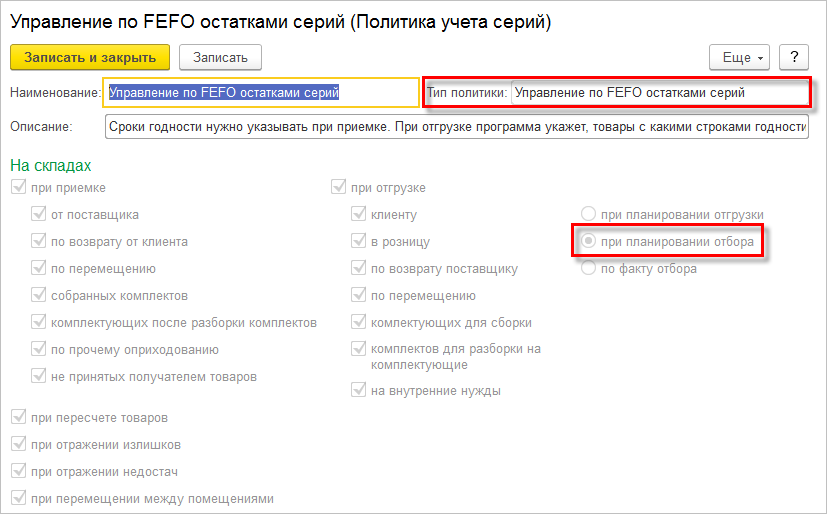
При отражении излишков и недостач, пересчете товаров необходимо указывать серии, поэтому склад на этот тип операции должен быть ордерным (в карточке склада должен быть установлен флажок при отражении излишков, недостач и порчи товаров). На операции приемки и отгрузки склад может быть неордерным.
Серии указываются во всех операциях поступления и отгрузки товаров.
Для контроля состояния указания серий по FEFO в документах отгрузки предусмотрены специальные пиктограммы, указывающие, что серии могут быть заполнены автоматически по данным остатков по FEFO:
■  – необходимо указать серии или есть ошибка в указании серий по FEFO: указано больше или меньше, чем количество по товарам;
■  – серии указаны корректно по данным остатков FEFO: количество по сериям совпадает с количеством по товарам.
При приемке товаров серии указываются:
■ на ордерном складе – в документах Приходный ордер на товары (обязательно – в статусе Принят, в предыдущих статусах – можно, но не обязательно);
■ на неордерном складе – в накладных.
При отгрузке товаров информация о сериях (сроке годности) указывается:
■ на ордерном складе – в документе Расходный ордер на товары в статусе К отбору;
■ на неордерном складе – в накладной самого низкого статуса (например, документ Реализация товаров и услуг в статусе К предоплате).
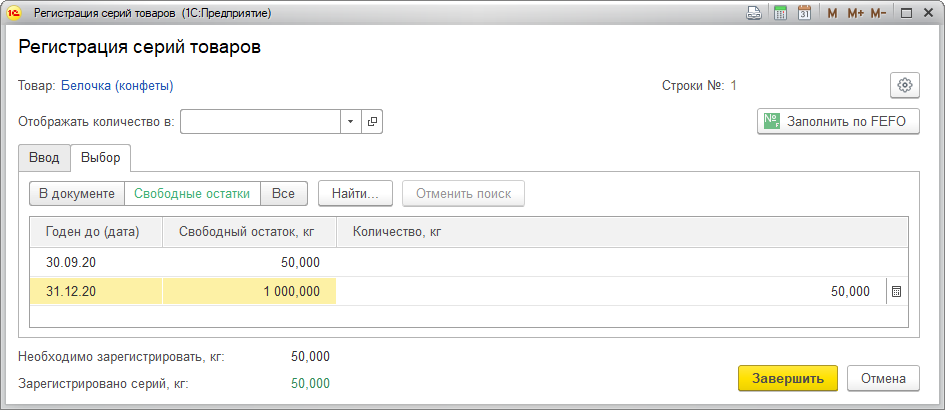
Серии (сроки годности) можно заполнить автоматически по данным остатков FEFO (кнопка Заполнить – Серии по FEFO в расходном ордере на товары или в накладной). Рекомендуется использовать в случаях перезаполнения серий (например, расходного ордера на товары по накладной).
Примечание
Заполнение командой Заполнить – Серии по FEFO в накладной на закладке Товары применяется для серий с видом политики Управление остатками по FEFO. Автоматическое заполнение по срокам годности серий, для которых указан реквизит Срок годности, но применяется другая политика учета серий, изначально не предполагалось типовыми сценариями в соответствии с целевым назначением этих политик, а потому не гарантируется.
В отдельной форме указания серий (открывается по команде** Указать серии**) команда Заполнить серии по FEFO применяется ко всем сериям, имеющим реквизит Срок годности.
Также серии автоматически заполняются при создании документов на основании других документов (например, в расходном ордере на товары в рамках рабочего места Отгрузка товаров со склада или в документе Реализация товаров и услуг, созданном на основании документа Заказ клиента).
Для контроля остатков товаров по срокам годности предусмотрен отчет Склад и доставка – Отчеты по складу – Анализ запасов – Остатки товаров по срокам годности.
При формировании данного отчета остаток рассчитывается следующим образом:
■ берется остаток на дату отчета (он хранится без серий);
■ вычисляется, с какими сроками годности поступали товары;
■ остаток распределяется по срокам годности по FEFO.
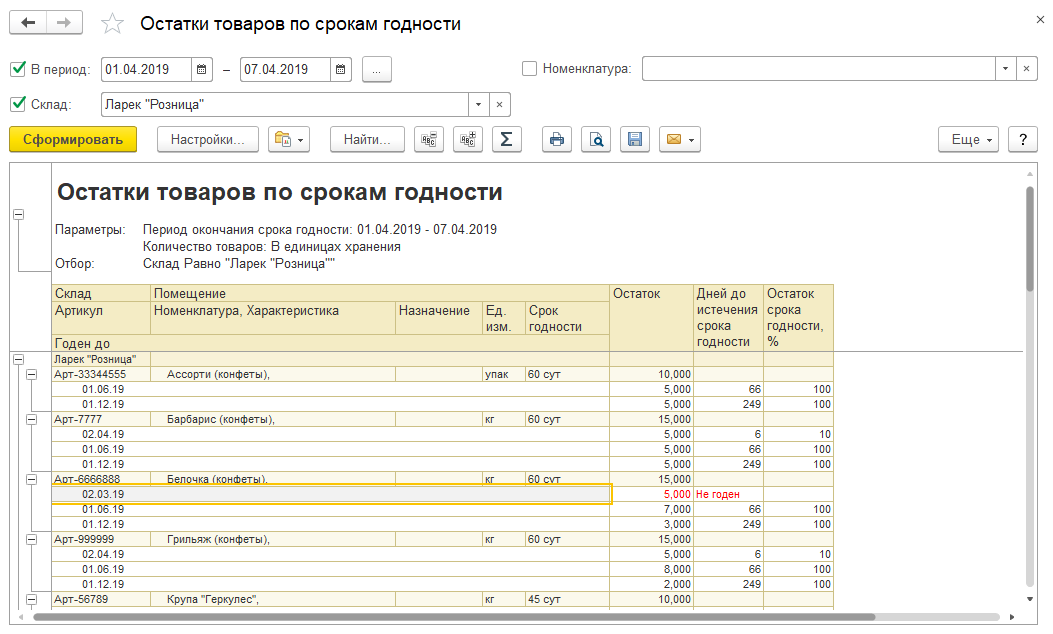
¶ Учет остатков по серийным номерам (рулоны, бобины, отрезки)
Если необходимо вести индивидуальный учет остатков в разрезе рулонов, бобин, отрезков, бухт, кусков и тому подобного, то рекомендуется использовать серии с типом политики учета Управление остатками серий. При этом каждый рулон, бобина и т.д. должны иметь свой индивидуальный номер. Если номера изначально нет, то его можно сгенерировать и распечатать при поступлении. Также этот тип политики применяется для идентификации партий товаров с одинаковыми свойствами.
При таком типе политики учета серии указываются во всех документах поступления, отгрузки и внутреннего товародвижения.
При отражении излишков, недостач и порчи указываются серии, поэтому склад на эти типы операций должен быть ордерным (в карточке склада должен быт установлен флажок при отражении излишков, недостач и порчи товаров).
При приемке товаров серии указываются:
■ на неордерном складе – в накладных;
■ ордерном складе – в документе Приходный ордер на товары.
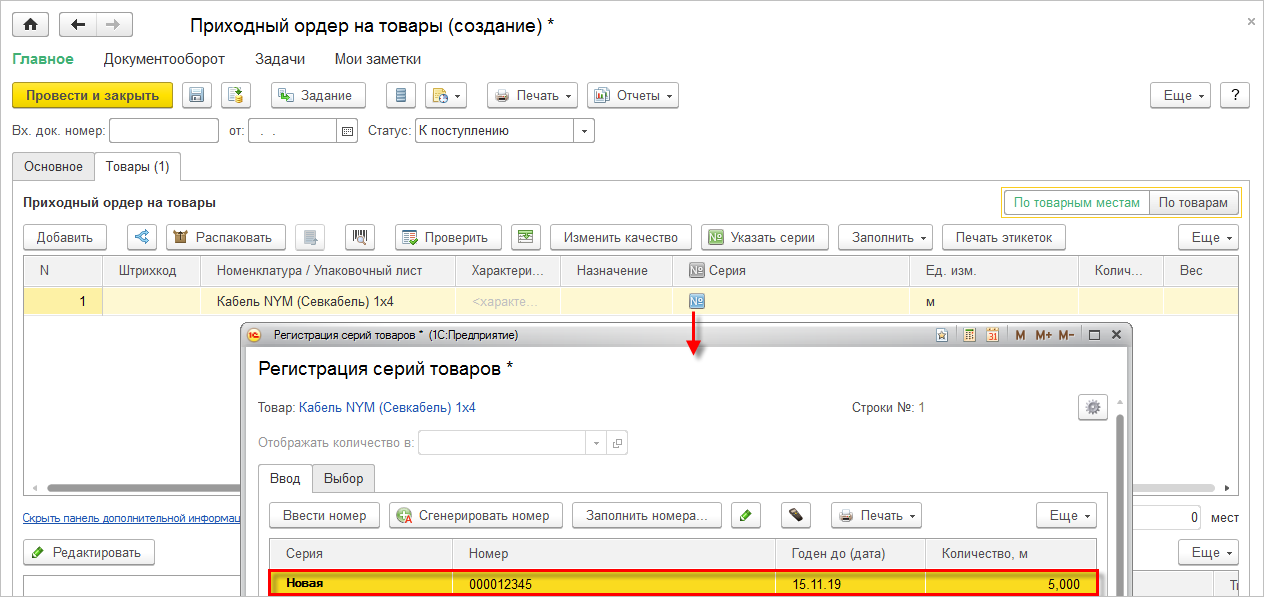
При планировании отгрузки товаров серии могут указываться в зависимости от уровня принятия решения:
■ при планировании отгрузки;
■ при планировании отбора;
■ по факту отбора.
В какой момент необходимо указывать серии при отгрузке товаров, определяется настройками типа политики учета Управление остатками серий.
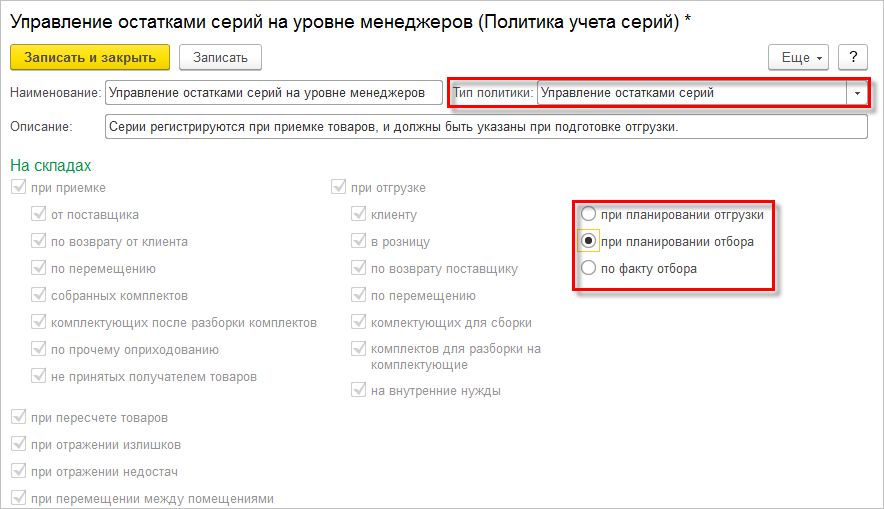
Если решение об указании серий принимается на уровне менеджера (например, дорогой кабель, обои, кафель и т. п.), то устанавливается значение при планировании отгрузки. Это позволяет указывать серии в момент оформления документа-распоряжения (заказа клиента, заказа на внутреннее потребление, или накладной без заказа). Такая возможность позволяет зарезервировать на складе товар конкретной серии.
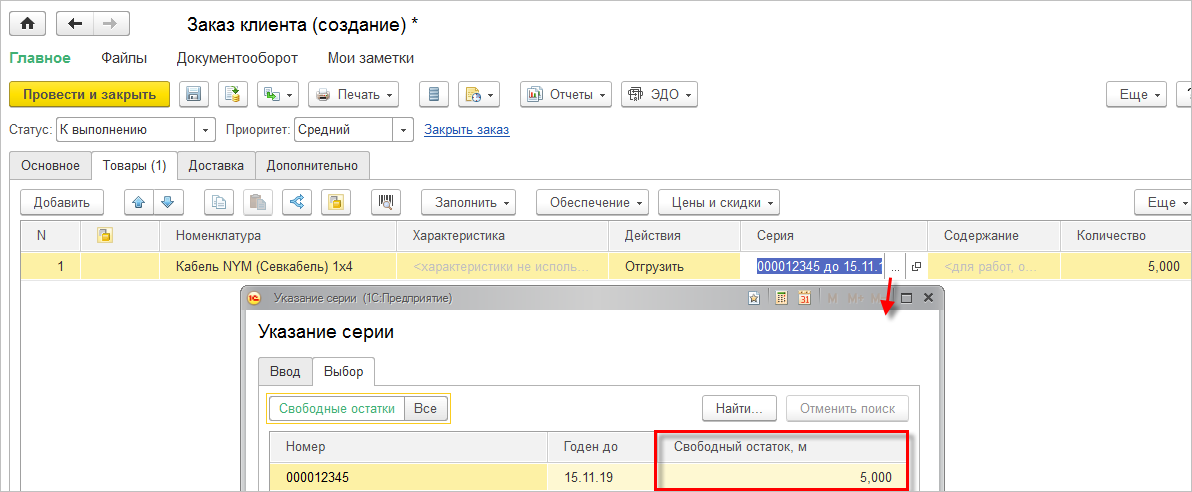
В накладной, оформленной по заказу, серии заполняются автоматически из заказа.
Серия, указанная менеджером, – часть распоряжения на отгрузку товаров в рамках рабочего места кладовщика Отгрузка товаров со склада. При формировании расходных ордеров на товары серия заполняется автоматически.
Если решение об указании серий принимается на уровне кладовщика (например, дешевый кабель), то следует установить значение при планировании отбора. Позволяет указывать серии в момент выдачи задания работнику склада. То есть серии указываются в тот момент, когда с помощью системы можно выбрать, какую серию отгружать, и в соответствии с этой информацией отбирать товар:
■ на неордерном складе серии указываются в накладных на отгрузку в самом низком статусе;
■ на ордерном складе – в документах Расходный ордер на товары в статусе К отбору.
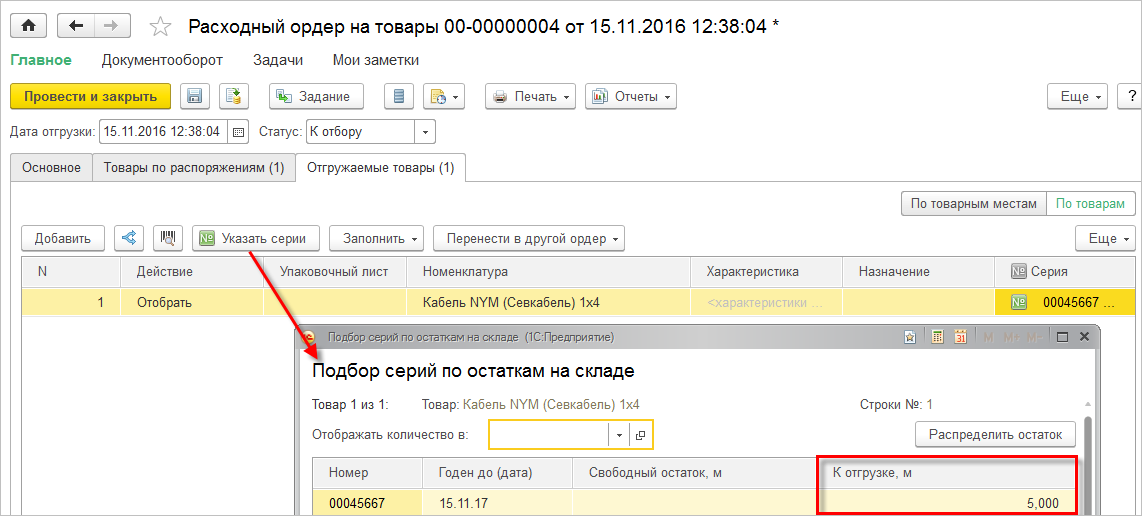
Если данные системы не используются для принятия решения об отгрузке серии, то есть ни менеджер, ни кладовщик не принимают решение о том, какой серии товар необходимо отгружать (например, партии запчастей, серии лекарств), то необходимо установить значение по факту отбора. Это позволяет указывать серии после исполнения задания на отбор, то есть по результату фактического отбора товаров (аналогично справочному указанию серий):
■ на неордерном складе – в накладной самого высокого статуса (например, документ Реализация товаров и услуг в статусе Реализовано);
■ на ордерном складе – в документах Расходный ордер на товары начиная со статуса К проверке и выше.
¶ Учет себестоимости по сериям
Примеры использования дополнительного разреза складского и финансового учета:
■ Подбор ГТД с учетом серий. Серии влияют на заполнение ГТД в накладной.
■ Повышение детализации финансового учета, выделение указываемых вручную складских партий товаров (детализация финансового учета по складским партиям товаров). Позволяет физически отличить товары разных партий друг от друга.
Если необходимо вести количественный и сквозной учет себестоимости в разрезе серий товаров, то рекомендуется использовать тип политики учета Учет себестоимости по сериям. По данному типу политики учета серий ведется контроль остатков в складском и финансовом учете, если это предусмотрено настройками.
Применение политики учета серий Учет себестоимости по сериям позволяет использовать серии в качестве разреза финансового учета. Это позволяет рассчитать уникальную себестоимость товаров для каждой партии товаров, имеющих различные номера серий.
При установленной опции НСИ и Администрирование - Настройки НСИ и разделов - Номенклатура - Разрезы учета - Выводить серии в печатных формах каждая серия выводится в печатных формах первичных документов отельной строкой с указанием номера серии. Если данная опция не установлена, то каждая серия в любом случае указываются в накладных отдельной строкой, но в печатные формы финансовых документов серии выводится не будут.
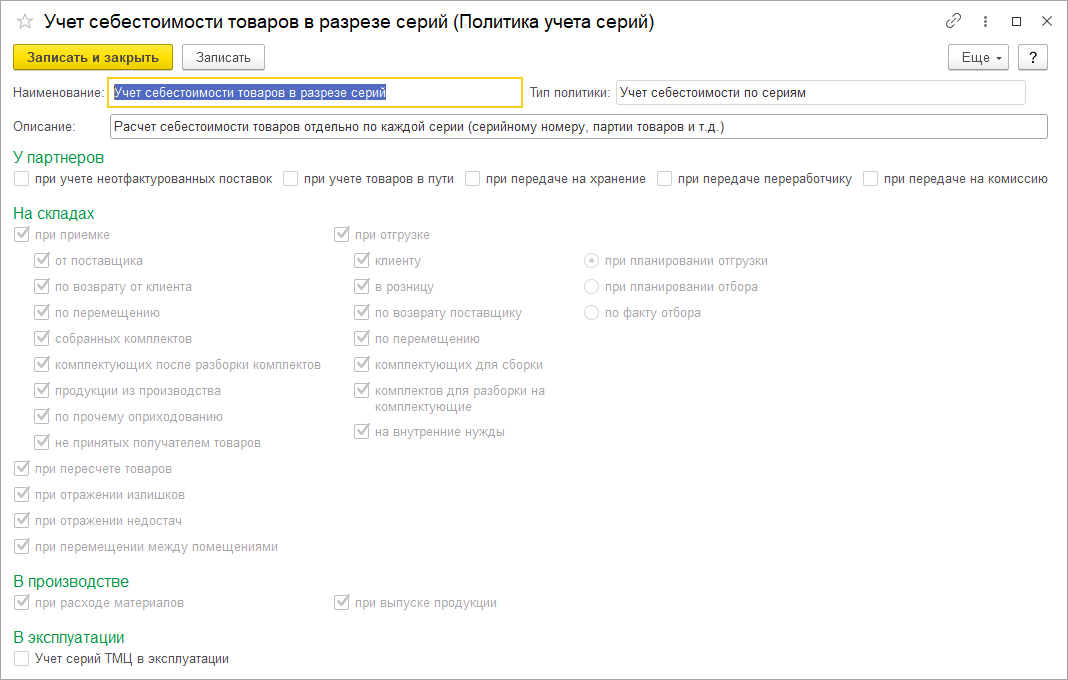
Политика серий с опциями из группы У партнера, а также с указанием серий в производстве и эксплуатации должны указывается в шапке вида номенклатуры в поле Политика учета серий. При указании исключений по складам эти флаги не учитываются. Указать политику учета в шапке вида номенклатуры можно только при использовании ордерной схемы документооборота при отражении излишков, недостач, порчи и пересортицы товаров по всем складам информационной базы.
При политике учета Учет себестоимости по сериям серии указываются при оформлении операций приемки, отгрузки и внутреннего товарооборота, в случае учета у партнеров – то в соответствующих документах передачи товаров партнеру и приемки от партнеров, которые описаны в соответствующих разделах документации.
Выбор серии влияет на финансовый результат, в частности на оценку рентабельности сделки, поэтому выбор серии выполняется при планировании отгрузки (в форме политики учета серий по умолчанию устанавливается значение при планировании отгрузки).
Такой тип политики учета может быть назначен для серий, которые используются для идентификации: партий товаров, имеющих одинаковый срок годности; партий товаров, имеющих одинаковый номер серии и срок годности; партий товаров, имеющих одинаковый номер серии.
При приемке товаров серии указываются в накладной как на неордерном, так и на ордерном складе, поскольку серии влияют на финансовый учет. В данном случае именно у менеджера будет приоритет по указанию серий: если к моменту оформления ордера уже оформлена накладные (Приобретение товаров и услуг), то в ордер подставляются серии из накладной. В табличной части Товары предусмотрена команда Заполнить – Серии по распоряжению. В форме регистрации серий товаров (кнопка Указать серии) они отображаются на закладке Выбор - К оформлению поступления.
Если накладная оформляется после приходного ордера на товары, то серии в накладной менеджеру в любом случае необходимо указать в явном виде, при этом указанные в ордере серии, по которым еще не оформлена накладная, отображаются на закладке Выбор - К оформлению поступления в форме указания серий (кнопка Указать серии).
В случае оформления приобретения товаров по схеме Товары в пути и Неотфактурованные поставки если в настройках политики учета серий не установлены соответственно флаги при учете товаров в пути и при учете неотфактурованных поставок серии указываются в документе Поступление товаров на склад, и не указываются в документе Приобретение товаров и услуг. На ордерном складе серии также указываются в складском ордере, который оформляется в момент поступления товаров на склад. Если в настройках политики учета серий установлены флаги при учете товаров в пути и/или при учете неотфактурованных поставок, то в соответствующей схеме приобретения серии указываются и в документе Поступление товаров на склад, и в документе Приобретение товаров и услуг, а также в приходном ордере при использовании ордерной схемы на складе. При этом в документе Приобретение товаров и услуг в табличной части Товары предусмотрена команда Заполнить – Заполнить серии по данным поступления товаров, а в документе Поступление товаров на склад предусмотрена команда Заполнить – Заполнить серии по данным приобретения товаров. Флаги при учете товаров в пути и при учете неотфактурованных поставок рекомендуется устанавливать, если серии будут использоваться для учета импортных, в том числе прослеживаемых товаров.
При планировании отгрузки на неордерных и ордерных складах серии указываются в заказе или накладной, оформленной без заказа.
В момент оформления заказа резерв на складе можно детализировать до серии. В накладную автоматически будут подставляться серии из заказа.
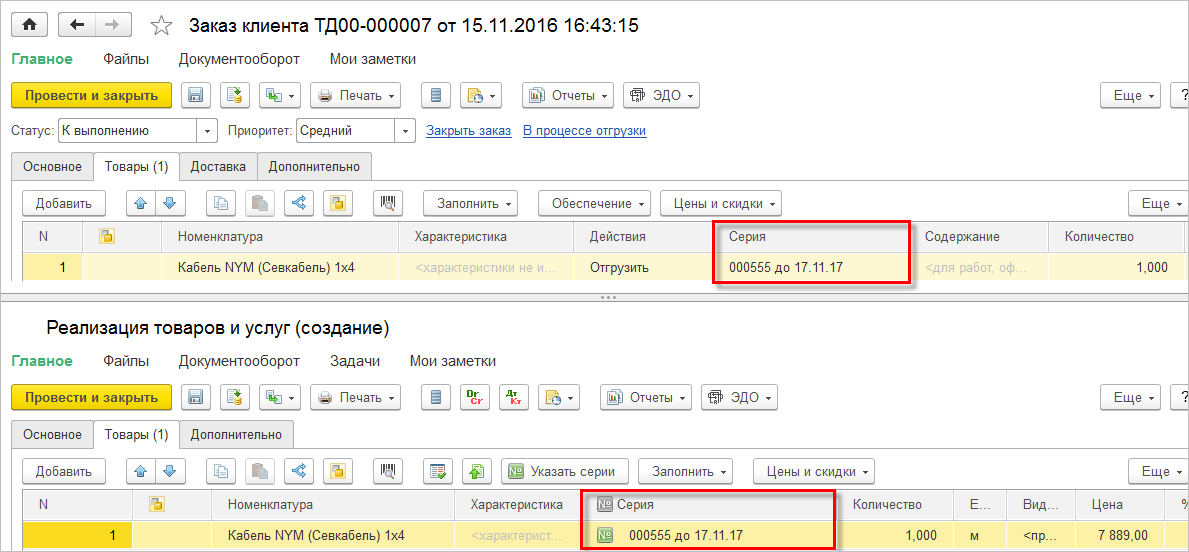
Если серии в заказе не указаны или заказы не используются, то серии обязательно указываются в накладной.
Для анализа информации о количественном движении и остатках товаров в разрезе серий на складах предприятия предусмотрен отчет Склад и доставка – Отчеты по складу – Анализ запасов – Ведомость по товарам на складах.
¶ Указание серий на адресном складе
Особенности учета серий на адресном складе:
■ в заданиях на отбор и размещение товаров в ячейки указываются только те серии, по которым учитываются остатки. Серии, используемые для справочного учета, в заданиях на отбор и размещение не указываются;
■ момент указания серий в заданиях на отбор товаров из ячеек определяется настройками политики учета серий. Если политика предусматривает указание серий при планировании отбора, то серии указываются в расходном ордере на товары в статусе К отбору и заполняются в задании на отбор из расходного ордера; при планировании отгрузки – в задании на отбор. Если политика предусматривает указание серий по факту отбора, то серии указываются в задании на отбор в статусах Выполнено с ошибками/Выполнено без ошибок;
■ в заданиях на размещение товаров серии заполняются по умолчанию из приходного ордера на товары;
■ при работе алгоритма размещения учитывается стратегия FEFO, если она используется для товара на этом складе.
¶ Учет серий при обособлении товаров
При использовании обособления товаров при приемке будут фиксироваться серии товаров, которые пришли под конкретное назначение. При оформлении приемки под конкретное назначение в документе Приходный ордер на товары указываются серии, которые поступили под это назначение.
При оформлении отгрузки товаров под конкретное назначение в форме Подбор серий по остаткам на складе, вызываемой из документа Расходный ордер на товары, будут показаны только те серии, которые поступили под это назначение.
При проведении инвентаризации также учитывается обособление товаров под конкретные назначения. Назначение указывается в табличных частях документов Пересчет товаров, Оприходование излишков товаров, Списание недостач товаров, Пересортица товаров, Порча товаров. При заполнении табличных частей этих документов с помощью сканирования используется тот же алгоритм, что и при заполнении документа Приходный ордер на товары.
Информация об обособлении товаров учитывается также при оформлении складских операций (перемещение товаров, сборка (разборка) товаров, внутреннее потребление товаров и т. д.).
¶ Указание серий при подборе количества товаров
При подборе количества номенклатуры есть возможность указания серий, если они используются. Такая возможность определяется функциональной опцией НСИ и администрирование – Настройка НСИ и разделов – Номенклатура – Настройки поиска и подбора – Использовать расширенную форму подбора количества и вариантов обеспечения. Будет доступна дополнительная форма Выбор действий, упрощающая подбор количества в соответствии с выбранным вариантом обеспечения, и доступно указание серий в распоряжениях на отгрузку (заказах).
Форма доступна при выборе/редактировании действия или указании/редактировании серий в табличной части распоряжений на отгрузку (поле Действия).
В форме можно установить фильтр по вариантам обеспечения (Отгрузить или Резервировать/Обеспечивать).
Редактирование количества выполняется вводом количества вручную или по кнопке (поле Подобрано). Будет подобрано доступное для варианта обеспечения количество.
Переход к указанию серий выполняется по кнопке К указанию серий или соответствующей пиктограмме.
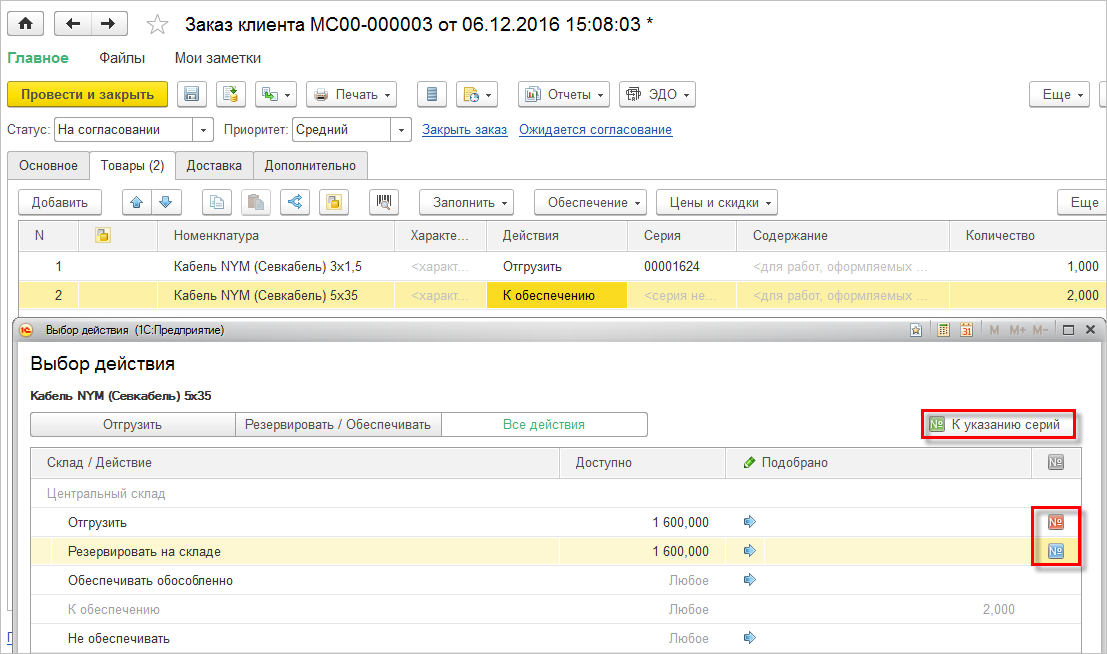
В форме выбора действий показываются свободные остатки по номенклатурной позиции в разрезе различных серий. Распределение подобранного остатка по выбранной серии выполняется по кнопке Распределить. Вручную можно распределить остаток одной и той же номенклатурной позиции по разным сериям.
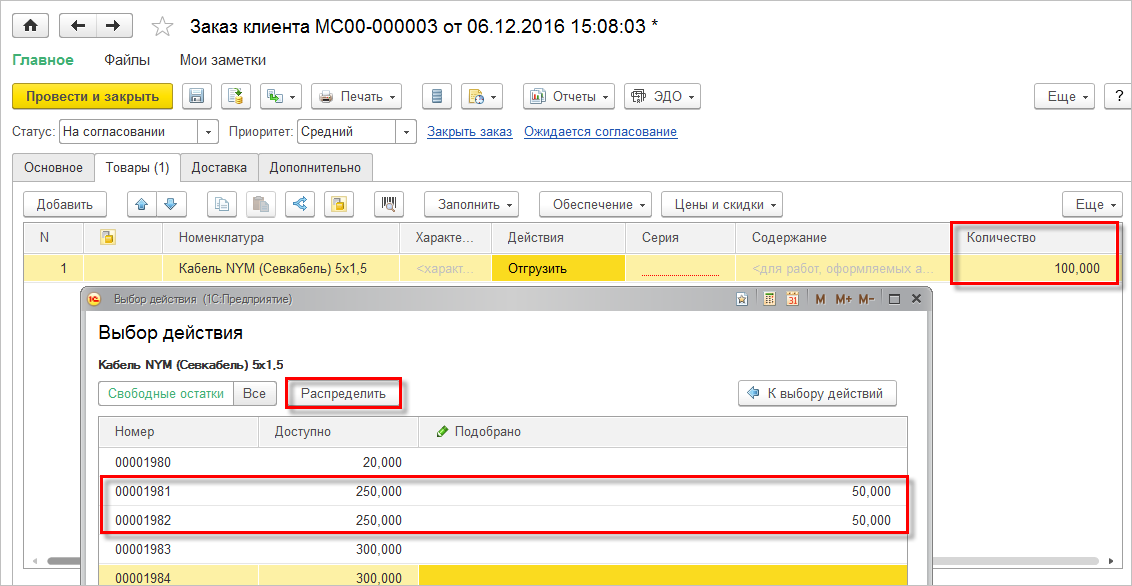
Результат работы по подбору количества номенклатуры и указанию серий переносится в табличную часть распоряжений на отгрузку. Если количество распределено не полностью или подобраны разные серии одной и той же номенклатурной позиции, то в заказе происходит разбиение строки номенклатурной позиции.
Если в шапке заказа указана группа складов, то в форме выбора действий показываются остатки по всем складам указанной группы. Если количество подобрано на разных складах, то в заказе выполняется разбиение строки номенклатурной позиции.
¶ Деловые партнеры
Существует возможность разделять взаимодействия с партнерами с точки зрения управленческого и регламентированного учета. Такая возможность востребована в том случае, если партнер является корпорацией, которая состоит из нескольких юридических лиц. Ведение такого учета определяется функциональной опцией НСИ и администрирование – Настройка НСИ и разделов – CRM и маркетинг – Независимо вести партнеров и контрагентов. При ведении такого учета во всех документах, с помощью которых оформляются торговые и финансовые операции, обязательно указывается информация о партнере и контрагенте. Взаиморасчеты регистрируются в разрезе партнеров и контрагентов.
При работе с документами наименования полей (партнер, контрагент) могут меняться в зависимости от контекста оформляемой торговой или финансовой операции. Например, при оформлении документов продажи будет указан клиент (партнер) и контрагент, а при оформлении платежного документа – плательщик (контрагент) и клиент (партнер).
Например, холдинг «Мебель» имеет в своем составе несколько филиалов (мебельных магазинов). Каждый магазин может работать от имени собственного юридического лица (контрагента) или оформлять документы от имени тех юридических лиц, которые зарегистрированы непосредственно для холдинга. В этом случае холдинг регистрируется как группа партнеров, магазины – как подчиненные ему партнеры. Регистрируется информация о юридических лицах (контрагентах) как самого холдинга, так и магазинов.
Внимание
В случае, когда выключена функциональная опция Независимо вести партнеров и контрагентов для того, чтобы появились дополнительные реквизиты у справочника Контрагенты необходимо добавлять их не к справочнику Контрагенты, а к справочнику Партнеры.
Информация о деловых партнерах предприятия регистрируется в списке НСИ и администрирование – НСИ – Партнеры. Список Партнеры объединяет всех участников бизнес-взаимодействий с предприятием (клиенты, поставщики, конкуренты, перевозчики, прочие отношения).
Список партнеров может иметь иерархическую структуру, записи о партнерах можно объединять в группы. Это удобно использовать для выделения компаний, являющихся холдингами. Холдинговая компания (холдинг) – это система коммерческих организаций, которая включает в себя управляющую компанию, владеющую контрольными пакетами акций и/или паями дочерних компаний, и дочерние компании.
Для каждого партнера можно указать тот бизнес-регион, к которому он относится. В дальнейшем можно производить анализ продаж и прибыли в разрезе бизнес-регионов.
Информация, которая фиксируется в списке Партнеры, имеет управленческий характер, а регламентированная информация хранится в списке Контрагенты. Записи о контрагентах – это записи о юридических (физических) лицах клиентов, поставщиков, информацию о которых нужно иметь, чтобы правильно выписывать регламентированные документы, отражать в учете операции, связанные с взаиморасчетами.
Для каждого партнера можно указать, какие бизнес-взаимодействия предусмотрены между ним и предприятием, то есть является он поставщиком, клиентом, конкурентом или имеет прочие отношения с предприятием. С точки зрения взаимодействия один и тот же партнер может быть одновременно и поставщиком, и покупателем, и конкурентом.
Правила работы с партнерами определяются теми условиями, которые зарегистрированы в соглашениях об условиях продаж или в соглашениях об условиях закупок. Взаиморасчеты с юридическими лицами партнеров (контрагентами) могут вестись в рамках заключенных с ними договоров.
Если нет необходимости разделять деловых партнеров с точки зрения управленческого и регламентированного учета, то можно вести упрощенный учет взаимодействий с партнерами и юридическими лицами (контрагентами). При ведении такого учета функциональная опция Независимо вести партнеров и контрагентов должна быть отключена. В этом случае используется только один список НСИ и администрирование – НСИ – Контрагенты для одного партнера однозначно определено его юридическое лицо (контрагент). В документах необходимо будет указывать только один из параметров: партнера или контрагента – в зависимости от вида документа.
¶ Регистрация нового делового партнера
Для ввода нового партнера предусмотрен Помощник регистрации нового партнера, доступный по кнопке Создать в списке НСИ и администрирование – НСИ – Партнеры.
В помощнике указываются все известные данные о партнере (наименование, контактная информация, идентификационная информация, информация о контактном лице и т. д.).
Для партнера указывается в каком статусе он взаимодействует с предприятием: Компания или Частное лицо. Также указывается его роль во взаимодействии с организацией установкой соответствующих флагов: Клиент, Поставщик, Конкурент, Прочие отношения. В зависимости от установленных флагов партнер будет отображаться в списках: Продажи – НСИ продаж – Клиенты, Закупки – НСИ закупок – Поставщики, а также в списках выбора в договорах и документах.
Помощник ввода партнера может быть использован при вводе нового клиента или поставщика из соответствующих списков Клиенты и Поставщики в процессе оперативной работы менеджеров с клиентами и поставщиками. При вводе информации о партнере из списков Клиенты и Поставщики для партнера будет автоматически устанавливаться соответствующий флажок отношений с партнером: клиент или поставщик.
При вводе нового партнера автоматически проверяется введенная в базу ранее информация и контролируется появление дублей партнеров в информационной базе. В информационную базу можно вводить информацию о партнере без контроля дублей. Правом ввода такой информации обладают только те пользователи, для которых установлены полные права или роль (разрешенное действие) Ввод информации о партнере без контроля. В этом случае для ввода информации о партнере будет доступна кнопка Еще – Создать нового в списке партнеров. Информация вводится сразу в карточку партнера, без использования помощника ввода и без контроля дублирующей информации.
Помощник регистрации нового партнера создан в виде мастера. Пользователь последовательно заполняет известную ему информацию о партнере на каждом шаге. С помощью помощника можно зарегистрировать информацию не только о самом партнере, но и о юридическом лице партнера (контрагента), контактном лице партнера.
¶ Регистрация контактных лиц партнеров
При регистрации нового партнера с помощью помощника ввода заполняются данные о контактных лицах партнера. Информацию о контактных лицах можно посмотреть в карточке партнера по гиперссылке Контактные лица.
В список можно добавить любое количество контактных лиц партнера. Для каждого контактного лица может быть определена своя роль (менеджер по продажам, директор и т. д.) и введена необходимая контактная информация (адреса, телефоны) для связи с ним.
¶ Ввод сведений о контрагенте
При регистрации нового партнера с помощью помощника можно сразу задать информацию о контрагенте. Для этого требуется установить флаг Указать идентификационные данные партнера (будет создан контрагент).
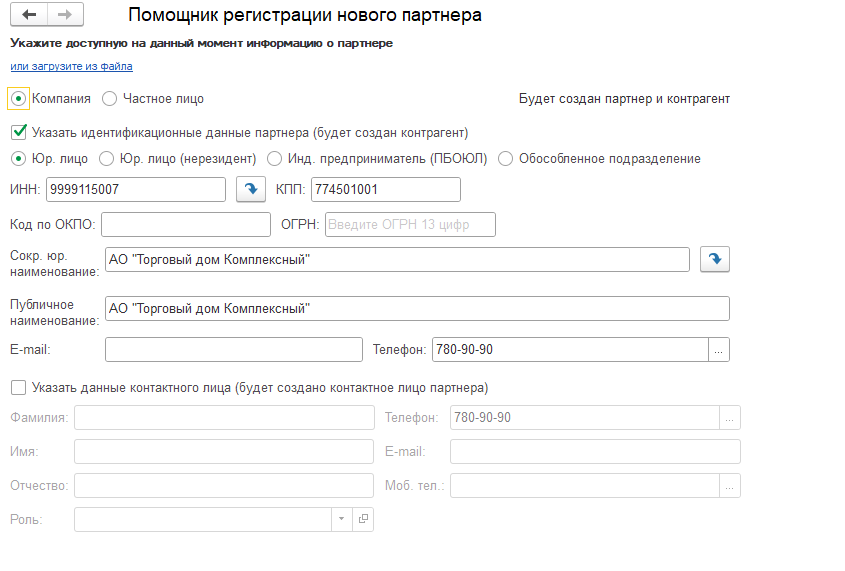
Посмотреть контрагентов, связанных с данным деловым партнером, и создать нового контрагент для данного делового партнера можно из списка, который можно открыть командой (ссылкой) Контрагенты в верхней части формы карточки партнера.
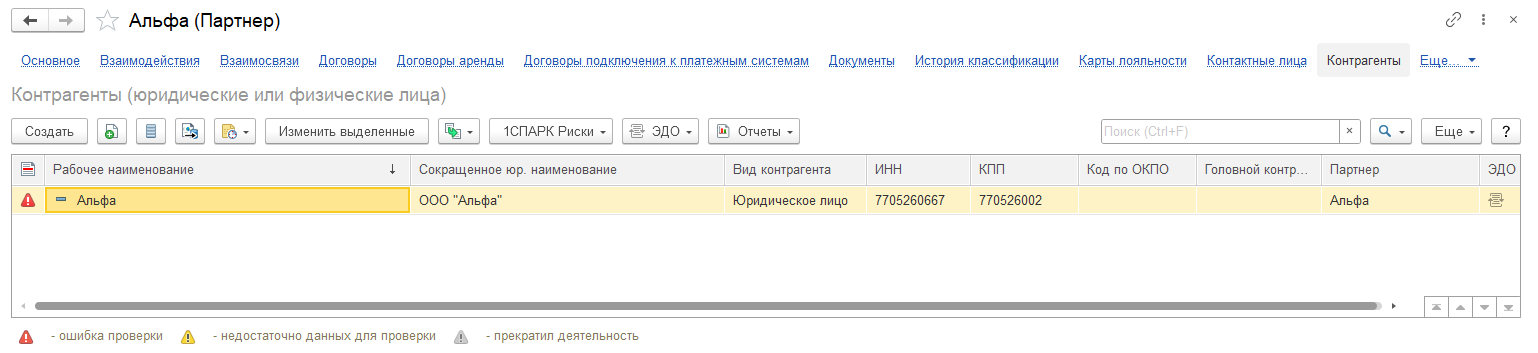
Для контрагента указывается Вид контрагента:
■ Юридическое лицо
■ Физическое лицо
■ Обособленное подразделение юр. лица
■ Юр. лицо (нерезидент)
■ Индивидуальный предприниматель
В зависимости от указанного вида контрагента изменяется состав реквизитов контрагента.
¶ Загрузка данных контрагента из файла
Если контрагент использует программное обеспечение 1С и предоставил файл с реквизитами, то данные контрагента можно автоматически заполнить из файла. Порядок действий следующий:
■ Получить от контрагента письмом по электронной почты или любым иным способом файл с реквизитами, открыть архив и сохранить на локальный диск файл Rekvizity [название организации латиницей].xml.
■ В справочнике НСИ и администрирование - НСИ - Партнеры выбрать команду Загрузить реквизиты партнера из файла
■ Выбрать файл, сохраненный на первом шаге. После этого откроется помощник регистрации нового партнера с предзаполненными из файла данными
¶ Автоматическое заполнение реквизитов контрагентов
В прикладном решении обеспечивается автоматическое заполнение реквизитов контрагента сведениями, содержащимися в ЕГРЮЛ/ЕГРИП.
Автоматическое заполнение реквизитов возможно только для юридических лиц. Поиск по данным индивидуальных предпринимателей, физических лиц и обособленных подразделений не поддерживается.
Для доступа к сервису автоматического заполнения реквизитов контрагентов необходимо подключить интернет-поддержку по ссылке НСИ и администрирование – Администрирование – Интернет-поддержка и сервисы – Настройки Интернет-поддержки.
Заполнение по ИНН выполняется в форме элемента списка Контрагенты. По ИНН заполняются следующие реквизиты:
■ КПП;
■ краткое наименование;
■ юридический адрес;
■ телефон.
Если списки партнеров и контрагентов ведутся независимо, то заполнение по ИНН может быть выполнено при создании нового партнера. В этом случае необходимо установить флажок Указать идентификационные данные партнера (будет создан контрагент) в форме помощника регистрации нового партнера и указать ИНН. Элемент списка контрагентов можно также заполнить независимо от связанного с ним партнера в связанном списке контрагентов.
Автоматическое заполнение реквизитов контрагента доступно и при указанном значении сокращенного юридического наименования контрагента (кнопка  Заполнить по наименованию).
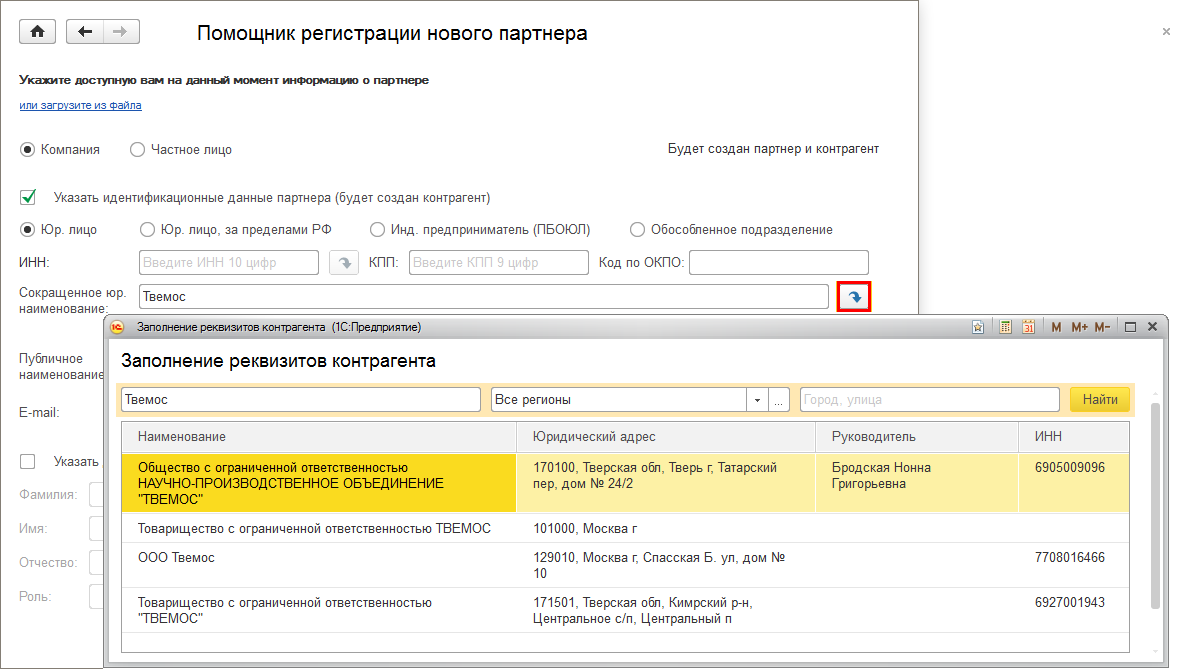
Особенности заполнения реквизитов контрагента:
■ открывается форма, в которой выполняется поиск в данных государственных реестров;
■ заполняется список найденных контрагентов;
■ пользователь выбирает нужного контрагента в списке;
■ реквизиты выбранного контрагента сравниваются с их текущими значениями, указанными в списке Контрагенты.
Если данные, полученные с сервиса, отличаются от текущих данных, то выполняются следующие действия:
■ Если данные отличаются только в части незаполненных реквизитов контрагента, то выполняется дозаполнение.
■ Если данные отличаются в части заполненных реквизитов, то пользователю задается вопрос о перезаполнении данных.
Заполняются следующие реквизиты:
■ наименование;
■ сокращенное юридическое наименование;
■ КПП;
■ телефон;
■ юридический адрес.
Сервис автоматического заполнения реквизитов контрагентов доступен в следующих формах:
■ помощник регистрации нового партнера (на странице регистрации первичной информации и на странице регистрации данных головного контрагента);
■ карточка контрагента;
■ карточка партнера, если не ведется раздельный учет партнеров и контрагентов.
¶ Проверка контрагентов ФНС
Для проверки контрагентов через «Интернет» предусмотрен специализированный веб-сервис ФНС, работающий в тестовом режиме. Проверка реквизитов контрагента позволяет в онлайн-режиме проверять существование контрагента по его ключевым реквизитам – ИНН и КПП.
Сервис проверки контрагентов предназначен для целей заблаговременного выявления:
■ ошибок в данных, сдаваемых в налоговые органы (отчеты с некорректно введенными контрагентами не будут приняты ФНС);
■ «недобросовестных» контрагентов.
Автоматическая проверка контрагентов по ЕГРН включается функциональной опцией НСИ и администрирование – Администрирование – Интернет-поддержка и сервисы – Проверка контрагентов – Автоматически проверять контрагентов по ЕГРН.
Проверка подключения к сервису выполняется по кнопке НСИ и администрирование – Администрирование – Интернет-поддержка и сервисы – Проверка контрагентов – Проверить доступ к веб-сервису.
Проверка возможна для юридических лиц, их обособленных подразделений и индивидуальных предпринимателей.
Проверка документов выполняется в фоновом режиме при интерактивной работе. Проверяется информация обо всех контрагентах, данные которых используются при оформлении счета-фактуры.
Проверка выполняется при вводе нового контрагента и изменении реквизитов существующего. Проверка осуществляется по ЕГРН (Единому государственному реестру налогоплательщиков). Результатом проверки может являться один из статусов:
■ Контрагент есть в базе ФНС;
■ Не подлежит проверке по данным ФНС;
■ По данным ФНС, контрагент не действует. Возможно, был изменен КПП;
■ Проверка контрагента по данным ФНC не осуществлялась. Не заполнены ИНН и/или КПП;
■ Проверка по данным ФНС завершилась неудачей. Контрагент содержит ошибки в данных ИНН и/или КПП;
■ Контрагент отсутствует в базе ФНС;
■ КПП не соответствует данным базы ФНС.
Статус проверки выводится в карточке контрагента в явном виде.
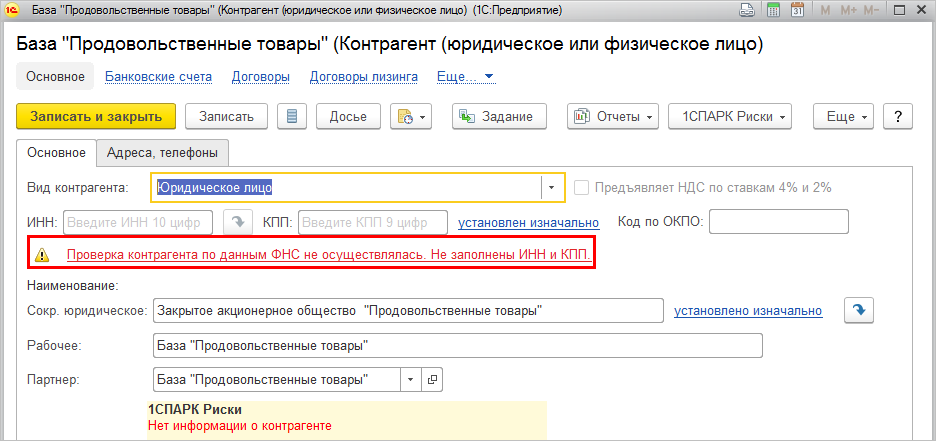
В случае отрицательного результата проверки отображаются предупреждающие знаки:
■  – контрагент прекратил деятельность;
■  – проверка завершена неудачно;
■  – у контрагента не заполнены ИНН или КПП:
ㅤ● в карточке контрагента;
ㅤ● формах документов счетов-фактур;
ㅤ● формах документов, на основании которых создаются счета-фактуры;
ㅤ● формах списка контрагентов;
ㅤ● формах списка счетов-фактур;
ㅤ● формах списка документов, на основании которых создаются счета-фактуры;
ㅤ● отчетах, предназначенных для сдачи отчетности по НДС.
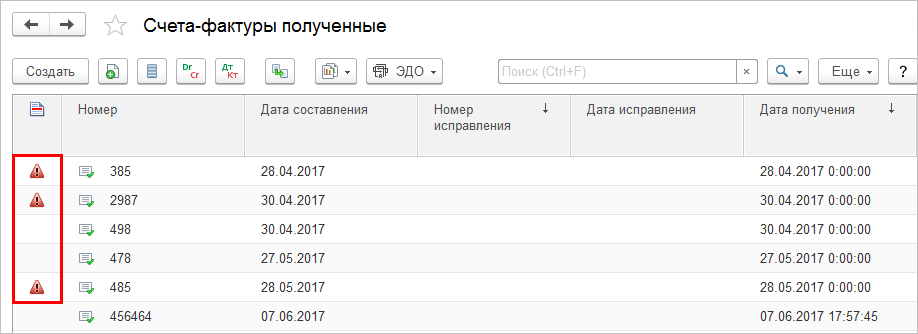
Проверка контрагентов в документах выполняется в режиме реального времени на дату документа. Проверка выполняется при открытии документа, изменении контрагента, даты или при вводе счета-фактуры.
Для анализа «в одном месте» выявленных в результате проверок проблем предусмотрен отчет Проблемы проверки контрагентов.
Предусмотрена также проверка данных контрагентов при помощи отчетов Книга покупок, Книга продаж. В отчетах проверка контрагентов выполняется в режиме реального времени, результат проверки выводится на специальной панели.
Если в отчетах есть строки с документами от контрагентов, данные которых не соответствуют ЕГРН (на дату документа плюс-минус шесть дней), то такие строки в отчете выделяются красным фоном, а на панели проверки появляется кнопка для отбора таких строк.
¶ История изменений реквизитов контрагента
Обеспечивается хранение истории изменений реквизитов контрагента в хронологическом порядке (КПП, Сокращенное юридическое наименование, Адрес).
Ввод первоначальных значений реквизитов контрагента выполняется на форме элемента списка Контрагенты.
Если КПП и сокращенное юридическое наименование не имеют истории изменений, то для этих реквизитов показывается надпись в виде гиперссылки установлено изначально. Если реквизиты контрагента имеют историю изменений, то для них показывается надпись в виде гиперссылки установлено с «Дата» (на форме элемента списка Контрагенты).
Ввод нового значения реквизита, действующего с определенной даты, и редактирование текущего значения выполняются в соответствующих формах ввода истории изменений реквизитов КПП и сокращенного юридического наименования, доступных по гиперссылкам установлено изначально (или установлено с «Дата») в форме элемента списка Контрагенты.
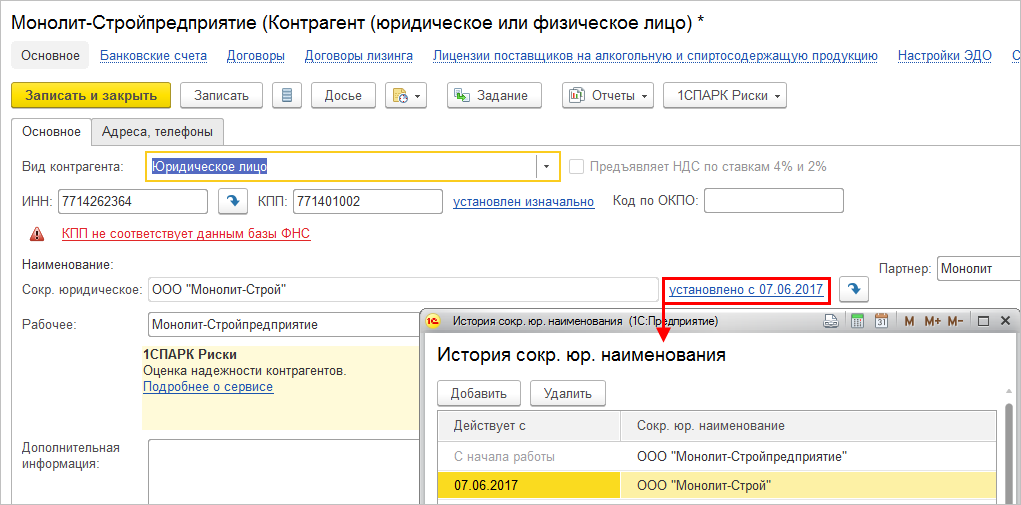
При добавлении нового значения реквизита контрагента указывается период, с которого действует данное значение (поле Действует с в форме ввода истории изменений). В истории изменений реквизитов хранится не только текущее значение, но и предыдущие значения, действующие с определенной даты.
Актуальные значения реквизитов контрагента показываются на форме элемента списка Контрагенты.
По умолчанию использованию истории включено для юридического адреса. Если требуется хранение истории для других видов адресов, то необходимо выполнить настройки для соответствующего элемента справочника Виды контактной информации. Возможность хранения истории изменений адреса определяется установкой флажка Редактирование только в диалоге – Хранить историю изменений в карточке вида контактной информации с типом Адрес. При такой настройке обеспечивается хранение истории изменений юридического, почтового, фактического адресов организаций, контрагентов, партнеров, пользователей, складов, физических лиц.
Редактирование текущего и ввод нового значения адреса, действующего с определенной даты, выполняются в отдельном диалоговом окне, доступном по гиперссылке История изменений в карточке адреса.
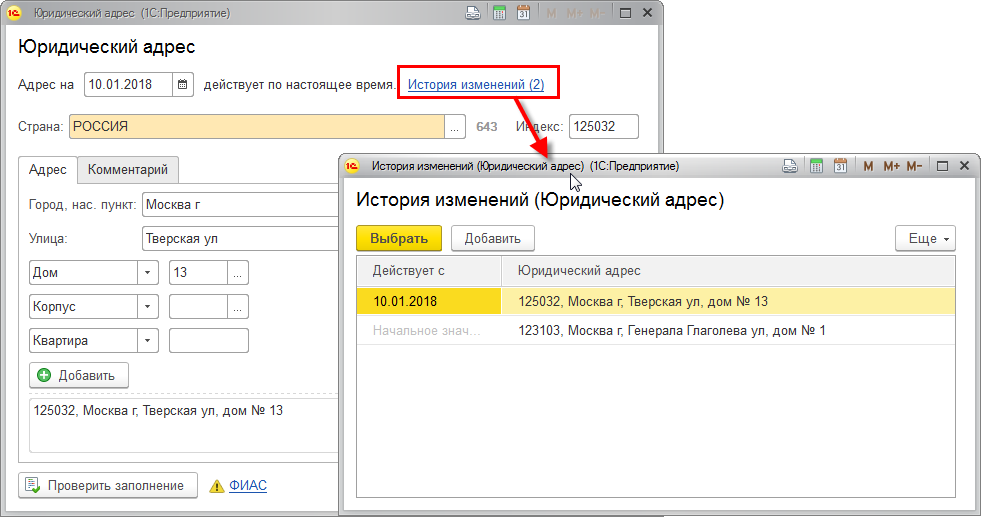
При добавлении нового значения адреса указывается период, с которого действует это значение (поле Действует с в форме ввода истории изменений адреса). В истории изменений хранятся текущее значение и предыдущие значения, действующие с определенной даты.
Хранение истории изменений КПП, сокращенного юридического наименования контрагента, контактной информации поддерживается:
■ для формирования печатных форм документов;
■ для отчетности по контролируемым сделкам;
■ для учета НДС;
■ в обмене с мобильным приложением «1С:Заказы»;
■ в обмене с мобильным приложением «Монитор ERP»;
■ в алгоритмах идентификации при использовании «Интеграции прикладных решений через формат EnterpriseDate».
¶ Особенность работы с контрагентами- физическими лицами и индивидуальными предпринимателями
Индивидуальные предприниматели, так же как и юридические лица, участвуют в обороте товаров и могут являться поставщиками и оптовыми покупателями. По сделкам с ИП оформляются первичные документы, в том числе в бумажном и электронном виде, аналогичные документам с юридическими лицами. Кассовый чек для ИП, так же как и для юридических лиц, оформляется только для отражения факта расчета наличными или с предъявлением средства платежа (эквайринг).
Физические лица чаще всего являются розничными покупателями – то есть покупателями, которые приобретают товары для собственного потребления. При таких продажах оформляются чеки ККТ при расчетах и при передаче товаров. В отдельных случаях физическое лицо может выступать в роли поставщика. При закупке у физического лица также предусмотрено оформление чека ККТ организацией, производящей закупку у физического лица.
Один и тот же деловой партнер может взаимодействовать с организацией как Физическое лицо и как Индивидуальный предприниматель, при этом и для ФЛ, и для ИП может быть указан ИНН. Контроль уникальности допускает указание одного ИНН для контрагентов разных типов.
Для ИП предусмотрена возможность указания документов физического лица.
При заполнении в документах контрагента вводом с клавиатуры ФИО или ИНН в списке подбора для контрагентов с типом «Физическое лицо» и «Индивидуальный предприниматель» выводится подсказка, соответственно: "ФЛ" или "ИП".
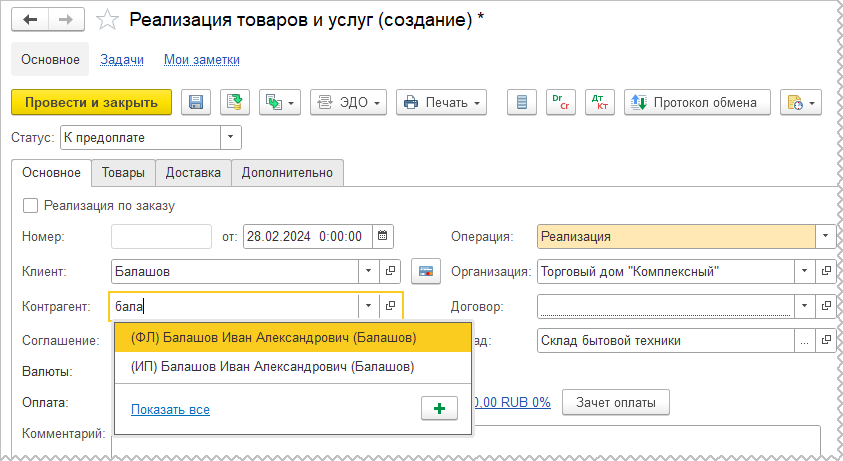
В форме списка выбора контрагентов выводится.
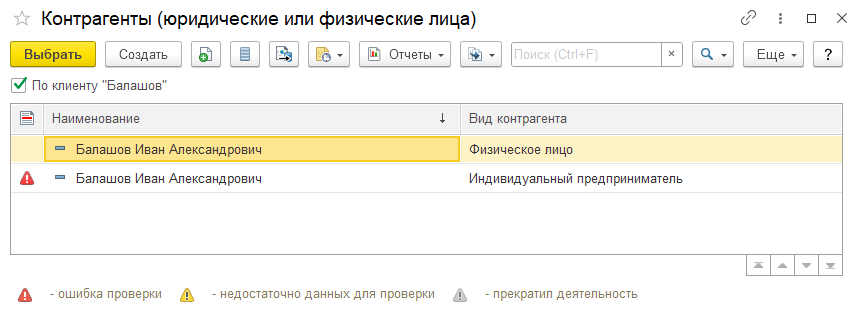
При обмене с сайтами выполняется поиск контрагентов по ИНН и наименованию (ФИО). Если у контрагента указано официальное наименование юридического лица, то производится поиск контрагента–юридического лица, а если такой контрагент в информационной базе отсутствует, то создается контрагент с видом Юридическое лицо. Если контрагент, указанный на сайте не является юридическим лицом, то вначале производится поиск по ИНН среди ИП, а затем среди ФЛ. Если ИНН не указан, то вначале производится поиск физических лиц, а затем ИП. Если контрагент, указанный на сайте, не найден в информационной базе, то при отсутствии ИНН создается контрагент с типом физическое лицо, в случае указания ИНН – как ИП.
При загрузки банковской выписки, если не удалось определить плательщика по номеру счета, и у плательщика указан ИНН из 12 символов, то создается карточка ИП
При обмене ЭДО, а также при загрузки входящих документов в рамках интеграции с ЕГАИС и ГИС МТ, поиск по ИНН выполняется среди ЮЛ и ИП, ФЛ не учитываются.