¶ Подключение на сайте
Подключение к платформе MAX для партнёров и её сервисам — чат-ботам, мини-приложениям, каналам, Цифровому ID — доступно для юрлиц и ИП, которые являются резидентами РФ.
Чтобы создать бота, вы сначала должны подключиться к платформе MAX для партнёров, создать и верифицировать профиль организации - https://business.max.ru/
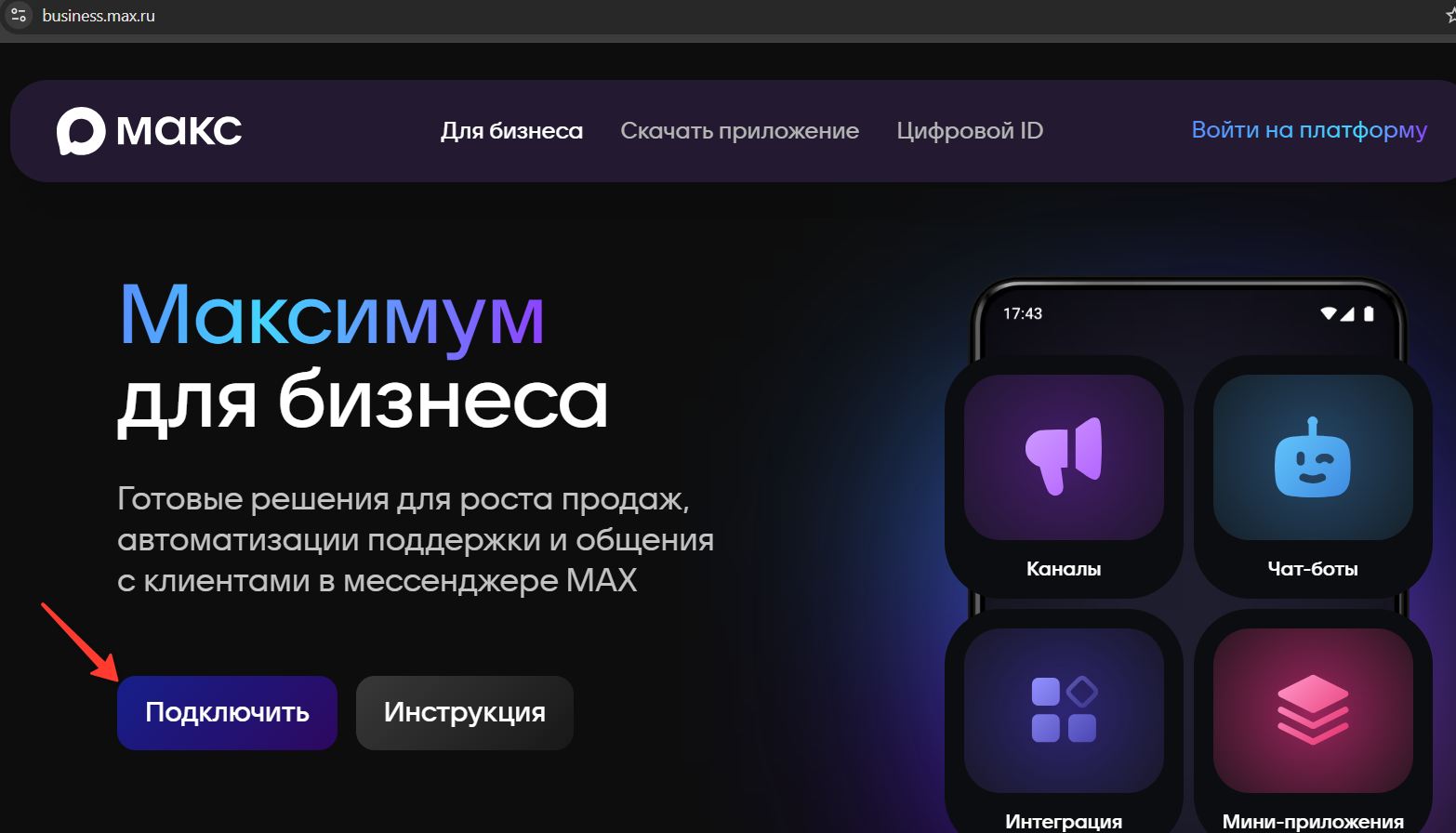
Для одной организации доступно создание 5 ботов.
Каждый из ботов настраивается отдельно. Несколько ботов понадобятся, если, например, у вас несколько представительств и вы хотите взаимодействовать с пользователями от имени каждого из них, или вам нужны разные сценарии диалогов ботов.
Каждый бот должен пройти модерацию.
После модерации бот становится доступен пользователям через поиск в MAX, а вы получаете доступ к расширенным настройкам бота, в том числе возможность подключить мини-приложение и настроить сценарии диалогов
¶ Этап 1. Создание чат-бота
¶ Как создать первого бота:
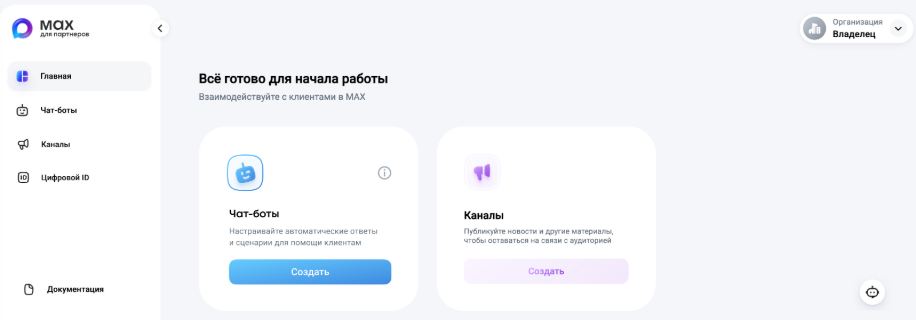
- Перейдите в профиль вашей организации на платформе
- В разделе Чат-боты нажмите Создать
- Заполните данные в настройках бота (его карточке) и нажмите Создать
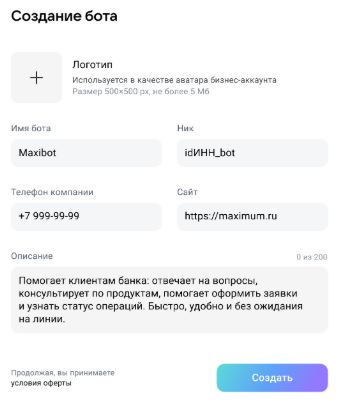
Готово! Чат-бот создан и находится на модерации. Уведомления об изменении статуса модерации будут приходить вам в личные сообщения от бота MAX для бизнеса.
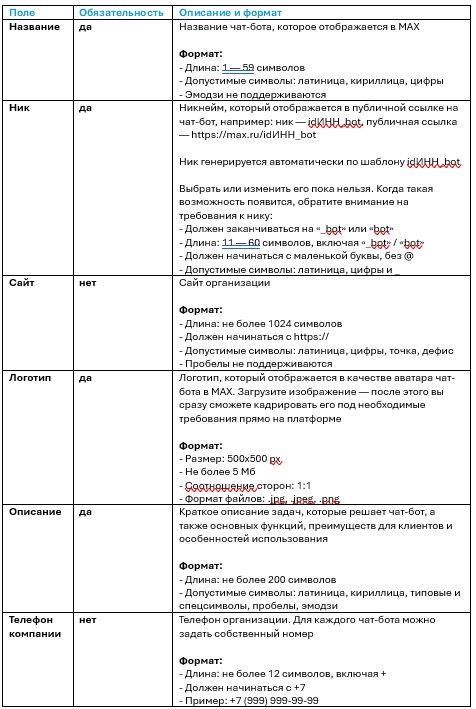
¶ Настройки бота:
Ник создаётся автоматически по шаблону idИНН_bot. Остальные поля нужно заполнить самостоятельно. После создания и проверки бота можно отредактировать все данные, кроме ника.
В содержимом полей и логотипе запрещено использовать ненормативную лексику, контент 18+ и данные других компаний. Описание должно соответствовать деятельности вашей организации.
¶ Этап 2. Модерация
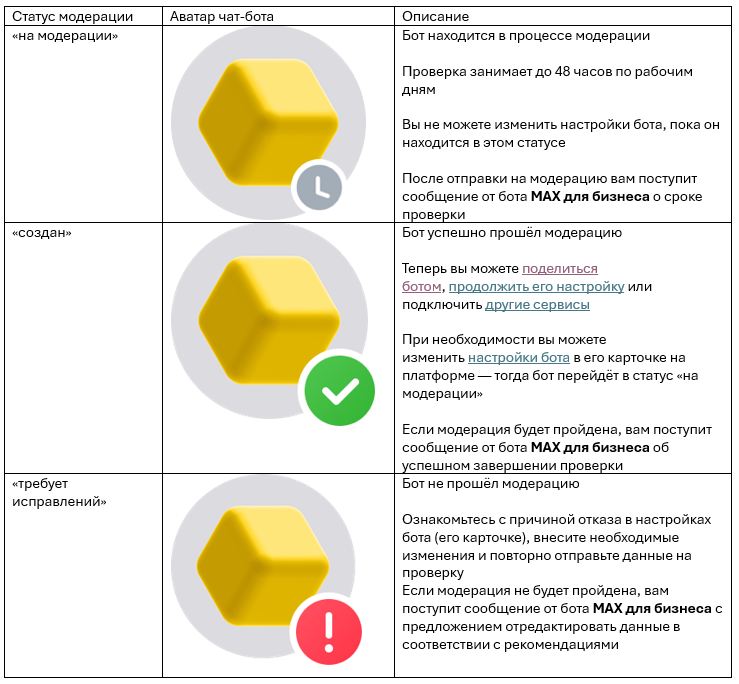
После создания бот проходит модерацию — появляется статус «на модерации». Проверка занимает до 48 часов по рабочим дням. Подробнее — в подразделе «Статусы модерации».
После успешной модерации бот получает статус «создан». Теперь пользователи могут найти чат-бот по нику (например @idИНН_bot) через поиск в MAX.
¶ Статусы модерации:
После создания бот проходит модерацию. Ход модерации можно отслеживать по статусам
¶ Поделитесь ботом:
Вы можете поделиться с пользователями QR-кодом или ссылкой на бота — на платформе справа от названия бота нажмите на значок QR-кода, скачайте QR или скопируйте ссылку.
Настройте приватность бота и добавьте мини-приложение.
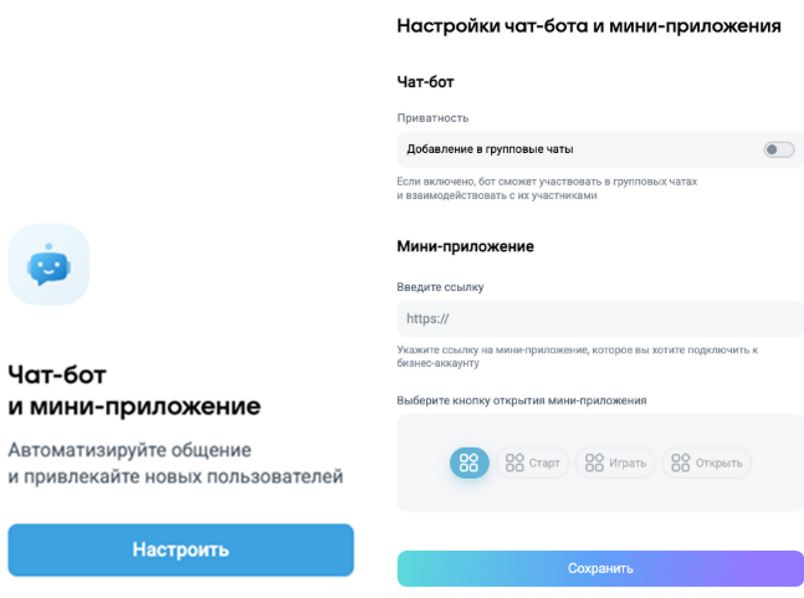
После модерации вам станут доступны расширенные настройки бота и мини-приложения. Чтобы посмотреть их, перейдите в раздел платформы Чат-боты → Чат-бот и мини-приложение → Настроить.
¶ Расширенные настройки бота:
• Управление приватностью бота — вы можете разрешить или запретить добавление бота в групповые чаты. По умолчанию стоит запрет.
• Кнопка запуска мини-приложения — вы можете выбрать один из вариантов: Открыть, Старт, Играть или без названия (по умолчанию).
Настройте сценарии бота и подключите сервисы партнёров.
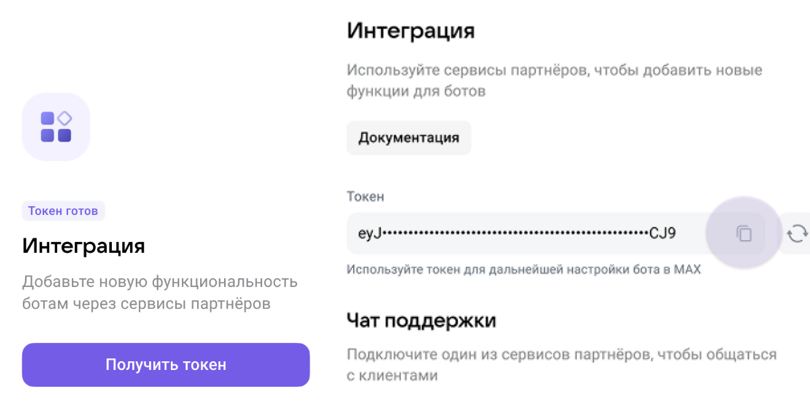
После модерации вам станет доступен токен бота. С этим токеном вы можете продолжить настройку сценариев чат-бота, подключить другие возможности, интегрировать сервисы партнёров (чат-платформы поддержки, конструкторы ботов, CRM-системы).
Токен можно найти на платформе в разделе Чат-боты → Интеграция → Получить токен — находится в поле с одноимённым названием.
¶ Настройки в 1С
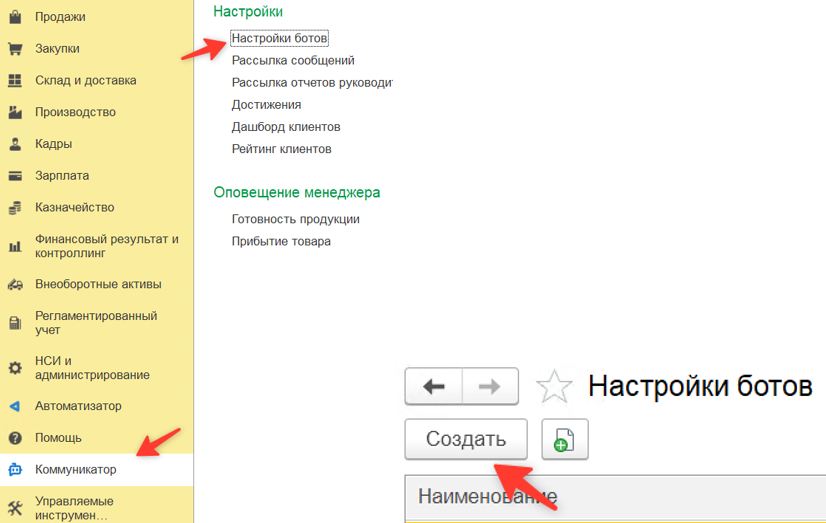
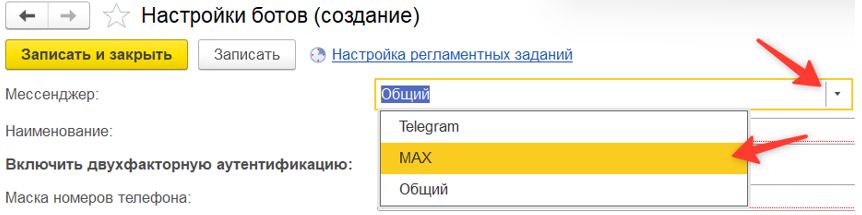
Заходим в «Коммуникатор» - Настройки – «Настройки ботов»
Нажимаем «Создать»
Выбираем «Мессенджер» - МАХ
Заполняем необходимые поля
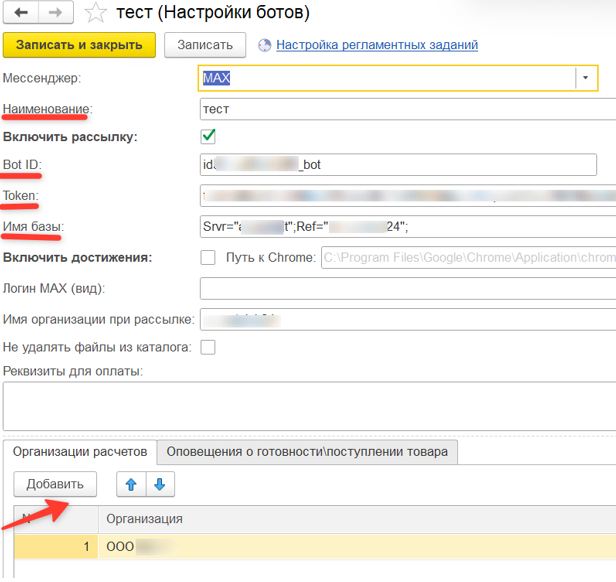
Нажимаем "Записать и закрыть"
¶ Взаимодействие с ботом
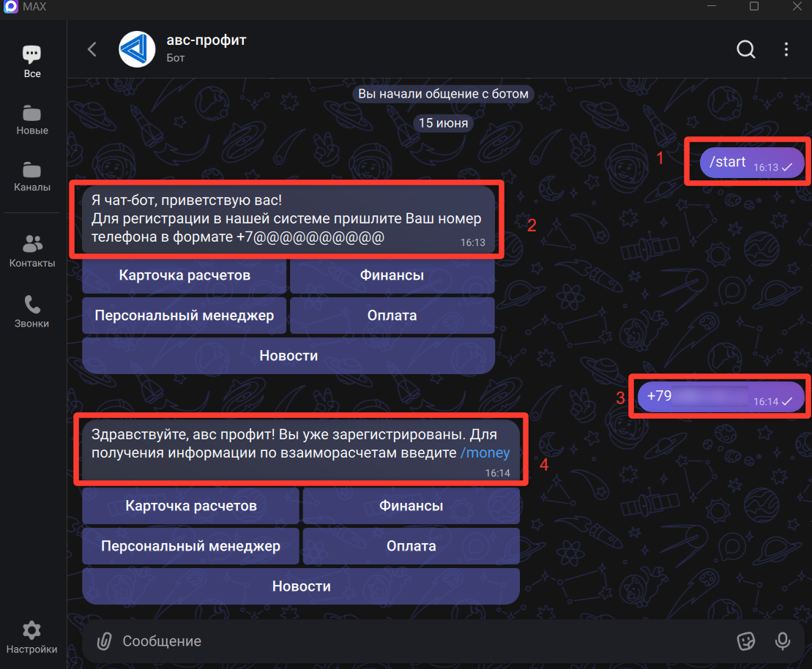
В карточке «контрагента» нужно указать номер телефона в формате +79998887766, графа «МАХ id» будет не заполнена
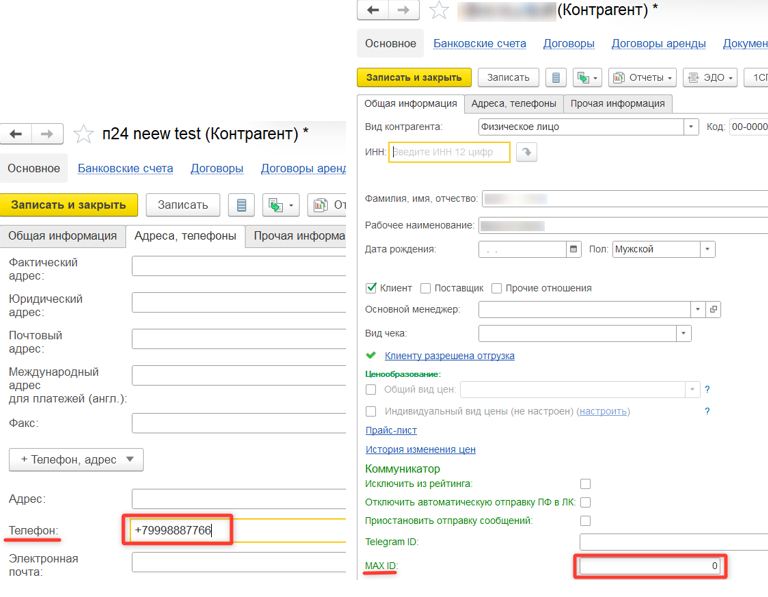
Bot ID – idИННкомпании_bot
В поиске нужно ввести данные от вашего бота - Bot ID - idИННкомпании_bot
И перейти в чат вашего бота
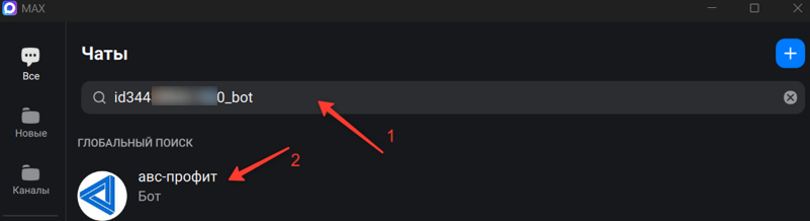
- Отправить в сообщение команду - /start
- Придет сообщение о регистрации
- Отправить номер в формате +79998887766
- После регистрации в 1С в карточке контрагента графа «МАХ id» заполнится автоматически и можно пользоваться функционалом
¶ Подключение к платформе и создание профиля организации
Подключение к платформе MAX для партнёров доступно для юрлиц и ИП, которые являются резидентами РФ. Самозанятые, физические лица и нерезиденты пока не смогут пройти верификацию на платформе.
Для подключения потребуется войти на платформу или зарегистрироваться, создать и верифицировать профиль организации.
Как подключиться:
- Войдите на платформу или зарегистрируйтесь
- Войдите в профиль организации или создайте организацию
Этап 1. Вход на платформу
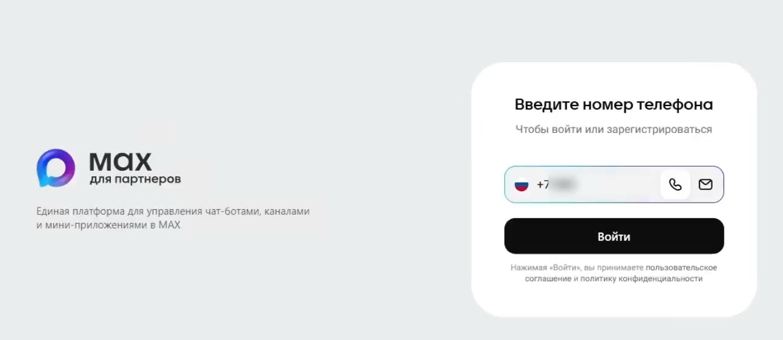
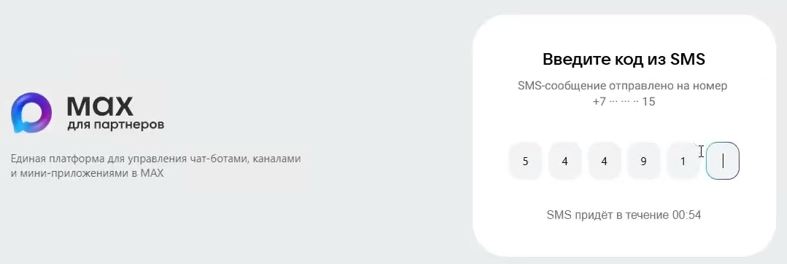
Сейчас регистрация доступна только по номеру телефона с подтверждением через SMS-код. Если вы уже зарегистрированы, используйте свои данные для входа (почту или телефон).
Если вы впервые на платформе:
- Укажите номер телефона — рекомендуем использовать корпоративный номер вашей организации.
- Введите код из SMS, который мы пришлём на этот номер.
Одному номеру телефона или почте соответствует один профиль организации.
Этап 2. Вход в профиль организации
Для доступа к сервисам платформы потребуется создать организацию и пройти верификацию. Если у вас уже есть верифицированная организация, перейдите сразу к выбору сервисов
Создание организации
Если у вас ещё нет подходящего профиля организации, платформа предложит создать новый:
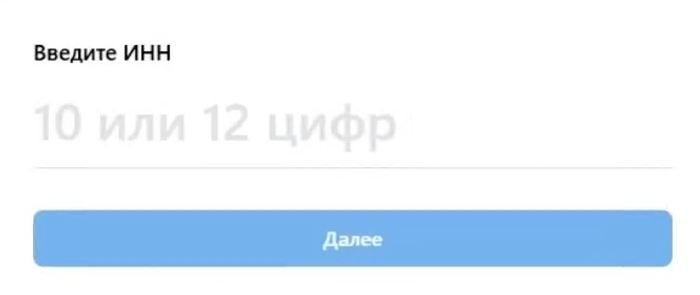
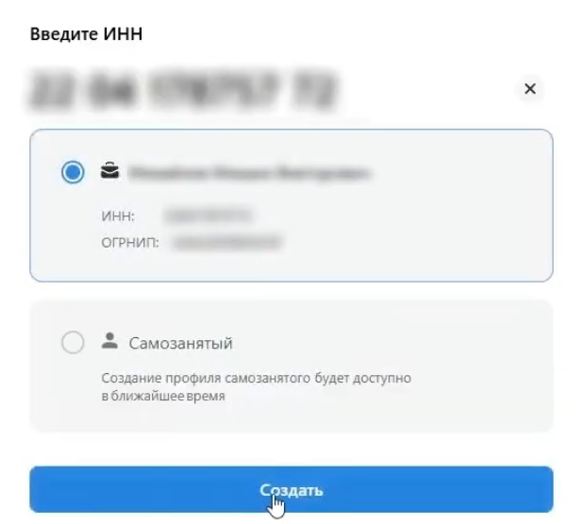
- Введите ИНН вашей организации (10 или 12 цифр), нажмите Далее → Создать и следуйте инструкциям на экране
- Пройдите верификацию
¶ Верификация организации
Пройденная верификация подтверждает, что ваша организация зарегистрирована официально
Верификация доступна для юрлиц и ИП, которые являются резидентами РФ. Её может пройти только владелец организации — единоличный исполнительный орган — или представитель с правом первой или единственной подписи.
Самозанятым, физическим лицам и нерезидентам верификация пока недоступна
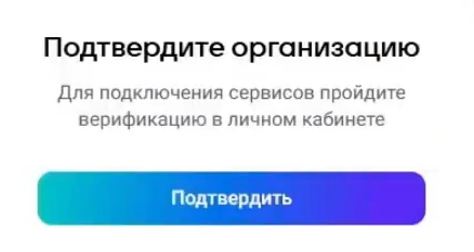
Если организация не верифицирована, вы увидите экран Подтвердите организацию.
Чтобы пройти верификацию и получить доступ к сервисам платформы:
- Нажмите Подтвердить — вы перейдёте в личный кабинет организации
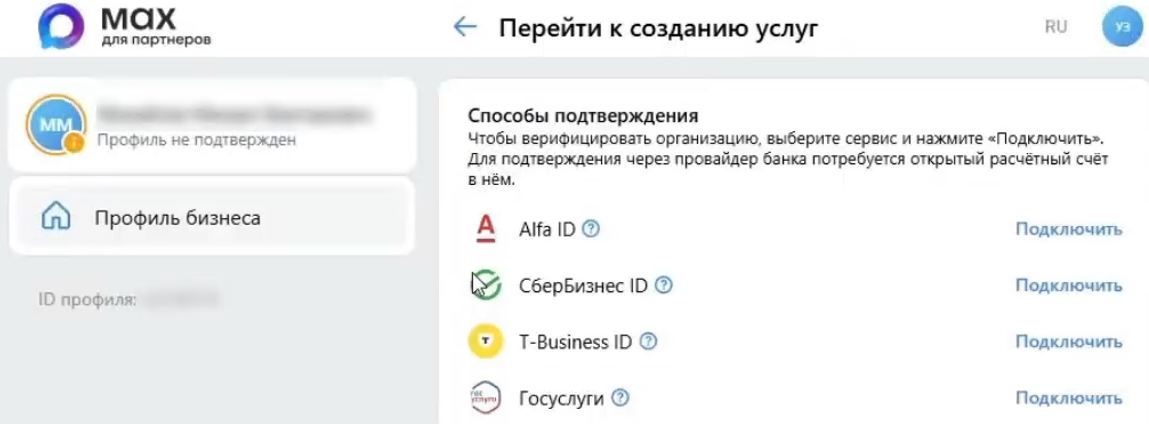
- Выберите способ подтверждения — через Госуслуги или банковские сервисы Аlfa ID, Т-Business ID — и проверьте, что выполняются условия подключения
Условия подключения через Госуслуги
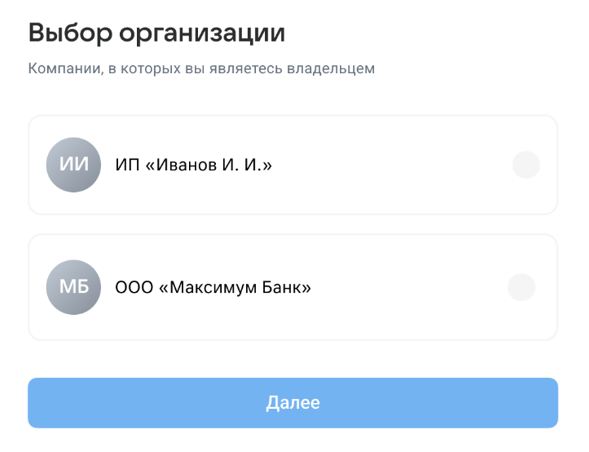
Для успешной верификации на Госуслугах проверьте, что: • Создан личный кабинет организации. Если личного кабинета нет, воспользуйтесь инструкцией • Если к вашему аккаунту на Госуслугах привязано несколько организаций и при входе отображается окно выбора организации, вы выбираете нужную организацию, которую хотите верифицировать
• Вы вошли на Госуслуги и подтверждаете организацию с ролью Руководитель. Подтвердить организацию в роли сотрудника нельзя. Подробнее о ролях — в FAQ Госуслуг
• На Госуслугах есть действующая электронная цифровая подпись (ЭЦП) — она требуется для подписания согласия на передачу данных при верификации
• Данные из ЕГРЮЛ и ЕГРИП на Госуслугах актуальны. Чтобы их обновить:
-
Войдите на Госуслуги под учётной записью руководителя или администратора организации. Если вы вошли как администратор, убедитесь, что у вас есть права на редактирование раздела Профиль организации
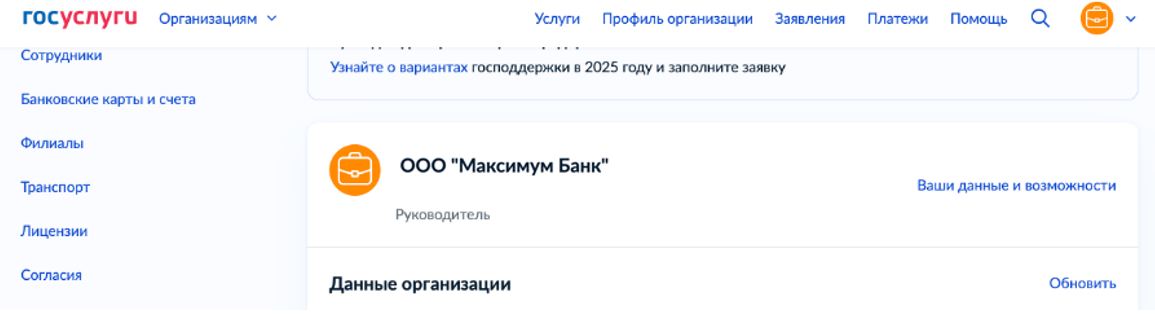
Обновление данных из ЕГРЮЛ и ЕГРИП
-
В правом верхнем углу выберите вашу организацию
-
Перейдите в раздел Профиль организации → Данные организации и нажмите Обновить. Так вы запустите автоматическое обновление данных из ЕГРЮЛ и ЕГРИП
Страницу можно закрыть — процесс продолжится в фоновом режиме. Обычно обновление данных занимает от нескольких минут до 1 часа. В редких случаях — до 24 часов -
Дождитесь обновления и вернитесь в личный кабинет организации
Условия подключения через банковские сервисы
• Для успешной верификации в выбранном банке у вас должен быть открыт расчётный счёт, владельцем которого вы являетесь
- Справа от выбранного сервиса нажмите Подключить
- Авторизуйтесь в аккаунте сервиса.
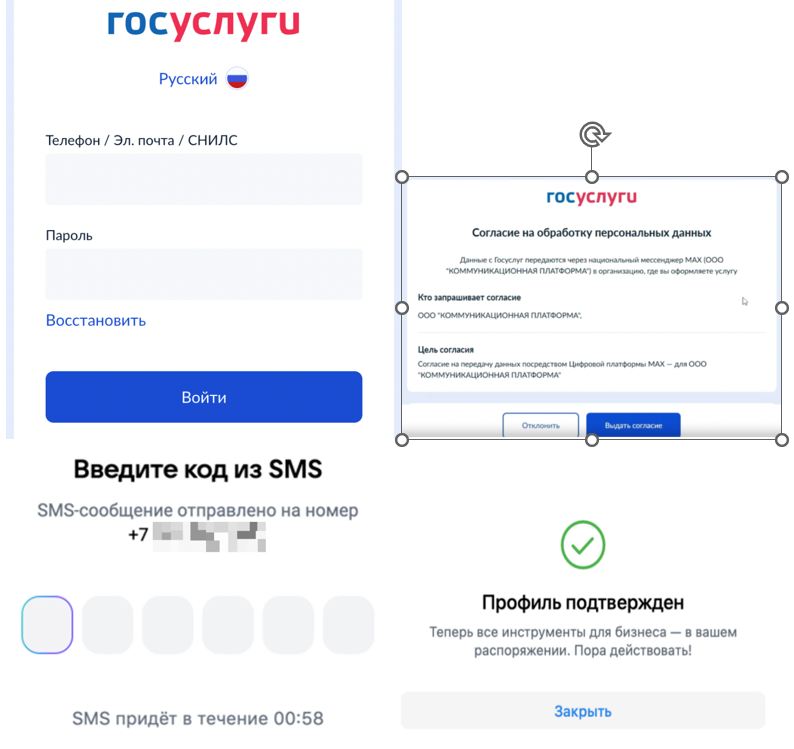
Если вы используете для верификации способ подтверждения через Госуслуги и у вас несколько организаций, то укажите нужную в окне выбора организации. В этом окне на Госуслугах отображаются только те организации, ИНН которых совпадает с ИНН в профиле на платформе MAX для партнёров - Подтвердите согласие на передачу данных о вашей организации с помощью SMS-кода. Подтверждение обычно занимает несколько минут
Если подтвердить организацию не удалось
Напишите на почту partner_support@max.ru и укажите:
• ИНН вашей организации
• Последовательность действий, которые вы выполняли. По возможности приложите в письмо скриншот ошибки — это поможет быстрее найти решение
- Готово! Вам поступит сообщение от чат-бота MAX для бизнеса о том, что верификация пройдена успешно. Далее на платформе выберите сервис для интеграции
¶ Статусы верификации
Статус верификации отображается рядом с названием организации в платформе MAX для партнёров
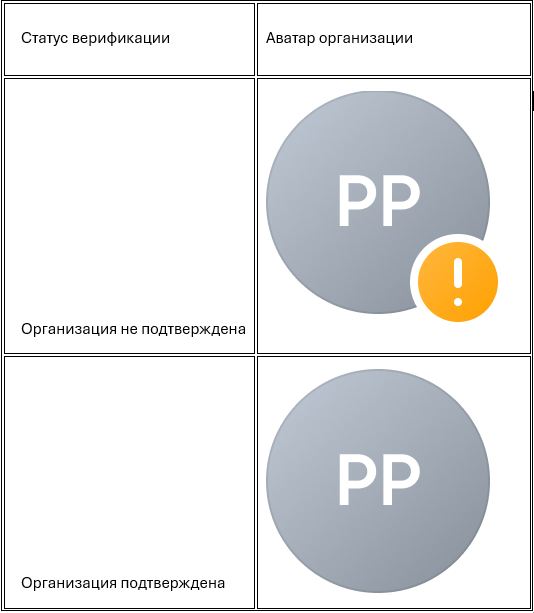
¶ Примеры верификации
Ниже вы можете ознакомиться с примером подтверждения организации через Госуслуги. Верификация через другие банковские сервисы происходит аналогично
Через Госуслуги
Для успешной верификации убедитесь, что входите на Госуслуги и подтверждаете организацию с ролью Руководитель
Если у вас остались вопросы по верификации, посмотрите ответы на часто задаваемые вопросы в FAQ - https://dev.max.ru/help или напишите на почту - partner_support@max.ru